


Партнерка на США и Канаду по недвижимости, выплаты в крипто
- 30% recurring commission
- Выплаты в USDT
- Вывод каждую неделю
- Комиссия до 5 лет за каждого referral
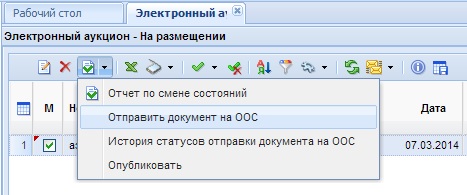
Рисунок 77. Отправка документа на ООС.
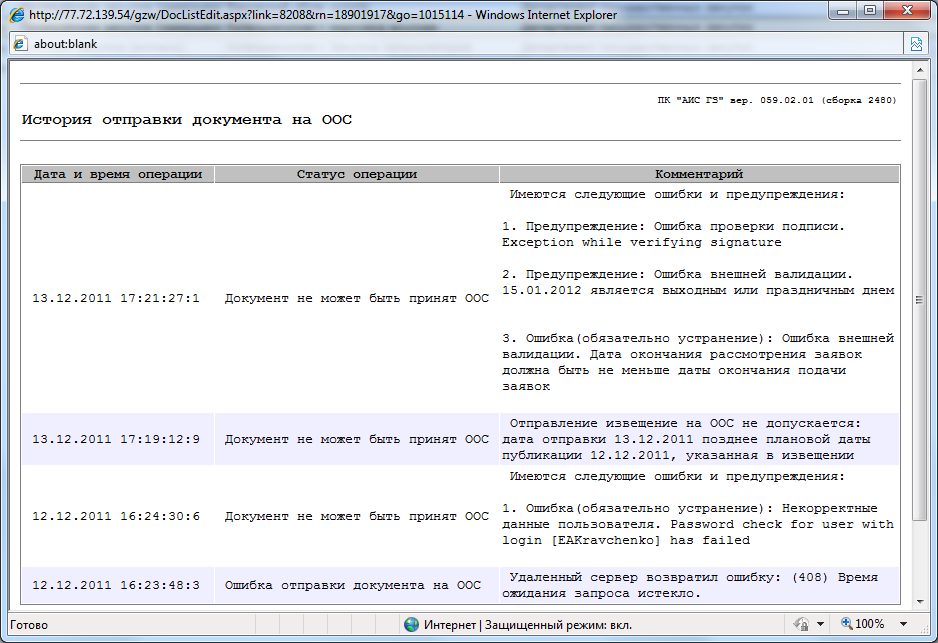
Рисунок 78. Протокол «История отправки документа на ООС»
Фильтр «Принят на ООС» используется для отображения всех извещений, успешно переданных в ООС. По результатам взаимодействия с ООС Система сформирует соответствующий информационный протокол. Если документы успешно подгрузилисьв личный кабинет уполномоченного органа на ООС, то он отобразится в фильтре«Принят на ООС».
В состоянии«Принят на ООС»документ доступен для редактирования, таким образом, в случае необходимости, в проект извещения можно внести изменения.
Если были произведены изменения, то скорректированный документ следует отправить в личный кабинет на ООС. Для отправки изменения необходимо выделить документ и нажать кнопку [Отправить изменения документа на ООС] (Рисунок 79), в результате чего, проект извещения с некорректными данными на ООС будет заменен новым.
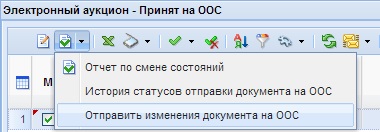
Рисунок 79. Отправка изменения документа на ООС
В фильтр «Объявлены» документы попадают после того, как переданные документы были опубликованы на ООС.
Для публикации сведений о государственном заказе на ООС, необходимо зайти в личный кабинет уполномоченного органа на ООС, проверить переданные сведения и файлы документов, подписать их сертификатом ФК и разместить на официальном сайте.
В режиме информационного взаимодействия после размещения на официальном сайте протоколов проведения конкурсов в электронной форме сведения о них в электронной форме автоматически поступают в Систему. Опубликованное на ООС извещение переходит после этого в состояние«Объявлены». В случае необходимости внесения изменений в объявленный документ, необходимо в фильтре «Объявлены» выделить требуемый документ и нажать кнопку [Сформировать изменение](Рисунок 80).

Рисунок 80. Формирование изменения к объявленному документу «Извещение»
В результате сформируется новый документ, являющийся копией исходного извещения с признаком «Внесены изменения», который отразится в фильтре «На размещении», где он становится доступным для редактирования. Скорректированный документ следует отправить на ООС по кнопке [Отправить документ на ООС] (Рисунок 77).
Фильтр «Отказ от проведения процедуры». Отказ от процедуры размещения заказа формируется на Общероссийском официальном сайте в виде извещения об отказе от проведения открытого аукциона в электронной форме. Опубликованное на ООС извещение подгружается в АРМ заказчика в автоматическом режиме. Документ отражается в состоянии «Отказ от размещения заказа» списка документов Запрос котировок.
Размещение заказа в форме открытого конкурсаРазмещение заказа путем проведения открытого конкурса проводится на основе сформированной Заявки на закупку на основе которой заказчик формирует в Системе карточку размещения заказа.
Для формирования этого документа, необходимо в списке документов «Заявка на закупку» в состоянии [Приняты к исполнению] выбрать требуемые заявки на закупку и кликнуть по кнопке  [Сформировать проект извещения](Рисунок 81).
При этом будет сформирован заказ, состоящий из лотов, являющихся полной копией выбранных заявок на закупку.
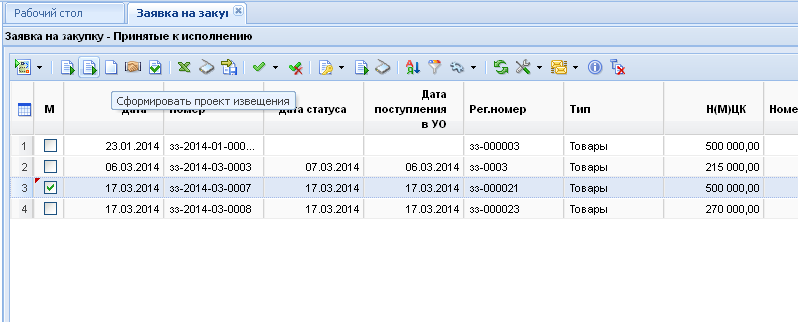
Рисунок 81. Формирование проекта извещения
Успешно сформированное задание на закупку доступно в списке документов «Открытый конкурс» в состоянии «На размещении»
Возможны следующие состояния документа «Открытый конкурс»(Рисунок 82):
- На размещении; Принято на ООС; Объявлены; Подведение итогов; Отказ от проведения процедуры.
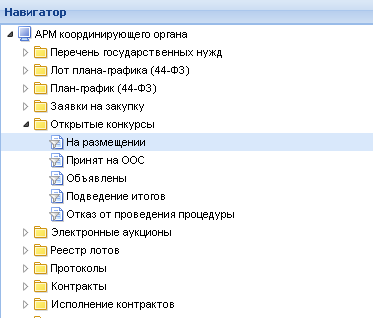
Рисунок 82. Состояния документа «Открытый конкурс»
Документ «Открытый конкурс» в состоянии «На размещении» предназначен для ввода необходимой информации по размещению заказа. Здесь необходимо указать сроки и условия процедур проведения открытого конкурса (Рисунок 83). Все реквизиты, наименование которых подчеркнуто, после отправки отображаются на ООС. Если наименование реквизита выделено красным цветом – это поле обязательно для заполнения.
Если предусмотрено внесение обеспечения заявки, обеспечения исполнения контракта, то требуется указать банковский счет, куда будут перечислены суммы обеспечения, заполнить поля: «Размер обеспечения заявки», «Срок и порядок внесения обеспечения» и «Размер обеспечения исполнения контракта», «Срок и порядок внесения обеспечения исполнения контракта».
Если предусмотрена плата за документацию, то поля «Размер платы за документацию», «Срок и порядок внесения платы», «Банковские реквизиты» - обязательны для заполнения, если нет, вкладка «Сведения о документации» не заполняется.
Указав все требуемые реквизиты, данные необходимо сохранить нажатием кнопки Сохранить.
При сохранении документа система проверит корректность введенных данных и выведет соответствующее предупреждение. Кнопка  «Рассчитать даты исходя из даты публикации» позволяет автоматически скорректировать во вкладке «Порядок работы» поля с датами в группе «Информация о подаче заявок», в зависимости от введенного количества дней после даты публикации в соответствующее поле, а также дату вскрытия конвертов с заявками на участие в конкурсе, в зависимости от введенного количества дней в поле «дней после даты окончания подачи заявок».
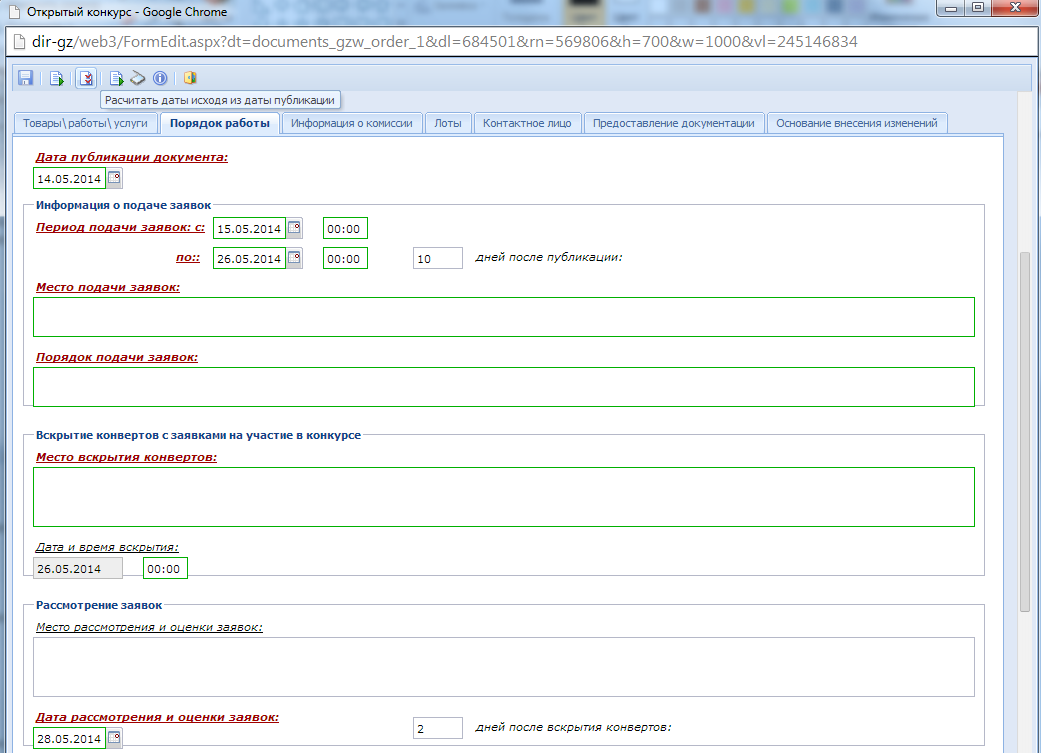
Рисунок 83. Форма документа «Открытый конкурс».
После успешного ввода необходимых данных по закупке и успешного прохождения контролей при сохранении заказчик имеет возможность сгенерировать файл извещения о проведении открытого конкурса. Генерация файла извещения производится при нажатии кнопки  Генерация документации (Рисунок 84).

Рисунок 84. Генерация документации
Прежде чем отправить проект извещения на ООС, следует заполнить форму документа «Лот заказа», для этого требуется перейти к папке «Реестр лотов» навигатора Системы и перейти в состояние «Текущая процедура размещения заказа»(Рисунок 85).
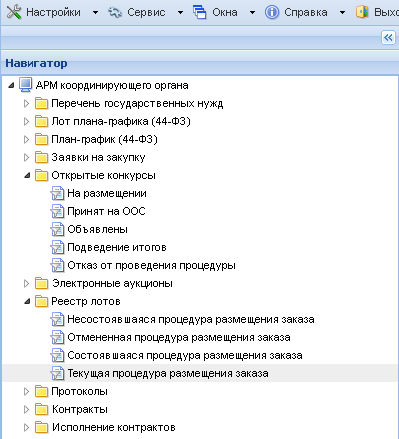
Рисунок 85. Переход к текущим лотам
В списке документов выбрать необходимый лот, открыть документ для редактирования. В появившейся форме (Рисунок 87) заполнить реквизиты, данные которых, после отправки, отображаются на ООС. Все реквизиты, наименование которых подчеркнуто, после отправки отображаются на ООС. Если наименование реквизита выделено красным цветом – это поле обязательно для заполнения.
Контактные данные при формировании извещения автоматически заполняются на основе данных из документа «Заявка на закупку». Для заполнения данных полей могут использоваться данные заказчика (в случае проведения закупки без участия УО), а также данные специалиста УО (в случае указания, что закупка будет проведена УО). Данную настройку можно осуществить используя платформуСМАРТ под учетной записью администратора. Пройдя по пути: Документы – Госзаказ – Открытый конкурс в настройках реализована возможность выбора контактных данных для переноса: «Данные заказчика» и «Данные специалиста УО» (Рисунок 86).
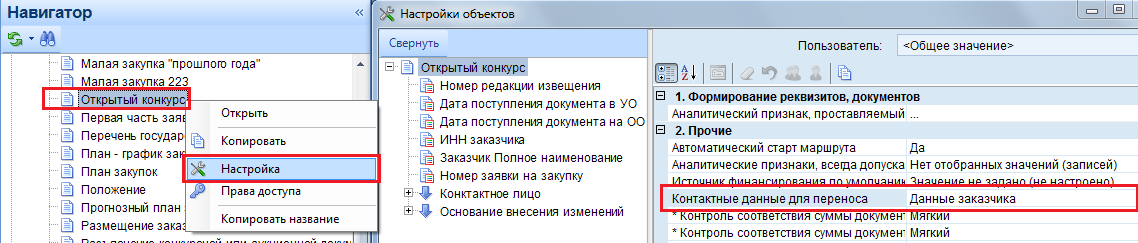
Рисунок 86. Выбор данных для переноса
После внесения требуемых данных, сохранить документ и перейти к папке «Открытый конкурс» в состояние «На размещении» для отправки проекта извещения на ООС.

Рисунок 87. Форма документа лота заказа в состоянии «Текущие лоты».
Если конкурс состоит из одного лота, то сведения о конкуре формируются из формы лота.
Если лотов несколько и для каждого установлены индивидуальные требования, то в каждом лоте следует указать все необходимые реквизиты, в этом случае на ООС для каждого лота будут указаны разные реквизиты.
Сформированный файл извещения можно будет увидеть в окне режима просмотра прикрепленных файлов. Чтобы открыть это окно необходимо кликнуть по кнопке  «Прикрепленные файлы» в окне списка документов. Здесь же можно прикрепить пакет документов в соответствии с Законом. Для документов, которые необходимо отображать на Официальном сайте проставляется отметка «Для размещения на сайте». Сведения о размещении государственного заказа путем проведения открытого конкурса размещаются на ООС и в Системе в сроки, установленные Законом.
Для передачи сведений о размещаемом государственном заказе (проект извещения) в личный кабинет уполномоченного органа на ООС следует выделить требуемый документ, прикрепить к нему документацию о конкурсеи нажать кнопку [Отправить извещение на ООС] (Рисунок 88).
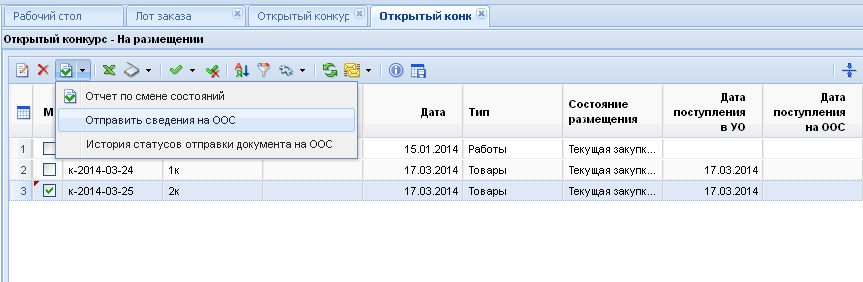
Рисунок 88. Отправка извещения на ООС.
По результатам взаимодействия с ООС Система сформирует соответствующий информационный протокол.
Если документы успешно подгрузилисьв личный кабинет уполномоченного органа на ООС, то документ (карточка размещения заказа) переходит в состояние«Принят на ООС». Если же ООС по каким-либо причинам не загружен на ООС, то документ состояние документа не меняется.
Чтобы получить сведения о состоянии загрузки документов на ООС, следует в выпадающем менюкнопки  выбрать [История статусов документов на ООС] (Рисунок 89). В истории отражается дата и время совершенной операции, статус операции и разъясняющий комментарий к ней.

|
Из за большого объема этот материал размещен на нескольких страницах:
1 2 3 4 5 6 7 8 9 10 11 12 13 14 |
