


Партнерка на США и Канаду по недвижимости, выплаты в крипто
- 30% recurring commission
- Выплаты в USDT
- Вывод каждую неделю
- Комиссия до 5 лет за каждого referral

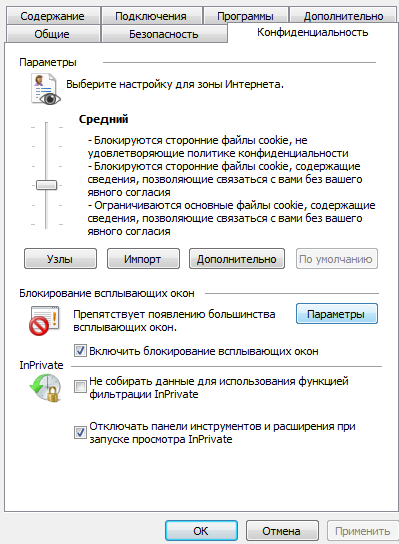
Необходимо разрешить использование выплывающих окон. Для чего открываем Свойства обозревателя интернет-браузера и переходим к вкладке Конфиденциальность (Рисунок 2) и нажимаем по кнопке [Параметры].При этом переходим к настройке параметров всплывающих окон (Рисунок 3).
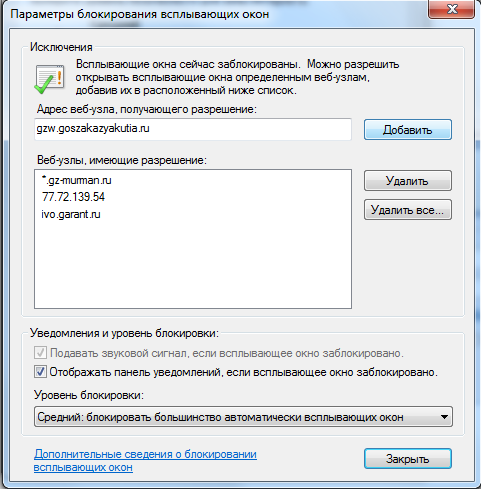
Необходимо добавить адрес Портала в список веб-узлов, имеющих разрешение на использование всплывающих окон.
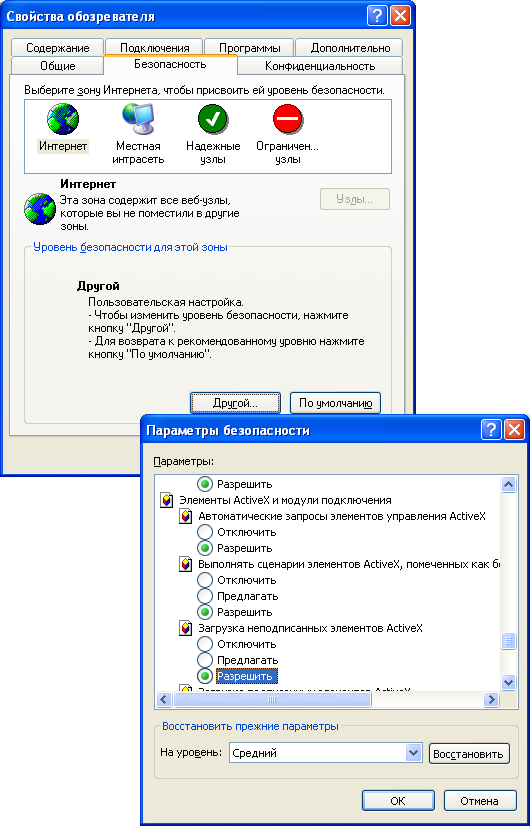
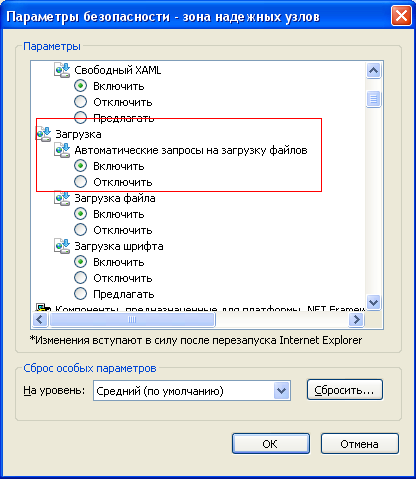
Также необходимо разрешить Элементы ActiveX и модули подключения InternetExplorer и установить параметры для автоматической загрузки файлов. Для этого необходимо перейти к вкладке «Безопасность» формы «Свойства обозревателя», нажать кнопку [Другой] и в появившейся форме «Параметры безопасности» найти элементы ActiveX и выбрать «Разрешить» для всех элементов ActiveX(Рисунок 4), в разделе «Загрузка», в пункте «Автоматические запросы на загрузку файлов» установить флаг в пункте «Включить»(Рисунок 5).
Термин | Описание |
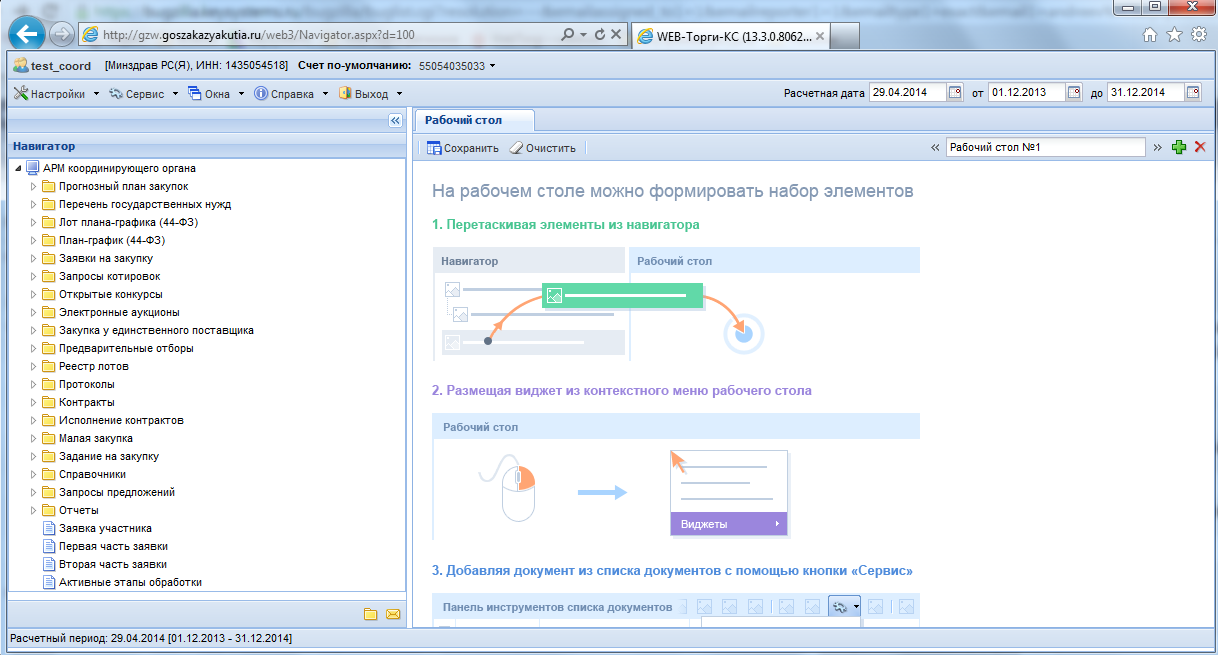
Навигатор | Древовидный список доступных пользователю документов, справочников, отчетов.
Навигатор открывается в случае успешной авторизации пользователя. |
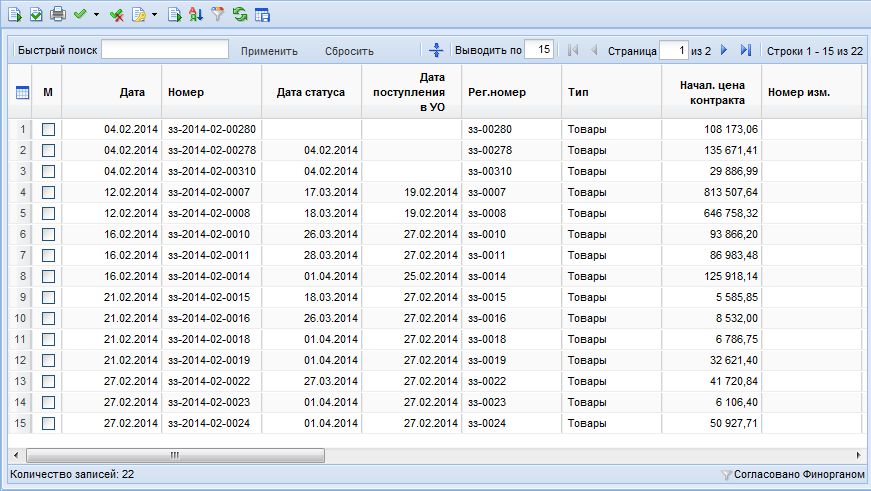
Список документов | Экранная форма, в которой отображается список документов какого-либо типа. В списке документов доступна сортировка и фильтрация содержимого списка.
В верхней части списка документов отображается панель инструментов. Набор доступных инструментов зависит от типа документа и от роли пользователя в системе. |
Режим редактирования | Экранная форма, в которой доступны элементы управления для ввода реквизитов редактируемого документа.
В верхней части окна редактирования отображается панель инструментов. Набор доступных инструментов зависит от типа документа и от роли пользователя в системе. |
Элемент управления «Справочник» | В формах редактирования многих документов встречается элемент управления типа «Справочник»:
Обычно допускается свободный ввод в такой элемент управления – в таком случае при потере элементом фокуса ввода будет произведен поиск введенного значения в соответствующем справочнике. В любом случае по щелчку на кнопке в правой части элемента, либо по нажатию Enter (при фокусе ввода) вызывается окно справочника, в котором и осуществляется выбор нужного значения.
В случае если по введенному фильтрующему значению, либо в соответствии с настройками доступа пользователю доступно только одно значение справочника, оно будет выбрано автоматически, и окно выбора будет закрыто. В окне справочника доступна фильтрация по значениям отображаемых столбцов. |
Элемент управления «Грид» (табличная часть) | В формах редактирования многих документов встречается элемент управления типа «Грид»:
Кнопки для добавления и удаления строк грида (изображены на рисунке) расположены на панели инструментов, сверху табличной части документа. Ячейки табличной части могут быть одного из 4-х типов: произвольное текстовое значение, дата, число либо текстовая ячейка для справочных значений. В ячейки дат и чисел допускается ввод только цифр и соответствующих разделителей. Ячейка-справочник ведет себя аналогично элементу управления «Справочник»: при потере фокуса вызывается соответствующий справочник, отфильтрованный по введенному значению, также справочник вызывается по двойному щелчку на такой ячейке. |
«Добавить строку»
| Добавляет строку в активный в настоящее время грид |
«Удалить строку»
| Удаляет выделенную строку грида |
Прочие элементы управления | В формах редактирования также встречаются элементы управления для ввода произвольных текстовых значений, дат, сумм, значений по маске ввода. При наведении курсора мыши на элемент управления в большинстве случаев отображается всплывающая подсказка. |
Редактор состояния грида |
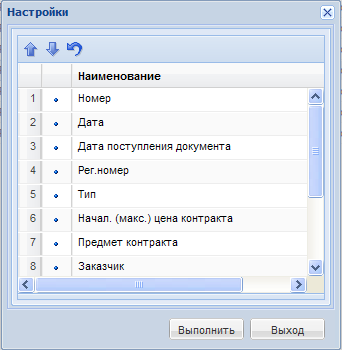
При необходимости возможно отредактировать видимость столбцов в гриде. Для этого необходимо вызвать меню одного из столбцов таблицы и в пункте «Столбцы» выделить/удалить флаг требуемого реквизита. |
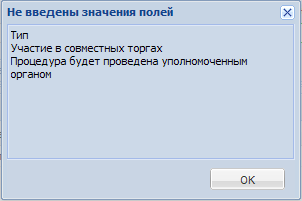
Контроль при сохранении | При сохранении документов из формы редактирования производится контроль заполненноститребуемых реквизитов. Элементы управления таких реквизитов выделены зеленой рамкой, наименования – красным.
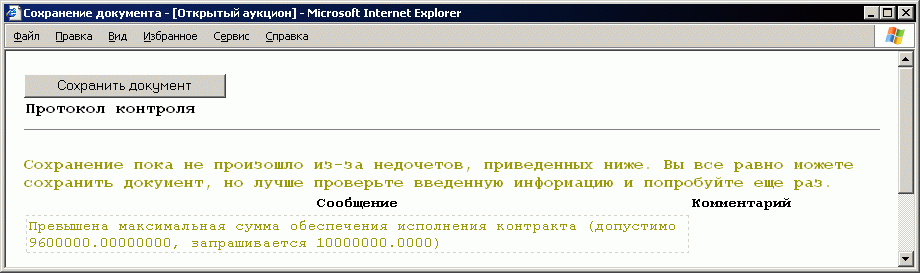
В случае успешного прохождения этого контроля производится контроль правильности заполнения реквизитов (например, соответствие действующему законодательству по срокам или требуемым соотношениям сумм).
|






Описание стандартных кнопок панели инструментов списка

Кнопка | Описание |
«Создать…»
| Вызывает окно редактирования нового документа. |
«Редактировать»
| Вызывает окно редактирования документа, расположенного в выделенной (не отмеченной галочкой, а просто активной) строке списка документов. |
«Удалить»
| Удаляет выделенный (если нет отмеченных) или отмеченные документы. |
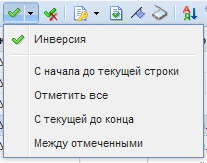
«Инверсия»
| Делает неотмеченные документы отмеченными и наоборот.
|
«Разметить все»
| Снимает отметку со всех документов. |
«Сортировка»
| Позволяет настроить сложную сортировку списка.
Обычная сортировка выполняется с помощью щелчка по заголовку нужного столбца. |
«Автофильтр»
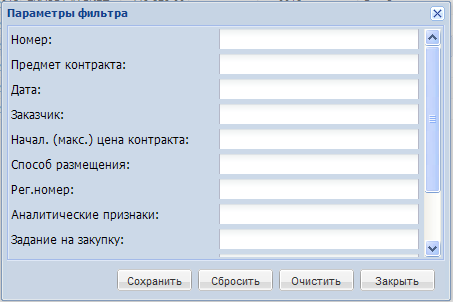
| Позволяет настроить фильтрацию списка по произвольным значениям.
|
«Обновить»
| Вызывает обновление списка документов из базы. Настройки сложной сортировки и фильтрации сохраняются. |
«Сохранить состояние списка»
| Сохраняет настройки порядка и ширины колонок текущего списка для текущего пользователя. |
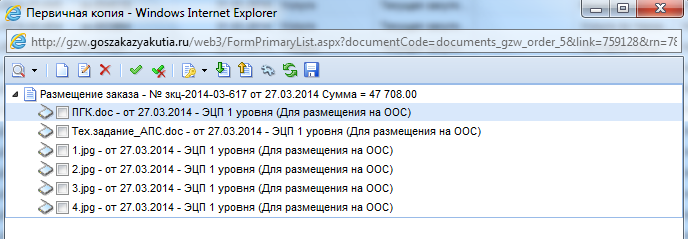
«Прикрепленные файлы»
| Вызывает окно работы с прикрепленными к конкретному документу файлами.
|
«На первую страницу», «На предыдущую страницу», «На следующую страницу», «На последнюю страницу»
| Служит для переключения между страницами длинных многостраничных списков. Количество элементов в списке документов настраивается по кнопке «Настройка» в Навигаторе. |








Описание стандартных кнопок панели инструментов редактирования


|
Из за большого объема этот материал размещен на нескольких страницах:
1 2 3 4 5 6 7 8 9 10 11 12 13 14 |
