


Партнерка на США и Канаду по недвижимости, выплаты в крипто
- 30% recurring commission
- Выплаты в USDT
- Вывод каждую неделю
- Комиссия до 5 лет за каждого referral

Рисунок 149. Переход к документам Малая закупка
В открывшейся форме (Рисунок 150) необходимо ввести «Предмет закупки», «Тип закупки». Для добавления предмета закупки следует нажать на кнопку [Добавить строку] . В ячейке «КБК из плана» выбрать необходимый КБК согласно лоту из Плана-графика. С выбором нужного КБК автоматически заполнятся все поля, кроме «Ед. измерения», «Цена», «Количество». Цена закупки автоматически рассчитывается сложением полей «Стоимость».
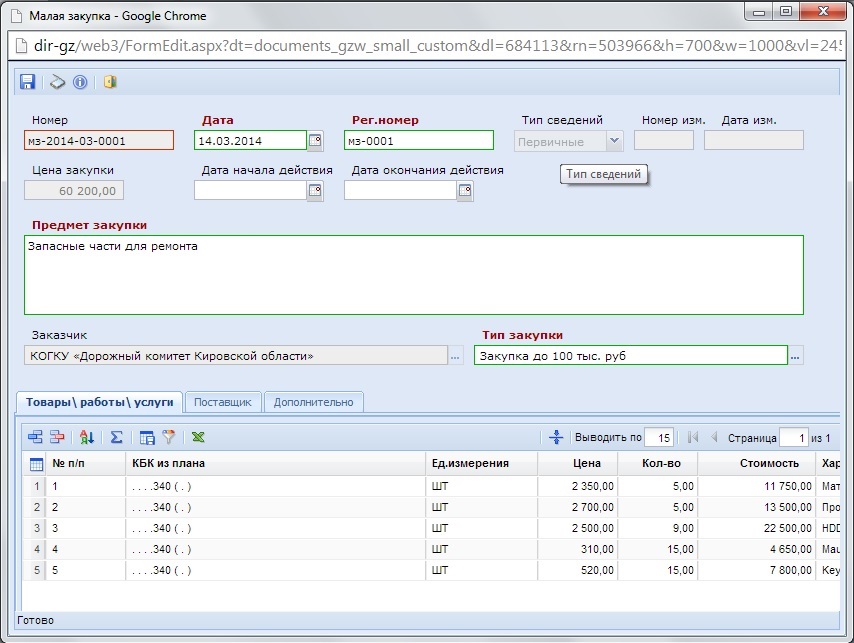
Рисунок 150. Изменение суммы документа «Малая закупка»
Далее во вкладке «Поставщик»(Рисунок 151) следует указать корреспондента, с которымбудет заключен договор, путем выбора из справочника корреспондентов в ячейке «ИНН» и сохранить документ по кнопке «Сохранить».
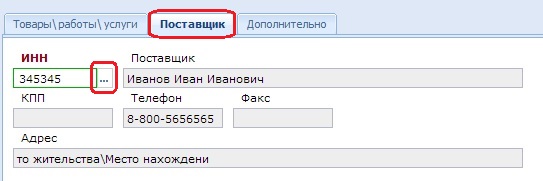
Рисунок 151. Выбор поставщика по графе ИНН
Сохраненный документ «Малая закупка» необходимо отправить в Реестр малых закупок по кнопке «Сформировать БО в БКС (55-н)» .
.
Отказ от процедуры размещения заказа формируется на Общероссийском официальном сайте в виде извещения об отказе от проведения открытого аукциона в электронной форме. Опубликованное на ООС извещение подгружается в АРМ заказчика в автоматическом режиме. Документ отражается в состоянии «Отказ от размещения заказа» списка документов «Запрос предложений».
Формирование сведений по государственным контрактам и контроль их исполнения Формирование контракта.После заключения государственного контракта Заказчик формирует в Системе документ «Контракт», содержащий сведения о заключенном государственном контракте (его изменении), для включения в реестр государственных контрактов. Документ доступен в АРМе заказчика (Рисунок 152) в следующих состояниях:
- Создание нового; Принят на ООС; Зарегистрировано;
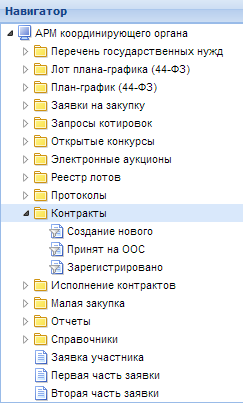
Рисунок 152. Состояния документа «Контракт».
После завершения процедуры размещения заказа необходимосгенерировать государственный контракт. Для этого следует перейти к списку документов «Реестр лотов»(Рисунок 153) в состоянии «Состоявшаяся процедура размещения заказа» (или «Несостоявшиеся процедура размещения заказа»), выбрать требуемые документы и нажать кнопку  [Сформировать контракт],при этом появится подтверждения формирования документа (Рисунок 154).
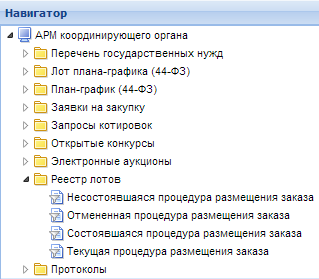
Рисунок 153. Переход к текущим лотам
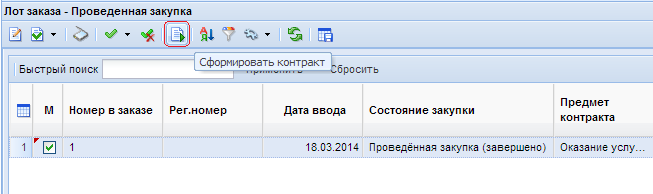
Рисунок 154. Формирование контракта
В случае, если контракт уже был раньше сформирован, Система отобразит соответствующее сообщение (Рисунок 155).
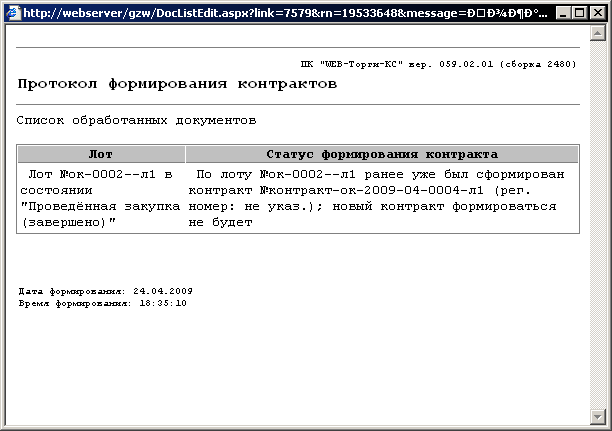
При успешном формировании контракта в протоколе формирования будет указан его номер (Рисунок 156).
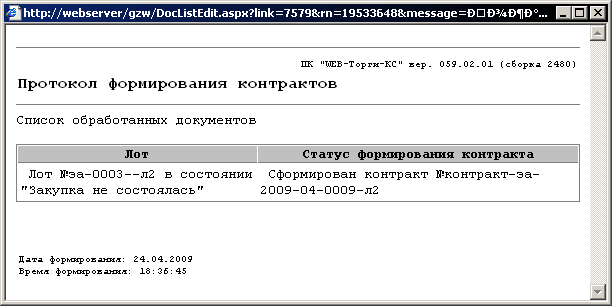
Успешно сгенерированный документ отобразится в списке документов «Контракт» в состоянии «Создание нового».
Документ«Контракт» предназначен для учета сведений о заключенном государственном или муниципальном, а также гражданско-правовых договоров бюджетных учреждений на поставки товаров, выполнение работ, оказание услуг и о требованиях к технологическим, программным, лингвистическим, правовым и организационным средствам обеспечения пользования официальным сайтом в сети Интернет, на котором размещаются указанный реестр».
Пример редактирования контракта показан на (Рисунке 157).
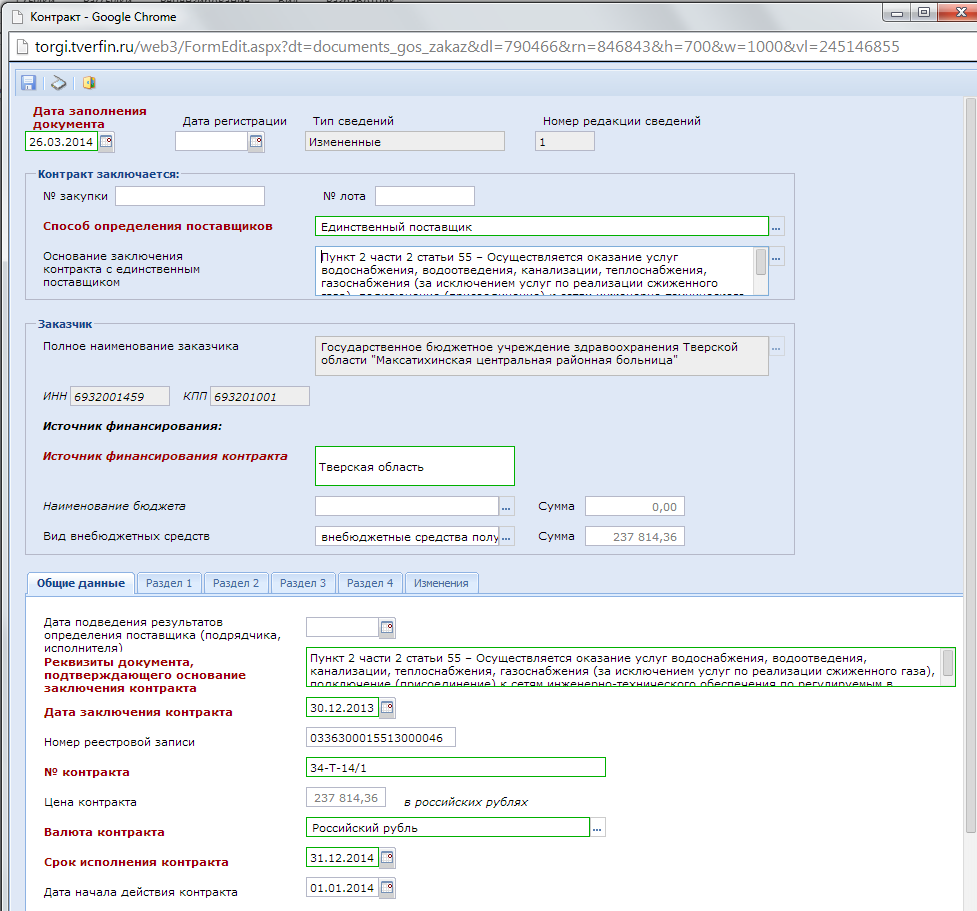
Окно редактирования контракта состоит из заголовочной части и шести разделов.
Раздел Общие данные содержит информацию по основанию заключения контракта, даты, номера контракта и реестровой записи, цену контракта и сроки выполнения с датой начала выполнения.
Раздел 1 предназначен для разбивки цены контракта на суммы, финансируемые за счет бюджетных средств, в разрезе расходной бюджетной классификации по годам.
Раздел 2 предназначен для разбивки цены контракта на суммы, финансируемые за внебюджетных средств, в разрезе расходной бюджетной классификации по годам.
Раздел 3 предназначен для указания предмета контракта: продукции (услуги), цены, количества и суммы.
Раздел 4 предназначен для указания информация о поставщиках (исполнителях, подрядчиках) по контракту.
Раздел Изменения служит для заполнения полей, в случае внесения изменения к первичному контракту с указанием типа вносимых изменений с описанием изменений, реквизиты документа, являющиеся основанием для этих изменений, а в случае изменения цены контракта обоснование изменения цены и комментарии к нему.
В Системе предусмотрена возможность формирования графика исполнения контракта. Двойным щелчком по полю Сумма (1-10) года следует вызвать форму редактирования этапов контракта (Рисунок 158), где распределить по этапам сумму контракта и сохранить документ.
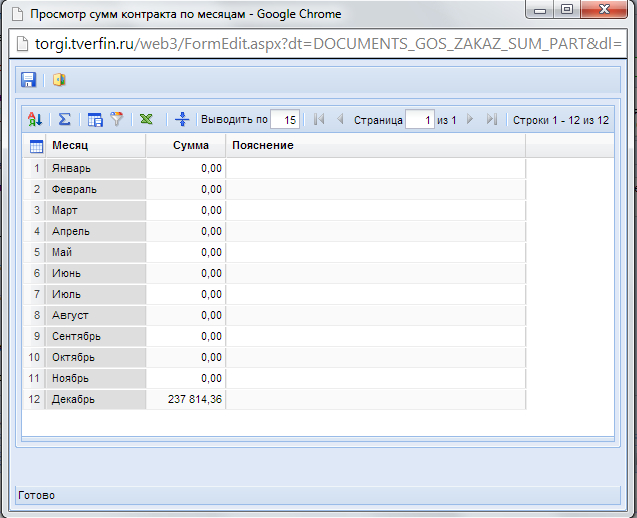
Если контракт многолетний, график исполнения контракта необходимо сформировать на сумму каждого года контракта.
В дальнейшем, при формировании документа «Исполнение контракта» необходимо указать этап исполнения контракта (Рисунок 165).
Отправка сведений по контракту на регистрацию на ООСВ случае работы в режиме информационного взаимодействияЗаказчик осуществляет автоматизированную передачу сведений о заключенном контракте (его изменении) в личный кабинет на официальном сайте.
Для этого необходимо выделить требуемый документ и нажать на кнопку [Отправить документ на ООС] (Рисунок 159), при этом аналитический признак документа изменится на «Ожидает отправки на ООС».
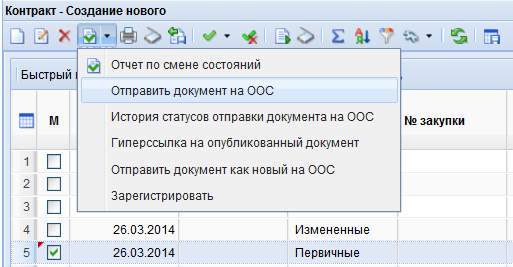
В случае успешного принятия сведений о контрактена ООС, документ контракта появится в личном кабинете заказчика, откуда он может его опубликовать. В Системе, документ контракта будет доступен в состоянии «Приняты на ООС».
При необходимости возможно внести изменения сведений о контракте (проекта документа контракта), отправленных на размещение на ООС. Для этого, требуется перейти в состояние «Приняты на ООС» списка документов «Контракт», выбрать требуемый документ, и нажать на кнопку [Сформировать изменение]. При этом сформируется документ «Контракт», который отобразится в состоянии «В работе», с типом сведений «Измененные», где в режиме редактирования необходимо внести соответствующие изменения, при этом изменение предмета контракта не допускается.
Для размещения измененного проекта документа контракта на ООС, следует выбрать требуемый документ и нажать на кнопку [Отправить документ на ООС].
Чтобы получить сведения о состоянии загрузки документа контракта на ООС, следует выделить документ и нажать кнопку [История статусов отправки документа на ООС](Рисунок 159), где отражается дата и время совершенной операции, статус операции и разъясняющий комментарий к ней(Рисунок 160).
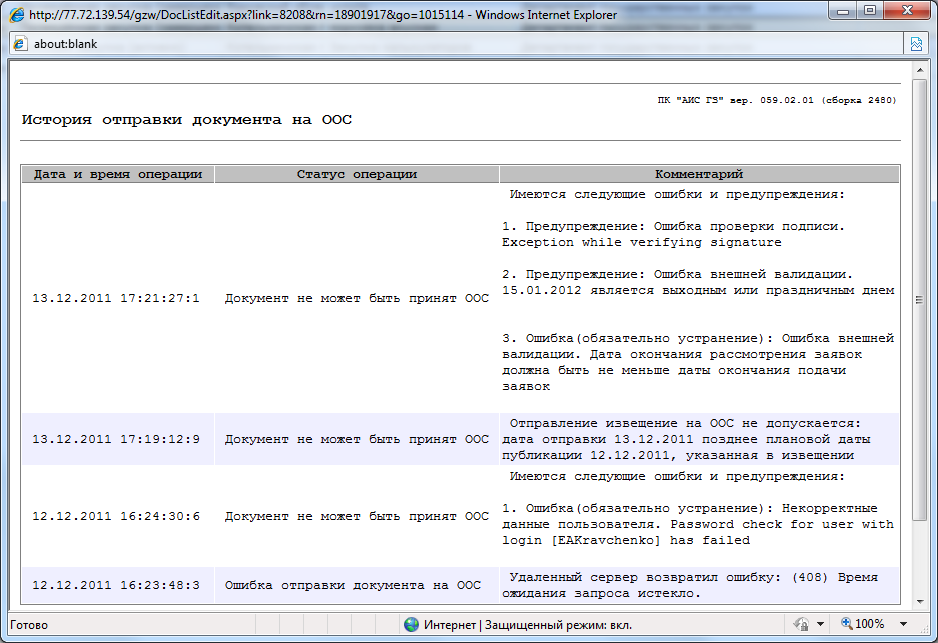
После включения в реестр контрактов сведений о заключенном контракте, данные по зарегистрированным сведениямпередаются в Систему (значение присвоенного уникального номера реестровой записи и дата регистрации) автоматически.
Зарегистрированные сведения о контракте отображается в спискедокументов «Контракт» в состоянии «Зарегистрировано».
Зарегистрированный документ следует отправить в ПК «Бюджет-КС»по кнопке [Передать контракт в базу бюджета] (Рисунок 161)для снятия с резервирования сэкономленных в результатепроведения процедур размещения государственного заказа сумм по лимитам бюджетных обязательств и бюджетной росписии последующего формирования бюджетных обязательств.
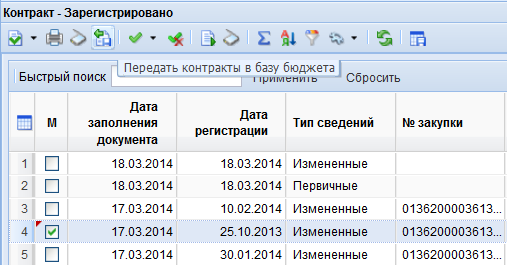
Рисунок 161. Передача контракта в базу бюджета
Внесение изменений в контракт.При формировании сведений о внесении изменения в контракт следует перейти к списку документов «Контракт» в состоянии «Зарегистрировано», выделить первичный документ и нажать кнопку [Сформировать изменение] (Рисунок 162). При этом сформируется документ «Контракт», который отобразится в списке документов в состоянии «В работе». Контракт с типом сведения «Измененные» отправляется в Уполномоченный орган.
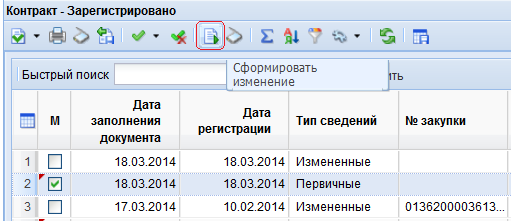
Измененные сведения о контракте также необходимо отразить на ООС, для этого необходимо нажать на кнопку [Отправить документ на ООС](Рисунок 163).
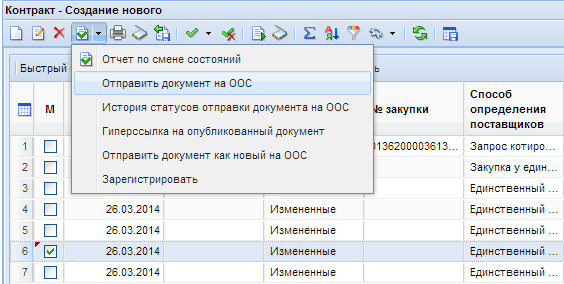
Документ «Контракт» с типом сведений «Измененные» регистрируется и отправляется в «Бюджет-КС».
Работа с документами «Исполнение контракта»Для включения сведений об исполнении или расторжении контракта в реестр контрактов заказчик формирует в Системе документ «Исполнение контракта»(Рисунок 174), содержащий сведения об исполнении или расторжении контракта, который доступен в АРМе заказчика в следующих состояниях (Рисунок 164):
- Создание нового; Принят на ООС; На доработке; Зарегистрированы.
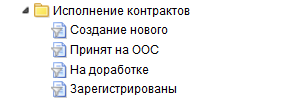

Окно редактирования исполнения контракта состоит из заголовочной части, где следует указать дату документа, номер реестровой записи контракта, этап исполнения контракта, и двух разделов.
Раздел I предназначен для указания даты и основания исполнения контракта.
Раздел II предназначен для указания даты расторжения, фактически уплаченной суммы и основания прекращения действия контракта.
Если контракт расторгается после исполнения нескольких этапов, то в документе «Исполнение контракта» одновременно заполняются и первый, и второй раздел. В первый раздел указываются суммы, профинансированные в соответствии с установленным графиком исполнения контракта, во втором разделе учитывается факт расторжения контракта с указанием причины расторжения.
В режиме информационного взаимодействия заказчик осуществляет автоматизированную передачу сведений об исполнении или расторжении контракта в личный кабинет на ООС, для этого необходимо выделить документ и нажать кнопку [Отправить документ на ООС] (Рисунок 166).
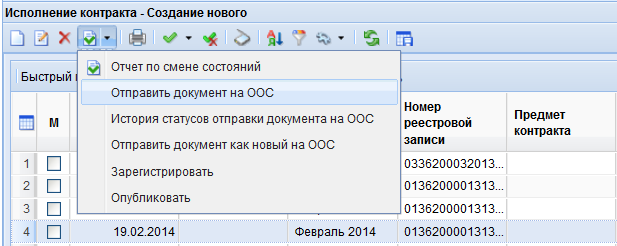
В случае успешного принятия документа исполнения сведений по контракту на ООС, аналитический признак документа изменится на «Принят на ООС», а документ отразится в фильтре «Принят на ООС».
В случае возврата исполнения контракта с ООС со статусом расторжение контракта, документ в первую очередь попадает не в «Зарегистрированные», а в состояние «На доработке»(Рисунок 167).Т. к. с ООС документ возвращается с итоговой суммой по разным КБК, то в режиме «На доработке» его следует разбить по КБК и только после этого отправить в «Зарегистрированные» кнопкой [Зарегистрировать](Рисунок 167).
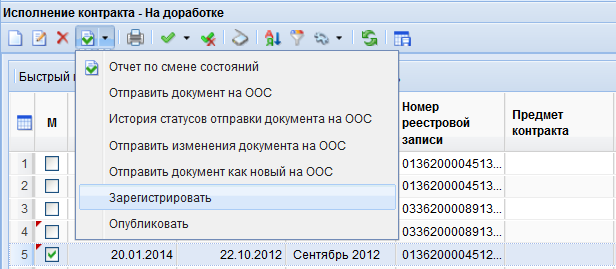
Рисунок 167. Отправка документа в состояние «Зарегистрированы» после разбития суммы по КБК
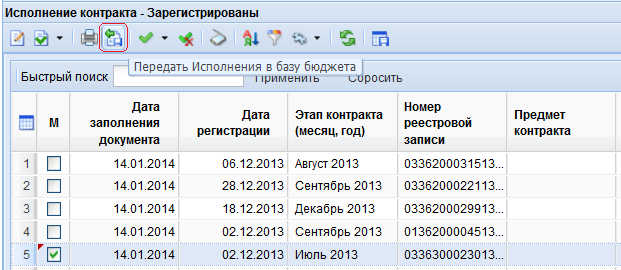
После включения казначейством сведений об исполнении или расторжении контракта в реестр контрактов, данные о зарегистрированных сведениях поступают в Систему и отражаются в состоянии «Зарегистрированы». Зарегистрированные исполнения необходимо передать в базу бюджета, для этого следует выделить требуемый документ и нажать кнопку  [Передать Исполнения в базу бюджета](Рисунок 168).
Лист регистрации изменений
Номерверсии | Примечание | Дата | ФИО исполнителя |
00 | Начальная версия | 15.05.2014 |

|
Из за большого объема этот материал размещен на нескольких страницах:
1 2 3 4 5 6 7 8 9 10 11 12 13 14 |
