


Партнерка на США и Канаду по недвижимости, выплаты в крипто
- 30% recurring commission
- Выплаты в USDT
- Вывод каждую неделю
- Комиссия до 5 лет за каждого referral
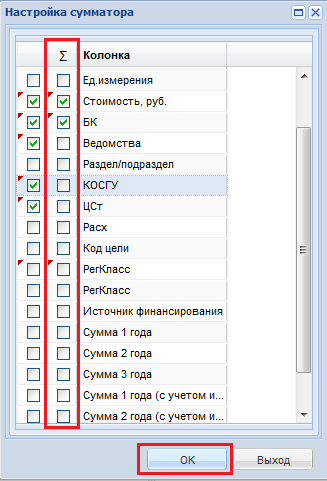
Рисунок 23. Форма установки настроек отчета.
После установки параметров, требуемых для вывода аналитической информации, необходимо нажать на кнопку [OK] (Рисунок 23), при этом будет сформирован отчет в табличном редакторе Excell с возможностью его сохранения (Рисунок 24).
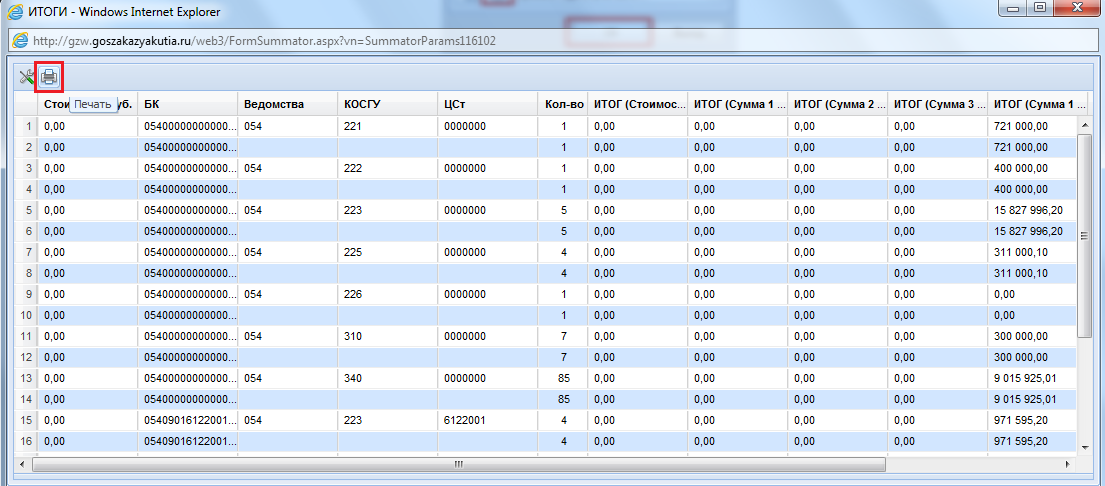
Рисунок 24. Сформированный отчет по установленнм параметрам
Сформированный документ подписывается электронной цифровой подписью и в случае бюджетных или казенных учреждений отправляется на согласование в ГРБС, в случае заведения документа самим ГРБС документ переводится в согласованные без согласования. Для этого следует выделить документ и нажать на кнопку  [Отправить по маршруту].
Согласованный документ Перечень государственных нужд является утвержденным документом расшифровки к смете и планом закупок на три года.
Отражение закупок по долгосрочным контрактамЕсли планируется формирование заявок по долгосрочным контактам, при создании строчки закупки в документе «Перечень нужд», начальную максимальную цену многолетнего контракта необходимо полностью распределить на три года, указав ее в соответствующих полях с суммами: «Сумма 1 года», «Сумма 2 года», «Сумма 3 года». Сформированный лот отразится в документе «План-график размещения», где необходимо будет скорректировать НМЦК, указав всю сумму многолетнего контракта (при контроле сумма контролируется на не превышение суммы трех лет по связанной строке документа «Перечень государственных нужд).
Сумма в документе «Предварительная заявка на закупку» разбивается по годам.
Изменения к Перечню нужд формируются на основании изменения сведений в бюджетной росписи. Для внесения изменений в согласованный документ «Перечень государственных нужд» необходимо перейти в состояние «Согласованы», выделить документ в последней редакции и нажать на кнопку Сформировать изменение нужд (Рисунок 25).
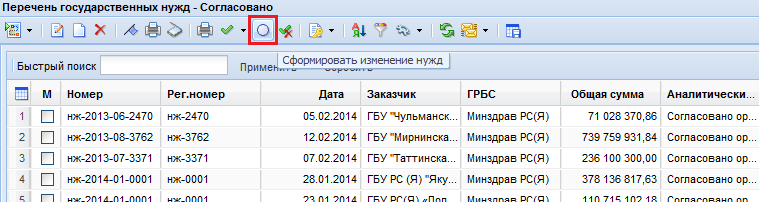
Рисунок 25. Формирование изменения документа Перечень нужд
При этом сформируется копия выделенного документа, которому автоматически присваивается тип Измененные и номер изменения, и отобразиться в списке документов «Перечень государственных нужд» в состоянии «Создание нового».
Для редактирования необходимо выделить требуемый документ и нажать кнопку  [Редактировать] панели инструментов формы. При этом откроется форма для документа, доступная для редактирования (Рисунок 26).
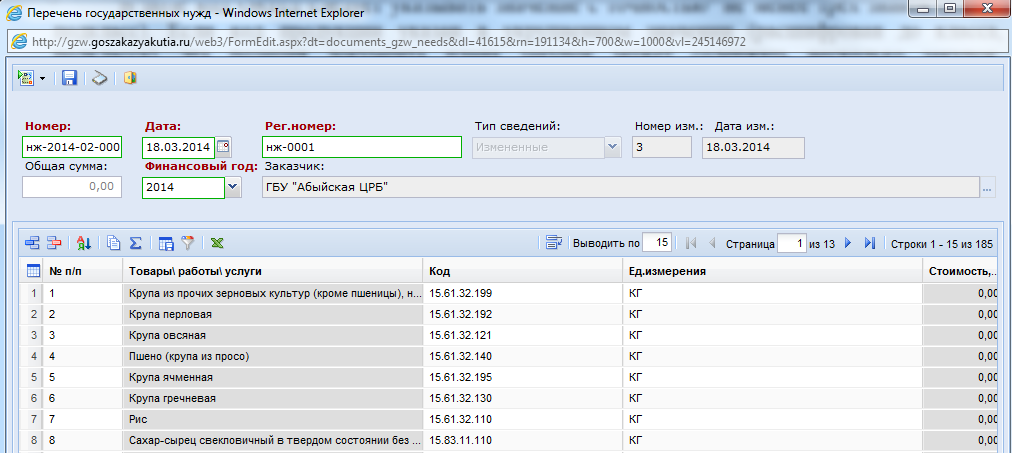
Рисунок 26. Внесение изменений в документ «Перечень государственных нужд»
Вносить изменения к конкретной строке таблицы (грида), в рамках данного документа возможно только в поля «Количество» и «Стоимость». Для того, чтобы изменить стоимость по строке продукции, необходимо внести корректировки в поля Сумма 1 года, Сумма 2 года, Сумма 3 года: двойным щелчком, отрыть доступ на редактирование и указать сумму, на которую необходимо изменить стоимость относительно первичного значения в сторону уменьшения или увеличения.
Таким образом, если данные необходимо изменить в меньшую сторону, то значение следует записать со знаком « - » (минус), если значение увеличивается, то в соответствующее поле записывается положительная разница изменения (Рисунок 27).
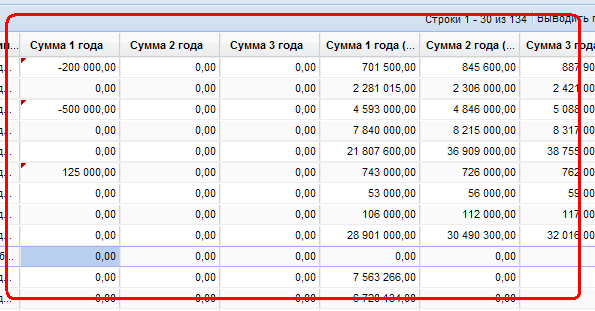
Рисунок 27. Внесение изменений в документ «Перечень нужд»
Для того чтобы изменить код ОКПД или код БК в строках документа, необходимо обнулить суммы в строках, где необходимо произвести корректировку значений, или скорректировать сумму таким образом, чтобы она отражала сумму, связанных с данной строкой, документов. По кнопке  [Добавить строку продукции] добавить новую строку в таблицу (грид), заполнить новую позицию в документе, указав верные значения параметров и сохранить документ.
Далее Изменение Перечня следует нужд отправить на согласование. Для этого следует выделить документ и нажать на кнопку  [Отправить по маршруту].
В случае реорганизации учреждения необходимо сформировать изменение документа Перечень нужд, указав стоимость фактически оплаченных закупок. Таким образом, документ Перечень нужд будет содержать фактические суммы проведенных закупок, остальные позиции необходимо будет учесть в документе «Перечень нужд» вновь созданного учреждения.
Работа с планами-графиками размещения государственного заказа Формирование документа «План-график закупок».Документ «План-график» предназначен для планирования закупок товаров, работ, услуг, где указываются все закупки на предстоящий финансовый год.
Для осуществления в соответствующем финансовом году закупок товаров, работ, услуг заказчик осуществляет в Системе регистрацию плана-графика закупок.
План-график закупок формируется в системе согласно приказам Минэкономразвития и Федерального казначейства РФ № 000/20н и № 000/18н «Об особенностях размещения на официальном сайте Российской Федерации в информационно-телекоммуникационной сети "Интернет" для размещения информации о размещении заказов на поставки товаров, выполнение работ, оказание услуг планов-графиков размещения заказов на 2014 и 2015 годы».
Для создания документа в Системе формируется первичный документ «Лот плана-графика», из которого и будет состоять итоговый документ «План-график» (позиции в План-график добавляются автоматически).
Для создания документа «Лот плана-графика» необходимо перейти к списку документов «Лот плана-графика» и нажать на кнопку «Создать». При этом откроется форма редактирования документа «Лот плана-графика»(Рисунок 28). Документ состоит из Справочников (ОКПД, ОКВЭД, КОСГУ), полей с возможностью выбора даты (Срок размещения, Срок исполнения) и полей для ввода текстовой информации (Минимально необходимые требования).

Все поля, выделенные красным цветом – обязательные для заполнения. В первую очередь необходимо заполнить шапку документа, где расположены поля для указания:
- Срока размещения закупки (месяц, год); Срока исполнения контракта (месяц, год); Наименования предмета контракта; Способа определения поставщика (подрядчика, исполнителя); Финансового года (календарный год плана-графика); Обоснование внесения изменений (заполняется в случае внесения изменения в согласованный план-график, при первоначальном создании плана-графика поле не заполняется).
Поля: «Начальная максимальная цена контракта», «Дата публикации», «Номер позиции» - заполняются автоматически.
Вкладка «Товары, работы, услуги» содержит информацию о закупках. Необходимо заполнить следующие поля (Рисунок 28):
- № п/п (заполняется автоматически); Наименование; Код ОКПД(выбрать из справочника более детальный код ОКПД (не менее 6 знаков); Код ОКВЭД (выбрать из справочника); Цену за единицу продукции; Указать единицу измерения (выбрать из справочника); Количество; КОСГУ (поле активно для заполнения только при выборе способа определения поставщика «Закупка до 100 тыс. руб.» и «Закупка до 400 тыс. руб.»).
При выборе значения «Закупка до 100 тыс. руб.» и «Закупка до 400 тыс. руб.» в поле «Способ определения поставщика» поле КОСГУ является активным и служит для ввода КБК. При этом все остальные вкладки становятся неактивными (Рисунок 29). В остальных случаях выбора способа определения поставщика форма редактирования лота-плана графика выглядит, как показано на Рисунке28. Для таких случае отдельно добавлена вкладка ввода КБК (Рисунок 30).

Рисунок 29. Форма редактирования лота плана-графика для малых закупок
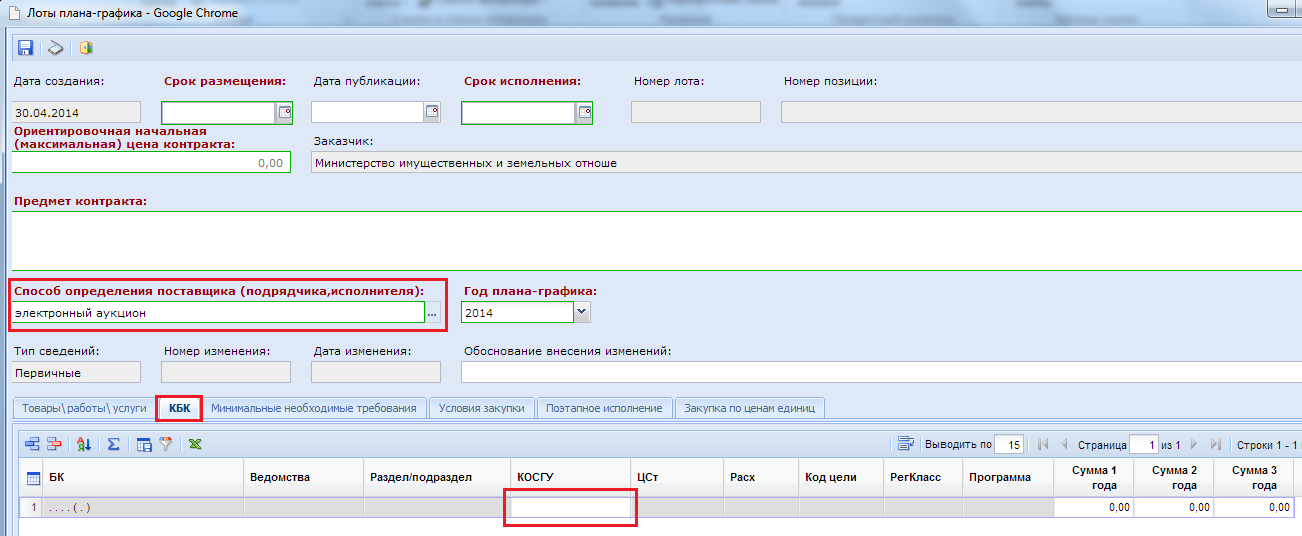
Рисунок 30. Вкладка КБК
Если невозможно определить объемы поставки, то в поле «Количество» необходимо указывать количество, равное «1,00».
Вкладка «Минимально необходимые требования». В данной вкладке необходимо внести информацию об установленных минимальных необходимых требованиях к предмету контракта, информацию об обязательном общественном обсуждении закупок, указать дополнительные требования к участникам закупки, указать преимущества, запреты на допуск товаров, работ, услуг (Рисунок 31).
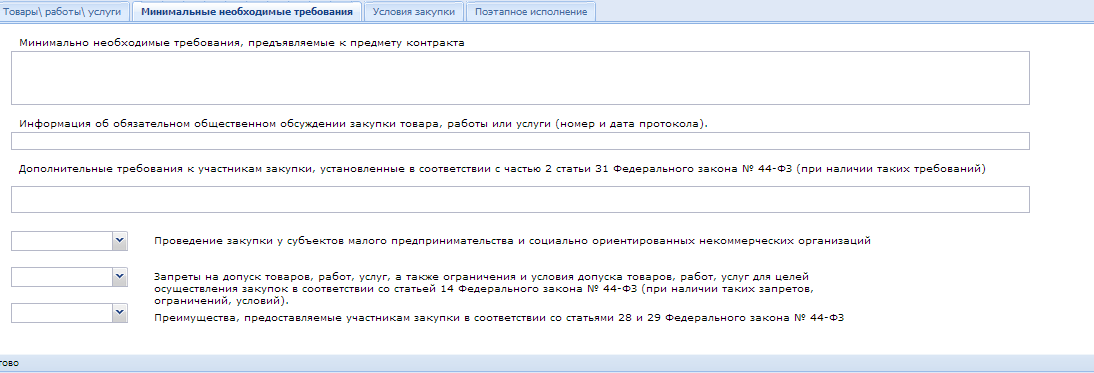
Рисунок 31. Редактирование вкладки «Минимальные необходимые требования».
Вкладка «Условия закупки». В данной вкладке необходимо внести информацию об установленных размерах обеспечения исполнения контракта, обеспечения заявки и размера аванса (Рисунок 32), указать значение в % в соответствующем поле, сумма рассчитается автоматически.
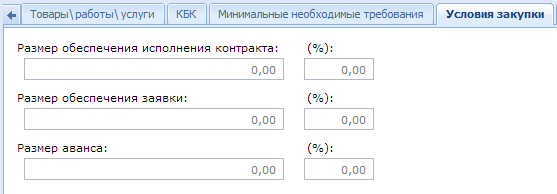
Рисунок 32. Редактирование вкладки «Условия закупки»
Вкладка «Поэтапное исполнение». Заполняется в случае, если контрактом предусмотрено поэтапное исполнение, указываются сроки отдельных этапов, если это периодичная поставка товаров, выполнения работ, оказания услуг (Рисунок 33).
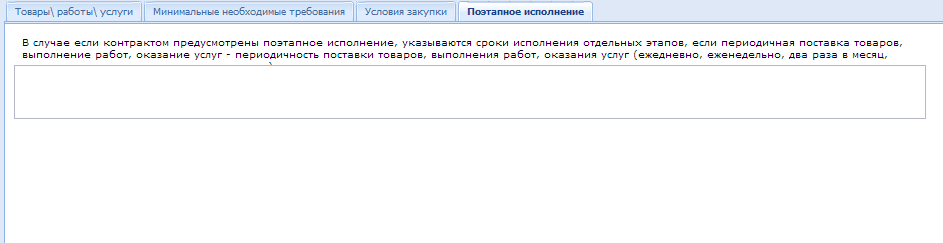
Рисунок 33. Редактирование вкладки «Поэтапное исполнение»
Вкладка «Закупка по ценам единиц» (Рисунок 34). Заполняется в случае, если невозможно определить объем товаров, работ (услуг): во вкладке «Закупка по единицам продукции» устанавливается значение «Да». Поле «Суммарная цена запасных частей к технике, оборудованию, цена единицы работы или услуги» автоматически подсчитывает сумму стоимостей единиц продукции указанных в лоте.

|
Из за большого объема этот материал размещен на нескольких страницах:
1 2 3 4 5 6 7 8 9 10 11 12 13 14 |
