


Партнерка на США и Канаду по недвижимости, выплаты в крипто
- 30% recurring commission
- Выплаты в USDT
- Вывод каждую неделю
- Комиссия до 5 лет за каждого referral
Кнопка | Описание |
«Сохранить»
| Вызывает сохранение документа с предварительным контролем |
«Выход»
| Вызывает закрытие окна без сохранения сделанных изменений Аналогично закрытию «по крестику в верхнем правом углу» |


Описание операций Вход в систему
Для входа в систему заказчик должен зайти на сайт государственных закупок (Рисунок 8) и кликнуть по ссылке «Авторизация».
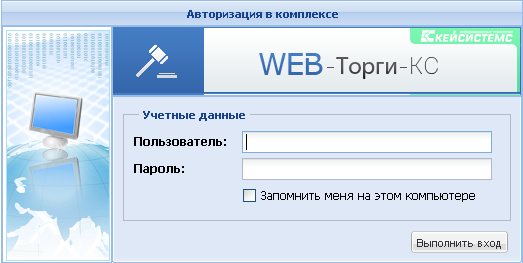
В результате загрузится страница, на которой заказчику будет предложено ввести логин и пароль для входа в систему.
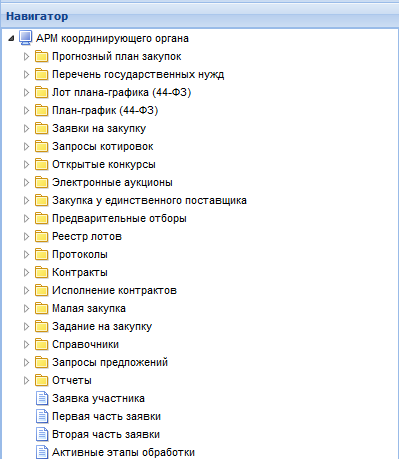
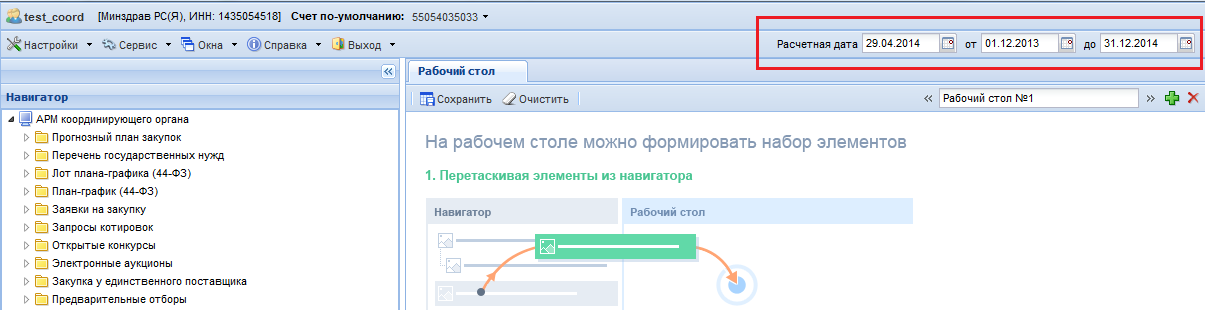
В случае успешного ввода данных идентификации пользователя предоставляется доступ к автоматизированному рабочему месту (АРМ) заказчика госзаказа (Рисунок 9), посредством которого осуществляется навигация по документам размещения заказа для данного пользователя.
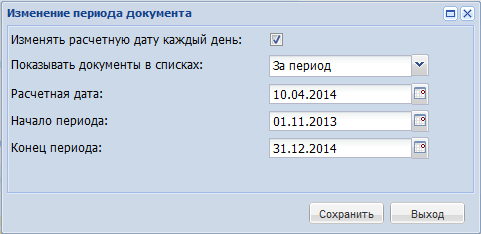
Параметры отбора документов (начало периода и конец периода) задаются в форме изменения периода обработки документов (Рисунок 10), которая вызывается по кнопке «Период обработки документов»(Рисунок 11)

Даты расчетного периода также можно скорректировать в элементах управления «Расчетная дата от
от до
до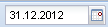 », которые находятся в правом верхнем углу формы (Рисунок 12).
В режиме информационного взаимодействия происходит автоматизированный обмен информацией о размещении заказов между Системой и Общероссийским официальным сайтом (ООС) и электронными торговыми площадками.
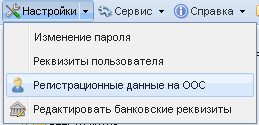
Ввод данных осуществляется с помощью специальной формы (Рисунок 14), которая вызывается при нажатии на кнопки [Настройки] →[Регистрационные данные на ООС] панели инструментов(Рисунок 13).
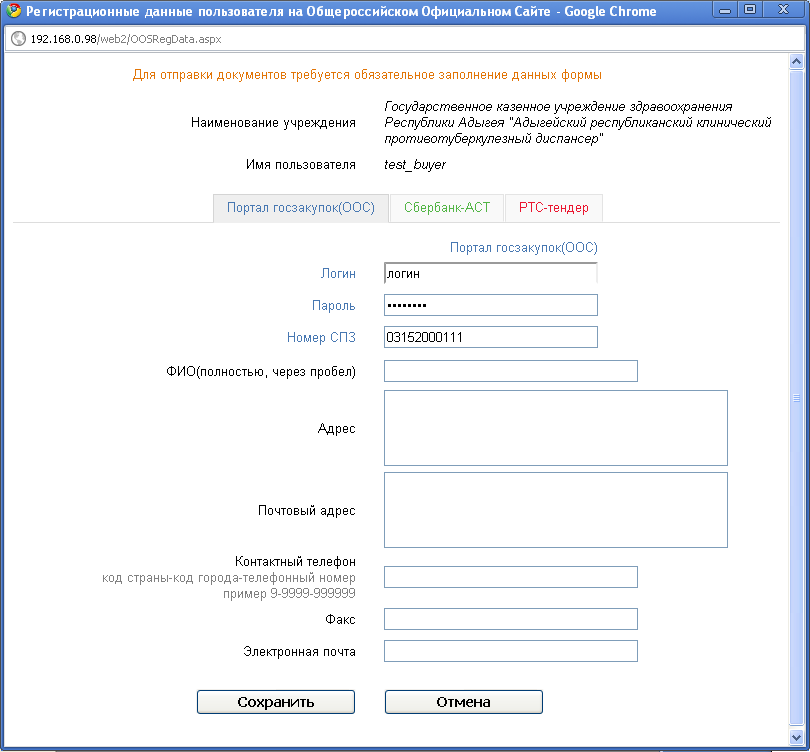
Для обеспечения информационного обмена с официальным сайтом, необходимо ввести регистрационные данные пользователя, являющегося государственным заказчиком, на ООС в Систему. Для этого следует перейти к вкладке «Портал закупок (ООС)» и указать данные для входа в личный кабинет на ООС (логин и пароль, номер СПЗ).
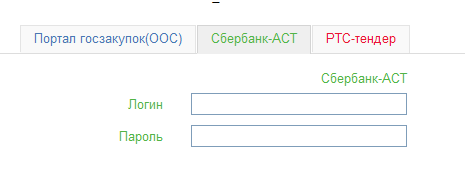
Для обеспечения информационного обмена с электронными торговыми площадками необходимо указать логин и пароль для входа в личный кабинет ЭТП Сбербанк-АСТ во вкладке «Сбербанк-АСТ»(Рисунок15),а также логин и пароль для входа в личный кабинет на ЭТП РТС-тендер во вкладке «РТС-тендер»(Рисунок16), соответственно.

Данная форма также предусматривает возможность ввода контактной информации о пользователе. После ввода необходимых реквизитов, требуется произвести сохранение данных, для этогоследует нажать на кнопку [Сохранить].
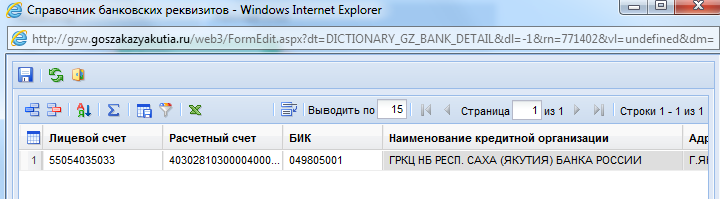
Настройка банковских реквизитовИнформация о банковских реквизитах учитывается в Системе для внесения обеспечения заявок на участие в открытом аукционев электронной форме, а также обеспечения исполнения контрактов. Для настройки банковских счетов, необходимо нажать на кнопку [Редактировать банковские реквизиты] (Рисунок 17).

Форма редактирования банковских реквизитов (Рисунок18) предназначена для удаления или добавления данных банковских счетов заказчика. Для того чтобы добавить номер счета, необходимо добавить новую строчку в таблице по кнопке [Добавить строку].
Данные о новом банковском счете формируются на основе реального БИК банка, при вводе несуществующего кода, сохранение данных произведено не будет.
Для регистрации в Системе расшифровки к смете Заказчик формирует документ Перечень государственных нужд (далее – Перечень нужд), который доступен в АРМ координирующего органа, бюджетного учреждения, казенного учреждения в следующих состояниях:
- Создание нового; На доработке; На согласовании у ГРБС; Согласованы.
Для создания нового документа необходимо перейти к папке «Перечень государственных нужд» Навигатора Системы в состояние «Создание нового» (Рисунок 19) и нажать кнопку Создать.
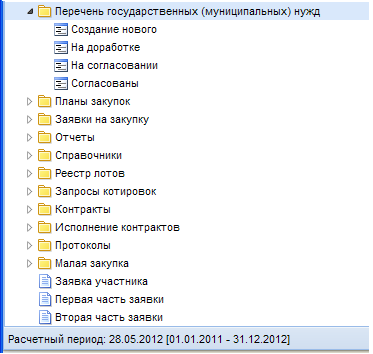
Рисунок 19. Состояния документа «Перечень государственных нужд»
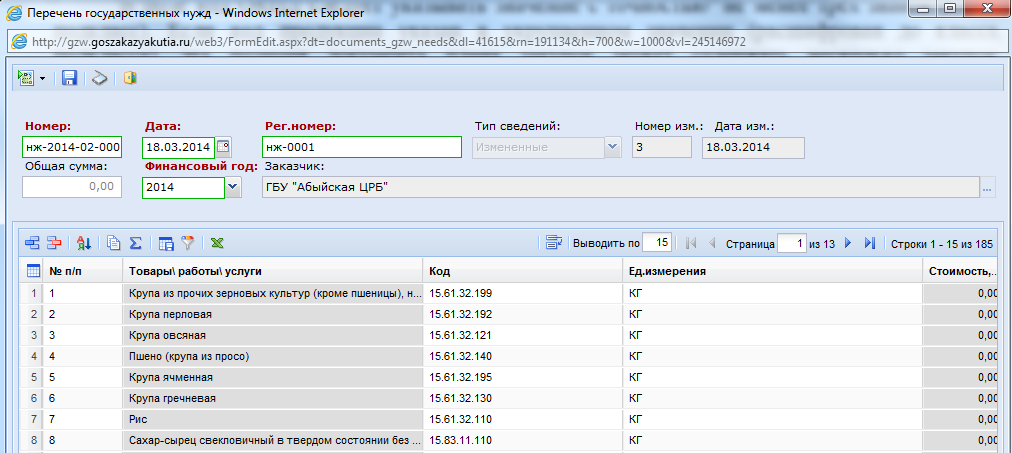
В открывшейся форме (Рисунок 20) необходимо заполнить:
- Финансовый год.
Для того, чтобы добавить новую строчку в таблицу (грид) необходимо нажать на кнопку Добавить строку продукции, для того чтобы удалить, кнопку
  Удалить строку продукции соответственно. Ввести данные в таблицу (грид) можно вручную, например в столбцах:
- № п/п; Кол-во; Сумма 1 года (2 года, 3 года).
В некоторых столбцах информация указывается с помощью справочника, который вызывается путем двойного клика мыши на поле ввода, например:
- ОКПД; Код Ед. измерения; КОСГУ; Источники финансирования.
Столбцы, отмеченные серым цветом, заполняются автоматически, например:
- Стоимость, руб.; БК; Ведомства; Раздел/подраздел; ЦСт; Расх; Код цели; Сумма 1 года (2 года, 3 года) (с учетом изменений).
Поле «Общая сумма» заполнится автоматически, как только будет указаны значения в полях «Сумма 1 года (2 года, 3 года)».
В поле код ОКПД следует указывать значение с точностью не менее трех знаков (класс, подкласс). Если код продукции указан в укрупненном значении (расшифрован до класса, подкласса), эта позиция документа плана закупок может содержать несколько закупок, соответственно, сумму следует планировать с учетом всех закупок, которые входят в состав данного кода продукции. Планировать закупки можно более детально: до указания вида объекта закупки по коду ОКПД.
ВНИМАНИЕ!!!Во избежание потерь больших объемов данных внесенных в документ, по причине случайного закрытия окна формы редактирования с игнорированием соответствующего предупреждения или по причине технического характера в ходе сохранения, настоятельно рекомендуется сохранять документ после внесения каждых 5-10 записей.
Сформированный документ в случае бюджетных или казенных учреждений отправляется на согласование в ГРБС, в случае заведения документа самим ГРБС документ переводится в согласованные без согласования. Для этого следует выделить документ и нажать на кнопку  [Отправить по маршруту].
Получение аналитической информации.
В документе «Перечень государственных нужд» предоставляется возможность генерации аналитической информации. Заказчик самостоятельно выбирает реквизиты, которые будут отражены в отчете и поля для группировки значений. Для установки параметров отбора, необходимо нажать на кнопку «Сумма»(Рисунок 21),

Рисунок 21. Вызов формы указания настроек
при этом появится форма, которая отражает общее количество строк и общую сумму документа «Перечень государственных нужд». Для указания параметров отчета и группировки данных, необходимо нажать на кнопку  Настройка (Рисунок 22).
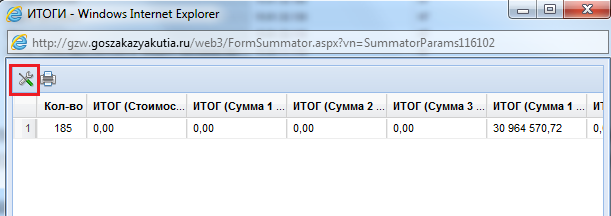
Рисунок 22. Вызов формы для указания параметров настройки и группировки данных
Для установки основных реквизитов отчета, необходимо отметить требуемые поля флагом « », если необходимо сгруппировать значения и вычислить итоговую сумму по определенному параметру, следует отметить требемые поля флагом «
 » в столбце, отмеченном символом «
 » (Рисунок 23).

|
Из за большого объема этот материал размещен на нескольких страницах:
1 2 3 4 5 6 7 8 9 10 11 12 13 14 |
