


Партнерка на США и Канаду по недвижимости, выплаты в крипто
- 30% recurring commission
- Выплаты в USDT
- Вывод каждую неделю
- Комиссия до 5 лет за каждого referral
После того как документ «Заявка на закупку» успешно сформирован, он должен быть отправлен на согласование в УО или в экспертную организацию.
Для этого в списке документов «Заявка на закупку» в состоянии «В работе» (Создание нового) следует выбрать требуемые документы и нажать кнопку [Отправить по Маршруту](Рисунок 48) и выбрать требуемый вариант согласования («На согласование», «На согласование эксперту (ЖКХ)», «На согласование эксперту (ИТ)», «На согласование эксперту (Госэкспертиза+ЖКХ)»).
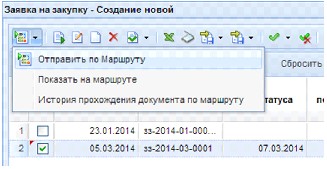

Рисунок 48. Отправка документа «Заявка на закупку» на согласование в УО
В зависимости от выбора варианта согласования документ попадет в состояние «На согласовании у УО» либо «На согласовании у руководителя ЭО»
В случае если согласование заявок УО не предусмотрено, то конечным проверяющим и согласующим органом Заявок на закупку является ГРБС. В таком случае после отправки документов по маршруту из состояния «На согласовании у ГРБС» они автоматически переходят в фильтр «Принятые к исполнению».
В свою очередь ГРБС является промежуточным проверяющим и согласующим звеном в движении заявок по маршруту. Кроме своих заявок на закупку в ГРБС поступают заявки от подведомственных учреждений, которые следует проверить на правильность заполнения. При этом документы попадают в состояние «На согласовании у ГРБС»(Рисунок 49). В этом состоянии документ блокируется. Редактирование, удаление документа, а также редактирование и удаление прикрепленных файлов запрещено.
ГРБС имеет возможность отправить на доработку Заявки на закупку, которые поступили к нему на согласование от заказчиков. При этом документ «Заявка на закупку» попадает в состояние «На доработке».
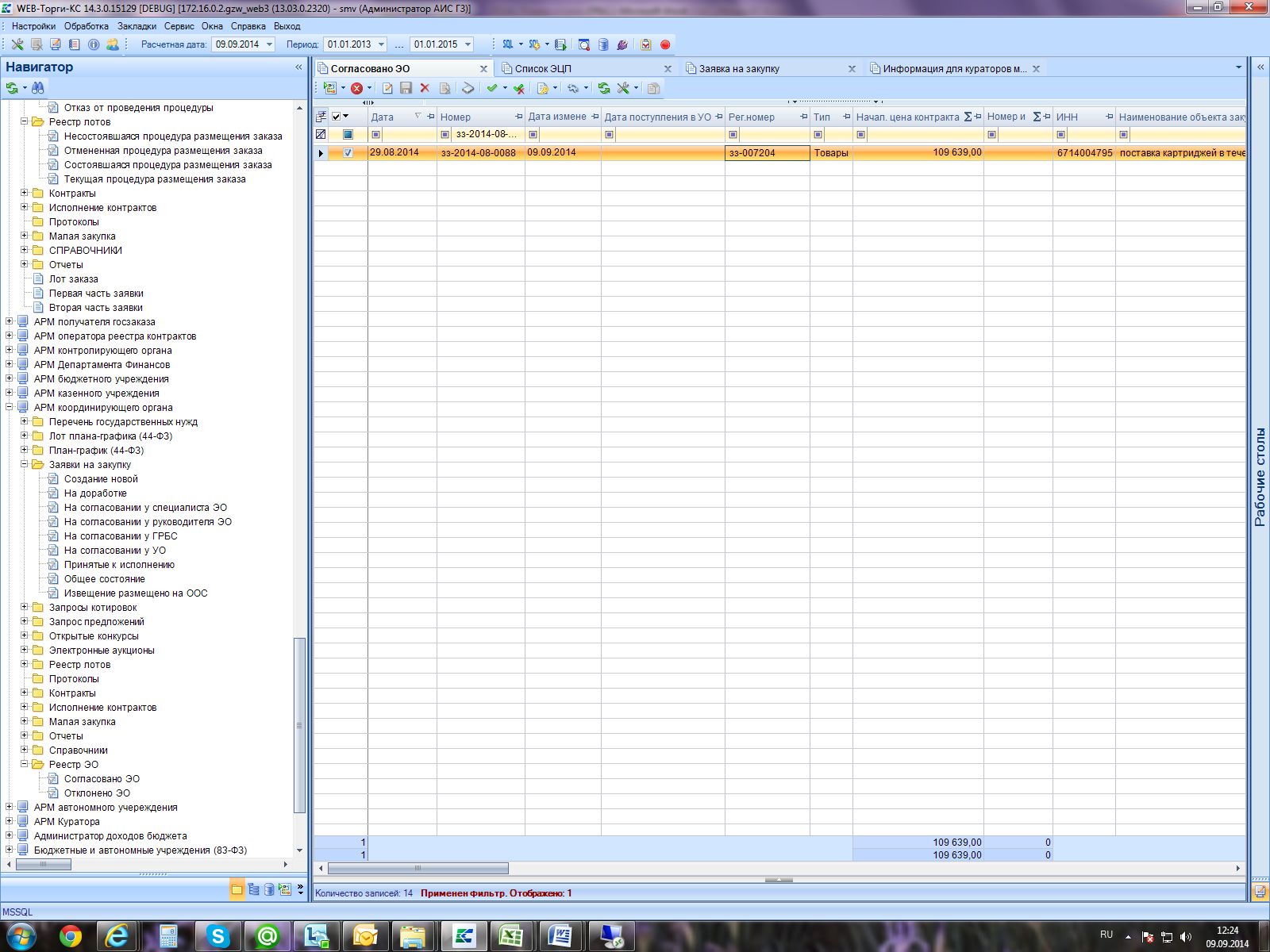
Рисунок 49. Состояние документов Заявка на закупку «На согласовании у ГРБС»
Если документы проходят проверку, то ГРБС отправляет заявки на закупку на согласование в УО по кнопке [Отправить по маршруту]и выбрав при этом команду «На согласование». На этом этапе заявки переходят в фильтр «На согласовании у УО». Уполномоченный орган в свою очередь может отправить на доработку при наличии замечаний с обязательным указанием причины возврата, либо согласовать его по кнопке «Принято» (Рисунок 50). Документы «Заявка на закупку», созданные самим ГРБС, при отправке по маршруту сразу переходят на согласование в УО. В случае если согласование заявок УО не предусмотрено, то заявки на закупку созданные самим ГРБС, сразу переходят в фильтр «Принятые к исполнению».
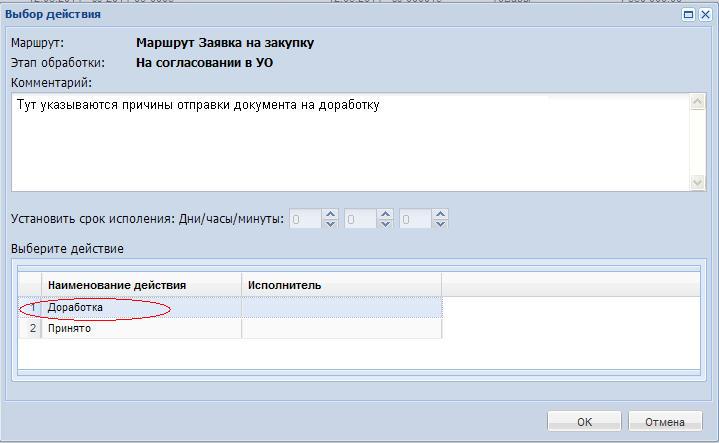
Рисунок 50. Отправка «Заявки на закупку» на Доработку подведомственному учреждению
Если УО согласовывает представленный документ по суммам и составу закупаемых товаров, оказываемых услуг, выполняемых работ, он переходит в состояние «Приняты к исполнению».
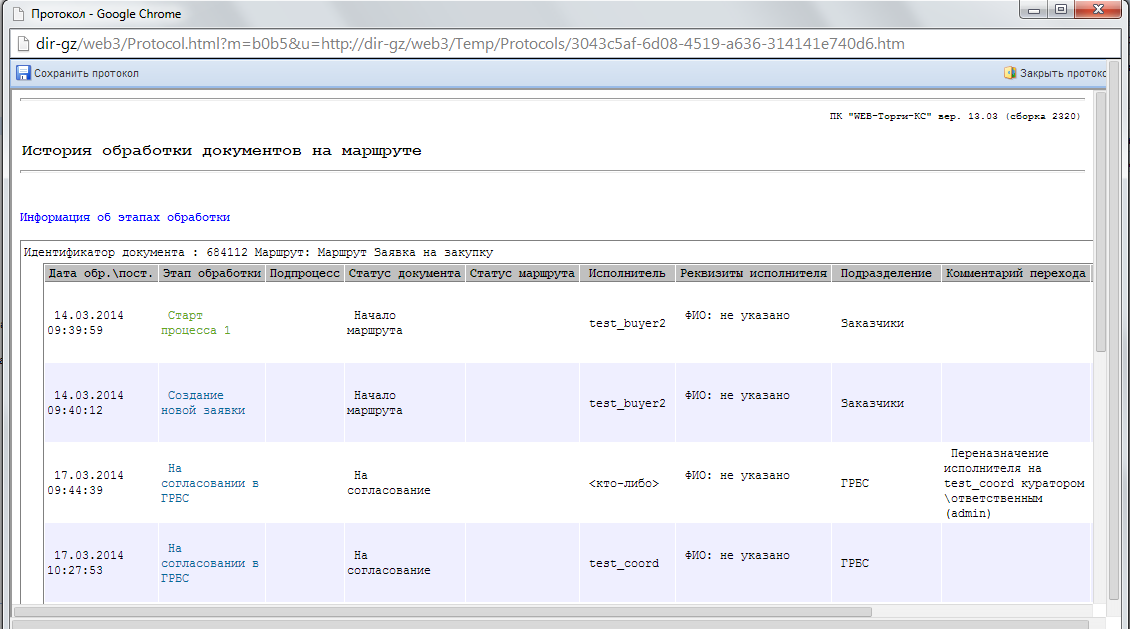
Для просмотра причин возврата на доработку документа следует воспользоваться кнопкой [История прохождения документа по маршруту] (Рисунок51).

История прохождения документа по маршруту содержит следующие сведения (Рисунок 52):
- Дата обр.\пост.; Этап обработки; Подпроцесс; Статус документа; Статус маршрута; Исполнитель; Реквизиты исполнителя; Подразделение; Комментарий перехода; Просрочено; Документ; Примечание.
В ходе заполнения Заказчиком Заявки на закупку на участие в совместных торгах, следует в обязательном порядке во вкладке «Дополнительные сведения» в группировке «Совместные торги» заполнить поля (Рисунок 53):
- Участие в совместных торгах;
- Организация, осуществляющая полномочия координатора на осуществление закупок на основании договора (соглашения) (далее Координатор совместных торгов).
Организация, осуществляющая полномочия заказчика на осуществление закупок выбирается из общего справочника Заказчиков.

Рисунок 53. Заполнение заявки на закупку для совместных торгов.
Заказчик, после сохранения Заявки на закупку, отправляет документ по маршруту согласования.
Для сведения Заявок на закупку в сводную Заявку на закупку (то есть несколько заявок войдут в дальнейшем в один лот), Заказчик являющийся Координатором совместных торгов в разделе навигатора «Заявка на закупку» в пункте «На согласовании у ГРБС» должен отобрать требуемые заявки и нажать на кнопку [Сформировать сводную заявку] (Рисунок 54).
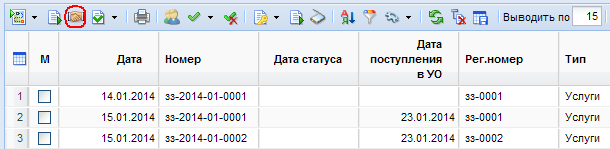
Сформированная сводная заявка находится в состоянии «В работе» (пункт в АРМе: «Заявки на закупку» - «Создание новой». Сводную заявку на закупку требуется дозаполнить необходимыми реквизитами, а также прикрепить необходимую документацию. На вкладке «Дополнительные сведения» следует выбрать условие «Да»в разделе «Процедура будет проведена уполномоченным органом»(Рисунок 55). Графа «Уполномоченный орган» станет активной и ее следует заполнить, выбрав уполномоченный орган из справочника кнопкой  .
.

Рисунок 55. Выбор уполномоченного органа
В случае необходимости исключения из состава сводной заявки некорректной заявки, Координатор совместных закупок должен открыть сводный документ, перейти на вкладку Заявки первоисточники, отметить и удалить из списка необходимую заявку (Рисунок 56).
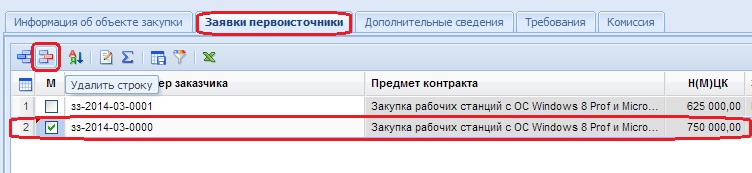
Рисунок 56. Исключение заявки из сводной заявки на закупку
После удаления строки с заявкой следует сохранить сводную заявку на закупку. Удаленный документ отобразится в разделе «Заявки на закупку» в пункте«На согласовании у ГРБС». Оттуда неправильно оформленную заявку следует отправить по маршруту с направлением движения «Доработка» (Рисунок 57 и Рисунок 58).
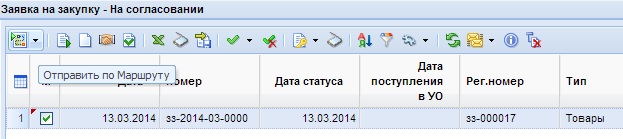
Рисунок 57. Оправка документа по маршруту
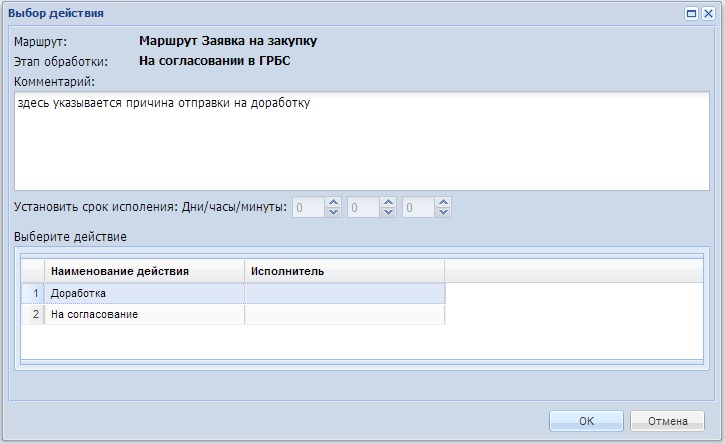
Рисунок 58.Отправка документа на доработку
Данная заявка отобразиться у подведомственного учреждения в разделе «Заявки на закупку» в пункте «На доработке». Исправленная заявка, отправленная по маршруту подведомственным учреждением, снова вернется в пункт «На согласовании у ГРБС». Добавить откорректированную заявку в сводную заявку куратор может из вкладки «Заявки первоисточники» по кнопке «Добавить строку». Новая заявка от другой подведомственной организации в уже существующую сводную заявку добавляется аналогичным образом (Рисунок 59).
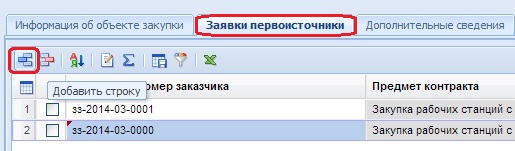
Рисунок 59. Добавление заявки в существующую сводную заявку на закупку
После заполнения всех требуемых полей сводную заявку следует отправить по маршруту. Заявка на закупку со значением «Да» в реквизите «Процедура будет проведена уполномоченным органом»попадет на согласование в Уполномоченный орган, иначе Заявка на закупку перейдет в состояние «Принятые к исполнению»для дальнейшего самостоятельного размещения.
Формирование контрактов на основании сводной заявкиКак только закупка будет проведена, сформированный лот (лоты) автоматически, на основании протоколов, средствами Системы будут переведены в состояние состоявшихся, либо не состоявшихся торгов.
Для того, чтобы в АРМе заказчиков, чьи заявки участвовали в проведении сводных торгов, отразились контракты, для регистрации в реестре контрактов, Координатору совместных торгов необходимо перейти к папке «Реестр лотов» в состояние «Состоявшиеся лоты»(«Несостоявшиеся лоты»), выделить требуемый Лот, и нажать на кнопку «Сформировать контракт». При этом будет сформировано количество контрактов, равное количеству заявок, участвовавших в совместных торгах. Контракты будут доступны в АРМе заказчика в папке «Контракты» в состоянии «Создание нового».
Работа с прикрепленными файламиК документам Системы (заявка на закупку, задание на закупку) могут быть прикреплены файлы произвольного формата. Рекомендуется прикреплять файлы, созданныев текстовом редакторе MSWord(*.doc),а также в табличном редакторе MSExcel (*.xls).
Для работы с прикрепленными файлами необходимо выбрать конкретный документ из списка и кликнуть по кнопке  Прикрепленный файл (Рисунок60).
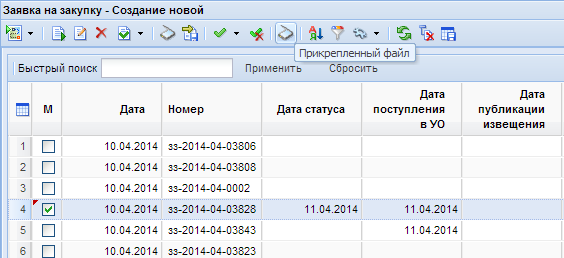
При этом откроется список прикрепленных файлов, в котором можно видеть как автоматически сгенерированные файлы, так и те, которые были прикреплены вручную (Рисунок 61).
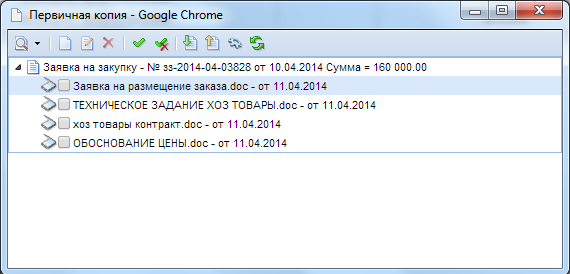
Для скачивания или открытия файла необходимо выделить документ и нажать на кнопку Просмотр оправдательного документа (Рисунок 62).

В открывшейся форме необходимо щелкнуть по ссылке файла для того, чтобы открыть или сохранить документ (Рисунок 63).


|
Из за большого объема этот материал размещен на нескольких страницах:
1 2 3 4 5 6 7 8 9 10 11 12 13 14 |
