


При организации олимпиад следует учитывать, что задания для них должны быть интересными, содержательными, оригинальными, «нестандартными», заставлять отвечающих применять свои знания в новых условиях, требовать не простого воспроизведения, а глубоких размышлений. Все вопросы для олимпиад должны быть построены таким образом, чтобы принцип научности сочетался с принципом занимательности. Кроме того, должны быть вопросы как на проверку фактов, знание теорий, так и на проверку практических умений школьников.[9,с. 78]
При подготовке и проведении олимпиады необходимо, чтобы все ее участники находились в равных условиях. Олимпиады должны проводиться между учениками одного возраста. В их содержание нужно включать наряду со сложными заданиями и задания более доступные для большинства участников.
В итоге можно сделать следующие выводы: для любого предмета идеальным является наличие в школе двух направлений работы по изучению учебного материала: непосредственно на уроке и во внеклассной деятельности. Это даёт возможность каждому ученику в полной мере реализовать свои творческие способности. Являясь составной частью воспитательной работы в школе, внеклассная работа направлена на достижение общей цели обучения и воспитания усвоения ребенком необходимого для жизни общества социального опыта. Внеклассные мероприятия являются одной из эффективных форм развития интереса учащихся к какому-либо предмету. Удовлетворение запросов и интересов школьников, развитие их склонностей и дарований, поддержание устойчивого интереса к предмету, воспитание увлеченности наукой осуществляется в значительной степени через внеклассную работу. Разнообразие внеклассной деятельности способствует самореализации ребенка, повышению его самооценки, уверенности в себе, то есть положительному восприятию самого себя. Включение учащихся в различные виды внеклассной работы обогащает их личный опыт, знания о разнообразии человеческой деятельности, формирует необходимые практические умения и навыки.
ГЛАВА 3. ПРАКТИЧЕСКИ - ЭКСПЕРИМЕНТАЛЬНАЯ РАБОТА. ПРЕПОДАВАНИЕ ФАКУЛЬТАТИВНОГО КУРСА ПО ТЕМЕ «ПРОГРАММА POWERPOINT. ОСНОВНОЕ НАЗНАЧЕНИЕ И ИНТЕРФЕЙС»
Эксперимент проводился следующим образом. Нами была выявлена группа учащихся посещающая факультатив «Юный информатик», она относилась к экспериментальной группе, остальные учащиеся относились к контрольной группе. Всего принимало участие в эксперименте 75 человек, из них 15 человек экспериментальная группа, и 60 человек - контрольная. На факультативе были разработаны уроки для по теме «Программа PowerPoint. Основное назначение и интерфейс».
Тема урока: «Программа PowerPoint. Основное назначение и интерфейс»
Цели урока:
- Создать условия для формирования первичного представления об программе «PowerPoint», ее Назначение, возможности, основные подходы к созданию презентации. Развитие логического мышления. Побудить интерес к изучению предмета. Введение нового понятия-анимация, его использование в PowerРoint; Развитие творческих способностей при составлении презентации; Воспитание самостоятельности.
Задачи урока:
Воспитательная - развитие познавательного интереса, логического мышления. Учебная – ознакомление учащихся с программой «PowerPoint». Развивающая - развитие логического мышления, памяти, внимательности.Тип урока: формирование новых знаний, навыков и умений.
Оборудование урока:
Проектор, экран. Персональные компьютеры и мультимедиа технологии.План урока:
1. Орг. момент - 1 мин.;
2. Постановка цели и задач урока – 4 мин.;
3. Объяснение темы урока – 30 мин;
4. Выполнение практической работы – 10 мин;
5. Обобщение, систематизация знаний и закрепление изученного, подведение итогов урока – 10 мин.
Ход урока.
1. Организационный момент.
2. Постановка цели и задач.
Учитель: Тема нашего сегодняшнего урока «Программа PowerPoint. Основное назначение и интерфейс». Цель нашего урока: ознакомление с программой Power Point, ее назначением, функциональными возможностями, и основными подходами к созданию презентаций. Изучив эту тему вы узнаете:
- Зачем необходимо прикладное приложение Power Point; Каковы возможности Power Point по подготовке презентаций; Какова область применения Power Point; С какими объектами работает Power Point; Как создать слайд и настроить интерфейс приложения.
Объяснение темы урока.
Учитель: Разнообразные публичные выступления часто требуют использования демонстрационного материала. Такая потребность возникает при чтении доклада на научной конференции, представлении новой технической разработки или нового вида товара, отчета о разработанном проекте и во многих других случаях. В прежние времена для этих целей рисовались плакаты на листах ватмана; затем появилась проекционная техника: эпидиаскопы, слайд-проекторы, кодоскопы. В последнее время на смену этим способам демонстраций пришли компьютерные презентации.
Слово «презентация» обозначает представление, демонстрацию. Обычно для компьютерной презентации используется мультимедийный проектор, отражающий содержимое экрана компьютера на большом экране, вывешенном в аудитории. Презентация представляет собой совмещение видеоряда - последовательности кадров со звукорядом - последовательностью звукового сопровождения. Презентация тем эффективнее, чем в большей мере в ней используются возможности мультимедиа технологий.
Любой документ MS PowerPoint представляет собой набор отдельных, но взаимосвязанных кадров, называемых слайдами. Каждый слайд в документе имеет собственный уникальный номер, присваиваемый по умолчанию в зависимости от места слайда. Последовательность слайдов в документе линейная. Слайды могут содержать объекты самого разного типа, например: фон, текст, таблицы, графические изображения и т. д. При этом на каждом слайде присутствует как минимум один объект - фон, который является обязательным элементом любого слайда.
Объекты в приложении PowerPoint
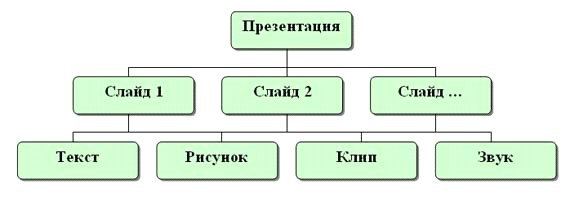
Рис. 1. Объекты в приложении PowerPoint
Итак, (ученики записывают в тетрадь) Презентация – это удобный и эффектный способ представления информации с помощью компьютерных программ Презентация представляет собой последовательность слайдов. Отдельный слайд может содержать текст, рисунки, фотографии, анимацию, видео и звук.
Слайд – фрагмент презентации, в пределах которого производится работа над ее объектами .
Общее описание окна Программы
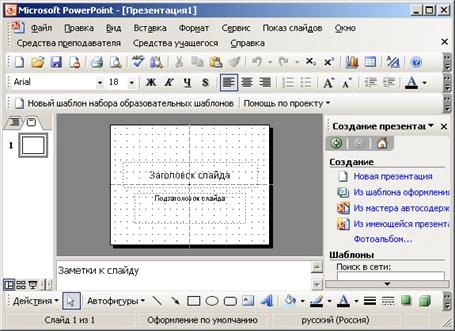
При первом запуске Программы (под Вашим именем) окно PowerPoint будет выглядеть так:
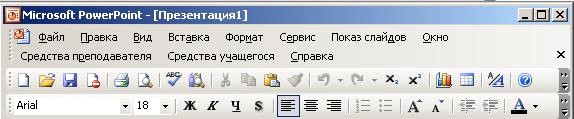
Рис. 2. Вид окна PowerPoint при первом запуске программы
Рис. 3. Заголовок окна.
Обсудим структуру верхней части окна Программы. Рассмотрим верхнюю часть окна.
В самом верху окна расположен Заголовок окна (синяя полоса) с надписью Microsoft PowerPoint и названием открытого документа в квадратных скобках (в данном случае Презентация1).
Кнопки управления окном
В правом верхнем углу окна имеются привычные три кнопки управления размером окна: закрыть (косой крестик), развернуть в полный размер/восстановить уменьшенный размер (квадратик или два "наложенных" квадратика соответственно), свернуть (знак подчеркивания):

Рис. 4. Кнопки управления размером окна. Закрыть
Если щелкнуть среднюю кнопку (раскрытие окна), то окно программы займет весь экран, а вместо кнопки разворачивания окна появится кнопка восстановления прежнего размера окна.

Рис. 5. Кнопки управления размером окна. Развернуть в полный размер/восстановить
В качестве упражнения выполните развертывание и восстановление окна программы, затем минимизацию (левый квадратик) и развертывание окна.
Строка меню.
Ниже строки Заголовка находится Строка меню.

Программы, входящие в пакет Microsoft Office, традиционно имеют схожие интерфейсы, и особенно строки меню.
Рис. 6. Строка меню.
Описание отдельных меню из Строки меню
Ниже приведено краткое описание меню, содержащихся в Строке меню программы PowerPoint. Полужирным шрифтом дана расшифровка смысла меню, а мелким шрифтом ниже - пояснение к этой расшифровке, просто для лучшего запоминания.
(ученики записывают в тетрадь)
Таблица 1
Описание меню, содержащихся в Строке меню программы PowerPoint
Файл | Работа с файлами: Открыть, закрыть, сохранить, сохранить как..., печать, параметры страницы, свойства документа |
Правка | Редактирование презентации и слайдов: Отменить, копировать, вырезать, вставить, удалить слайд, найти, заменить. |
Вид | Вид, режимы отображения: Режимы отображения, область задач, образец, линейка, сетка, направляющие, колонтитулы, масштаб. |
Вставка | Вставка слайдов и объектов: Создать, дублировать слайд. Вставить: рисунок, надпись, фильм, звук, диаграмма, таблица, гиперссылка. |
Формат | Оформление объектов слайда: Шрифт, список, интервалы, выравнивание, оформление слайда, разметка слайда, оформление (формат) объекта. |
Сервис | Настройка, обслуживание: Орфография, язык, слияние презентаций, записная книжка, макросы, параметры автозамены, настройка, параметры. |
Показ слайдов | Обслуживание показа слайдов: Начать показ, настройка презентации, настройка времени, эффекты анимации, настройка анимации, смена слайдов, скрыть слайд, произвольный показ. |
Окно | Работа с окнами: Выбор окна, в котором находится документ, упорядочение окон. |
Справка | Справочная информация: Учебник, справка по выполнению действий, устранение неисправностей, вызов Помощника. |
Запоминать, что содержится внутри меню нет никакой необходимости. Просто нужно извлекать смысл из названия меню. Например:

|
Из за большого объема этот материал размещен на нескольких страницах:
1 2 3 4 5 6 7 8 9 |
