


- Вы хотите вставить рисунок на слайд. Ключевое слово, здесь требуемое действие, то есть вставить. Какое меню вам нужно? Правильно - Вставка. Вы хотите изменить фон документа. Следовательно, Вы хотите работать с оформлением документа. Нужное вам меню - Формат. Вы нечаянно удалили фрагмент текста или вставленный рисунок или просто переместили фрагмент текста неизвестно куда. Вам необходимо отменить это действие. В каком меню ВСЕГДА расположена команда отмены произведенного действия? Правильно, традиционно - в меню редактирования, то есть в меню Правка.
Панели инструментов Стандартная и Форматирование
Ниже строки меню располагаются панели инструментов Стандартная и Форматирование. Они выглядят так:
Рис. 7. Панель инструментов Стандартная и Форматирование

Вы можете спросить - как же так? Здесь приведена только одна панель, а где вторая?
Дело в том, что по умолчанию при первом запуске Программы эти панели располагаются в одной строке. Для того, чтобы поставить панели в две строки необходимо щелкнуть правой кнопкой мыши по Панели инструментов. В меню выбрать Настройка…. В диалоговом окне настроить параметры, следующим образом:
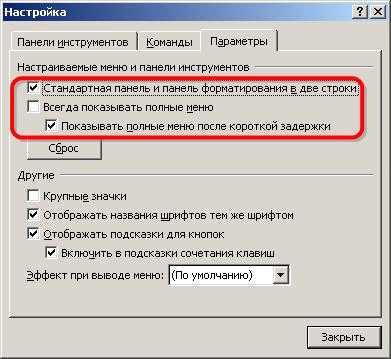
Рис. 8. Настройка панелей стандартная и форматирование
Области "Структура", "Слайды", область слайда, область заметок
В середине окна находится область слайда, в котором расположен редактируемый слайд – в данном случае белый лист с надписями Заголовок слайда и Подзаголовок слайда.
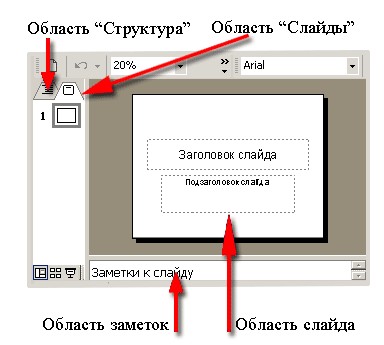
Рис. 9. Области слайда
Под областью слайда находится область Заметки к слайду. Туда можно вводить вспомогательный текст.
Слева от области слайда находятся две полезных области - Структура и Слайды, которые помогают при редактировании презентации, как целого.
Область задач
Справа от Области слайда находится Область задач. На самом деле - это место, где может быть представлено несколько областей задач, с разным содержимым. В данном случае отображается область задач Создание презентации.
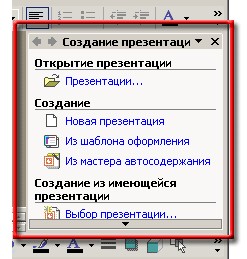
Рис. 10. Область задач
В зависимости от круга вопросов, с которыми вы будете сталкиваться, в этой области будет отображаться та или иная Область задач.
Панель инструментов Рисование
В низу окна Программы располагается строка, начинающаяся с кнопки Действия.
Эта строка является панелью инструментов Рисование.

Рис. 11. Панель инструментов рисования
Первой кнопкой этой панели является кнопка, на которой написано Действия; возможности этой кнопки связаны с управлением различными объектами, не только рисунками. Но традиционно она включается именно в панель инструментов Рисование.
Кнопки выбора режимов
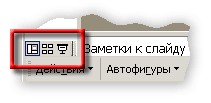
Слева, в нижней части окна Программы (выше панели Рисование над кнопкой Действия), видны три небольшие кнопки
Рис. 12. Кнопки выбора режимов
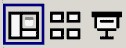
Они представлены в увеличенном виде на рисунке.
Рис. 13. Кнопки выбора режимов в увеличенном виде
Это – кнопки выбора режимов. Слева направо:
- Обычный режим Режим сортировщика слайдов Показ слайдов
Как видите, активирована кнопка Обычный режим. То есть привычное нам (уже!) окно Программы - это и есть отображение в обычном режиме.
Строка состояния
В самом низу окна Программы располагается строка состояния, в которой приводится служебная информация
Рис. 14. Строка состояния

Выход из программы
Для того, чтобы прекратить работу с программой, вы можете щелкнуть кнопку закрытия окна или щелкнуть меню Файл и в списке команд меню щелкнуть команду Выход, как показано на рисунке.
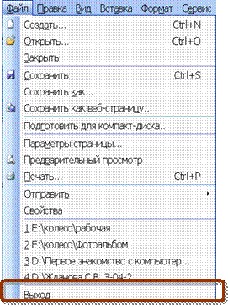
Рис. 15. Выход из программы
Обратите внимание - меню Файл - длинное. Поэтому мы для удобства работы с ним "вырезали" центральную часть, не нужную нам в данный момент.
Добавление анимации
Чтобы разнообразить нашу презентацию можно использовать различные эффекты, например, эффекты анимации.
Учитель: Ответьте мне на вопрос, что такое анимация?
(Ответы учеников)
Итак, анимация это (Учении записывают в тетрадь)
Анимация объекта - это способ и порядок появления объектов на слайде во время демонстрации, движение объектов). Приведите примеры анимации, встречающиеся в повседневной жизни? (титры, появляющиеся после фильма или телепередач).
Запишите в тетрадях этапы создания анимации :
1.На панели инструментов открываем меню Показ слайдов – Настройки анимации (и в правой части экрана появляется панель инструментов для настройки анимации).
2.Выделяем объект к которому нужно применить анимацию, для этого щелкаем мышкой по картинке или тексту.
3. Выбираем эффект анимации (это может быть вход, выход, выделение, пути перемещения, т.е для каждого объекта мы можем настроить его появление, нахождение и исчезновение).
Вставка объектов
Так же сегодня на занятии мы должны научится добавлять на слайды различные объекты.
Если презентация будет состоять из слов, и вы будете держать речь, демонстрируя при этом текстовые материалы, слайд за слайдом, то аудитория быстро потеряет интерес. Еще скучнее просмотр слайдов с текстом, не сопровождаемым речью. Чтобы сделать презентацию более привлекательной, нужно дополнить ее рисунками и различными эффектами. Изображения на слайдах могут иметь самое различное происхождение и назначение – готовые рисунки PowerPoint; фотографии; графики, диаграммы и таблицы, созданные с помощью других программ; рисунки, выполненные вами с помощью инструментов рисования разных программ, анимации, видеофрагменты и так далее.
Благодаря видеоэффектам, продуманное и профессиональное использование иллюстраций заметно повысит качество вашей презентации, подчеркивая связь произносимых слов с изображением.
Добавление фигурного текста с помощью объектов WordArt.
Для создания специального эффекта необходимо щелкнуть на кнопке Добавить объект WordArt панели инструментов Рисование. На экране появится окно Коллекция WordArt программы Microsoft WordArt для выбора стиля текста.
Выбрав стиль, нажмите кнопку ОК и откройте окно для ввода самого текста. Введите текст, и после щелчка на кнопке ОК он появится в области слайда.
Вставка автофигур. Текст и картинки (включая фотографии) – основные объекты презентаций. Но использование простых и наглядных изображений из библиотеки автофигур повышает наглядность и зрелищность презентации. Например, стрелка, появляющаяся в определенный момент и останавливающаяся возле объекта, о котором идет речь, подчеркивает его значимость, привлекает к нему повышенное внимание.
Чтобы вызвать библиотеку автофигур, нажмите на кнопку Автофигуры на панели Рисование. Из открывшегося двухуровнего меню выберите нужную автофигуру и щелкните на ней мышью. Затем щелкните мышью (левой клавишей) в нужном месте слайда. У полученной автофигуры с рамкой выделения можно сразу изменить размеры, зацепившись за любой светлый прямоугольник мышью и двигая его в нужном направлении, не отпуская мыши. За любую другую часть выделенной области можно переместить автофигуру.
Вставка изображения. Теперь мы рассмотрим вставку на слайд двух видов иллюстраций: картинок из галереи и изображений из файлов.
Вставка картинок. Выбрав в главном меню пункты Вставка>Рисунок>Картинки, вы попадаете в галерею картинок, распределенных по категориям или расположенных вместе. При щелчке мышкой на выбранной картинке, а затем на кнопке Вставить клип выпадающего меню, эта картинка вставляется в центр слайда. Такую операцию можно повторять многократно, вставляя нужное количество картинок.
Вставка из файла. Можно вставить в слайд изображения, хранящиеся в компьютере в виде файлов различных форматов. Выбрав в главном меню пункты Вставка>Рисунок>Из файла…, вы попадаете в окно Добавить рисунок. Внизу его находится окно для выбора формата рисунка. Сверху – окно для выбора диска, а ниже – окно для выбора папки и требуемого файла с изображением.
Добавление в слайд музыки и звуковых эффектов
Откройте слайд, к которому требуется добавить музыку или звуковые эффекты. . В меню Вставка выберите пункт Фильмы и звук, а затем выполните одно из следующих действий: Выберите команду Звук из файла, найдите папку, в которой содержится этот файл, и дважды щелкните нужный файл.2. Выберите команду Звук из коллекции, с помощью полосы прокрутки найдите нужный клип и щелкните его для добавления на слайд
4. Выполнение практической работы.
1. Откройте программу PowerPoint;
2. Добавьте слайд в презентацию;
3. Вставить фигурный текст;
4. Вставить автофигуры (прямоугольник);
5. Вставить картинку;
6. Вставить звуковой фрагмент;
7.Вставить видео фрагмент;
8. Вставить рисунок из файла.
Учащиеся выполняют, учитель проходит по классу и помогает.
4. Обобщение, систематизация знаний и закрепление изученного - 8 мин, подведение итогов урока.
Учитель: А теперь Сделаем выводы (учитель ставит вопросы, подводящие учеников к цели урока и выполнения ими задач урока):
Что же такое презентация?Ответ: Презентация – это удобный и эффектный способ представления информации с помощью компьютерных программ
Учитель:
Что собой представляет презентация, из чего она состоит?Ответ: Презентация представляет собой последовательность слайдов. Отдельный слайд может содержать текст, рисунки, фотографии, анимацию, видео и звук.
Учитель:
Для чего используют презентации?Ответ: Разнообразные публичные выступления часто требуют использования демонстрационного материала. Такая потребность возникает при чтении доклада на научной конференции, представлении новой технической разработки или нового вида товара, отчета о разработанном проекте и во многих других случаях.

|
Из за большого объема этот материал размещен на нескольких страницах:
1 2 3 4 5 6 7 8 9 |
