


Я еще немножко подформатировал диаграмму: переместил чуть вверх по-отдельности каждую подпись над столбцом, а также немного повернул и переместил название оси «Фамилии спортсменов».
Меняем исходные данные. Предположим, мы долго трудились над форматированием диаграммы рис. 8.13, а когда закончили свой труд, вдруг обнаружили, что перепутали и нам нужны вовсе не 2006-2007 года, а 2005-2006.
Что делать? Строить все сначала? Долго и не хочется. Оказывается, мы можем прямо в готовой диаграмме поменять любые исходные данные, взятые из таблицы. Для этого мы проделываем: Диаграмма → Исходные данные → начинаем работать с окном рис. 8.2. При этом перед вами на экране открывается вместо диаграммы исходная таблица, на которой выделенные вами для построения диаграммы блоки обозначены плавающей рамочкой. Берите мышку и выделяйте нужные блоки заново – диаграмма изменится автоматически. Можно вместо этого в поле «Диапазон» вписывать диапазоны нужных блоков через точки с запятой вручную.
Бывает, что Excel по выделенным вами блокам не может догадаться, что именно вы хотите иметь в качестве подписей оси Х (у нас это фамилии), а если график трехмерный – то и имен на оси У (у нас это года). Чтобы ему это объяснить, мы переходим в закладку «Ряд», где аналогичным образом можем выделять мышкой или вписывать вручную диапазоны и ячейки уже по-отдельности для подписей оси Х, для имен на оси У, да и для самих численных значений.
Меняем параметры диаграммы. Диаграмма → Параметры диаграммы → начинаем работать с окном рис. 8.4. Здесь несколько закладок, каждая посвящена своему элементу диаграммы:
Закладка | Смысл |
Заголовки | Здесь мы можем изменить название диаграммы и заголовки осей Х и У. |
Оси | Здесь мы можем убрать по-отдельности оси Х и У, то есть в нашем случае убрать фамилии с оси Х и числа с оси У. |
Линии сетки | Здесь мы можем сделать более густой или более редкой сеточку координатных линий, покрывающих диаграмму. |
Легенда | Здесь мы можем убрать или добавить легенду и изменить ее местоположение на диаграмме |
Подписи данных | Установив флажок «значения», мы получим над каждым столбцом диаграммы численное значение его «высоты». Установив другие значки, мы получим над каждым столбцом в нашем случае фамилии и года. |
Таблица данных | Установив флажок «Таблица данных», вы будете на экране или на распечатке видеть под диаграммой ее исходную таблицу. На любителя. |
Меняем размещение диаграммы. Диаграмма → Размещение → перед нами окно рис. 8.5. Щелкнув переключателем, вы перемещаете диаграмму с отдельного листа на лист с таблицей или наоборот.
Объемный вид. Диаграмма → если диаграмма имеет объемный вид, то имеется возможность нажать на пункт меню Объемный вид → в открывшемся окне щелчками по кнопкам со стрелками можно вращать диаграмму вокруг разных осей.
Сортировка и фильтрация в таблицах ExcelОчень часто таблицы Excel состоят из нескольких сотен строк. В этом случае актуальными становятся проблема выстраивания этих строк в нужном порядке (сортировка) и проблема поиска нужных строк (фильтрация).
СортировкаПример 1. Пусть у нас имеется следующая исходная таблица:
№ | Фамилия | Должность | Дата поступления | Оклад |
1 | Иванов | Рабочий | 25 апреля 2002 г. | $460 |
2 | Ковальчук | Инженер | 20 января 2004 г. | $540 |
3 | Агапов | Инженер | 17 ноября 2002 г. | $440 |
4 | Торчаев | Менеджер | 9 марта 2000 г. | $970 |
5 | Петров | Рабочий | 29 апреля 2005 г. | $320 |
6 | Сидоров | Рабочий | 10 августа 2003 г. | $390 |
7 | Иванов | Инженер | 1 мая 2006 г. | $540 |
Нам нужно ее отсортировать по окладу.
Наши действия: Выделяем всю таблицу, включая заголовки столбцов, но исключая весь столбец с номерами (а именно, выделяем начиная с ячейки «Фамилия» и кончая ячейкой $540). И вот почему: В результате сортировки таблицы строки поменяются местами только в выделенной части таблицы и нам совсем не хочется, чтобы менялся порядок номеров.
Далее: Данные → Сортировка → Возникает окно сортировки (рис. 9.1).
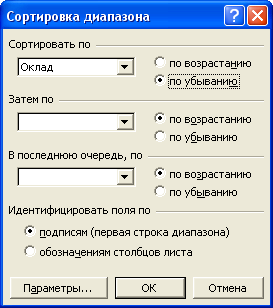
рис. 9.60
Одновременно вы видите, что шапка таблицы автоматически вышла из выделенного диапазона в знак того, что Excel распознал ее как шапку и поэтому в процессе сортировки она останется на месте.
В списке «Сортировать по» представлены заголовки всех столбцов выделенного диапазона. Выбираем «Оклад» и справа выбираем переключатель «по убыванию», чтобы самые высокие оклады были наверху, низкие – внизу. ОК. Вот результат:
№ | Фамилия | Должность | Дата поступления | Оклад |
1 | Торчаев | Менеджер | 9 марта 2000 г. | $970 |
2 | Ковальчук | Инженер | 20 января 2004 г. | $540 |
3 | Иванов | Инженер | 1 мая 2006 г. | $540 |
4 | Иванов | Рабочий | 25 апреля 2002 г. | $460 |
5 | Агапов | Инженер | 17 ноября 2002 г. | $440 |
6 | Сидоров | Рабочий | 10 августа 2003 г. | $390 |
7 | Петров | Рабочий | 29 апреля 2005 г. | $320 |
Пример 2. Исходная таблица та же самая, а вот результат нам нужен такой:
№ | Фамилия | Должность | Дата поступления | Оклад |
1 | Иванов | Рабочий | 25 апреля 2002 г. | $460 |
2 | Сидоров | Рабочий | 10 августа 2003 г. | $390 |
3 | Петров | Рабочий | 29 апреля 2005 г. | $320 |
4 | Торчаев | Менеджер | 9 марта 2000 г. | $970 |
5 | Ковальчук | Инженер | 20 января 2004 г. | $540 |
6 | Иванов | Инженер | 1 мая 2006 г. | $540 |
7 | Агапов | Инженер | 17 ноября 2002 г. | $440 |
Поясню смысл сортировки, проведенной в таблице: Первая ступень: Все отсортировано по должности в обратном алфавитном порядке, то есть сверху идут все Рабочие, ниже Менеджер, еще ниже все Инженеры. Вторая ступень. Среди сотрудников с одинаковыми должностями мы тоже задали сортировку: она выполнена по убыванию оклада. Третья ступень: Ну а уж если у сотрудников с одинаковыми должностями и оклады одинаковые (у нас в таблице есть два таких инженера), то среди них сортировка тоже проведена, а именно по дате поступления (выше тот, кто раньше поступил).
Для проведения указанной сортировки вы должны настроить диалоговое окно так, как на рис. 9.2.
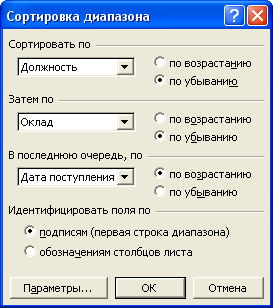
рис. 9.61
Возможности окна сортировки. Переключив переключатель «Идентифицировать поля по», мы будем иметь в списках не названия столбцов таблицы из ее шапки, а обозначения столбцов листа (А, В, С, …). Это бывает нужно тогда, когда у вашей таблицы шапки нет.
Щелкнув по кнопке «Параметры», вы можете вместо популярной сортировки по вертикали устроить менее популярную сортировку по горизонтали. Например, вместо
Корабль | Авианосец | Крейсер | Эсминец | Катер | Подлодка |
Скорость | 45 | 50 | 54 | 60 | 38 |
получить
Корабль | Катер | Эсминец | Крейсер | Авианосец | Подлодка |
Скорость | 60 | 54 | 50 | 45 | 38 |
Фильтрация
Имеется таблица:
№ | Фамилия | Должность | Дата поступления | Оклад |
1 | Агапов | Инженер | 17 ноября 2002 г. | $440 |
2 | Антонов | Инженер | 2 ноября 2006 г. | $370 |
3 | Борисов | Менеджер | 9 октября 2002 г. | $780 |
4 | Владимиров | Инженер | 26 декабря 2002 г. | $360 |
5 | Генке | Рабочий | 31 августа 2002 г. | $390 |
6 | Долетов | Рабочий | 23 июля 2002 г. | $400 |
7 | Иванов | Рабочий | 25 апреля 2002 г. | $460 |
8 | Иванов | Технолог | 1 мая 2006 г. | $340 |
9 | Ковальчук | Технолог | 20 января 2004 г. | $540 |
10 | Кротис | Инженер | 14 июня 2002 г. | $410 |
11 | Леонидов | Рабочий | 3 февраля 2003 г. | $350 |
12 | Минаев | Рабочий | 6 мая 2002 г. | $420 |
13 | Назаров | Инженер | 28 марта 2002 г. | $430 |
14 | Окунев | Инженер | 17 февраля 2002 г. | $440 |
15 | Панкин | Инженер | 15 декабря 2000 г. | $540 |
16 | Петров | Рабочий | 29 апреля 2005 г. | $320 |
17 | Родионов | Рабочий | 23 января 2001 г. | $390 |
18 | Савельев | Рабочий | 3 марта 2001 г. | $320 |
19 | Сидоров | Рабочий | 10 августа 2003 г. | $330 |
20 | Торчаев | Менеджер | 9 марта 2000 г. | $800 |
21 | Тяпин | Директор | 11 апреля 2001 г. | $970 |
22 | Ухмачев | Инженер | 20 мая 2001 г. | $440 |
23 | Федоров | Технолог | 28 июня 2001 г. | $540 |
24 | Харитонов | Рабочий | 6 августа 2001 г. | $460 |
25 | Цапаев | Технолог | 14 сентября 2006 г. | $540 |
26 | Чаплин | Рабочий | 23 октября 2001 г. | $390 |
27 | Шонин | Рабочий | 1 декабря 2001 г. | $460 |
28 | Эренфест | Менеджер | 9 января 2002 г. | $750 |
Фильтрация по условию. Предположим, в этой таблице несколько сот строк и вам нужно быстро найти среди всех сотрудников несколько человек, оклады которых меньше $350.

|
Из за большого объема этот материал размещен на нескольких страницах:
1 2 3 4 5 6 7 8 9 10 11 12 13 |
