



_____________________________________________________________________
самоучитель
_____________________________________________________________________

Все права защищены
©
_____________________________________________________________________
2007
Оглавление
0. Введение 3
1. Excel или Word? 4
2. Запускаем Excel. Суть работы электронной таблицы 5
3. Создаем простую таблицу. Основные навыки 7
4. Внешний вид таблицы 13
4.1. Форматирование таблицы 13
4.2. Вставка на лист надписей, фигурного текста и картинок 19
4.3. Печатаем лист Excel 19
5. Форматы данных. Функции Excel 21
5.1. Таблицы, содержащие денежные единицы 21
5.2. Таблицы, содержащие даты 22
5.3. Таблицы, содержащие время суток 24
5.4. Таблицы, содержащие проценты 25
5.5. Функции Excel 25
6. Вставка, удаление, перемещение, копирование фрагментов таблиц 29
6.1. Выделение строк и столбцов листа 29
6.2. Удаление ячеек, блоков, строк и столбцов 29
6.3. Добавление пустых строк и столбцов 31
6.4. Копирование и перемещение блоков, строк и столбцов 32
6.5. Абсолютные ссылки 34
6.6. Заполнение 35
7. Таблица «думает» 37
7.1. Условное форматирование 39
8. Диаграммы Microsoft Excel 41
8.1. Построение диаграммы с помощью мастера 41
8.2. Изменяем внешний вид готовой диаграммы (форматируем) 46
8.3. Пример круговой диаграммы 49
8.4. Построение графика 50
8.5. Построение графика математической функции 51
8.6. Более подробно о форматировании 53
9. Сортировка и фильтрация в таблицах Excel 56
9.1. Сортировка 56
9.2. Фильтрация 59
10. Другие возможности Excel 64
10.1. Используем музыку, видео, Интернет-страницы и другие объекты 64
10.2. Примечания 65
10.3. Защита книги, листа и ячеек 66
10.4. Одна таблица в нескольких окнах 66
10.5. Настройка параметров Excel 67
10.6. Экскурсия по другим возможностям Excel 67
11. Вставляем таблицы и диаграммы Excel в документ Word 68
11.1. Вставка таблиц 68
11.2. Вставка диаграмм 70
12. Алфавитный указатель 74
Введение
В этой книге я научу вас работе в популярной программе электронных таблиц – Microsoft Excel. Если у вас есть опыт работы в Word (книга «Microsoft Word» из этой же серии – сайт www. learncomp. narod. ru), то дела у вас пойдут быстрее, так как многие приемы работы в Word и Excel одинаковы.
Я не буду рассказывать о супертонкостях и о сложных моментах работы в Excel: они редко бывают нужны. Но все, что нужно для уверенной работы с большинством электронных таблиц, встречающихся на практике, будет показано.
Для тех, кто хочет использовать книгу в качестве справочника, к услугам Оглавление, а в конце книги – Алфавитный указатель.
Заранее благодарен за критические замечания и буду рад ответить на ваши вопросы. Мой e-mail: *****@***ru .
Excel или Word?На рис. 1.1. вы можете видеть типичный документ, созданный в Microsoft Excel.
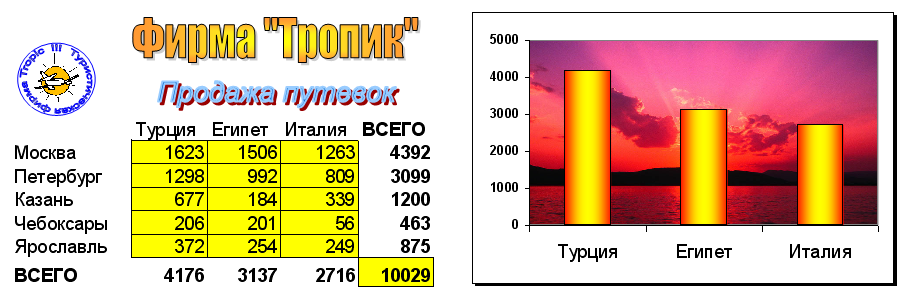
рис. 1.1.
Он содержит таблицу, диаграмму, картинки, фигурный текст. Сильной стороной Excel являются таблицы. Excel и предназначен в основном для автоматического выполнения разнообразных математических и других действий с числами и другими данными таблицы.
Однако, вы можете сказать: Точно такой же документ я могу создать и в Word. Там будут и таблица, и математические действия в таблице, и диаграмма, и картинки, и фигурный текст. Все это Word умеет. Зачем же тогда нужен Excel?
Все дело в том, что мощь и удобство работы в Excel с действиями в таблицах таковы, что оставляют Word далеко позади. Поэтому, если вам нужна таблица с умеренным числом вычислений (хотя бы такая, как на рисунке), без раздумий пользуйтесь Excel. Сэкономите много времени и нервов.
Отстает же Excel от Word в работе с длинными текстами и в оформлении многостраничных документов.
А что делать, если вам как раз нужен многостраничный документ, содержащий длинный текст, но вдобавок еще и таблицы с вычислениями и диаграммы? Ответ прост и все квалифицированные пользователи в этом случае делают так: они создают документ (за исключением таблиц и диаграмм) в Word, таблицы же к нему и диаграммы создают в Excel, а затем парой щелчков мыши вставляют эти таблицы и диаграммы из Excel в Word. И овцы целы, и волки сыты.
Запускаем Excel. Суть работы электронной таблицыЗапустите Microsoft Excel: Пуск → Все программы → Microsoft Office → Microsoft Excel. Он имеет примерно такой вид, как на рис. 2.1.. Основной частью Excel является таблица из многочисленных ячеек, которые вы и видите на рисунке.
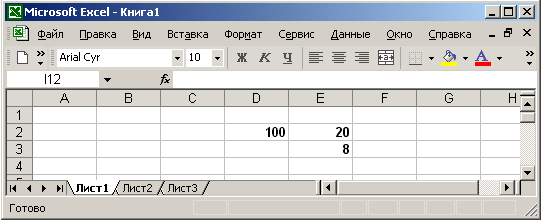
рис. 2.2.
У каждой ячейки имеется адрес, как в игре «Морской бой». Например, на рисунке число 100 находится в ячейке D2, потому что ячейка расположена в столбце D и в строке 2.
 Ой, а у меня в заголовках столбцов – вместо букв A, B, C, D… – цифры 1, 2, 3, 4…, такие же, как в заголовках строк! Это просто вариант настройки адресов, которым вы можете пользоваться, если вам не нравятся буквы. Но поскольку большинство пользуется все-таки буквами, то и я объяснять буду, используя буквенную адресацию. Перейти в нее можно так: Сервис → Параметры → Общие → снять флажок Стиль ссылок R1C1.
Введите в ячейки таблицы числа 100, 20 и 8, как на рисунке. Чтобы ввести число или текст в ячейку, достаточно выделить ячейку мышкой, то есть щелкнуть по ней в тот момент, когда мышка имеет форму белого крестика  , и набрать число или текст на клавиатуре. Не обязательно, чтобы в ячейке мигал текстовый курсор, достаточно, чтобы ячейка была выделена. Но если вы сделаете двойной щелчок мышкой по ячейке, то текстовый курсор внутри ячейки замигает и тогда содержимое ячейки можно исправлять. Закончив ввод, нажмите Enter, клавишу перемещения курсора или щелкните мышкой по другой ячейке.
Чтобы стереть всю информацию из ячейки, выделите ее и нажмите Delete.
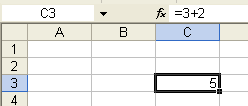
Чтобы выполнить какое-нибудь арифметическое действие (например, 3+2), достаточно в любую пустую ячейку ввести формулу
=3+2
Формула должна начинаться со знака равенства, иначе компьютер ничего вычислять не будет. После этого вы нажимаете Enter. Формула в ячейке сразу же становится невидимой, а на ее месте возникает число 5, то есть результат (рис. 2.2.). Таким образом, в ячейке с формулой одновременно находятся два объекта: невидимая формула и ее видимый результат. Формулу из выделенной ячейки мы всегда можем наблюдать в специальной строке формул, которую мы видим на этом рисунке справа от кнопки fx. Также мы увидим формулу вместо числа в самой ячейке после двойного щелчка по ячейке мышкой.
Вся мощь и весь смысл электронных таблиц в том, что в формулах обычно указываются не сами числа, а их адреса. Пусть, например, вы хотите, чтобы в ячейке A3 появилась сумма трех чисел из рис. 2.1. Для этого вы выделяете ячейку A3 и вводите в нее такую формулу:
=D2+E2+E3
В ячейке A3 возникает число 128, то есть сумма.
рис. 2.3. |
Попробуйте теперь изменить одно из слагаемых, например, поменять в ячейке E3 число 8 на 1. Тут же число в ячейке A3 автоматически изменится со 128 на 121. В этом автоматизме основное отличие таблиц Excel от таблиц Word. В Word нам пришлось бы обновлять результаты формул вручную.

|
Из за большого объема этот материал размещен на нескольких страницах:
1 2 3 4 5 6 7 8 9 10 11 12 13 |
