


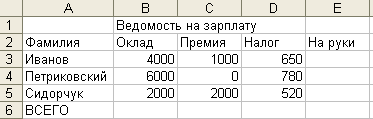
Как я уже говорил, в ячейки можно вводить и текст. Обычно он служит для пояснений к числам, находящимся в соседних ячейках (рис. 3.1.).
Вводить информацию в ячейку можно и через строку формул. Начните вводить любой текст в какую-нибудь ячейку. Вы увидите, что в ячейке мигает текстовый курсор, а в строку формул вводится та же информация. А теперь щелкните мышкой по строке формул – текстовый курсор замигает в ней и вы можете продолжать ввод текста в строке формул. Вы увидите, что в ячейке вводится та же информация. В строке формул содержимое ячейки удобно и исправлять.
Создаем простую таблицу. Основные навыкиСоздадим таблицу следующего вида (см. рис. 3.1.)
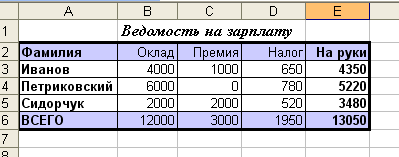
рис. 3.4.
Вводим исходные данные. Запустим Microsoft Excel. Начнем с того, что введем в пустую таблицу следующую информацию из заданной таблицы (см. рис. 3.2.).
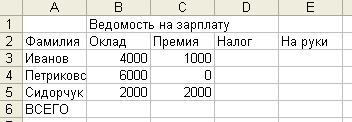
рис. 3.5.
Столбцы «Налог» и «На руки» и строку «ВСЕГО» должен вычислить сам Excel по формулам, которые мы введем.
Текст «Ведомость на зарплату» целиком вводим в ячейку В1, а не по частям в ячейки В1 и С1. Фамилия Петриковский не уместилась в своей ячейке и ее окончание оказалось загороженным соседней правой ячейкой с числом 6000. А вот текст «Ведомость на зарплату» виден весь, потому что в соседних правых ячейках С1 и D1 пусто.
рис. 3.6. |
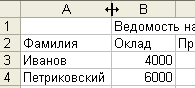
Меняем ширину столбцов и высоту строк. Столбец А надо расширять. Делаем это, перетащив мышкой направо границу между буквами А и В в заголовках столбцов (см. рис. 3.3.). Потренируйтесь, потаскав влево-вправо другие границы.
Нечаянным движением мыши вы можете уменьшить ширину столбца до нуля. Тогда он пропадет из вида. Что делать? Поводите мышкой слегка влево-вправо у границы пропавшего столбца между буквами – поймайте момент, когда мышка чуть изменит форму –  . Теперь тащите. Еще один способ описан в 6.2.
Аналогично можно менять высоту строк, перетаскивая мышкой вверх-вниз границы между цифрами в заголовках строк.
Ошибки при вводе чисел. Внутри числа не должно быть пробелов и точек, дробную часть от целой отделяем запятой, а не точкой. Не должно быть (на первых порах) никаких единиц измерения. Так, нельзя писать 20 сек, нужно писать просто 20. Исключение – рубли и другие денежные единицы, но о них позже.
рис. 3.7. |
Обратите внимание, что текст в ячейке Excel всегда выравнивает по левому краю ячейки, а числа – по правому. Мы можем использовать этот факт, чтобы определить, правильно ли мы ввели число. Если выровнялось по левому краю, значит Excel не понял, что это число, и подумал, что текст.
Особая морока будет, если у вас в числе встретится точка. Excel подумает, что это не число, а дата. Например, 1.4 он воспримет, как 1 апреля. С этого момента эта ячейка «проклята»: любое число, введенное в нее, она воспринимает, как дату. Как избавиться от «проклятия», вы поймете из 5.2.
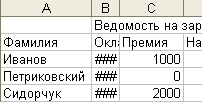
Если числа не умещаются по ширине ячейки. Если мы сделаем столбец с числами слишком узким, то числа в этом столбце не смогут умещаться по ширине своих ячеек. Чтобы человек не ошибся при прочтении таких чисел, Excel изображает вместо них «решетки» (рис. 3.4.).
Это относится и к некоторым другим типам данных (о типах данных – попозже).
Сохраняем работу. Пора сохранять работу: Файл → Сохранить → Excel предложит нам сохраниться в файле под именем Книга1.xls → соглашаемся или даем другое имя. Процесс сохранения неотличим от того, к которому вы привыкли в Word и в других приложениях Windows. Документ Excel называется книгой и его файл имеет расширение XLS.
Структура документа, листы. Обратите внимание, что на рисунке присутствует несколько закладок с так называемыми листами: Лист1, Лист2, Лист3. На виду находится таблица, принадлежащая Листу1. На каждом листе вы можете разместить сколько угодно таблиц. Листы в книгу легко добавлять. Пощелкайте по закладкам листов, попробуйте прокрутить листы при помощи полос прокрутки. Вы увидите, что каждый лист состоит из нескольких сотен столбцов и из многих тысяч строк. В общем, места для самых больших таблиц достаточно.
Можно легко менять порядок листов в книге, перетаскивая мышью закладку листа влево-вправо.
Чтобы что-то сделать с листом, достаточно щелкнуть правой клавишей мыши по его закладке и выбрать одно из предлагаемых действий: переименовать лист, скопировать лист, удалить лист, добавить новый лист. При копировании не забудьте поставить галочку «Создавать копию».
Можно выполнять действия над ячейками из разных листов. Например, формула
=Лист1!B3+Лист2!C4
означает приказ прибавить к числу из ячейки B3 с листа 1 число из ячейки C4 с листа 2.
Теперь о формулах. Нет смысла садиться за электронную таблицу, если не знать, по каким формулам должны вычисляться результаты. Пусть мы знаем, что налог составляет 13% от суммы оклада и премии. Тогда для Иванова формула для налога выглядит так:
=(B3+C3)*0,13
Звездочка обозначает знак умножения. Не писать знак умножения или же писать его точкой или крестиком нельзя. (а деление, кстати – косая черта «/», а не двоеточие). Вводим эту формулу в ячейку D3. Получили результат 650. Проверили вручную на бумажке. Сходится. Значит, формула, вроде, правильная.
Для Петриковского и Сидорчука вводим в ячейки D4 и D5 формулы:
=(B4+C4)*0,13
=(B5+C5)*0,13
Вы скажете: Зачем Петриковскому такая формула, у него премии нет. Ответ: Сегодня нет, завтра будет, а формулы должны подходить для любых исходных данных в разумном диапазоне, чтобы для новых исходных чисел не приходилось каждый раз переписывать формулы.
С налогом все готово.
Копирование формул. Вы скажете: Хорошо, когда ведомость составлена только на 3 человек, времени на ввод формул уходит немного. А если их 300? Вводить 300 формул? Ответ: Есть очень простой способ – копирование формул. Вот он.
Сотрите две формулы, оставьте только формулу для Иванова. Выделите ячейку с этой формулой. Поместите мышиный курсор в правый нижний угол этой ячейки, чтобы он принял форму черного крестика (рис. 3.5.).
рис. 3.8. |
рис. 3.9. |
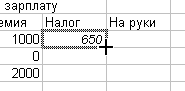
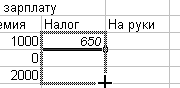
рис. 3.10. |
Теперь аккуратно тащим мышку вниз, пока не образуется рамочка, в которую входят все нужные ячейки с налогами (рис. 3.6.). Отпускаем мышь. Результат виден на рис. 3.7.. Этот способ копирования называется заполнением.
Проверим, что находится в ячейках для налогов. Выделим ячейку D4 и заглянем в строку формул. Там находится правильная формула
=(B4+C4)*0,13
Получилась она автоматически. Аналогично в ячейке D5 находится формула
=(B5+C5)*0,13
Итак, формула скопировалась «по-умному», с изменением номеров строк. Вот правило:
При копировании ячейки вниз формула, находящаяся в ячейке, копируется с увеличением номеров строк в адресах ячеек, входящих в формулу. При копировании вверх копирование происходит с уменьшением номеров строк.
При копировании ячейки вправо формула, находящаяся в ячейке, копируется с увеличением буквенных обозначений столбцов в адресах ячеек, входящих в формулу (например, из формулы =А2+С2 получается формула =В2+D2). При копировании влево копирование происходит с уменьшением буквенных обозначений столбцов.
Быстрый ввод адресов. Теперь о том, сколько положено выдавать на руки. Очевидно, эта величина равна оклад плюс премия минус налог. Нам нужно ввести в ячейку Е3 для Иванова формулу:
=B3+C3-D3
Попробуем вводить формулу побыстрее, не тратя времени на ввод адресов вручную. Начали. Ввели знак равенства:
=
А теперь щелкнем мышкой по ячейке B3. Тут же формула сама дополнится:
=B3
Нажмем клавишу плюса:
=B3+
А теперь щелкнем мышкой по ячейке С3. Формула дополнится:
=B3+С3
И так далее.
Введя всю формулу, получаем результат 4350 и копируем эту ячейку вниз. Стобец «На руки» готов.
Суммирование. Дипазоны. В строке ВСЕГО мы должны получить суммарные цифры по каждому столбцу. Попробуем несколько способов. Начнем с самого примитивного.
Введем в ячейку В6 формулу
=В3+В4+В5
В ячейке В6 появится сумма трех окладов 12000. Однако для таблиц с большим числом строк этот метод плох, так как формула получается очень длинной, с большим числом слагаемых и поэтому ее долго вводить. Используют специальную функцию СУММ. Формула принимает такой вид:
=СУММ(В3:В5)
В скобках через двоеточие указываются адреса первой и последней ячейки из диапазона ячеек, подлежащих суммированию.
Диапазон не обязан быть частью столбца. Вот три примера:
=СУММ(В3:Е3)
Здесь диапазон охватывает идущие подряд 4 ячейки из одной строки.
=СУММ(В3:D4)
А здесь диапазон охватывает 6 ячеек прямоугольного фрагмента (блока) таблицы:
В3 | С3 | D3 |
В4 | С4 | D4 |
Через двоеточие указывем адреса левой верхней и правой нижней ячейки блока.
Внутри скобок можно через точку с запятой указывать несколько диапазонов:
=СУММ(В3:D4;F8:H8)
Здесь будут вместе просуммированы числа из двух диапазонов: В3:D4 и F8:H8.
Вместо диапазонов через точку с запятой можно указывать просто числа. Например,
=СУММ(8;20;100)
в результате даст 128.

|
Из за большого объема этот материал размещен на нескольких страницах:
1 2 3 4 5 6 7 8 9 10 11 12 13 |
