


Выделите таблицу, щелкните по выделенным ячейкам правой клавишей мыши и в появившемся контекстном меню выберите пункт «Копировать». Ячейки будут взяты в плавающую рамочку. Затем откройте документ Word, поставьте текстовый курсор в нужное место, затем в меню Word → Правка → Специальная вставка → Лист Microsoft Excel (объект) (проследите, чтобы при этом переключатель «Вставить-Связать» был в положении «Вставить») → ОК. Таблица оказывается в документе Word. Дело сделано (рис. 11.1).
Пока по этой таблице не сделаешь двойного щелчка, она ведет себя как самая настоящая картинка: внутрь себя не пускает, если по ней щелкнуть один раз, у нее появляются маркеры, ее можно растягивать за маркеры. Удивительно, что с ней можно делать совершенно экзотические для таблицы вещи, а именно: изменить обтекание на «перед текстом» и таскать без малейшего сопротивления как облачко над листом, что не позволяет ни одна порядочная таблица Word; она просвечивает насквозь, если не залита; ее можно даже обрезать!
Ну да ладно, это не главное. Главное начинается, когда по ней сделаешь двойной щелчок. Тут она «приподнимается» над листом Word, сбрасывает с себя маску таблицы Word и снова становится самой собой, то есть той, что была в Excel (рис. 11.2).
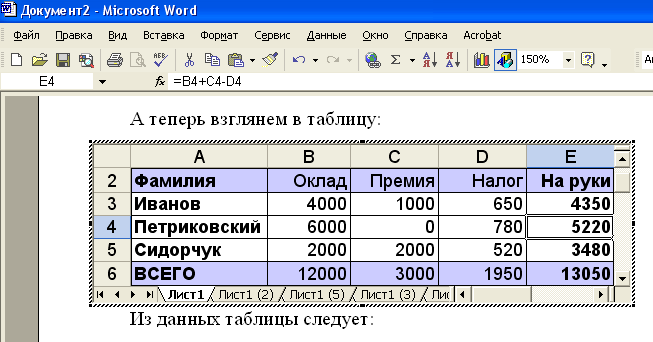
рис. 11.70
Таблица обрамлена косо заштрихованной рамкой. Это знак, что с ней можно работать, как с таблицей Excel. Чтобы таблица снова «упала на лист» и стала «бесчувственной», как на рис. 11.1, просто щелкните мышкой мимо нее.
Вы видите, что несмотря на то, что мы находимся в Word, меню и панели инструментов Word дополнились всеми необходимыми элементами Excel. Таким образом, у вас есть все, чтобы работать с таблицей Excel. Щелкайте по любой ячейке, вводите и изменяйте исходные данные и формулы, форматируйте, в общем делайте все, чему научились в Excel.
Обратите внимание, что несмотря на то, что вы копировали одну таблицу, скопировалась вся книга со всеми листами. Я думаю, это ничего, это только расширит ваши возможности.
У таблицы в рабочем состоянии тоже есть маленькие маркеры. Перетаскивая их, вы расширяете диапазон ячеек, видимый в рамке.
Создаем «живую таблицу». Самое сногсшибательное то, что вы могли ни разу в своей жизни не запускать Microsoft Excel и тем не менее прекрасно работать с таблицами и диаграммами Excel, не выходя из документа Word. Вот как в документе Word создать таблицу Excel: В меню Word Вставка → Объект → Лист Microsoft Excel → ОК. У вас на листе документа Word появляется точно такая же рамочка, как на рис. 11.2, только с пустыми ячейками, готовыми к работе. Все. Работайте.
Вставка диаграммВыделение диаграммы. Сначала выделите в Excel нужную диаграмму. Для этого нужно выделить на ней «Область диаграммы». Именно ее, так как она охватывает всю диаграмму. Затем нажмите клавиши Ctrl-Insert. Вокруг диаграммы возникнет плавающая рамка. Диаграмма скопируется в буфер обмена, откуда ее можно вставлять куда угодно: на другой лист книги, в другую книгу, в документ Word и в другие приложения Windows, которые способны ее принять.
Вставка диаграммы, как рисунка. Выделите диаграмму и скопируйте ее в буфер обмена. Теперь откройте документ Word, поставьте текстовый курсор в нужное место, затем в меню Word → Правка → Специальная вставка → Рисунок или Метафайл Windows (EMF) или Файл EMF Windows (проследите, чтобы при этом переключатель «Вставить-Связать» был в положении «Вставить») → ОК. Диаграмма оказывается в документе Word. Но это теперь не диаграмма, а рисунок диаграммы. Внутрь нее не попадешь, она ничего не позволяет делать с собой из того, что можно делать с диаграммами, но позволяет делать с собой все, что можно делать с рисунками.
Вставка «живой диаграммы». Чтобы скопировать с листа Excel в документ Word диаграмму так, чтобы в документе Word она «жила», то есть, чтобы можно было прямо в документе Word форматировать ее, изменять исходные данные и вообще, делать все то, что можно делать с диаграммой в Excel, вы должны проделать следующее.
Выделите диаграмму и скопируйте ее в буфер обмена. Затем откройте документ Word, поставьте текстовый курсор в нужное место, затем в меню Word → Правка → Специальная вставка → Диаграмма Microsoft Excel (объект) (проследите, чтобы при этом переключатель «Вставить-Связать» был в положении «Вставить») → ОК. Диаграмма оказывается в документе Word. Дело сделано (рис. 11.3).

рис. 11.71
Пока по этой диаграмме не сделаешь двойного щелчка, она ведет себя как самая настоящая картинка: внутрь себя не пускает, если по ней щелкнуть один раз, у нее появляются маркеры, ее можно за них растягивать. Ей можно изменить обтекание на «перед текстом» и таскать над листом; она просвечивает насквозь, если не залита; ее можно обрезать.
Когда по ней сделаешь двойной щелчок, она «приподнимается» над листом Word и снова становится самой собой, той диаграммой, что была в Excel (рис. 11.4).

рис. 11.72
Диаграмма обрамлена косо заштрихованной рамкой. Это знак, что с ней можно работать, как с диаграммой Excel. Чтобы диаграмма снова «упала на лист» и стала «бесчувственной», как на рис. 11.3, просто щелкните мышкой мимо нее.
Вы видите, что несмотря на то, что мы находимся в Word, меню и панели инструментов Word дополнились всеми необходимыми элементами Excel. Таким образом, у вас есть все, чтобы работать с диаграммой Excel. Щелкайте по любому элементу диаграммы, форматируйте, в общем делайте все, чему научились в Excel.
Обратите внимание, что несмотря на то, что вы копировали одну диаграмму, скопировалась вся книга со всеми листами. Я думаю, это очень хорошо, это только расширит наши возможности. Так, мы всегда сможем добраться до исходных данных таблицы и изменить их.
Создаем «живую диаграмму». Вот как в документе Word создать диаграмму Excel, не запуская Excel: В меню Word Вставка → Объект → Диаграмма Microsoft Excel → ОК. У вас на листе документа Word появляется точно такая же рамочка, как на рис. 11.4, только со стандартным образцом диаграммы («рыбой»), готовым к работе. Вам нужно будет, конечно, полностью изменить все данные в исходной таблице на Листе 1, изменить тип диаграммы и отформатировать ее так, как вам необходимо.
Алфавитный указательR
R1C1 5, 67
S
SIN 28
А
Абсолютные ссылки 34
Автосумма 11
Автофильтр 61
Б
Безопасность 66
В
Вставка диаграмм Excel в документ Word 70
Вставка таблиц Excel в документ Word 68
Выделение строк и столбцов листа 29
Выравнивание 16
Г
Гиперссылка 64
Границы таблицы 13
График 51
График математической функции 51
Д
Денежный формат 21
Диаграмма Microsoft Excel 41
Дипазоны 10
Добавление строк и столбцов на лист 31
Е
ЕСЛИ 37
З
Заливка ячеек таблицы 14
Заполнение 10, 35
Защита книги, листа и ячеек 66
И
И 62
ИЛИ 62
Имена столбцов, строк и диапазонов 67
Исходные данные диаграммы 54
К
Копирование блоков, строк и столбцов на листе 32
Копирование формул 9
КОРЕНЬ 28
Круговая диаграмма 49
Л
Лист 8
Логические операции 61
М
МАКС 28
Мастер функций 26
МИН 28
О
Объединение ячеек 18
Объемный вид диаграммы 55
Окно «Формат ячеек» 13
Ошибки записи в ячейку 12
Ошибки при вводе чисел 8
П
Панель форматирования 17
Перемещение блоков, строк и столбцов на листе 32
Печать 20
Печать листа Excel 19
Построение графика 50
Построение диаграммы с помощью мастера 41
Предварительный просмотр 19
Предварительный просмотр листа Excel 13
Примечания 65
ПРОПИСН 28
Процентный формат 25
Р
Разделение окна на два 66
Разметка страницы 19
Размещение диаграммы 55
Режим проверки формул 67
РИМСКОЕ 28
С
СЕГОДНЯ 28
Сокрытие столбцов и строк 31
Сортировка в таблицах Excel 56
Специальная вставка 33, 69
Средняя величина 25
СРЗНАЧ 26
Ссылки 64
СТЕПЕНЬ 28
Строка формул 5
СУММ 10
Суммирование 10
Т
Тип диаграммы 53
У
Удаление строк и столбцов листа 29
Условное форматирование 39
Ф
Фильтрация в таблицах Excel 56
Фильтрация по диапазону значений 61
Фильтрация по порядку 62
Фильтрация по условию 59
Формат времени суток 24
Формат даты 22
Форматирование таблицы Excel 13
Форматирование шрифта 15
Форматированиие диаграммы 46
Форматы данных 21
Функции Excel 25

|
Из за большого объема этот материал размещен на нескольких страницах:
1 2 3 4 5 6 7 8 9 10 11 12 13 |
