


Вводим формулы. Очевидно, в ячейку D2 нужно ввести формулу
С2-В2
Результат у Быстрова сразу получается нормальный. Скопируйте обычным образом эту ячейку вниз. А вот у двух других бегунов результат подкачал:
Бегун | Старт | Финиш | Показанное время |
Быстров | 14:30 | 14:38 | 0:08 |
Улитин | 14:35:10 | 14:35:15 | 0:00 |
Неутомимый | 23.07.06 23:20 | 25.07.2006 14:21 | 15:01 |
Дело в том, что при копировании ячеек Excel копирует также и формат ячейки, а у Улитина и Неутомимого форматы разные. Хоть результат и правильный, а показан неверно. Исправим положение, подобрав для каждого из результатов правильный вариант формата времени. Таблица готова.
Таблицы, содержащие процентыВесь смысл процентов исчерпывается тем, что любое число может быть представлено в двух видах: в обычном и в виде процентов. В следующей таблице обе строки состоят из одинаковых чисел, только во второй строке они представлены в виде процентов:
0,05 | 0,052 | 2 | 3,14 |
5% | 5,20% | 200% | 314% |
Чтобы получить из первой строки вторую, достаточно применить к ее ячейкам процентный формат из окна формата ячеек с разным числом десятичных знаков. Преобразование в процентный формат заключается просто в умножении числа на 100 и добавлении значка процента %.
Вот пример таблицы, в которой обе строки состоят из одинаковых чисел и формул, только во второй строке одно число представлено в виде процентов:
Первый сомножитель | Второй сомножитель | Произведение |
1000 | 0,05 | 50 |
1000 | 5% | 50 |
Результат одинаковый. Значит, Excel все равно, в каком виде представлены числа, которые он перемножает, складывает и пр. – в обычном или процентном. Как говорится, выбирайте по вкусу.
Пока мы знакомы только с одной функцией Excel – СУММ. Существует большое число других, полезных и удобных функций, самые популярные из которых мы и рассмотрим.
Среднее значение. Дополним нашу таблицу с рис. 3.1. еще одной строкой (рис. 5.7).
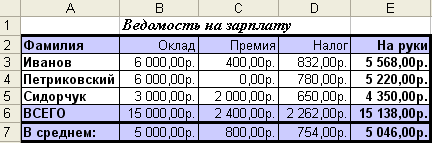
рис. 5.30
Что такое средняя величина? Пусть у Коли два яблока, а у Оли – одно. В среднем у них – по полтора яблока. Как вычисляли? – Сложили их яблоки и сумму (3 яблока) поделили на двоих. Еще пример: пусть у Иванова оклад 6000, у Петриковского – 6000, а у Сидорчука – 3000. Складываем все оклады, получаем 15000 и делим поровну на троих, получаем 5000 – это средний оклад. Проверьте по таблице.
Итак, чтобы найти среднее из нескольких чисел, нужно все эти числа сложить и разделить на количество чисел.
Убедитесь, что средняя премия в таблице (800) тоже вычислена правильно.
Конечно, для вычисления среднего значения в Excel можно написать формулу самим. Например, для ячейки В7 подошла бы формула
=В6/3
Но это не лучший способ, так как если завтра на работу примут еще одного человека, таблица дополнится и формулу придется менять. Наилучший выход – применить специальную функцию – СРЗНАЧ. Она сама и суммирует, и подсчитывает число слагаемых в заданном диапазоне, и делит. Поэтому запишите в ячейку В7 такую формулу:
=СРЗНАЧ(B3:B5)
Excel просуммирует числа в диапазоне (B3:B5), подсчитает количество чисел в этом диапазоне и разделит на него. Пустые ячейки и ячейки с текстом учитывать не будет. Например, для следующего диапазона из 8 ячеек:
A | B | C | D |
1 | Ку-ку | 5 | 7 |
2 | 0 | Привет |
функция
=СРЗНАЧ(А1:D2)
сложит числа 5, 7 и 0 и сумму разделит на 3, получив в результате 4.
Внутри скобок, как и в случае с функцией СУММ, можно через точку с запятой писать несколько диапазонов или просто числа.
Мастер функций. Чтобы не писать функцию вручную, удобно воспользоваться мастером функций. Выделите ячейку В7 и нажмите кнопку fx слева от строки формул. На экране возникнет мастер функций (рис. 5.8).
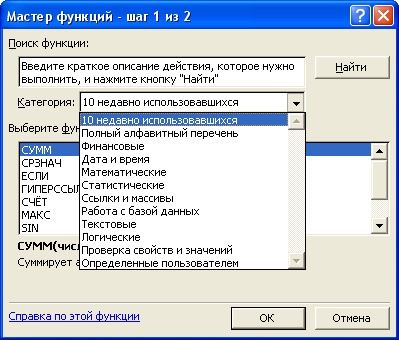
рис. 5.31
В списке «Категория» перечислены виды функций Excel: математические, финансовые и т. д. Выбрав вид, вы можете в списке «Выберите функцию» выбрать конкретную функцию данного вида. Например, в категории математических функций вы найдете СУММ, КОРЕНЬ, SIN, LN и десятки других. В категории статистических функций вы найдете СРЗНАЧ, МАКС, МИН, ДИСП и десятки других специальных функций статистического анализа.
Выбрав функцию, мы видим в окне краткую справку по ней. Для более подробной справки щелкаем «Справка по этой функции». Если вы знаете, что именно вам нужно вычислить, но не знаете, как называется нужная для этого функция, то к вашим услугам удобное поле – «Поиск функции». Введите в него два-три слова о том, что бы вы хотели вычислить, например, «среднее значение» или «максимум», и нажмите «Найти» – перед вами возникнет список подходящих функций.
Выберем СРЗНАЧ. Далее ОК. На экране возникает окно «Аргументы функции» (рис. 5.9), в котором Excel попытался угадать диапазон, для которого мы хотим вычислять среднее значение (В3:В5). В таблице диапазон получился обведенным плавающей рамкой.
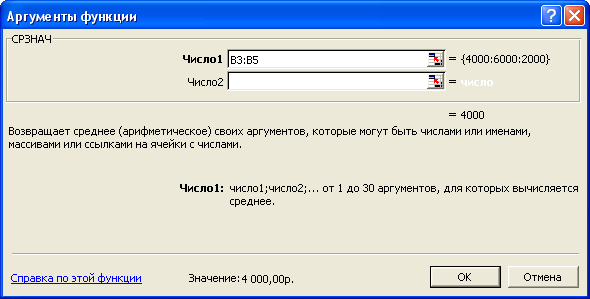
рис. 5.32
Если Excel не угадал с диапазоном, поправьте его, выделив тут же мышкой в таблице нужный диапазон. Если окно «Аргументы функции» загораживает таблицу, отодвиньте его. ОК. Дело сделано.
Скопируйте ячейку В7 направо. Таблица готова.
Примеры записи некоторых функций. Многие функции позволяют писать в скобках через точку с запятой и адреса ячеек, и диапазоны, и просто числа и другие данные.
Функция | Смысл |
=СУММ(100;20;90) | Сумма чисел 100, 20 и 90 (равна 210). |
=СУММ(А2:В4;С5:С9) | Сумма чисел из диапазонов А2:В4 и С5:С9 |
=СУММ(А8;В4;С5) | Сумма чисел из ячеек А8, В4 и С5 |
=СРЗНАЧ(100;20;90) | Среднее значение чисел 100, 20 и 90 (равно 70). |
=СРЗНАЧ(А2:В4) | Среднее значение чисел из диапазона А2:В4 |
=МАКС(10;20;9) | Максимальное из чисел 10, 20 и 9 (это 20). |
=МИН(H16:J25) | Минимальное число из диапазона H16:J25 |
=КОРЕНЬ(25) | Квадратный корень из числа 25 (равен 5). |
=КОРЕНЬ(С8) | Квадратный корень из числа в ячейке С8. |
=СТЕПЕНЬ(2;3) | Число 2 в степени 3 (равно 8) |
=SIN(1,57) | Синус числа 1,57. |
=СЕГОДНЯ() | В ячейке вы увидите сегодняшнюю дату |
=ПРОПИСН("Привет") | Результат – ПРИВЕТ, то есть текст заглавными буквами |
=ПРОПИСН(A5) | Текст из ячейки А5 заглавными буквами |
=РИМСКОЕ(18) | Из обычных цифр (арабских) получает римские (XVIII) |
Упражнение: Создайте табличку, которая, когда бы вы ее ни открыли, показывала, сколько дней вам осталось до дня рождения.
Вставка, удаление, перемещение, копирование фрагментов таблицПри создании таблицы часто приходится вставлять в таблицу новые столбцы, строки, перемещать столбцы, строки, ячейки и блоки таблицы на новое место, уничтожать столбцы, строки и блоки. Мы должны научиться все это делать и понимать последствия наших действий.
Выделение строк и столбцов листаМы знаем, что прежде чем что-то скопировать, переместить или удалить, нужно сначала это выделить. Здесь, как и в случае с обычным текстом, действует правило: слушаются того или иного инструмента в основном только выделенные части листа. Выделять нам придется ячейки, блоки, строки и столбцы листа. В принципе вы уже научились выделять любой блок листа простым перетаскиванием мыши. Остается научиться выделять строки и столбцы листа.
Выделить строку целиком – значит выделить ее всю, направо до конца, «в бесконечность». Для этого достаточно щелкнуть мышкой по ее номеру в заголовке. Чтобы выделить строки 2,3,4, нужно протащить мышь по цифрам их заголовков 2,3,4.
Выделить столбец целиком – значит выделить его весь, вниз до конца, «в бесконечность». Для этого достаточно щелкнуть мышкой по букве его заголовка. Чтобы выделить столбцы А, В,С, нужно протащить мышь по буквам их заголовков А, В,С.
Вы помните, что можно одновременно выделять несколько строк, столбцов, блоков и ячеек, удерживая клавишу Ctrl.
А теперь выполните упражнение: выделите одновременно 4 строки, 5 столбцов, 2 блока и 2 ячейки, как на рис. 6.1.
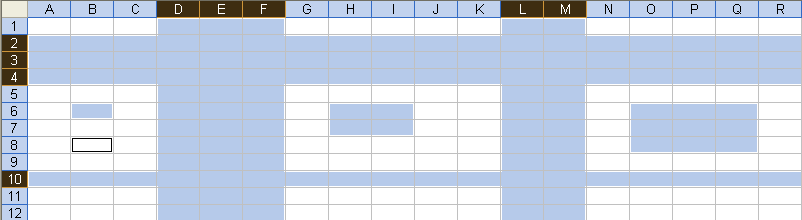
рис. 6.33
Выравнивание ширины столбцов и строк. Выделите несколько столбцов неодинаковой ширины. Перетащите мышкой влево или вправо любую границу между буквами в заголовках выделенных столбцов – ширина столбцов стала одинаковой. Со строками – аналогично.

|
Из за большого объема этот материал размещен на нескольких страницах:
1 2 3 4 5 6 7 8 9 10 11 12 13 |
