


То же самое делаем для остальных ячеек в столбцах Фото, Биография, Личная папка, Голос, Видеозапись. Разница только в типах файлов, а в случае с Личной папкой мы выбираем даже не файл, а значок папки.
При щелчке по ссылке на произвольный файл запускается программа-приложение Windows, которая согласно настройкам Windows должна нам показать содержимое этого файла. Так, при щелчке по ячейкам в столбцах Голос и Видеозапись запускается медиаплеер.
Для заполнения ячеек в столбцах Сайт и E-mail тоже можно использовать окно добавления гиперссылки, но проще писать в соответствующие ячейки адреса сайтов и почтовые адреса вручную.
ПримечанияВы можете при желании любую ячейку листа снабдить скрытыми примечаниями (см. рис. 10.3).
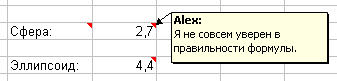
рис. 10.68
Ячейка, содержащая примечания, помечена треугольничком в правом верхнем углу. При наведении мыши на ячейку примечание всплывает, когда мышку уберешь – исчезает.
Чтобы добавить к ячейке примечание, щелкаем правой клавишей мыши по ячейке и в контекстном меню выбираем «Добавить примечание». Когда примечание в ячейке уже есть, в контекстном меню появляются пункты «Удалить примечание», «Изменить примечание» и др. Чтобы примечание не исчезало, используйте «Отобразить примечание», чтобы исчезло – «Скрыть примечание».
Защита книги, листа и ячеекПусть вы создали таблицу Excel, которой пользуются ваши сослуживцы. Вы не возражаете, чтобы они на нее смотрели, но боитесь, что они что-нибудь случайно в таблице испортят: сотрут какое-нибудь число и т. п. Ваши действия: На всякий случай скопируйте книгу в безопасное место, а затем: Сервис → Защита → Защитить лист → придумываете и вводите в открывшееся окно пароль, тут же можете при желании дать некоторую свободу на листе тем, кто будет глядеть в него без пароля → ОК. С этой минуты никто (и вы в том числе) не сможет без ввода пароля ничего на листе изменить. А глядеть – пожалуйста. Когда вам все-таки понадобится что-нибудь на листе изменить, вы проделываете Сервис → Защита → Снять защиту листа → вводите пароль. На тот случай, если вы пароль забыли, вам и пригодится копия из укромного уголка.
Если вы хотите на защищенном листе дать пользователям свободу изменять содержимое некоторых ячеек (например, ячеек с исходными данными для вашей таблицы), вы проделываете Сервис → Защита → Разрешить изменение диапазонов → Создать → щелкните по полю «Ячейки» и протащите мышку по листу для выделения в плавающую рамочку нужного вам диапазона ячеек, можете при желании указать пароль → ОК. После этого можно защищать лист, при этом указанный диапазон останется беззащитным. Аналогичным образом наращиваем список беззащитных диапазонов или уменьшаем его.
И наконец, если вы вообще не хотите, чтобы кто-то заглядывал в книгу, зайдите в Сервис → Параметры → Безопасность и поставьте пароль на открытие.
Одна таблица в нескольких окнахИногда бывает нужно видеть на одном экране одновременно две части одного листа, далеко отстоящие друг от друга. Так, при прокручивании длинной таблицы вниз всегда раздражает, что шапка таблицы уезжает наверх и поэтому непонятно, какой смысл имеет тот или иной столбец. Способы решения проблемы здесь такие же, как и в Word.
Первый способ: Выделите любую строку листа → Окно → Разделить → окно делится пополам горизонтальной границей и вы видите один и тот же лист в двух секциях одного окна. Границу секций можно сдвигать. Вы можете работать с любой секцией, изменения будут видны в каждой, так как (не забывайте) в обеих секциях вы видите один и тот же лист. Разместив шапку таблицы неподвижно в верхней секции, вы можете спокойно прокручивать таблицу в нижней. Очень удобно.
Чтобы снять разделение окна: Окно → Снять разделение.
Если вы предварительно выделите не строку, а столбец, то граница разделения получится вертикальной с аналогичным эффектом.
Если вы предварительно выделите не строку и не столбец, а ячейку, то границ получится две: одна горизонтальная, другая вертикальная, и окно разделится соответственно на 4 части. Это очень удобно, если таблица очень протяженная не только по вертикали, но и по горизонтали, и вам нужно при самых разных прокрутках постоянно держать в поле зрения не только шапку, но и левый столбец таблицы (скажем, с фамилиями).
Можно воспользоваться другим способом: Окно → Новое. Откроется еще одно окно с тем же листом. Чтобы увидеть окна одновременно, выполните Окно → Расположить, а затем настройте по вкусу расположение окон.
Есть еще один способ (Закрепить области), но на нем я не останавливаюсь.
Настройка параметров ExcelНастроив параметры Excel, вы можете значительно изменить его поведение и сделать работу с ним в чем-то более удобной и приятной для себя. В целом настройка параметров Excel идет в том же ключе, что и настройка параметров Word. Ваши действия: Сервис → Параметры → возникает окно настройки параметров Excel со множеством закладок и флажков. Помните, что опасно ставить и снимать флажки, смысла которых вы не понимаете: вы можете сделать Excel неуправляемым. Воспользуйтесь знаком вопроса в правом верхнем углу окна, чтобы узнать о смысле флажков, полей и кнопок всех закладок окна.
Прежде всего в Excel вы найдете многие возможности, к которым привыкли в Word:
- панели инструментов (Вид → Панели инструментов), поиск и замена текста (Правка) выбор готового художественного дизайна таблицы (Формат → Автоформат), создание и применение стилей (Формат → Стили), проверка орфографии (Сервис → Орфография), создание макросов (Сервис → Макрос), настройка меню и панелей инструментов (Сервис → Настройка), справка (Справка) и многое другое.
Вы также можете:
- Превратить ваш документ (книгу) Excel со всеми его листами в веб-страницу для публикации в интернете: Файл → Сохранить как веб-страницу. Очень приятная возможность. Если вам надоела адресация буквами и цифрами, как в морском бое, вы можете придумывать сами имена столбцам, строкам и диапазонам (выделяете, например, столбец, затем → Вставка → Имя → Присвоить). Тогда формулы смогут иметь заманчивый вид:
=Оклад+Премия
Но там своя механика и в ней вы разберетесь сами, если захотите.
- Заменить обозначение столбцов буквами (А, В, С, …) на обозначение цифрами (1, 2, 3, …): Сервис → Параметры → Общие → Стиль ссылок R1C1. Видеть на листе во всех ячейках формулы вместо значений: Сервис → Зависимости формул → Режим проверки формул. Чтобы снова видеть значения вместо формул, проделайте то же самое. В пункте меню «Данные» имеется много возможностей для тонкой работы с данными вашей таблицы: для различного анализа данных, для построения сводных таблиц и т. д. На этих возможностях я не останавливаюсь, так как нужны они не часто.
Как я уже говорил, Excel отстает от Word в работе с длинными текстами и в оформлении многостраничных документов, но опережает в работе с числовыми таблицами и диаграммами. Поэтому, если вам нужен многостраничный документ, содержащий длинный текст, но вдобавок еще и таблицы с вычислениями и диаграммы, вы создаете этот документ (за исключением таблиц и диаграмм) в Word, таблицы к нему и диаграммы создаете в Excel, а затем привычными для копирования манипуляциями мыши вставляете эти таблицы и диаграммы из Excel в Word.
Сейчас я расскажу поподробнее, как осуществлять эту вставку.
Вставка таблицВставка таблицы без формул. Чтобы скопировать с листа Excel в документ Word таблицу или блок таблицы, выделите нужный диапазон, щелкните по выделенным ячейкам правой клавишей мыши и в появившемся контекстном меню выберите пункт «Копировать». Ячейки будут взяты в плавающую рамочку. Затем откройте документ Word, щелкните правой клавишей мыши по тому месту, куда нужно вставить таблицу (чтобы туда встал текстовый курсор) и в появившемся контекстном меню выберите пункт «Вставить». Таблица оказывается в документе Word. Дело сделано (рис. 11.1).
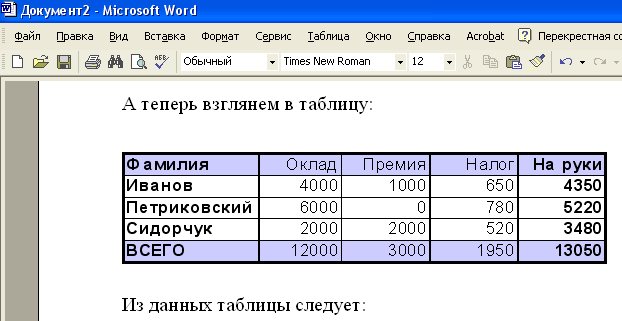
рис. 11.69
Таблица на месте, но без формул, только с результатами, так что в случае чего пересчитывать результаты прямо в документе Word при таком способе вставки вам не удастся.
Таблица оказывается в документе Word со всем своим форматированием из Excel, однако кое-что, а именно то, что не поддерживается Word, будет упрощено. Например, если у вас было выравнивание текста в ячейках под углом к горизонту, то теперь этот текст будет направлен или строго горизонтально, или строго вертикально. Таблица полностью становится таблицей Word, по ее виду и не догадаешься, что она когда-то была таблицей Excel. Вы можете как угодно менять ее данные и форматировать.
Точно так же можно копировать таблицы Excel и в другие приложения Windows, которые способны их принять. Только, возможно, вместо выбора слова «Копировать» вам придется нажать клавиши Ctrl-Insert, а вместо выбора слова «Вставить» – Shift-Insert.
Вставка таблицы, как рисунка. Выделите таблицу, щелкните по выделенным ячейкам правой клавишей мыши и в появившемся контекстном меню выберите пункт «Копировать». Затем откройте документ Word, поставьте текстовый курсор в нужное место, затем в меню Word → Правка → Специальная вставка → Рисунок (проследите, чтобы при этом переключатель «Вставить-Связать» был в положении «Вставить») → ОК. Таблица оказывается в документе Word. Но это теперь даже не таблица Word, а рисунок таблицы. Внутрь нее не попадешь и ничего с ее информацией не сделаешь. Кому-то это нравится.
Вставка «живой таблицы». Чтобы скопировать с листа Excel в документ Word таблицу так, чтобы в документе Word она «жила», то есть, чтобы можно было прямо в документе Word пересчитывать результаты и вообще, делать все то, что можно делать с таблицей в Excel, вы должны проделать следующее.

|
Из за большого объема этот материал размещен на нескольких страницах:
1 2 3 4 5 6 7 8 9 10 11 12 13 |
