


Объединение ячеек. Иногда вам может показаться необходимым несколько ячеек таблицы объединить в одну. Вот пример:
Предмет | Класс | ||||
9а | 9б | 10а | 10б | 11 | |
Математика | 14 | 12 | 9 | 6 | 2 |
Физика | 11 | 10 | 8 | 7 | 16 |
Здесь ячейка «Класс» получилась объединением 5 ячеек, а ячейка «Предмет» – 2. Чтобы объединить несколько ячеек, выделите их и нажмите на панели форматирования кнопку «Объединить и поместить в центре». Кнопка приобретет «нажатый» вид. Чтобы впоследствии снова разбить объединенную ячейку на исходные, выделите ее и опять нажмите кнопку «Объединить и поместить в центре». Кнопка приобретет «отжатый» вид.
Адресом объединенной ячейки является адрес самой левой верхней из исходных ячеек. Если ячейки, которые вы собираетесь объединять, не пусты, то пропадут все данные, кроме самого левого верхнего.
Некоторые действия в таблице с объединенными ячейками новичку выполнять непривычно и неудобно, поэтому старайтесь на первых порах откладывать объединение на потом, когда таблица будет уже полностью готова, просчитана и оформлена.
Вставка на лист надписей, фигурного текста и картинокВставка в документ Excel надписей, фигурного текста, автофигур и картинок украшает документ и выполняется точно так же, как в документе Word. А именно: Вид → Панели инструментов → и помещайте на экран панель рисования и панель настройки изображения. Попробуйте в качестве упражнения создать такой же «натюрморт», как на рис. 4.10
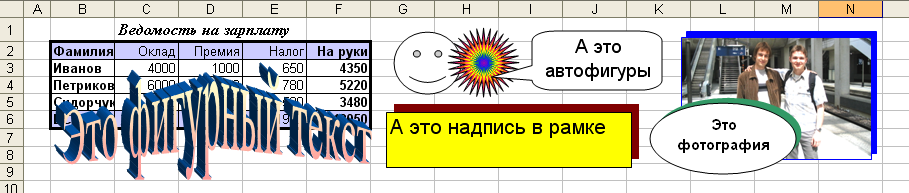
рис. 4.22
Примите к сведению, что надписи – удобный сособ вставить в документ Excel длинные фрагменты пояснительного текста.
Перед печатью готовой работы зайдите в Файл → Параметры страницы, чтобы убедиться, что размер бумаги выбран правильно и что вас удовлетворяют поля. Там же можете выбрать и задать колонтитулы (Вид → Колонтитулы).
Затем загляните в предварительный просмотр (Файл → Предварительный просмотр), чтобы посмотреть, как будет выглядеть документ в напечатанном виде. Обязательно попробуйте нажать в предварительном просмотре на кнопку «Далее». Если нажимается, значит ваша работа не умещается на один напечатанный лист и будет напечатана на нескольких. Если вас это удивляет или создает проблемы, разберитесь в следующем материале.
Пусть я хочу распечатать работу с рис. 4.10. Я проделываю Вид → Разметка страницы). Лист предстает передо мной разбитым на печатные страницы (рис. 4.11).
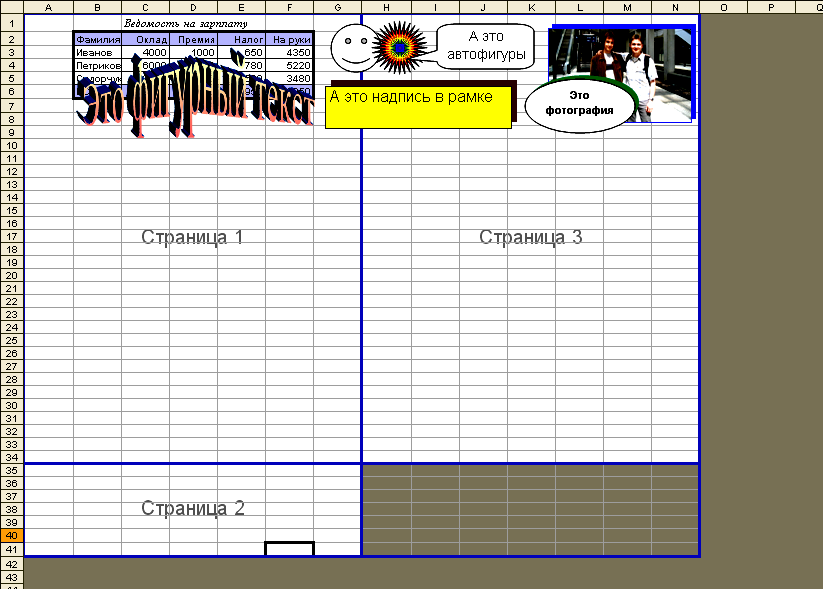
рис. 4.23
Те страницы, на которых есть хоть что-то для печати, показаны белым цветом, правее и ниже простирается темное пространство, на котором ничего нет. Позвольте, – скажете вы, – Ясно, зачем нужны верхние две страницы, а зачем нужна нижняя (Страница 2)? Отвечаю: Дело в том, что я нечаянно создал границы для пустой ячейки F41, поэтому и возникла Страница 2, чтобы распечатать эту ячейку. А если бы я нечаянно в любую отдаленную ячейку ввел хоть запятую, образовалось бы большое число белых страниц, чтобы добраться до этой запятой.
Чтобы устранить неполадку, сотрите все нечаянные мелочи, уничтожьте границы и заливку отдаленных ячеек, после чего щелкните правой клавишей мыши по пространству листа и выберите «Сброс области печати». Белое пространство уменьшится до минимальных размеров, обрамляющих вашу работу.
В режиме разметки страницы вы можете нормально работать с таблицей и всеми прочими объектами и перемещать их по листу, добиваясь наилучшего расположения на страницах печати.
Если вы хотите печатать не всю работу, а только часть ее, вы можете вручную перемещать все четыре границы белой области, как вы перемещаете границы любого окна Windows. Все, что попало в белый прямоугольник, будет напечатано. Чтобы вернуться к обычному размеру белой области, щелкните правой клавишей мыши по пространству листа и выберите «Сброс области печати».
Теперь можно печатать: Файл → Печать. В появившемся окне печати вы можете выбрать страницы, которые хотите печатать, или же, заранее выделив блок ячеек, указать, что хотите печатать только его содержимое (выделенный диапазон).
Форматы данных. Функции ExcelПока мы знаем только два типа данных: числа и текст, причем какие-то действия мы выполняли только с числами, а текст никак не преобразовывали. Excel может работать также с такими данными, как денежные единицы, проценты, даты, время. Поскольку такие данные весьма популярны в деловых таблицах, посмотрим, как он это делает.
Таблицы, содержащие денежные единицыПреобразуем внешний вид (формат) чисел на рис. 3.1. в денежный вид (рис. 5.1).
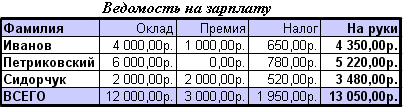
рис. 5.24
Конечно, мы можем для этого к каждому числу из столбцов «Оклад» и «Премия» аккуратно вручную приписать запятую, два нуля и русскую букву «р» с точкой, но это слишком долго, да и любая наша при этом неточность грозит порчей числа, превращением его в текст. К тому же в столбцах «Налог» и «На руки» числа от этого не приобретут денежного вида, а попытка приписать в ячейки этих столбцов «р» с точкой не удастся, так как в этих ячейках расположены формулы, а не числа.
Что делать? Все очень просто. Мы можем управлять внешним видом (форматом) данных при помощи окна «Формат ячеек». Выделим блок таблицы, содержащий денежные величины, начиная с ячейки 4000 и до ячейки 13050. А теперь щелкнем правой клавишей мыши по выделенному блоку и выберем «Формат ячеек…». Перед нами возникнет окно «Формат ячеек». Выберем закладку «Число» (рис. 5.2).
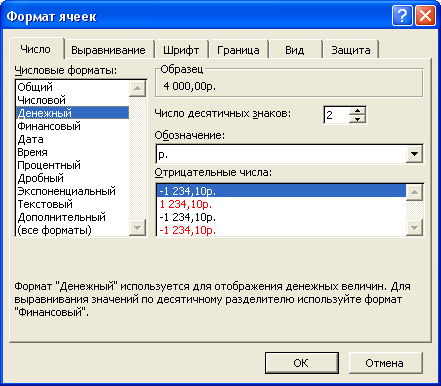
рис. 5.25
В списке «Числовые форматы» мы можем выбрать, какой внешний вид примет на себя число. Выберите «Денежный» формат, затем в списке «Обозначение» выберите денежную единицу нужной страны, затем в счетчике «Число десятичных знаков» выберите 2, если вас интересуют копейки, центы, пенсы, и 0 – если не интересуют. ОК. Дело сделано.
Таблицы, содержащие датыПоставим целью создать следующую таблицу (рис. 5.3).
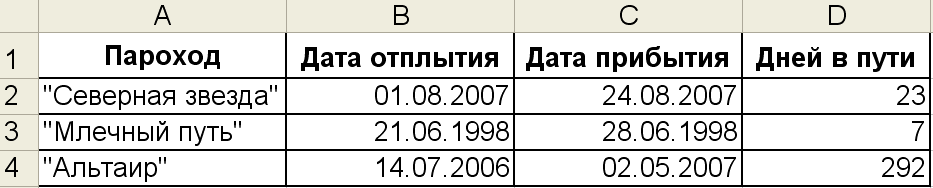
рис. 5.26
Пароход "Северная звезда" отплыл из порта 1 августа 2007 года, а прибыл в порт назначения 24 августа 2007 года, пробыв в пути, таким образом, 23 дня. Мы вводим вручную данные в столбцы А, В, С, а Excel должен посчитать столбец D.
Вводим даты. Чтобы Excel понял, что мы вводим не обычное число, а дату, нам нужно вводить ее в определенном виде (формате). Этих форматов может быть несколько, самый удобный, пожалуй, тот, что вы видите на рисунке:
ДЕНЬ точка МЕСЯЦ точка ГОД
Это не значит, что видеть дату в этой таблице мы теперь сможем только в таком виде. Выделите блок из 6 ячеек, содержащих даты, и зайдите обычным образом в окно формата ячеек. Здесь справа мы можем выбрать приглянувшийся нам формат и язык вывода даты (рис. 5.4).
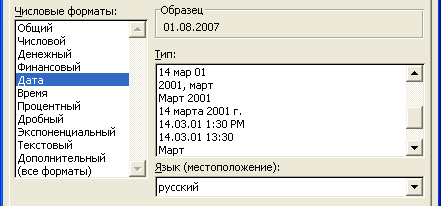
рис. 5.27
Вводим формулы. Очевидно, в ячейку D2 нужно ввести формулу
С2-В2
Но результат, который мы увидим в ячейке D2, обескураживает:
23.01.1900
Это времена Титаника. Дело в том, что, складывая и вычитая даты, Excel получает правильный числовой результат, но показывает его в формате даты, а не в числовом. Чтобы исправить положение, принудительно заставим его при помощи окна формата ячеек показывать данный результат в виде целого числа (рис. 5.5).

рис. 5.28
Не забудьте выбрать число десятичных знаков равным нулю, а не то результат получится с дробной частью.
Скопируйте обычным образом эту ячейку вниз. Таблица готова.
Необходимое пояснение. Даты считаются скрытыми численными данными и чем дата древнее, тем число меньше. А ноль – это 1 января 1900 года. Единица – 2 января 1900 года. И так далее до нынешних времен. Дата и время суток вместе – это дробное число. В нем целая часть – это дата, а дробная – время суток. Одна двадцать четвертая доля единицы – это 1 час, две двадцать четвертых – два часа и так далее. Для минут и секунд дроби нужны помельче: соответственно в 60 и 3600 раз.
Таблицы, содержащие время сутокПоставим целью создать следующую таблицу (рис. 5.6).

рис. 5.29
Здесь Быстров пробежал свою дистанцию за 8 мин, Улитин свою – за 5 сек, а Неутомимый стартовал 23-го, а финишировал 25-го июля 2006 года, затратив на свою дистанцию 39 часов 1 минуту.
Мы вводим вручную данные в столбцы А, В, С, а Excel должен посчитать столбец D.
Вводим время суток. Время суток мы вводим не через точки, а через двоеточия. Форматов может быть несколько, самый удобный, пожалуй, тот, что вы видите на рисунке:
ЧАС двоеточие МИНУТА двоеточие СЕКУНДА
или, если секунды нас не интересуют:
ЧАС двоеточие МИНУТА
Потренируйтесь на отдельном листе, применяя все возможные варианты форматов «Дата» и «Время» из окна формата ячеек к следующим ячейкам:
9:36 | 9:36:51 | 30.06.2007 | 30.06.07 9:36 |
Вы обнаружите, что в тех ячейках, куда мы вводили только время суток без даты, дата все равно незримо присутствует. Это 1 января 1900 года. В тех же ячейках, куда мы вводили только дату без времени, время суток тоже присутствует. Это полночь. Это присутствие нам, в общем, не мешает: мы ведь всегда можем выбрать формат, не показывающий ненужную часть.

|
Из за большого объема этот материал размещен на нескольких страницах:
1 2 3 4 5 6 7 8 9 10 11 12 13 |
