


=ЕСЛИ(B2>20;ЕСЛИ(B2>30;2000;1000);500)
Будьте внимательны: мы аккуратно вырезали из старой формулы число 1000, не трогая точек с запятой, и в образовавшуюся дырку засунули без малейших изменений нашу новую формулу без знака равенства. И никаких пробелов.
Копируем эту формулу вниз. Все работает.
Условное форматированиеЕсли в большой таблице из множества чисел некоторые числа приобретают критическое значение (например, на табло в пульте управления атомной электростанции), необходимо, чтобы эти числа привлекли к себе внимание человека. Для этого можно сделать так, чтобы ячейки, в которых числа приняли вдруг критическое значение, изменили свой формат: стали красными, например.
Создадим таблицу температур на блоках электростанции
Блок 1 | Блок 2 | Блок 3 | Блок 4 | Блок 5 | |
Температура: | 247 | 315 | 223 | 211 | 309 |
Критической пусть считается температура, превышающая 300 градусов. Ячейка с критической температурой должна заливаться красным цветом, а ее шрифт должен стать белым полужирным.
Выделяем все ячейки с числами, которые могут стать критическими → Формат → Условное форматирование. Возникает окно (рис. 7.4).
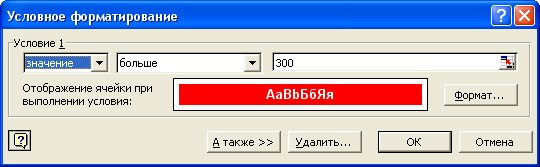
рис. 7.46
В среднем поле выбираем слово «больше», а в правое поле вводим число 300. Щелкнув кнопку «Формат», выбираем нужные шрифт, границу и заливку. Образец ячейки виден в центре окна. ОК. Все готово.
Щелкнув кнопку «А также», мы можем задать еще одно-два дополнительных условия и формата для тех же ячеек. Например, ячейки со слишком низкой температурой можно сделать синими. Щелкнув кнопку «Удалить», мы удаляем условия и форматы.
Диаграммы Microsoft Excel почти не отличаются от диаграмм Microsoft Graph (Они описаны в книге «Microsoft Word» из этой же серии). Построение диаграмм Microsoft Excel осуществляется так:. Вы выделяете таблицу или часть таблицы, для которой хотите построить диаграмму, и нажимаете на панели инструментов Excel кнопку «Мастер диаграмм». Далее вы только отвечаете на вопросы.
Поскольку некоторые вопросы мастера требуют пояснений, пройдем вместе все этапы построения диаграммы.
Построение диаграммы с помощью мастераСоздадим таблицу результатов спортсменов:
A | B | C | D | E | F | |
1 | Спортсмен | Клуб | 2004 год | 2005 год | 2006 год | 2007 год |
2 | Торопов | Спартак | 14 | 15 | 9 | 5 |
3 | Коротких | Зенит | 2 | 3 | 5 | 11 |
4 | Величкин | Динамо | 4 | 7 | 11 | 16 |
5 | Данилов | Торпедо | 10 | 10 | 9 | 12 |
Пусть мы хотим на диаграмме сравнить результаты трех спортсменов (кроме Данилова) за 2006-2007 годы, причем названия клубов нас не интересуют. Выделим те блоки таблицы, сведения с которых должны попасть на диаграмму:
A | B | C | D | E | F | |
1 | Спортсмен | Клуб | 2004 год | 2005 год | 2006 год | 2007 год |
2 | Торопов | Спартак | 14 | 15 | 9 | 5 |
3 | Коротких | Зенит | 2 | 3 | 5 | 11 |
4 | Величкин | Динамо | 4 | 7 | 11 | 16 |
5 | Данилов | Торпедо | 10 | 10 | 9 | 12 |
Нажимаем на панели инструментов кнопку «Мастер диаграмм». Перед нами возникает окно мастера (рис. 8.1).
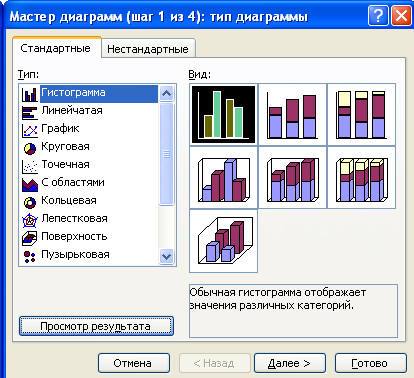
рис. 8.47
Это первый шаг. Вам предлагается выбрать тип и вид диаграммы. Пощелкайте в левом и правом списках. Удерживая нажатой кнопку «Просмотр результатов», вы сможете увидеть, как будет выглядеть ваша диаграмма при каждом сделанном выборе. Под областью вида вы можете почитать краткие пояснения к каждому конкретному виду. Кроме закладки «Стандартные» вы найдете дополнительные типы в закладке «Нестандартные». Выбрав то, что вам больше нравится, нажимайте «Далее». Это не значит, что впоследствии вы не сможете поменять тип и вид диаграммы. Вы можете даже нажать «Готово», если считаете, что диаграмма и так хороша и что дальше над ней можно не работать.
Второй шаг (рис. 8.2).
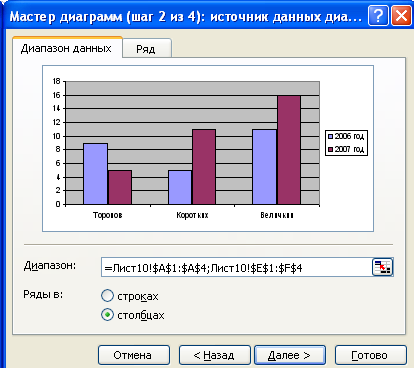
рис. 8.48
Перед вами окно с двумя закладками. Выберите закладку «Диапазон данных». Вы видите эскиз вашей будущей диаграммы. Справа в специальной рамочке обозначены цвета столбцов 2006 и 2007 года. Эта рамочка называется легендой.
Пощелкайте переключателем «Ряды в строках и в столбцах». Вы увидите еще один вариант диаграммы (рис. 8.3).
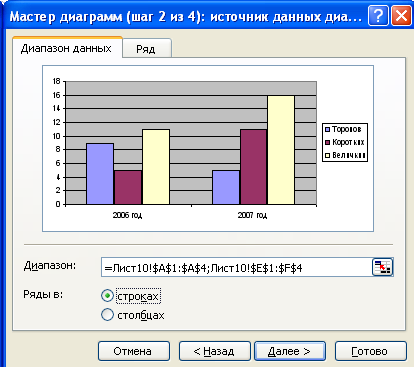
рис. 8.49
Оба варианта диаграммы равноправны, оба правильно соответствуют вашей таблице, оба показывают одни и те же 6 столбцов, но в одном варианте столбцы сгруппированы по спортсменам, а в другом – по годам. Вот и вся разница. Выбирайте, что больше нравится.
В остальные возможности данного окна мы заглянем позже, а сейчас – «Далее». Третий шаг (рис. 8.4).
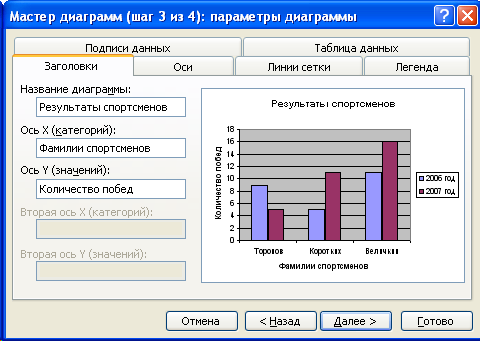
рис. 8.50
Перед вами окно с 6 закладками. Выберите закладку «Заголовки». Вам предлагается снабдить заголовками саму диаграмму, а также ось Х (ту, что идет горизонтально и содержит фамилии) и ось Y (ту, что идет вертикально и содержит числа). Вписывайте заголовки в три левых поля. На образце они сразу будут видны.
Заголовки – важная вещь. Не пренебрегайте ими. Без них стороннему наблюдателю будет непонятно, чему посвящена диаграмма и что это за цифорки такие на вертикальной оси.
В остальные закладки пока не заглядываем. «Далее». Четвертый шаг (рис. 8.5).
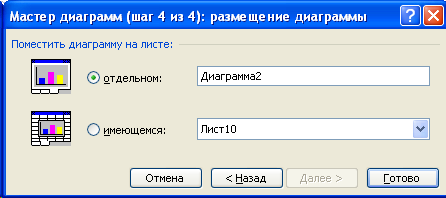
рис. 8.51
Вам предстоит выбрать местонахождение диаграммы: то ли она будет находиться в специальной подвижной рамочке на том же листе, что и таблица (см. рис. 1.1.), то ли под нее будет выделен отдельный лист. На первых порах рекомендую второе. Первый вариант хорош, когда вы хотите видеть на одном листе несколько таблиц и диаграмм.
Ну вот и все. Нажимайте «Готово». Вот результат (рис. 8.6).
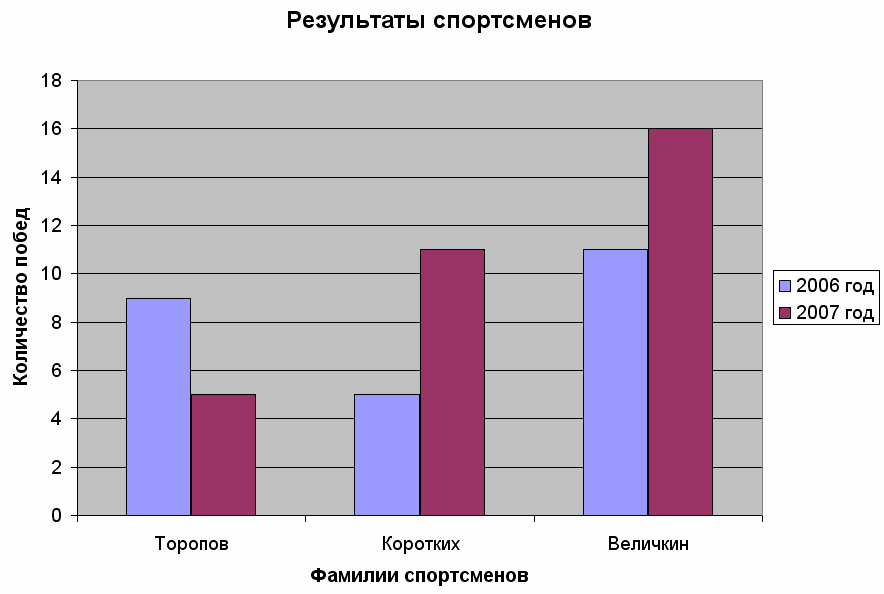
рис. 8.52
Диаграмма построена. А теперь убедитесь, что она реагирует на изменения данных в таблице. Поменяйте любое число или текст в блоках таблицы, которые были выделены – высота соответствующего столбца или соответствующий текст мгновенно изменятся.
Изменяем внешний вид готовой диаграммы (форматируем)Диаграмма всегда готова к тому, чтобы вы изменили ее внешний вид. Она представляет собой не единое целое, а собрана из элементов: заголовок, оси, легенда и т. д. Поводите мышкой над всеми элементами диаграммы, не нажимая. Каждый элемент назовет себя.
С каждым элементом можно что-то делать. Пусть, например, вам не нравится цвет столбцов 2007 года. Щелкните правой клавишей мыши по одному из этих столбцов и в контекстном меню выберите пункт, начинающийся со слова «Формат». Перед вами появится окно форматирования данного элемента (рис. 8.7).
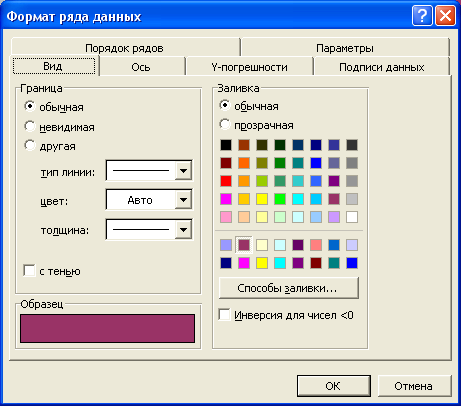
рис. 8.53
В окне обычно присутствует несколько закладок, каждая из которых посвящена тому или иному аспекту внешнего вида данного элемента. В нашем случае в закладке «Вид» щелкните мышкой по нужному цвету и нажмите ОК. Все столбцы 2007 года изменят цвет.
Пусть теперь вам не нравится, что шрифт фамилий на горизонтальной оси слишком мелкий. Щелкните правой клавишей мыши по одной из фамилий или просто по самой оси и вызовите окно форматирования. В закладке «Шрифт» измените размер шрифта. И так далее.
На рис. 8.8 вы видите ту же самую диаграмму, что и на рис. 8.6, но прошедшую через форматирование нескольких своих элементов.
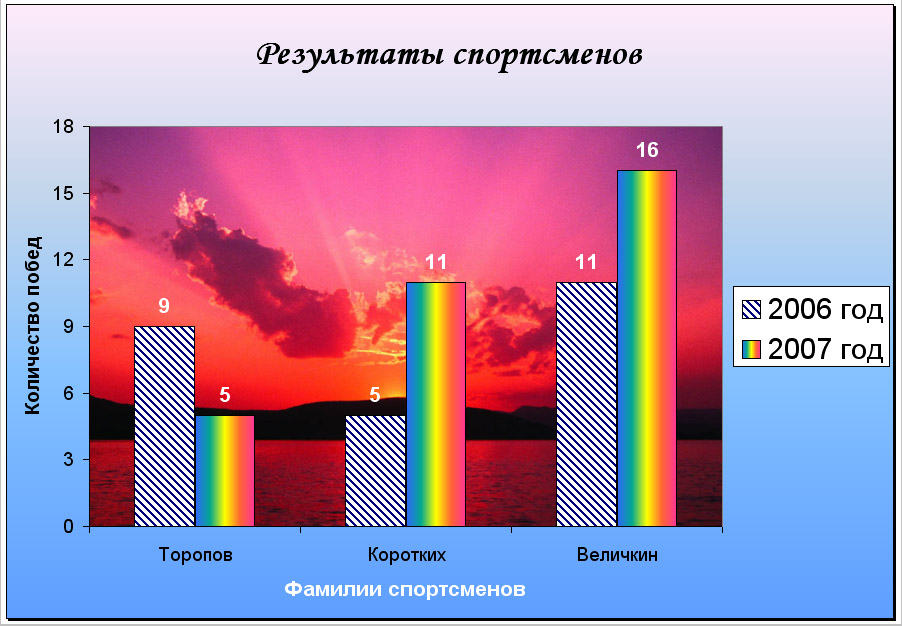
рис. 8.54
Перечислю, что я сделал для форматирования этой диаграммы. Попробуйте в качестве упражнения повторить за мной.
Элемент | Закладка | Что я сделал |
Столбцы 2007 | Вид | Способы заливки – Градиентная – заготовка – Радуга 2 – вертикальная |
Столбцы 2006 | Вид | Способы заливки – Узор |
Область построения диаграммы | Вид | Способы заливки – Рисунок – Рисунок – выбрал на диске фотографию |
Заголовок диаграммы | Шрифт | Изменил размер и другие параметры шрифта |
Название оси категорий | Шрифт | Изменил цвет и жирность шрифта |
Легенда | Шрифт | Изменил размер шрифта |
Область диаграммы | Вид | Способы заливки – Градиентная – заготовка – Рассвет |
Ось значений | Шкала | Цена основных делений = 3 |
Основные линии сетки оси значений | Чтобы линии пропали, я выбрал в контекстном меню не «Формат линий сетки», а «Очистить». | |
Столбцы 2007 | Подписи данных | Чтобы наверху каждого столбца стояло его значение, я поставил флажок «Значения». |
Столбцы 2006 | Подписи данных | То же самое |
Подписи данных | Шрифт | Изменил цвет и размер шрифта |
Перемещаем и изменяем размеры элементов диаграммы. Некоторые элементы при щелчке по ним мышкой обрамляются прямоугольной рамочкой с маркерами. Это значит, что их можно перемещать, ухватившись мышкой за бортик рамки, или даже менять размеры, ухватившись за маркеры. Для тренировки переместите легенду вверх, а область построения расширьте на освободившееся место.

|
Из за большого объема этот материал размещен на нескольких страницах:
1 2 3 4 5 6 7 8 9 10 11 12 13 |
