


Внимание! Пробелы внутри формул во многих местах бывают запрещены, так что старайтесь обходиться без них.
Быстрый ввод диапазона. Чтобы не тратить время на ручной ввод крайних ячеек диапазона, проделайте следующее. Вот вы ввели начало формулы:
=СУММ(
В этот момент протащите мышку, когда она имеет форму белого крестика, по нужному диапазону. При этом диапазон обрамляется «плывущей» рамочкой (рис. 3.8.), а в формуле появляется нужный диапазон.
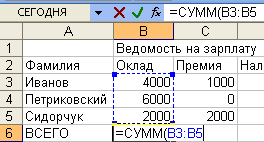
рис. 3.11.
Вам остается только закрыть скобку..
Суммирование – настолько часто встречающаяся операция, что в Excel есть специальная кнопка для сверхбыстрого ввода формулы. Выделите ячейку, где должна быть сумма (пусть это будет В6). А теперь нажмите кнопку «Автосумма» на панели инструментов Excel. Она имеет такой вид – У. Услужливый Excel тут же попытается угадать диапазон, которвй вы хотите просуммировать, и покажет вам его плавающей рамкой, такой же, как на рис. 3.8.. Если вы согласны, нажимайте Enter, если нет – проводите свою рамку.
Кстати, чтобы избавиться от плавающей рамки, достаточно нажать Esc.
Получив правильную сумму в ячейке В6, скопируйте ее направо, как я объяснял чуть раньше. Пощелкайте по ячейкам С6, D6, Е6 и посмотрите, какие там получились формулы. Таблица готова (рис. 3.9.). В том смысле, что все числа правильные. Чтобы убедиться в правильности работы таблицы, измените в двух-трех ячейках исходные числа оклада и премии. Excel тут же должен делать правильный пересчет всех результатов.
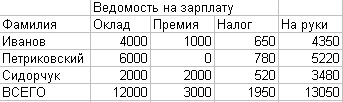
рис. 3.12.
Таблица готова, но вид у таблицы довольно серый. Теперь можно работать над внешним видом таблицы, о чем – в следующем разделе (4).
Ошибки. Если вы допустили ошибку при записи в ячейку чисел, формул или других данных или же ошиблись при других действиях, Excel реагирует или отдельным сообщением, или указывает тип ошибки прямо в ячейке. Вот несколько типов популярных ошибок с объяснением популярных причин:
Тип ошибки | Причины |
#ИМЯ? | Неправильно записаны имя функции (например, СУММА вместо СУММ), адрес ячейки (Б2 вместо В2), пропущено двоеточие в диапазоне. |
#ЗНАЧ! | Арифметические действия над ячейками, содержащими не числа, а текст. Например, применительно к рис. 3.8.ошибочной будет формула =С3+С2. |
#ДЕЛ/0! | Деление на ноль. Вы делите на ячейку, в которой расположены ноль или пустота. |
#ЧИСЛО! | Недопустимое число. Например, вы извлекаете квадратный корень из отрицательного числа. |
#ССЫЛКА! | В Excel есть такое понятие – удалить ячейку (см. 6.2). Это не то же самое, что удалить информацию из ячейки, как мы это делаем клавишей Delete. Так вот: если у нас где-то есть формула =А2+В2, а затем мы ячейку А2 удаляем, возникает эта ошибка. Логично. |
Прежде всего решите, внешний вид какой таблицы вас интересует – той, что на экране или той, что будет распечатана на бумаге. Это только в Word мы видим на экране и на бумаге одно и то же, здесь же есть небольшая разница. Чтобы ее увидеть, выполним Файл → Предварительный просмотр. Перед нами на экране – лист бумаги с нашей таблицей (рис. 4.1.).
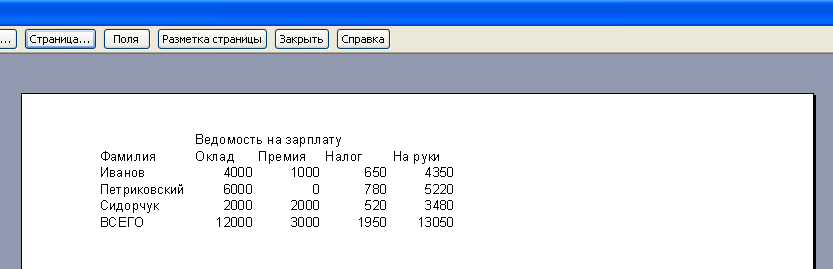
рис. 4.13.
Как видите, в таблице при печати не получится никаких границ, линий. Если мы не позаботимся. Кнопкой «Масштаб» мы можем приближать и удалять лист от глаз. Кнопкой «Закрыть» вернемся к обычному виду.
Форматирование таблицыВыделение блоков. В Word для того, чтобы отформатировать (изменить внешний вид) одного или нескольких фрагментов, нужно предварительно эти фрагменты выделить. То же и в Excel. Чтобы отформатировать (изменить внешний вид) одного или нескольких прямоугольных участков (блоков) таблицы, нужно предварительно эти блоки выделить. Только выделенные блоки будут слушаться инструментов форматирования.
Чтобы выделить блок, достаточно протащить по нему мышь, когда она имеет форму белого крестика  . Выделенный блок становится темным. Весь, за исключением левой верхней ячейки. Чтобы выделить сразу несколько блоков, выделите первый, а начиная со второго, выделяйте при нажатой Ctrl. Потренируйтесь – попробуйте выделить сразу три блока, как на рис. 4.2..
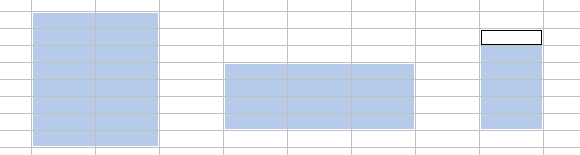
рис. 4.14.
Границы (линии) таблицы. А теперь займемся форматированием нашей таблицы. Прежде всего – границами. Поскольку границы (линии) мы хотим иметь по всей таблице, выделим всю таблицу целиком, начиная с ячейки «Фамилия» и кончая ячейкой 13050. А теперь щелкнем правой клавишей мыши по выделенному блоку и выберем «Формат ячеек…». Перед нами возникнет окно «Формат ячеек» с 6 закладками. Выберем закладку «Граница» (рис. 4.3.).
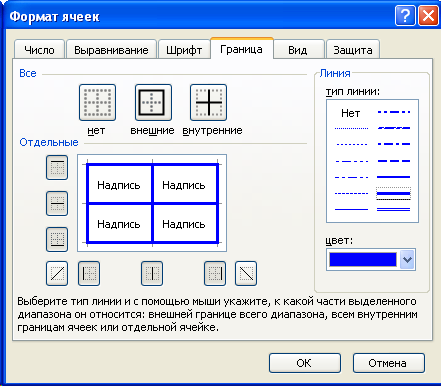
рис. 4.15.
Выберем цвет, тип линии, а затем щелчками по кнопкам вокруг образца в центре добьемся такой же картинки линий, как на рисунке. Это значит, что и внешние и все внутренние линии будут одинаковые – синие и толстые. Нажмем ОК. Все так и вышло. Чтобы проверить, загляните в предварительный просмотр.
Предположим, что нам это не нравится. Мы хотим теперь, чтобы линии были такими, как на рис. 3.1.. Для этого сначала уничтожим имеющиеся линии, для чего снова выделяем таблицу и пользуемся кнопкой «нет». А затем, попеременно выбирая цвет и тип линии и щелкая по кнопкам вокруг образца, добьемся нужной картинки линий.
Вообще, мы сразу замечаем, что у Word возможности работы с границами побогаче. Там можно выбирать толщину линии, да и типов линий побольше. Вы можете поэтому не обращать внимания на внешний вид таблицы в Excel, а вставить ее в Word (11), чтобы форматировать там. Здравая мысль. Однако, кое в чем форматирование в Excel все-таки побогаче. Так что повременим.
Если часть таблицы должна иметь линии, отличающиеся от линий остальной таблицы, вы выделяете эту часть таблицы и форматируете границы для нее отдельно.
Заливка ячеек таблицы. Мы хотим залить ячейки таблицы цветом, как на рис. 3.1.. Для этого выделим оба блока ячеек, которые должны быть залиты, а затем щелкнем правой клавишей мыши по любому выделенному блоку и выберем «Формат ячеек…». В окне «Формат ячеек» выберем закладку «Вид» (рис. 4.4).
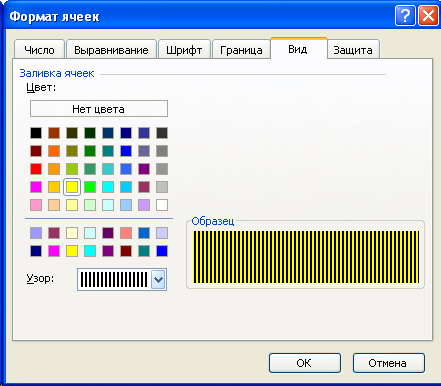
рис. 4.16
Выбираем нужный цвет, а возможно и узор. Наблюдаем эффект по образцу. ОК. Заливка готова.
Форматирование шрифта. Мы видим, что в таблице на рис. 3.1. шрифт левого и правого столбцов – полужирный. Добьемся этого. Выделим соответствующие блоки, а затем щелкнем правой клавишей мыши по любому выделенному блоку и выберем «Формат ячеек…». В окне «Формат ячеек» выберем закладку «Шрифт» (рис. 4.5).
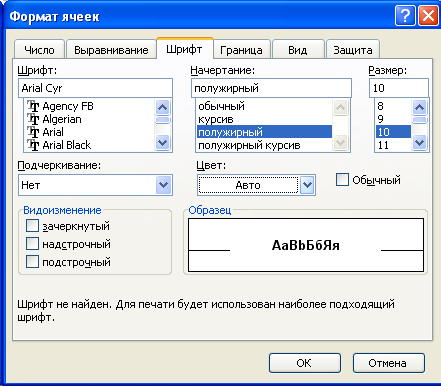
рис. 4.17
Выбираем начертание и другие атрибуты шрифта и нажимаем ОК. Дело сделано.
Выравнивание. Несмотря на то, что Excel текст в ячейке всегда выравнивает по левому краю ячейки, а числа – по правому, мы можем приказать ему изменить эту привычку. Мы видим, что в таблице на рис. 3.1. текст в 4 ячейках верхней строки выровнен направо. Добьемся этого. Выделим соответствующий блок из 4 ячеек, а затем щелкнем правой клавишей мыши по выделенному блоку и выберем «Формат ячеек…». В окне «Формат ячеек» выберем закладку «Выравнивание» (рис. 4.6).
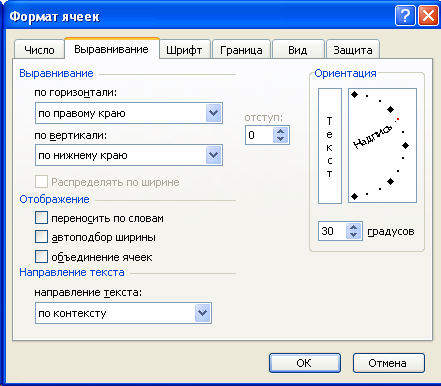
рис. 4.18
Выбираем Выравнивание → по горизонтали → по правому краю. ОК. Дело сделано.
Выравнивание в Excel богаче, чем в Word. Пробегитесь по всем возможностям закладки Выравнивание. Если ячейка имеет большую высоту, то, возможно, вам захочется при помощи выравнивания по вертикали отправить содержимое ячейки «под потолок» или в центр ячейки. Щелкая по полям области «Ориентация» и вращая мышкой слово «Надпись», вы можете как угодно задавать направление текста в ячейке.
Панель форматирования. На панели форматирования Excel расположено несколько инструментов, аналогичных инструментам на панели форматирования Word. Они позволяют форматировать наиболее популярные атрибуты шрифта, выравнивания, границ, заливки и др., не заходя в окно «Формат ячеек». Воспользуйтесь ими, чтобы отформатировать заголовок таблицы с рис. 3.1.. Все. Таблица полностью готова.
Умещаем длинный текст в узкую ячейку. Если таблица не умещается по ширине экрана или печатного листа, ее не очень удобно просматривать. Часто таблицу слишком широкой делает длинный текст в шапке таблицы. Создайте следующую таблицу (рис. 4.7).

рис. 4.19
Столбцы – слишком широкие. Попробуем длинный текст писать в несколько строчек (рис. 4.8).
рис. 4.20 |
рис. 4.21 |
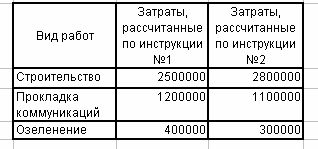
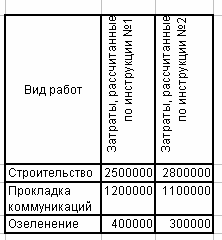
Для этого поместим текстовый курсор перед словом «коммуникаций» и нажмем Alt-Enter. Текст стал «двухэтажным». Нажмем Enter, чтобы завершить «строительство». Теперь, чтобы оба «этажа» были видны, увеличим высоту ячейки, перетащив вниз границу между числовыми заголовками строк таблицы, как я описывал в 3.
Аналогичную процедуру проделайте в двух ячейках шапки, выстроив там по 4 этажа. Теперь столбцы можно как следует сузить.
Столбцы можно еще больше сузить, если направить длинный текст в шапке по вертикали (рис. 4.9). Делается это, как я описывал, в окне «Формат ячеек» при помощи закладки «Выравнивание».

|
Из за большого объема этот материал размещен на нескольких страницах:
1 2 3 4 5 6 7 8 9 10 11 12 13 |
