


Обратите внимание, что при изменении размера области построения, все элементы внутри области тоже соответственно стараются изменить размер. Это касается и шрифтов. Компьютер автоматически изменяет размеры всех элементов диаграммы исходя из своих представлений о красоте, правильной композиции и пропорциях. Все сказанное верно и для того случая, когда диаграмма находится не на отдельном листе, а на том же листе, что и ее таблица. В этом случае она вся расположена внутри рамки. Вы меняете размер рамки – и все элементы диаграммы внутри рамки меняют размер.
Бывает, что представления компьютера о правильных пропорциях различных элементов диаграммы не совпадают с нашими. Особенно часто это заметно, когда рамка становится маленькой. Так, сплошь и рядом диаграмма злоупотребляет слишком большой величиной шрифта различных элементов. От этого страдает ее внешний вид, так как на другие элементы просто не хватает места и они получаются карикатурно маленькими. В этом случае просто уменьшите шрифт или растяните рамку диаграммы – и вы увидите, как все улучшилось.
Пример круговой диаграммыПостроим круговую диаграмму для результатов 2007 года (рис. 8.9).
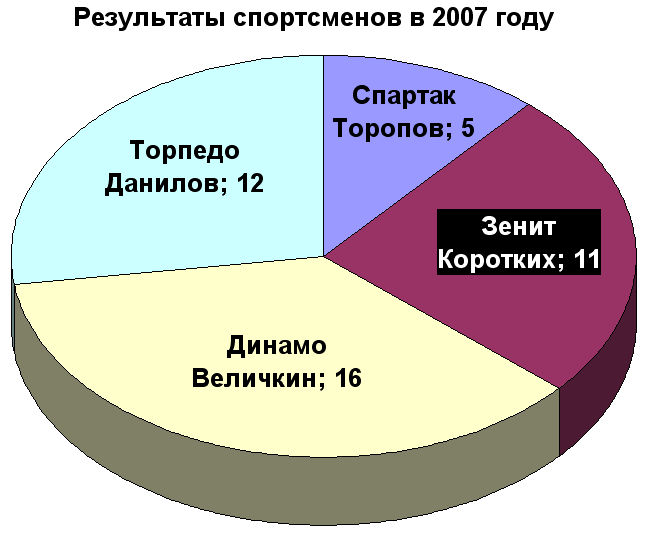
рис. 8.55
Начнем с того, что выделим в таблице следующие блоки:
A | B | C | D | E | F | |
1 | Спортсмен | Клуб | 2004 год | 2005 год | 2006 год | 2007 год |
2 | Торопов | Спартак | 14 | 15 | 9 | 5 |
3 | Коротких | Зенит | 2 | 3 | 5 | 11 |
4 | Величкин | Динамо | 4 | 7 | 11 | 16 |
5 | Данилов | Торпедо | 10 | 10 | 9 | 12 |
Далее вызываем мастер диаграмм, выбираем круговой тип диаграммы и подходящий вид. Дальше выбирать ничего не нужно, поэтому нажимаем «Готово». Диаграмма оказывается в рамке на том же листе, что и таблица.
Поскольку ее вид не совсем тот, что нам нужно, начинаем форматировать:
Щелчок по заголовку – заголовок обрамляется рамкой – еще один щелчок по заголовку – в тексте заголовка замигал курсор – вводим правильный заголовок.
Щелчок правой клавишей мыши по любому «куску торта» (сектору диаграммы) – Формат – Подписи данных – ставим флажки «значения» и «имена категорий» – ОК – диаграмма принимает вид, как на рис. 8.10.
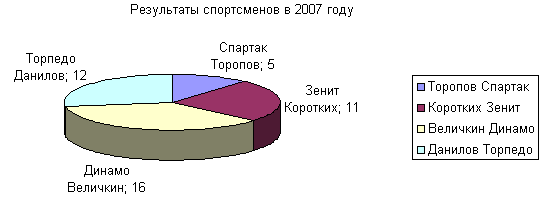
рис. 8.56
Легенда нам больше не нужна. Щелчок по ней – она обрамляется рамкой – нажимаем Delete – легенда исчезает – диаграмма сразу же расширяется на освободившееся место.
Теперь нам нужно немного повернуть «торт» к нам лицом. Рамка с диаграммой выделена? Тогда в меню должен присутствовать пункт «Диаграмма». Ваши действия: Диаграмма → Объемный вид → несколько щелчков по стрелкам, регулирующим наклон.
Теперь нам нужно переместить каждую подпись на свой сектор диаграммы. Если «торт» маловат, расширьте рамку диаграммы или уменьшите шрифт подписей. Щелкните по одной из подписей – выделяются все подписи – снова щелкните – подпись, по которой щелкнули, одна обрамляется рамкой – тащите ее за рамку на свой сектор диаграммы.
Отформатируйте одну из подписей, поменяв ей заливку и цвет шрифта. Все.
Построение графикаПусть нас интересует график изменения результатов спортсменов (кроме Величкина) из года в год (рис. 8.11).
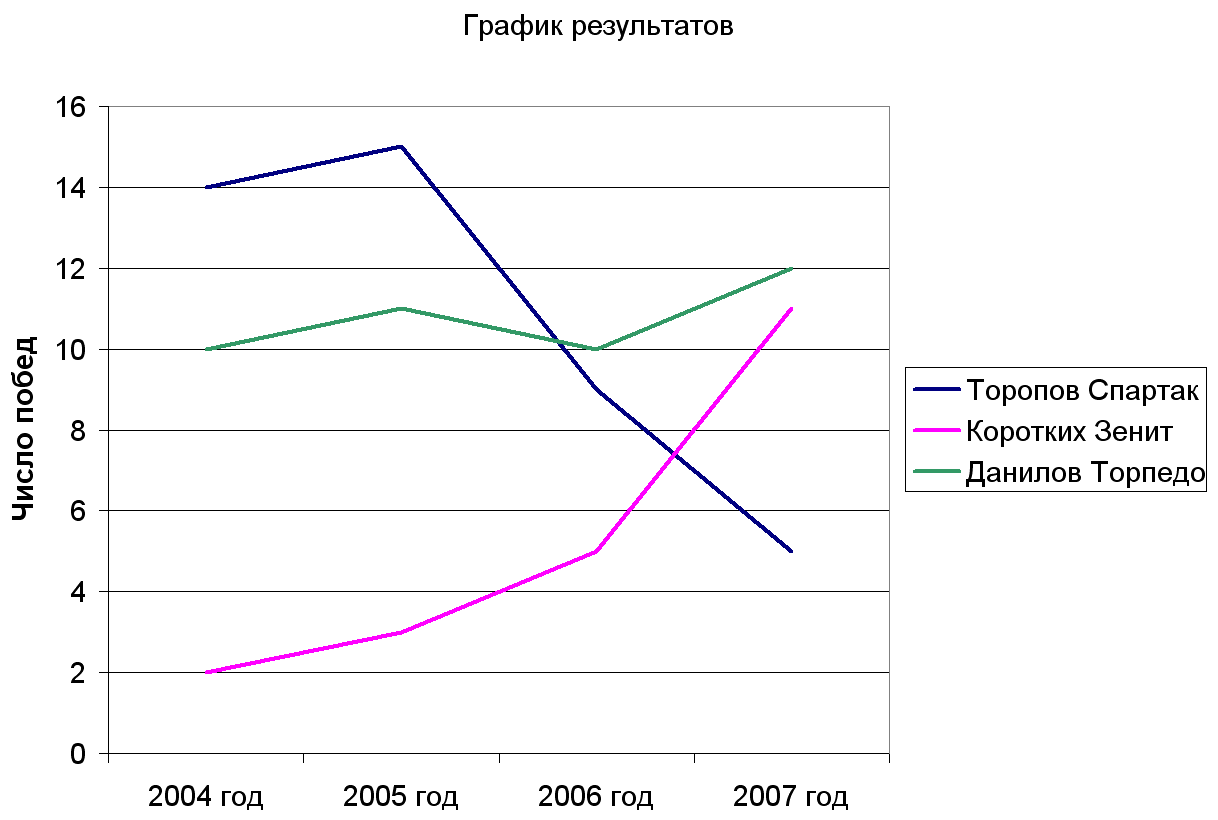
рис. 8.57
Начнем с того, что выделим в таблице следующие блоки:
A | B | C | D | E | F | |
1 | Спортсмен | Клуб | 2004 год | 2005 год | 2006 год | 2007 год |
2 | Торопов | Спартак | 14 | 15 | 9 | 5 |
3 | Коротких | Зенит | 2 | 3 | 5 | 11 |
4 | Величкин | Динамо | 4 | 7 | 11 | 16 |
5 | Данилов | Торпедо | 10 | 11 | 10 | 12 |
Далее вызываем мастер диаграмм, выбираем тип диаграммы «График» и левый верхний эскиз вида. Будьте внимательны при выборе «рядов в столбцах или строках». Задайте заголовки, а далее – по вкусу. Готово.
При форматировании я убрал заливку у области построения. Мне показался мелковатым шрифт во всех элементах диаграммы. Чтобы не возиться с каждым элементом по-отдельности, я отформатировал шрифт не в Области построения диаграммы, а в Области диаграммы.
Щелчками правой клавишей мыши по линиям графика я изменил цвет и увеличил толщину каждой линии.
Построение графика математической функцииПостроим в одних координатах графики параболы (функции у=х2) и гиперболы (функции z=1/х) (рис. 8.12).
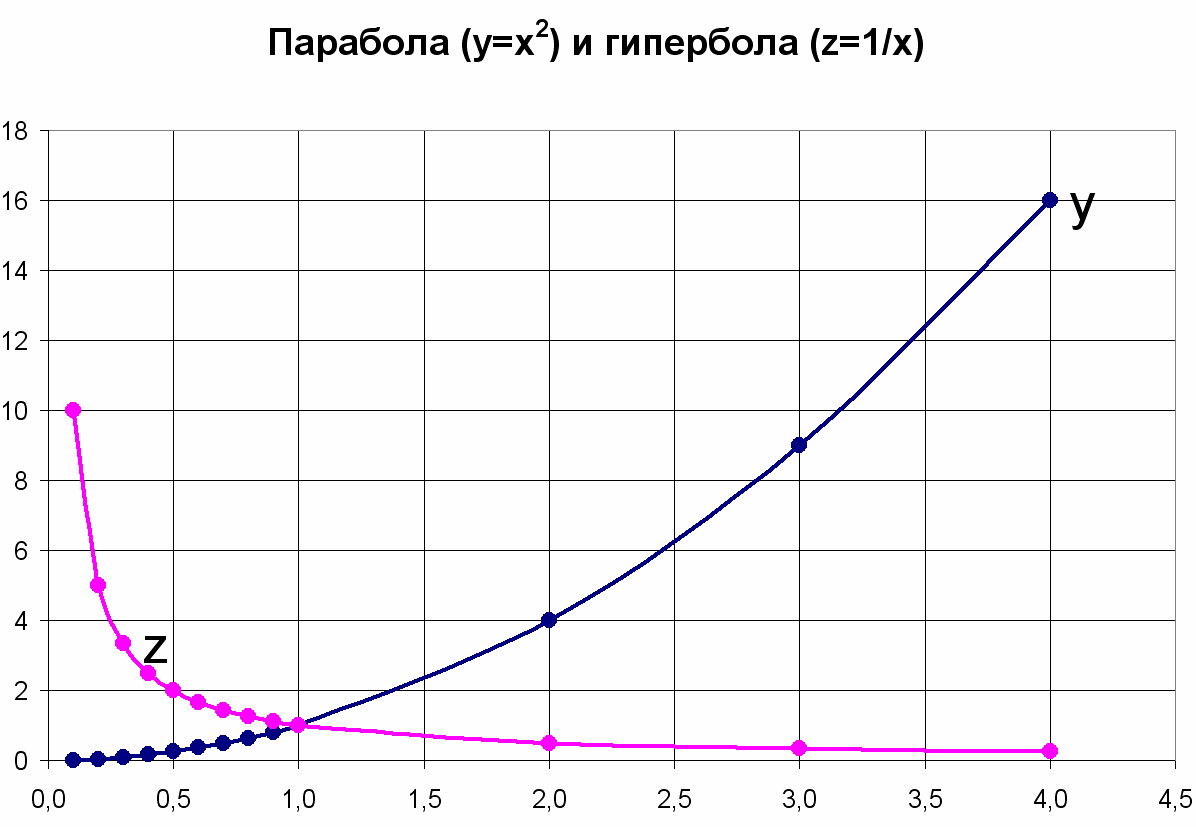
рис. 8.58
Для построения таких графиков создайте следующую таблицу:
A | B | C | |
1 | х | у | z |
2 | 0,1 | 0,01 | 10,000 |
3 | 0,2 | 0,04 | 5,000 |
4 | 0,3 | 0,09 | 3,333 |
5 | 0,4 | 0,16 | 2,500 |
6 | 0,5 | 0,25 | 2,000 |
7 | 0,6 | 0,36 | 1,667 |
8 | 0,7 | 0,49 | 1,429 |
9 | 0,8 | 0,64 | 1,250 |
10 | 0,9 | 0,81 | 1,111 |
11 | 1,0 | 1 | 1,000 |
12 | 2,0 | 4 | 0,500 |
13 | 3,0 | 9 | 0,333 |
14 | 4,0 | 16 | 0,250 |
Графики Excel будет строить по точкам, соединяя точки по нашему выбору отрезками прямых или сглаженными кривыми. Точки задаются значениями аргумента (х). Поэтому сначала в таблице мы создаем столбец аргумента. Значения чисел в этом столбце произвольные и диктуются исключительно нашими познаниями в математике и пониманием того, что значит построить график функции по точкам. В нашем случае я задал 10 значений в промежутке от 0,1 до 1 с шагом 0,1 и еще 3 значения: 2, 3, 4. Мог бы взять и другие – ничего страшного. Только ноль в случае гиперболы не надо брать: на ноль делить не рекомендуется.
В ячейку В2 я поместил формулу
=А2*А2
В ячейку С2 я поместил формулу
=1/А2
Потом все скопировал вниз. Таблица готова.
Выделяем ее целиком. Далее вызываем мастер диаграмм, выбираем тип диаграммы «Точечная» и подходящий вид (я выбрал с маркерами, чтобы вам видно было, какие именно точки строит Excel). Далее без проблем. Готово.
При форматировании я убрал заливку у области построения. Щелчками правой клавишей мыши по линиям графика я увеличил толщину каждой линии. Я стер легенду. Но без легенды непонятно, какая линия у, а какая z. Мои действия: щелчок по линии графика – линия вся выделена – еще один щелчок по линии графика – выделено только одно звено линии – щелчок правой клавишей мыши по этому звену – Формат точки данных – Подписи данных – имена рядов – ОК. У выделенного звена появляется нужная буква. При выделении всей линии она появилась бы у каждого звена, что некрасиво.
Чтобы появились вертикальные линии сетки, проделываем следующее: Диаграмма → Параметры диаграммы → Линии сетки → Ось Х → Основные линии.
Более подробно о форматированииЩелкните пункт меню «Диаграмма» (если этого пункта в меню не видно, значит на вашем листе диаграмма не выделена). В появившемся меню перечислены основные аспекты форматирования. Обратите внимание, что они соответствуют четырем шагам работы мастера диаграмм:
1 шаг | Тип диаграммы |
2 шаг | Исходные данные |
3 шаг | Параметры диаграммы |
4 шаг | Размещение |
Кроме этого, для некоторых типов диаграмм работает пункт «Объемный вид». В любой момент мы можем выбрать любой из этих пунктов и полностью изменить вид и содержание нашей диаграммы.
Меняем тип диаграммы. Изменим вид нашей диаграммы с рис. 8.8 на тот, что изображен на рис. 8.13.
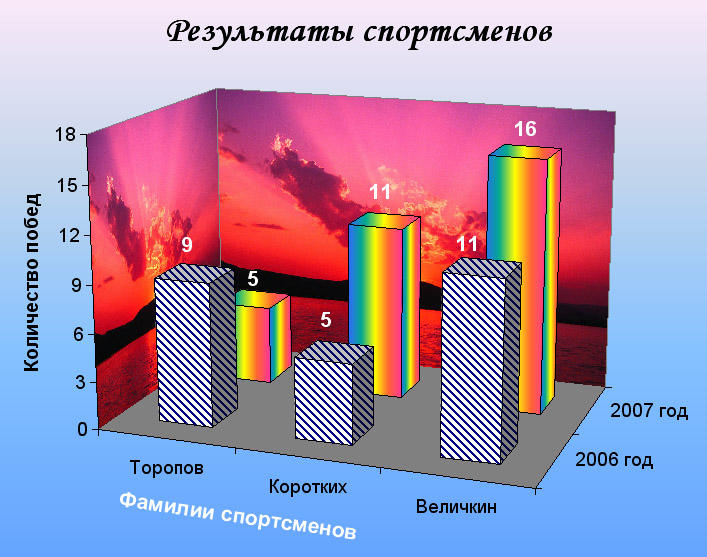
рис. 8.59
Новая диаграмма отражает те же данные таблицы, что и старая, поэтому высота столбцов та же, только теперь они выстроены в два ряда.
Наши действия: Диаграмма → Тип диаграммы → в окне рис. 8.1 выбираем тип «Гистограмма», вид «Трехмерная …» → ОК. Получился «Манхеттен» ☺.

|
Из за большого объема этот материал размещен на нескольких страницах:
1 2 3 4 5 6 7 8 9 10 11 12 13 |
