

Партнерка на США и Канаду по недвижимости, выплаты в крипто
- 30% recurring commission
- Выплаты в USDT
- Вывод каждую неделю
- Комиссия до 5 лет за каждого referral
Существует два способа отражения прямых затрат: в путевых листах или совокупно за месяц по всей компании.
Прямые затраты на ТС в «Автоверсант» отражаются 3 документами:
Начисление зарплаты водителямПрежде чем начислять зарплату водителям, необходимо установить тариф оплаты труда: «Транспорт» – «Установка тарифов зарплаты водителям»
«Транспорт» – «Начисление зарплаты водителям».
Заказ-наряд Прочие расходы«Транспорт» – «Прочие расходы ТС». Нажать «Создать»
Косвенные затраты отражаются в документе «Распределение затрат ТС», находящийся в модуле «Транспорт».
Нажать «Создать»
В поле «Дата» указать последний день месяца распределения затрат и время 23:59:59.
На вкладке «Список ТС» нажать кнопку «Составить список ТС», после этого появится список всех ТС
Посредством документа «Распределение затрат» происходит списание ГСМ.
Затраты на ТС можно посмотреть в отчёте «Отчёт по ТС»
Настройка списков
(взято с http://v8.1c. ru/overview/Term_000000729.htm)
Настройка списков – это один из стандартных интерфейсных механизмов. Он предоставляется платформой и доступен пользователям любых прикладных решений. С его помощью пользователь может изменить внешний вид списка в соответствии со своими предпочтениями – представить список в виде дерева или в виде линейного списка, сгруппировать элементы списка, задать динамическое оформление списка в зависимости от тех данных, которые в него выводятся.
Например, список заявок по перевозкам обычно выглядит следующим образом:
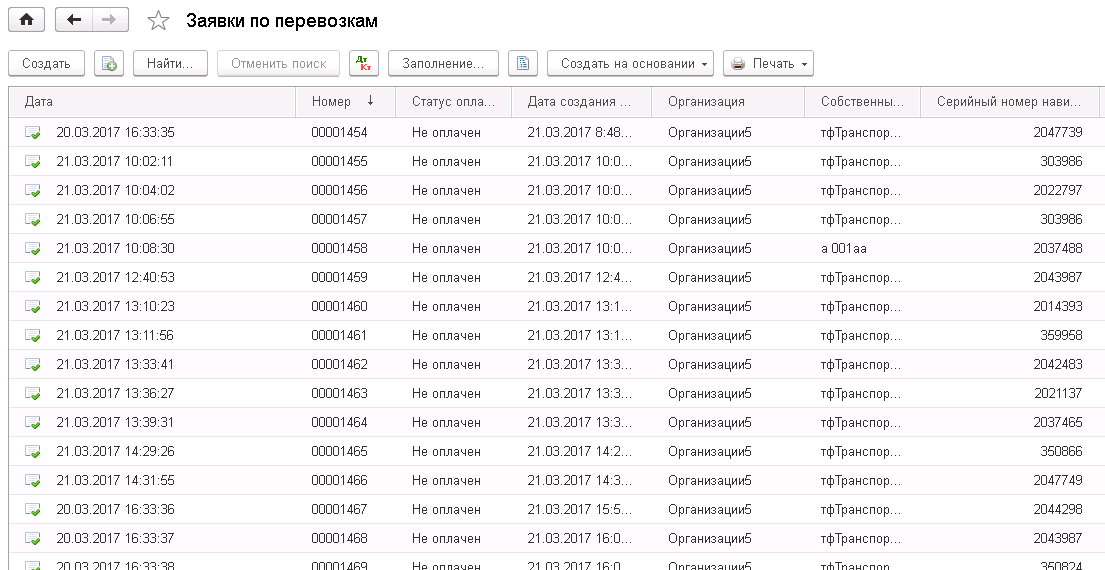
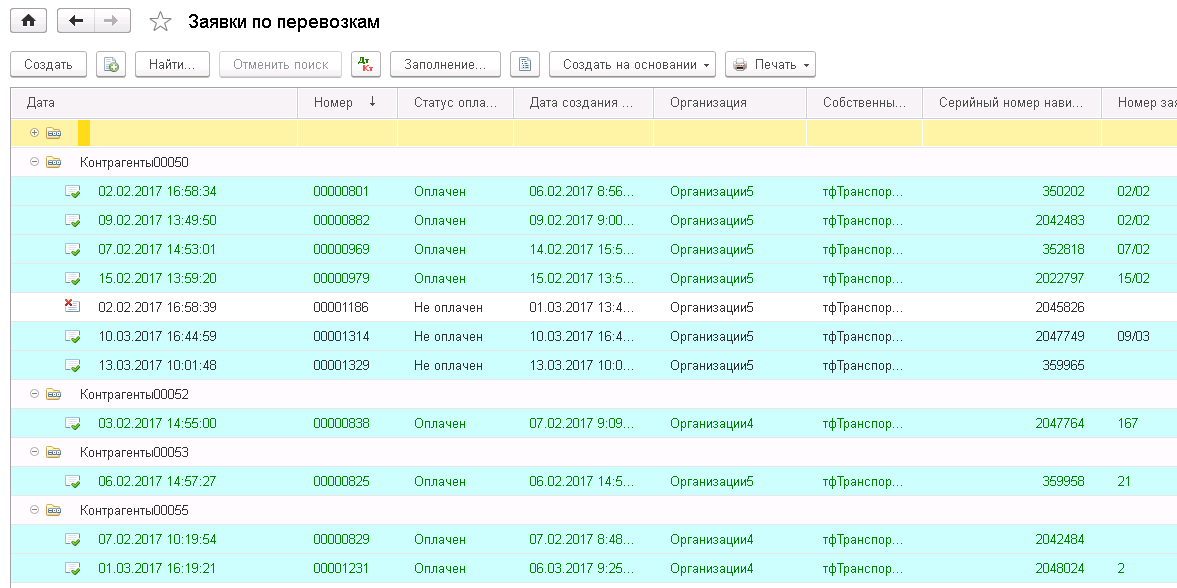
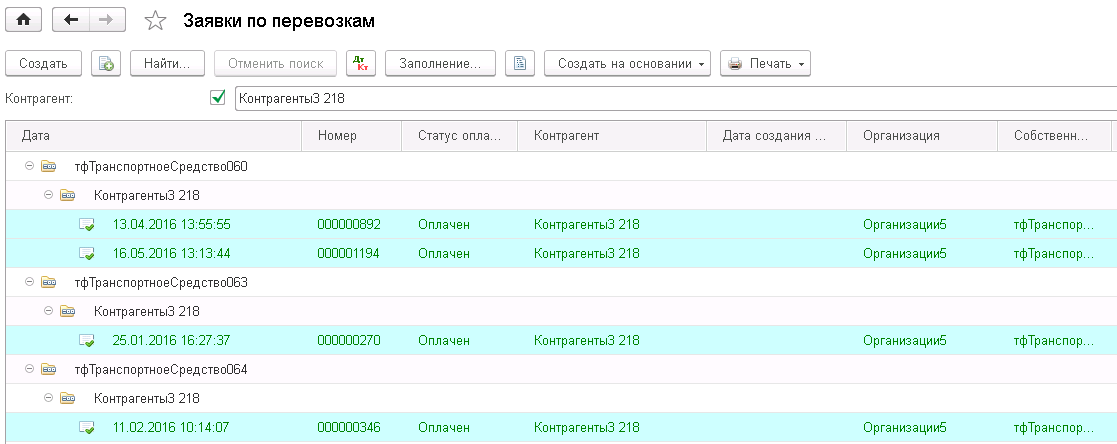
Пользователь может сгруппировать документы по контрагенту:
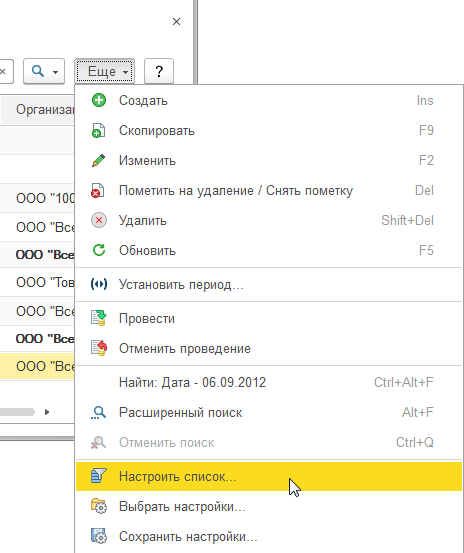
Вызвать настройку списка можно с помощью команды Еще - Настроить список...
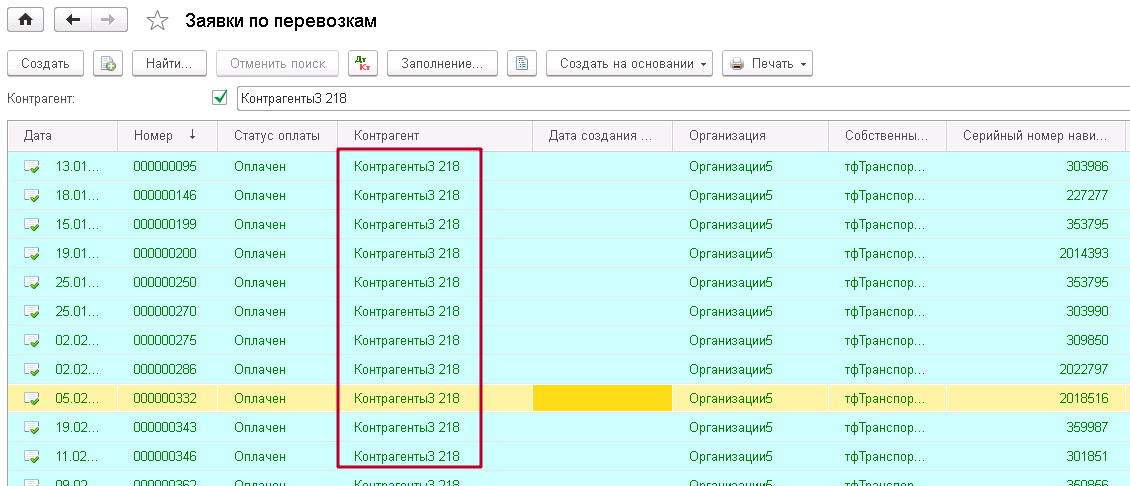
Настройка списка позволяет установить произвольный отбор данных, которые отображаются в списке:
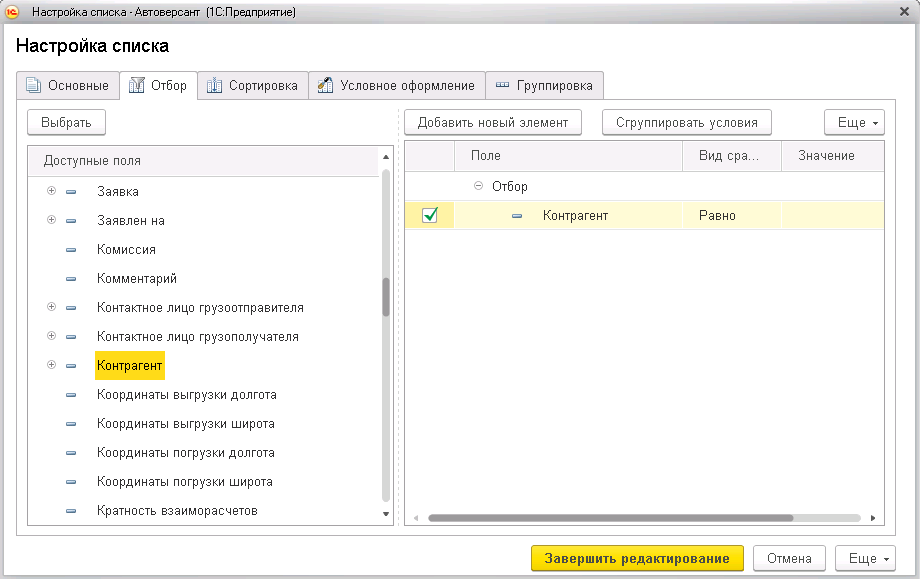
После нажатия на кнопку «Завершить редактирование», поле «Контрагент» появится вверху списка всех заявок. Чтобы отобрать заявки по конкретному контрагенту, «Контрагенты3 218», необходимо указать его в этом поле и нажать клавишу «Enter»:
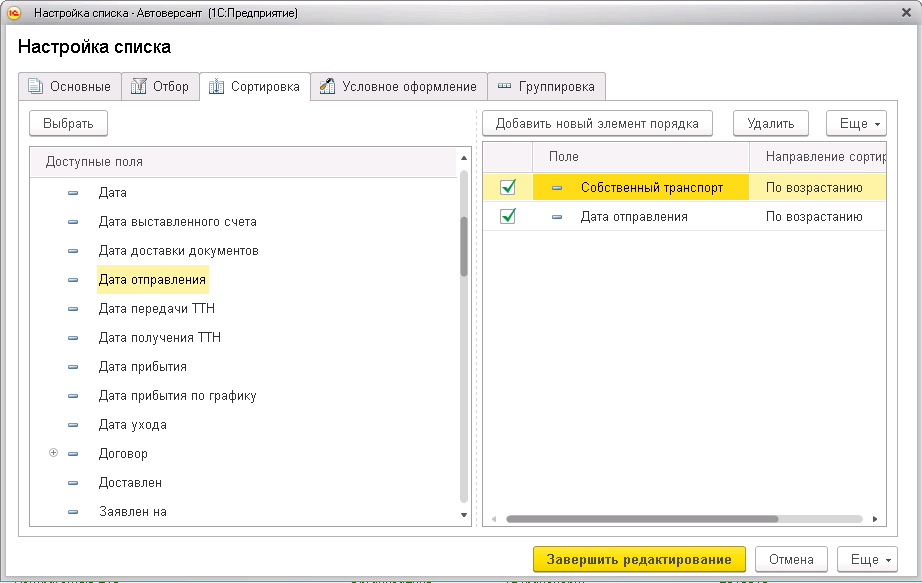
Настройка списка позволяет установить произвольную сортировку данных, которые отображаются в списке. Например, можно отсортировать заявки сначала по возрастанию значения поля «Собственный транспорт» (чтобы документы шли в алфавитном порядке ТС), а затем – по возрастанию даты отправления.
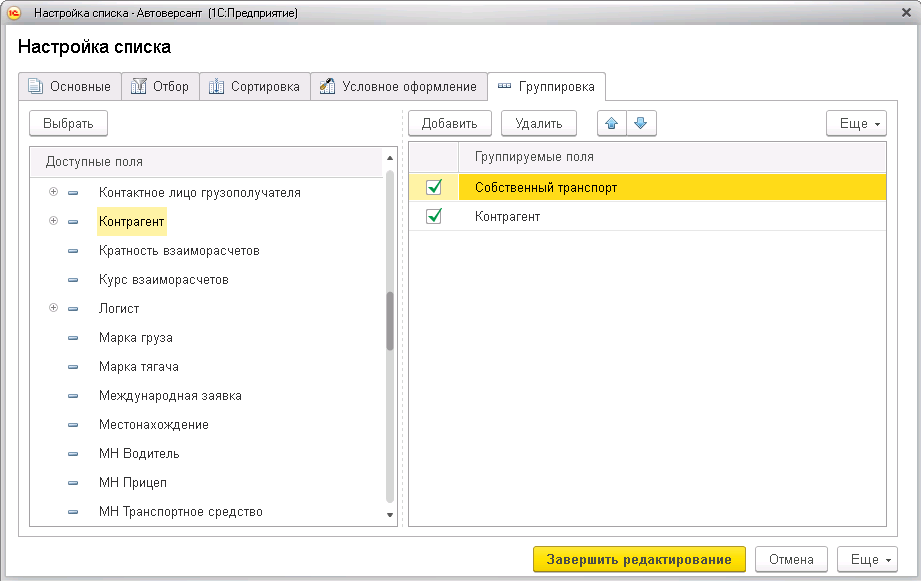
Настройка списка позволяет сгруппировать данные, представленные в списке по значению какого-либо поля. Причем такая группировка может быть многоуровневой.
Например, можно сгруппировать заявки сначала по ТС, а затем - по контрагенту.
В результате такой группировки список будет выглядеть следующим образом.
Настройка списка позволяет устанавливать динамическое оформление списков в зависимости от выводимых в них данных. Например, по умолчанию фон заявки в программе окрашивается в бирюзовый цвет, если проведен документ «Подтверждение получения документов», а цвет шрифта заявки окрашивается в зелёный цвет, если для заявки проведен документ «Подтверждение оплаты»:
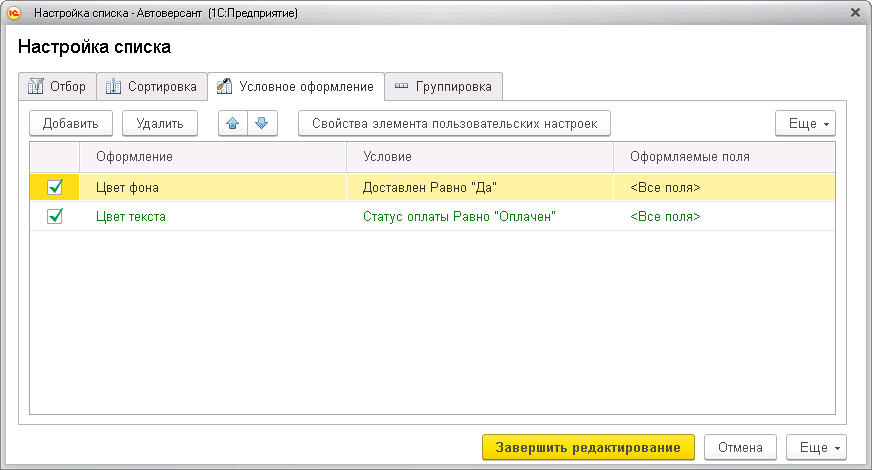
В результате такого оформления список выглядит следующим образом.
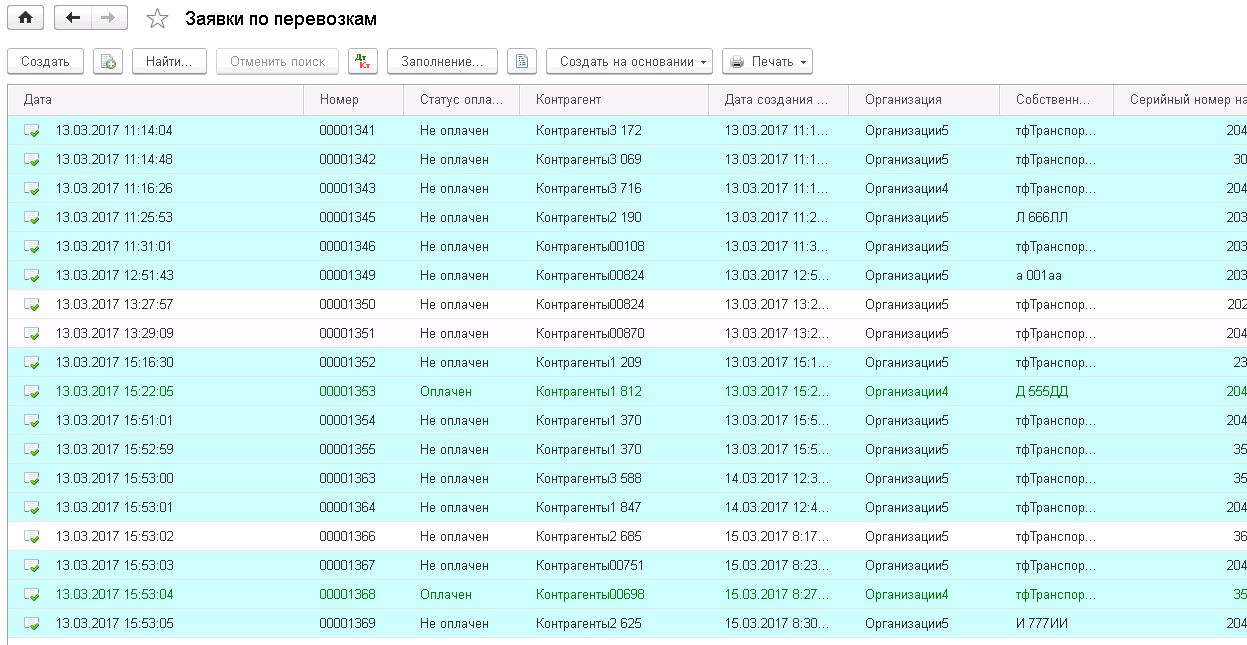
Пользователь может добавить свои условия, по которым заявки будут выделяться в списке.
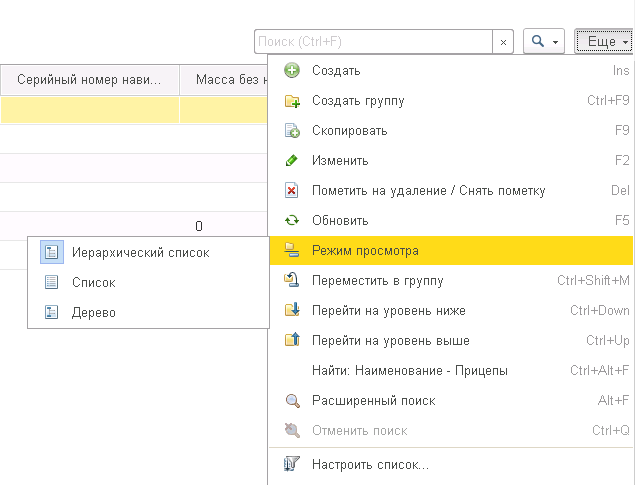
Режим просмотраДля списков, содержащих иерархические данные, например, для справочника «Транспортные средства», система предоставляет стандартную возможность изменять режим просмотра.
Например, список транспортных средств изначально может быть представлен в виде иерархического списка.
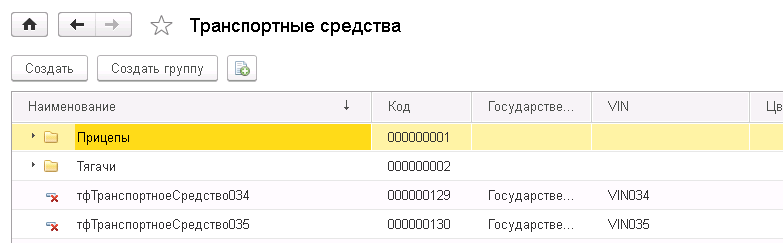
Пользователь может переключить его представление в виде дерева.
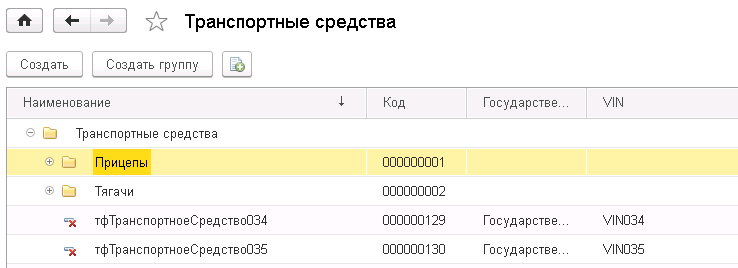
Изменение режима просмотра списка выполняется с помощью команды Еще - Режим просмотра.
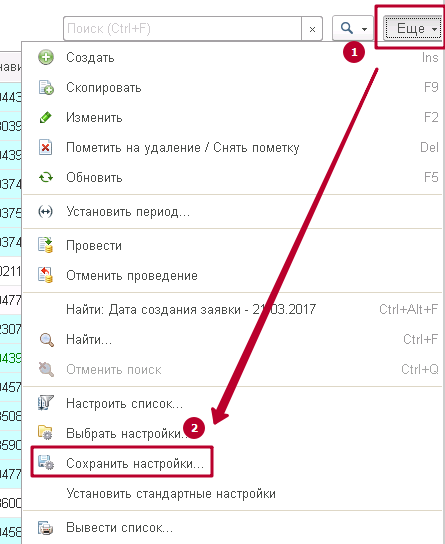
Все сделанные пользователем настройки можно сохранить, нажав «Еще» - «Сохранить настройки»:
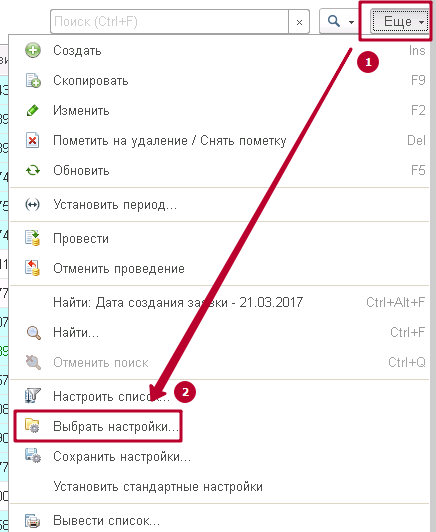
Чтоб применить сохранённые настройки необходимо нажать «Еще» - «Выбрать настройки» и выбрать нужный вариант.
(взято с http://v8.1c. ru/overview/Term_000000728.htm)
Настройка форм - это один из стандартных интерфейсных механизмов. Он предоставляется платформой и доступен пользователям любых прикладных решений. С его помощью пользователь может изменить расположение элементов формы или списка, скрыть отдельные элементы.
Например, список заявок выглядит по умолчанию следующим образом:
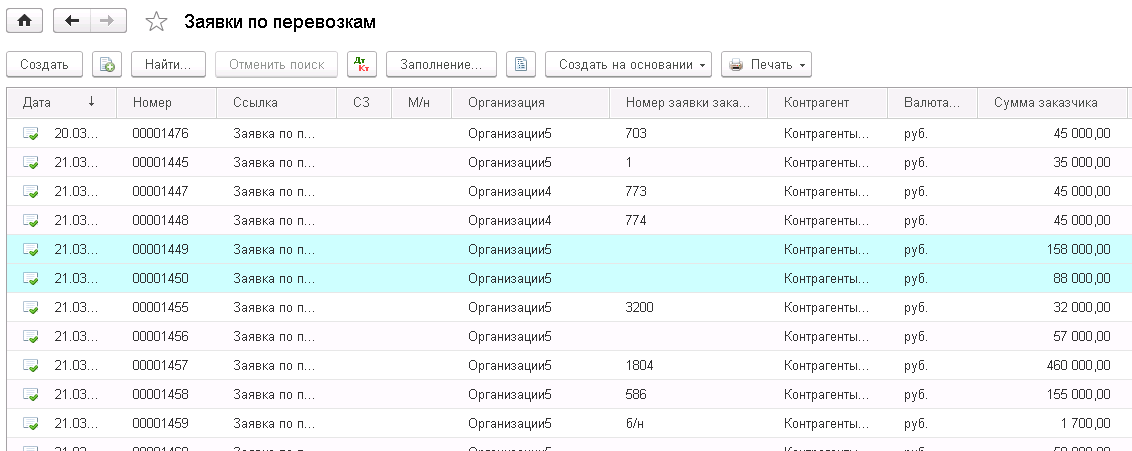
Можно изменить расположение полей, например, «Контрагент» и «Сумма заказчика» и скрыть поля «Ссылка», «СЗ», «М/н».
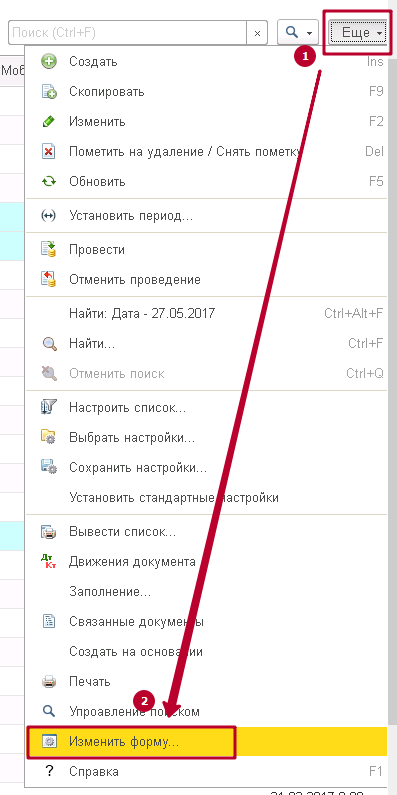
Для этого необходимо вызвать настройку формы можно с помощью команды Еще - Изменить форму...:
И сделать соответствующие настройки: поля «Контрагент» и «Сумма заказчика» перенести повыше, а у полей «Ссылка», «СЗ», «М/н» убрать «галочку»:
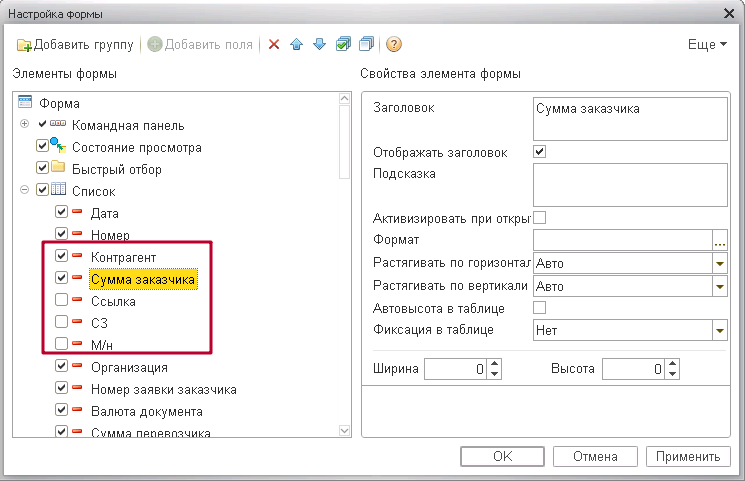
В диалоге настройки формы можно добавлять новые группы, отключать видимость элементов формы, переносить элементы в другие группы, менять их взаимное расположение и выполнять другие изменения.
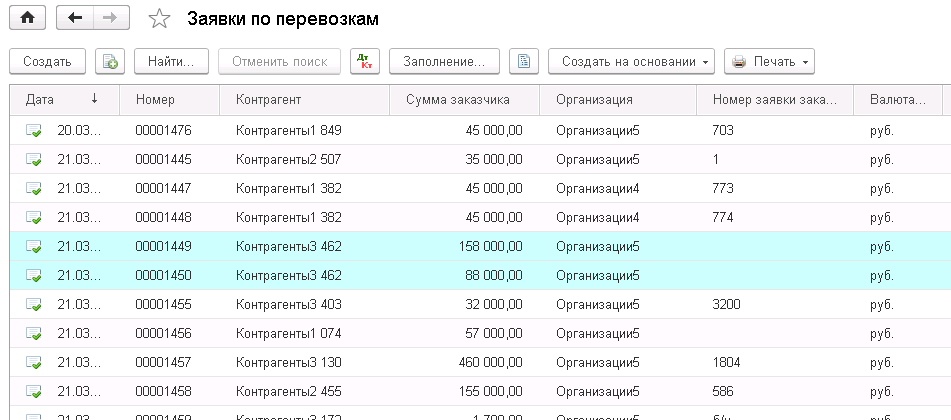
В результате такой настройки список заявок будет выглядеть следующим образом.
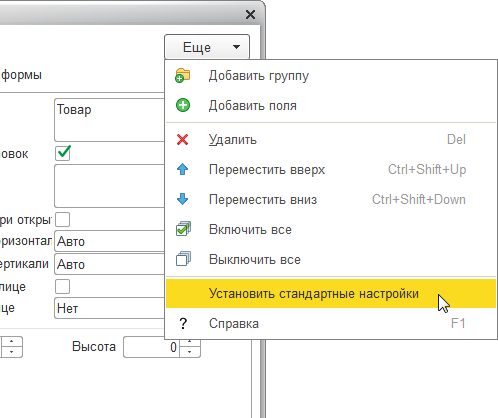
Если возникает необходимость вернуться к тому внешнему виду формы, который "был задуман" разработчиком, то для этого используется команда Еще - Установить стандартные настройки.

|
Из за большого объема этот материал размещен на нескольких страницах:
1 2 3 4 5 6 7 8 9 10 |
