- 30% recurring commission
- Выплаты в USDT
- Вывод каждую неделю
- Комиссия до 5 лет за каждого referral
Заполнить информацию о маршруте: 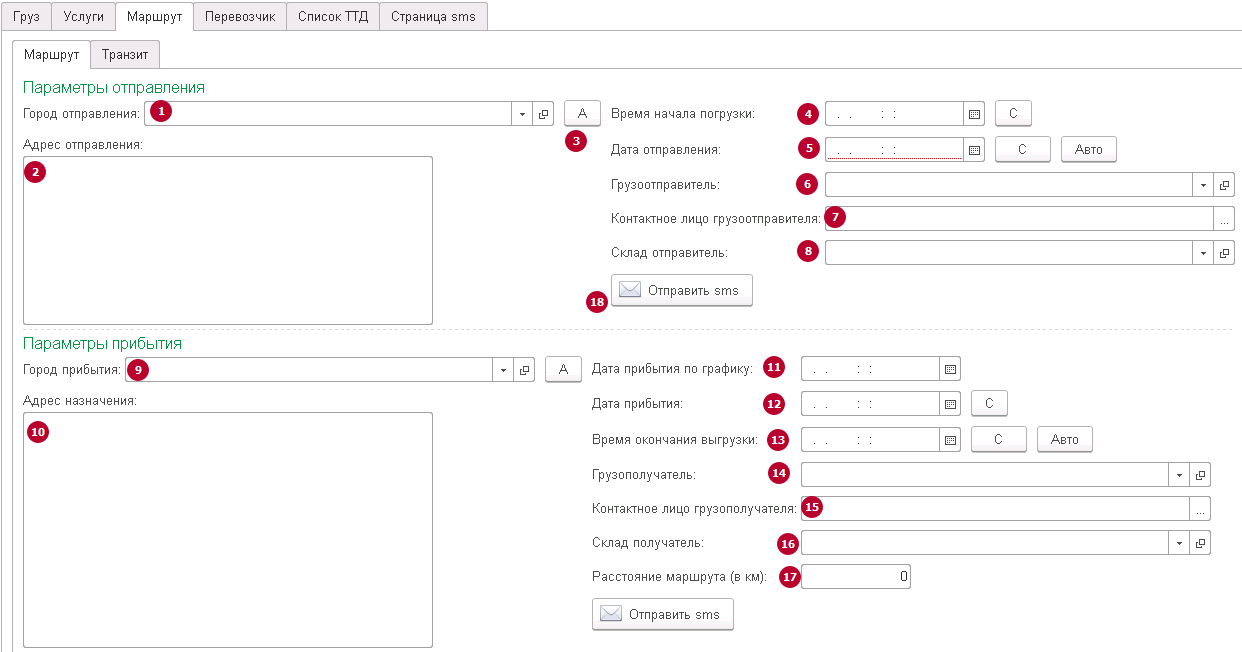
Город отправления – выбирается город или населённый пункт из справочника «Пункты назначения». Все пункты в этом справочнике рекомендуется распределять по папкам с названиями регионов: областей, республик, краев и т. п. Адрес отправления – в первой строке указывается только адрес (без указания индекса и города (населённого пункта). Если требуется указать контактное лицо, то необходимо нажать клавишу «Enter» для перевода курсора на вторую строку и уже там написать контактное лицо и, например, телефон для связи с ним. Если в 1С установлен КЛАДР (Классификатор адресов России), то для заполнения города и адреса отправления можно воспользоваться кнопкой «А». Нажав на нее, выйдет окно, где можно выбрать из списка населенный пункт и указать улицу, которая реально существует в этом населённом пункте. 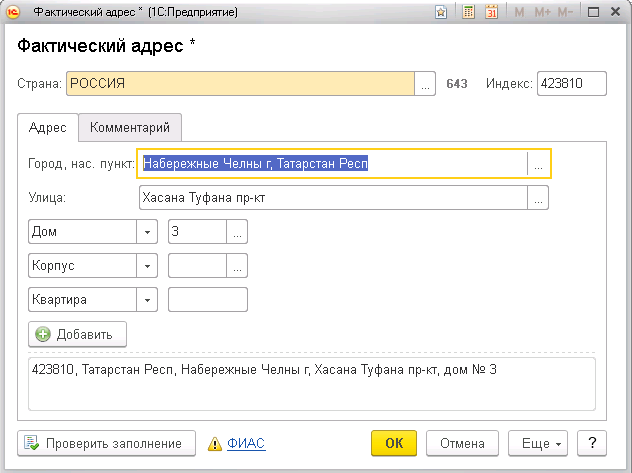
После нажатия кнопки «Ок» поля «Город отправления» и «Адрес отправления» заполнятся автоматически.
При вводе города и адреса отправления с помощью кнопки «А» в справочнике «Пункты назначения» создастся автоматически папка с регионом (если ее не было) и сам город в этой папке.
Время начала погрузки – указываются фактическая дата и время погрузки. Время может быть указано в соответствии с загруженным движением ТС по нажатию на кнопку «С». Дата отправления – указываются фактические дата и время отравления. Время может быть указано в соответствии с загруженным движением ТС по нажатию на кнопку «С». Грузоотправитель – заполняется, если отличается от заказчика. Контактное лицо грузоотправителя – заполняется по необходимости. Склад отправителя – заполняется по необходимости. Город прибытия – выбирается город или населённый пункт из справочника «Пункты назначения». Адрес назначения – в первой строке указывается только адрес (без указания индекса и города (населённого пункта). Если требуется указать контактное лицо, то необходимо нажать клавишу «Enter» для перевода курсора на вторую строку и уже там написать контактное лицо и, например, телефон для связи с ним. Для ввода информации в поля «Город назначения» и «Адреса назначения» также можно воспользоваться кнопкой «А» (см. пункт 3 текущего списка).
Дата прибытия по графику – указываются планируемые дата и время прибытия. Дата прибытия – указываются фактические дата и время прибытия. Время может быть указано в соответствии с загруженным движением ТС по нажатию на кнопку «С». Данное поле является ОБЯЗАТЕЛЬНЫМ к заполнению. При незаполнении данного поля доход по текущей заявке не отражается в учёте. Время окончания выгрузки – указываются фактические дата и время разгрузки. Грузополучатель – Контактное лицо грузополучателя – Склад получателя – Расстояние маршрута (в км) – указывается, если заявка является переходящей из одного месяца в другой, т. е., например, ТС загрузилось в конце января, а выгрузилось только в начале февраля. Программа сама распределит сумму заявки пропорционально пройденному расстоянию в каждом месяце и укажет сумму, которая «отойдет» месяцу начала выполнения заявки в поле «Сумма разделения» на вкладке «Собственный транспорт» Кнопки «Отправить sms» позволяют отправить СМС водителю с указанием города и адреса отправления или прибытия. Все отправленные водителю СМС хранятся на вкладке «Страница sms». Если в заявке есть транзитные пункты, то перейти на вкладку «Транзит» (вкладка «Маршрут», нажать кнопку «Добавить» и заполнить необходимую информацию: 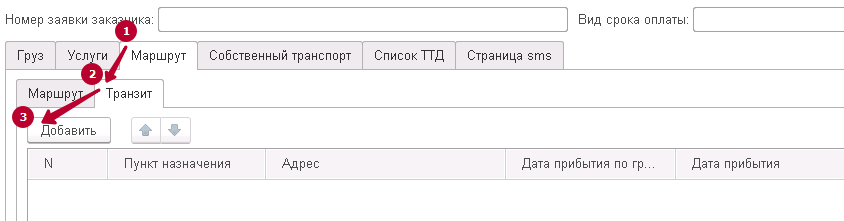
Пункт назначения – выбирается город или населённый пункт из справочника «Пункты назначения». Адрес – указывается только адрес (без указания индекса и города (населённого пункта). Дата прибытия по графику – указываются планируемые дата и время прибытия. Дата прибытия – указываются фактические дата и время прибытия. Дата убытия – указываются фактические дата и время отравления. Количество – указывается количество груза, которое будет вывезено из данного пункта с учётом разгрузки или загрузки в данном пункте. Объем – Грузоотправитель – Грузополучатель – Перейти на вкладку «Собственный транспорт». Заполнить информацию о транспорте, который будет осуществлять перевозку: 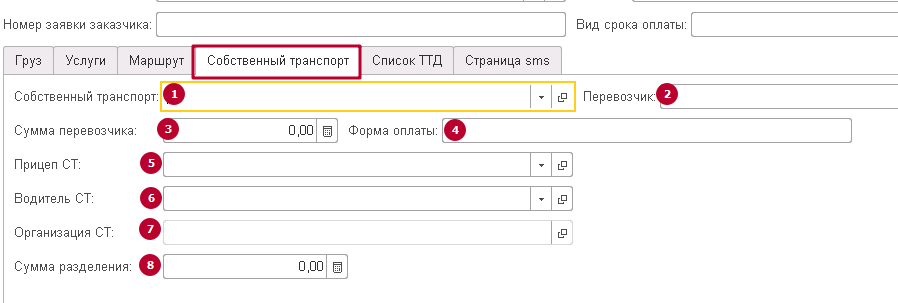
Собственный транспорт – указывается тягач Перевозчик – Сумма перевозчика – Форма оплаты Прицеп СТ – заполняется автоматически в случае, если создан документ «Снятие/установка составляющих ТС», в котором на данный тягач устанавливается прицеп. Если такой документ не создается, прицеп выбирается вручную из справочника «Транспортные средства». Водитель СТ – заполняется автоматически в случае, если создан документ «Снятие/установка составляющих ТС», в котором на данный тягач устанавливается водитель. Если такой документ не создается, водитель выбирается вручную из справочника «Физические лица». Организация СТ Сумма разделения. Если заявка начинает выполняться в конце одного месяца и заканчивается в начале следующего месяца, то в этом поле указывается сумма (доход от выполнения заявки), которая «останется» в месяце, когда ТС выехало. Перейти на вкладку «Список ТТД. Указать все документы, которые необходимо получить от водителя после выполнения заявки. После получения документов от водителя необходимо сделать отметку об этом. Отсканировать документы и указать путь к файлу в соответствующем столбце. 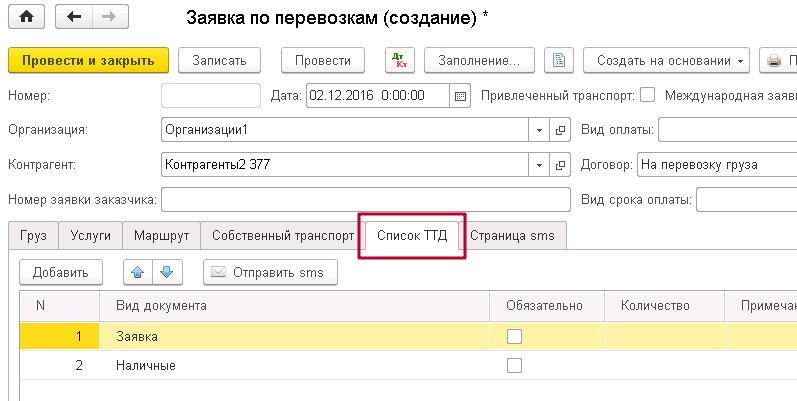
Переходящая заявка Заявка является переходящей, если при ее выполнении ТС загрузилось в одном месяце, а выгрузилось уже в другом, например, загрузилось в конце января, а выгрузилось в начале февраля.
Для того, чтобы распределить сумму заявки по двум месяцам, необходимо заполнить поле «Расстояние маршрута (в км) на вкладке «Маршрут».
После этого программа сама распределит сумму заявки пропорционально пройденному расстоянию в каждом месяце и укажет сумму, которая будет учтена для месяца, когда заявка начала выполняться, в поле «Сумма разделения» на вкладке «Собственный транспорт»
Получение ТТН от водителя по заявке При получении пакета документов по выполненной заявке от водитедя необходимо создать документ «Получен ТТН»:
В списке заявок найти необходимую, нажать «Создать на основании», выбрать «Получен ТТН» 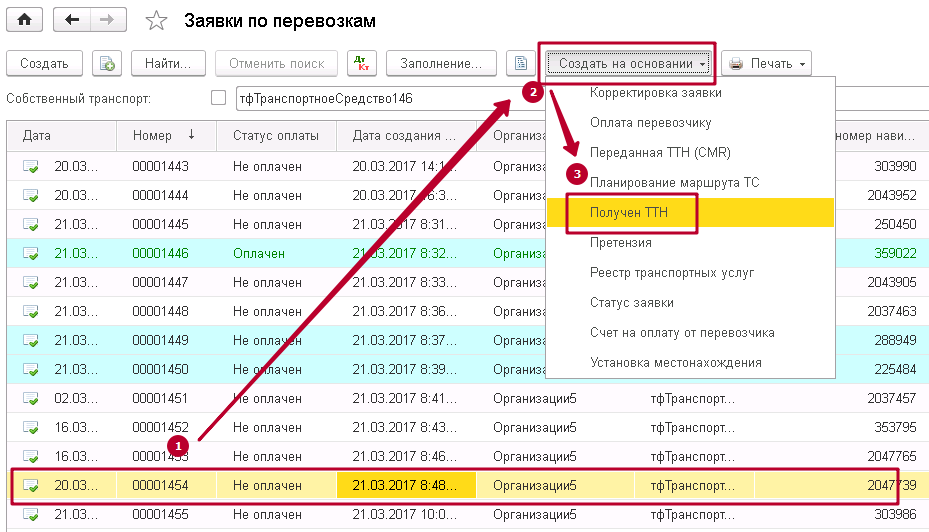
В открывшемся документе заполнить поля: 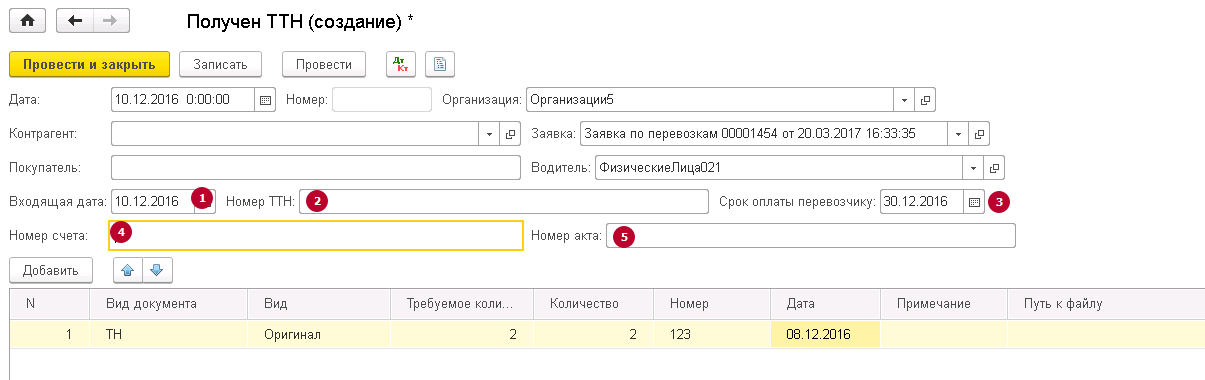
Входящая дата – дата, когда были получены документы Номер ТТН Срок оплаты перевозчику – проставляется автоматически: к входящей дате прибавляется 20 календарных дней. Номер счёта Номер акта В табличной части документа указать перечень документов, которые были получены. По каждому документу необходимо заполнить поля: Вид документа – может быть: ТТН, ТН и т. п. Вид – выбрать оригинал и копия Требуемое количество – количество экземпляров документа, которое необходимо получить по договору Количество – количество экземпляров документа, которое было получено в действительности. Номер – указывается номер документа. Дата – дата документа Примечание – указывается при необходимости Путь к файлу – папка, где находится скан-копия документа на компьютере (сервере) После заполнения всех полей нажать «Провести и закрыть».
Выставление счетов покупателям по заявкам, выполненным собственным транспортом Открыть список заявок («Транспорт» => «Заявки по перевозкам»):
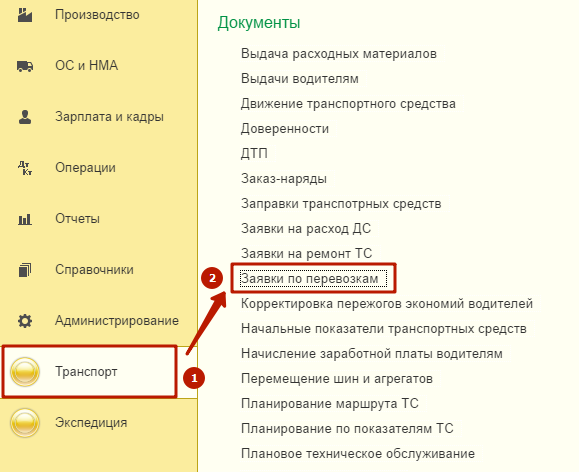
Нажать «Экспедиция» => «Заявки по перевозкам»:
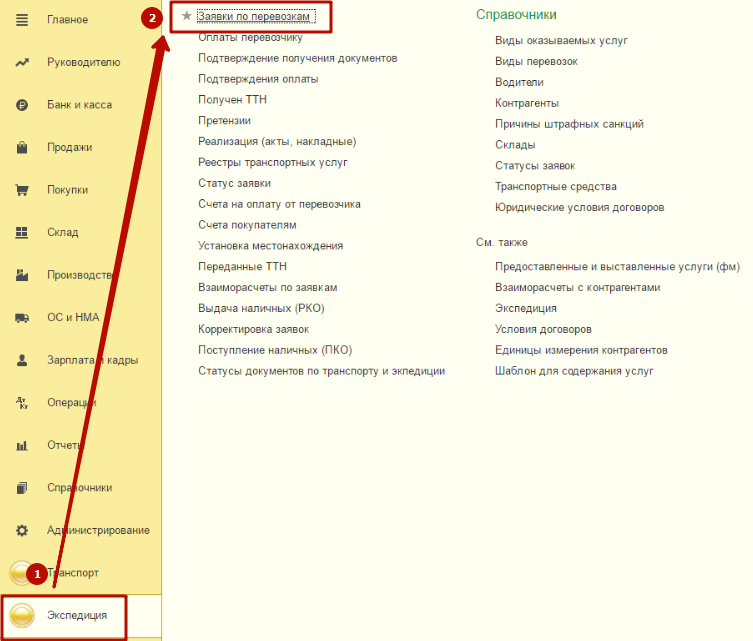
Найти необходимую заявку, выполненную собственным транспортом На ее основании создать «Реестр транспортных услуг». Возможны 2 варианта: Установить курсор на заявке, нажать «Создать на основании» – выбрать «Реестр транспортных услуг» 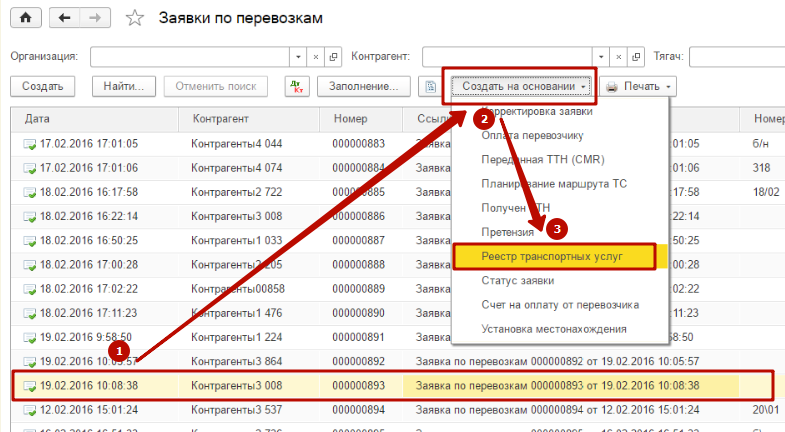
или
Открыть заявку и нажать «Создать на основании» – «Реестр транспортных услуг» 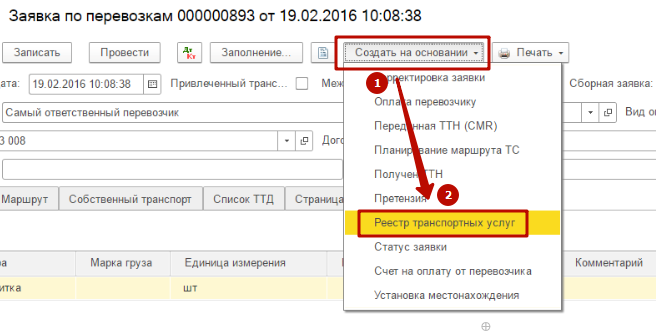
В созданном реестре указать дату. Проверить содержание услуги. Чтобы настроить вывод информации в определённом порядке, необходимо настроить шаблон для содержания услуги (подробнее описано в соответствующим разделе данной инструкции). Нажать кнопку «Провести». На основании реестра создать счёт покупателю: нажать «Создать на основании» – выбрать «Счёт покупателю» (дата как в предыдущем документе): 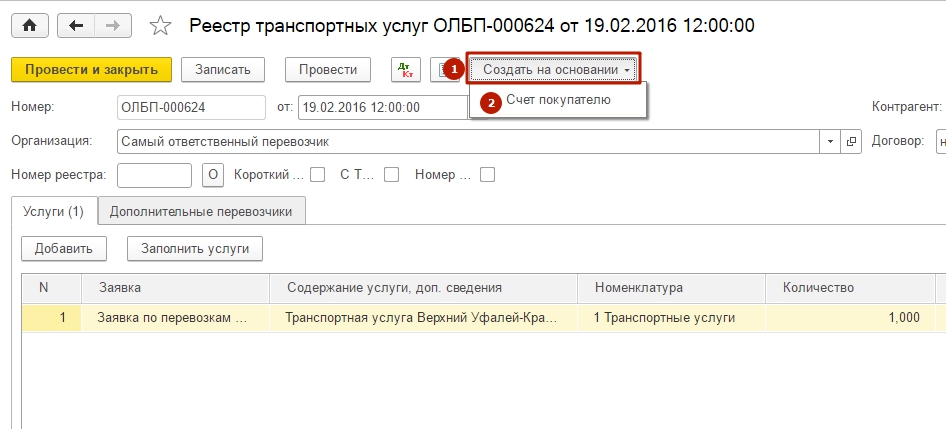
Нажать «Провести» На основании счёта создать реализацию: нажать «Создать на основании» – выбрать «Реализация (акт, накладная)» 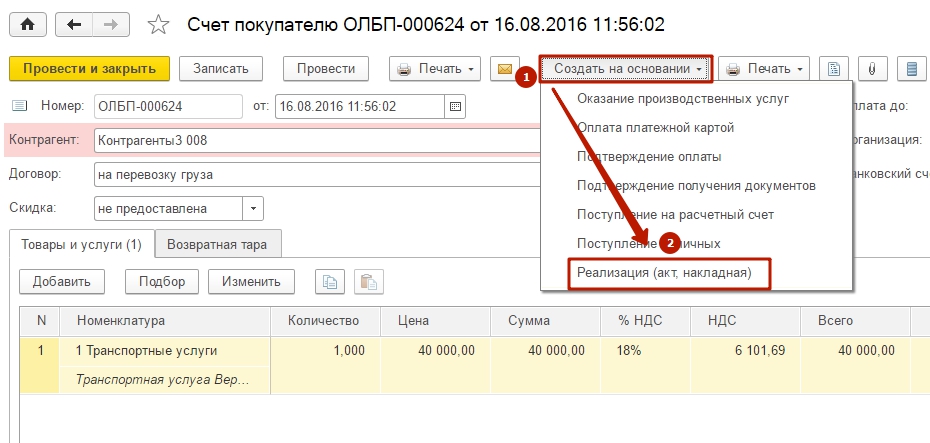
Если сумма заявки включает НДС, то необходимо также выписать счёт-фактуру по данному документу «Реализация». Для этого в нижней части открытого документа «Реализация» необходимо нажать на кнопку «Выписать счёт-фактуру» 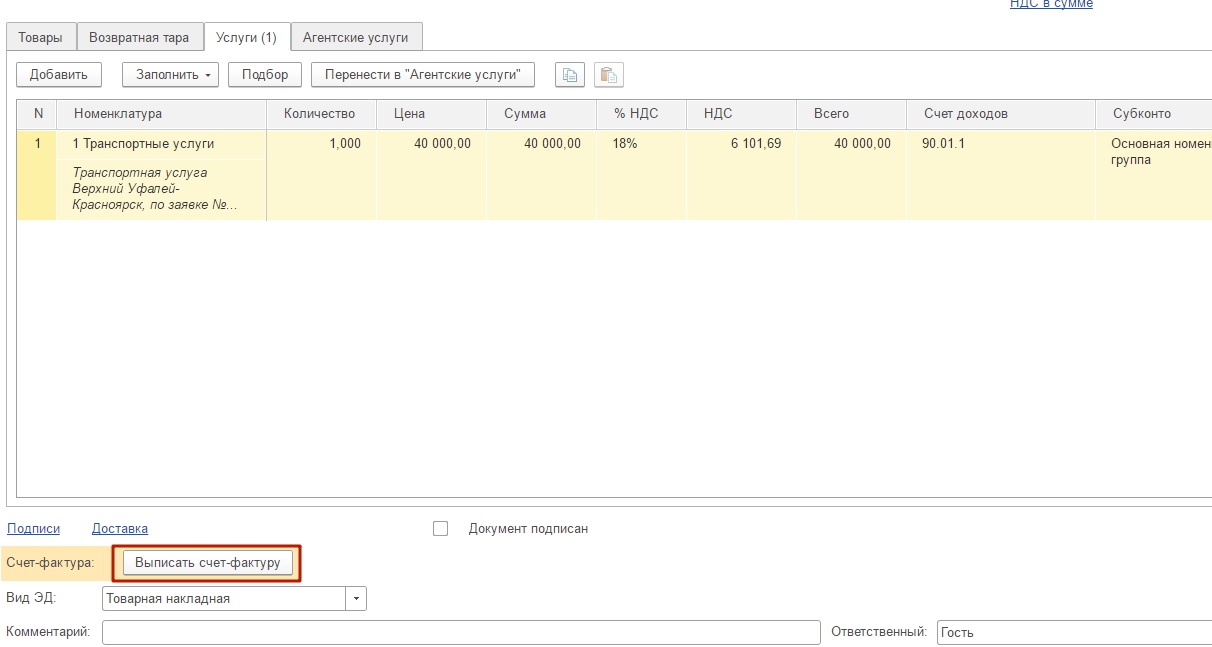
После нажатия на эту кнопку в поле «Счёт-фактура» появится номер и дата созданной счёт-фактуры. 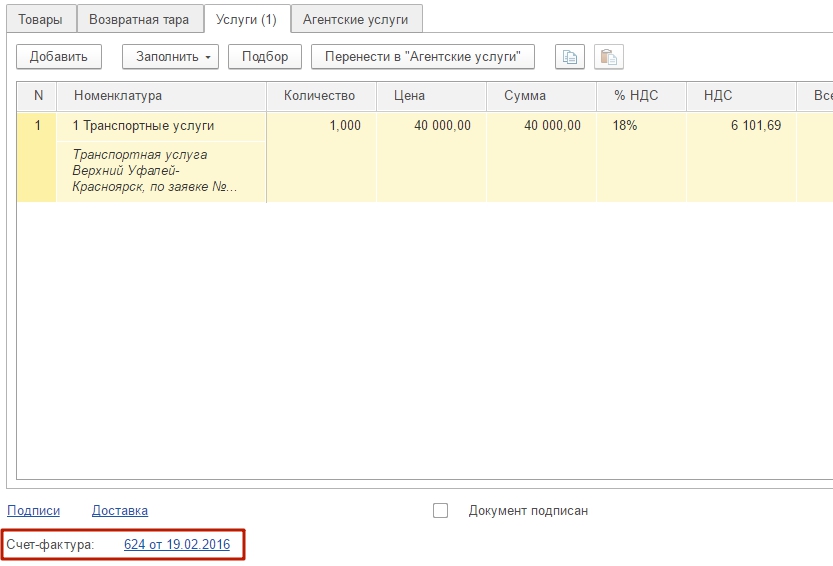
Провести документ «Реализация», нажав «Провести и закрыть». Документы «Реестр транспортных услуг», «Счёт покупателю», «Реализация» имеют одинаковые номера, которые бронируются под каждый вид документа для заявки.
Список всех реестров транспортных услуг находится в разделе «Экспедиция» - «Реестры транспортных услуг».

|
Из за большого объема этот материал размещен на нескольких страницах:
1 2 3 4 5 6 7 8 9 10
|


