

Партнерка на США и Канаду по недвижимости, выплаты в крипто
- 30% recurring commission
- Выплаты в USDT
- Вывод каждую неделю
- Комиссия до 5 лет за каждого referral
Показывает выручку по логистам за определенный период в виде списка заявок, выполненных за выбранный период, с группировкой по менеджеру ТС и по контрагенту. В столбце «Сумма ставки» для заявок, выполненных собственным транспортом выводится стоимость оказания услуги перевозки, для заявок, выполненных привлечённым транспортом, - комиссия.
Отчёт может быть настроен под требования пользователя.
Отчёт «Движение ТС»Показывает общий, порожний пробег и пробег с грузом по всем водителям с указанием ТС и прицепа.
Отчёт может быть настроен под требования пользователя.
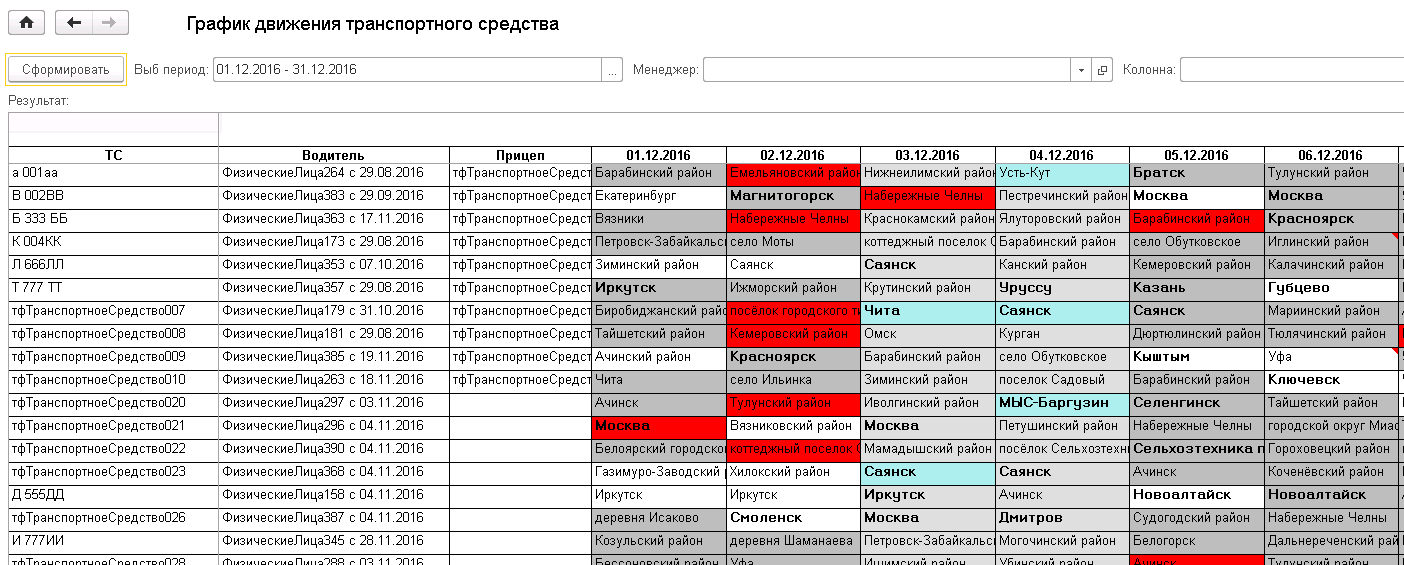
Отчёт «График движения транспортных средств»Показывает движение ТС по каждому дню в рамках выбранного периода.
Серым цветом закрашены дни, когда ТС выполняло заявку.
Нежирным показаны пункты, где было находилось в 8 часов утра в указанную дату по данным из документа «Движение ТС».
Полужирным выделены пункты загрузки и выгрузки, указанные в заявке.
Голубым цветом выделены выходные и праздничные дни.
Красным выделены дни, когда ТС было на ремонте (есть заказ-наряд на эту дату).
Отчёт не может быть настроен под требования пользователя. Можно лишь отобрать ТС по менеджеру или по колонне.
Сформированный отчёт имеет вид:
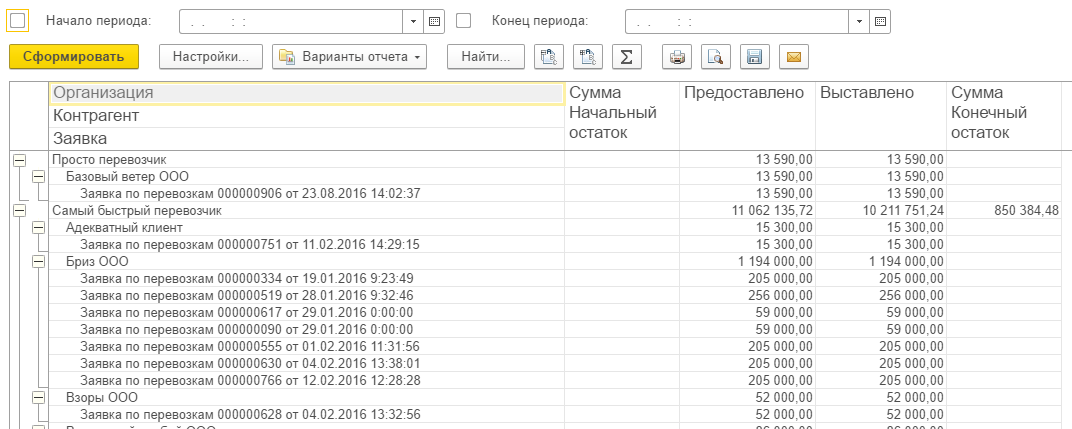
Показывает сумму предоставленных услуг и сумму выставленных счетов за период.
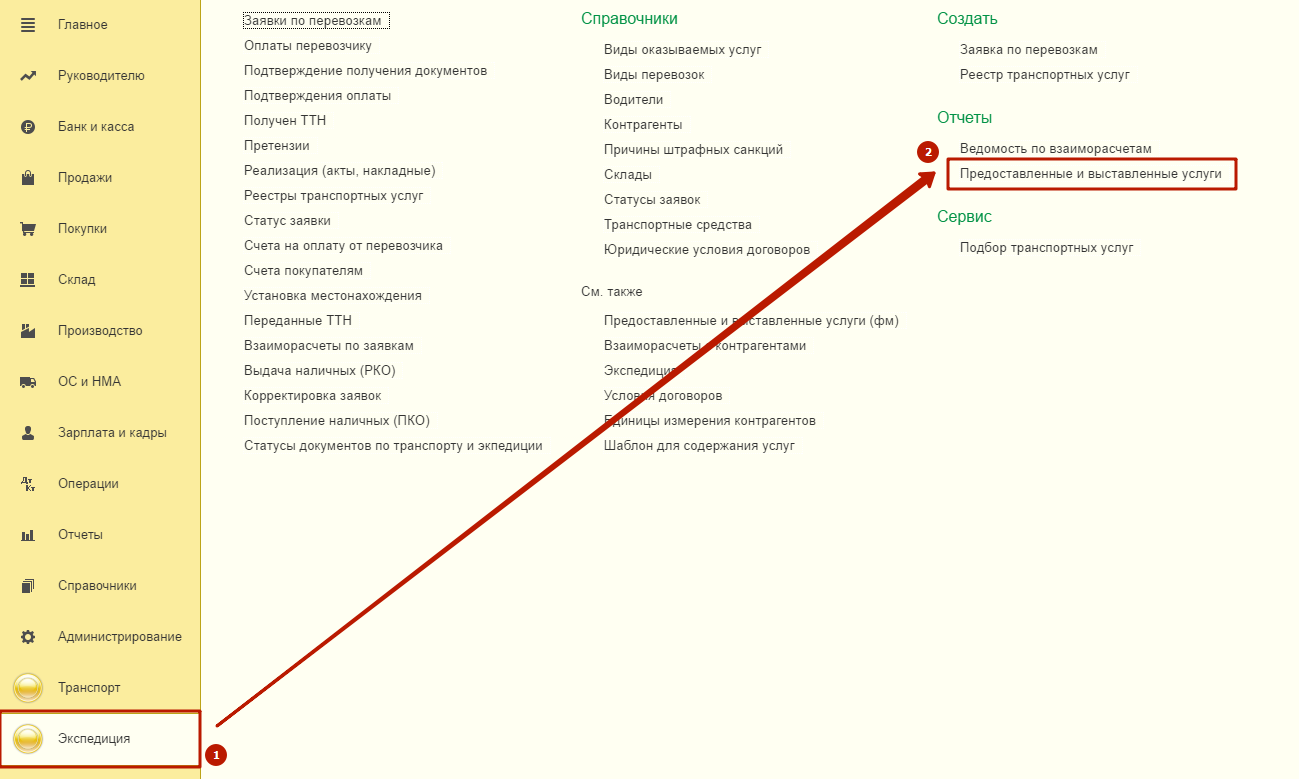
Находится в разделе «Экспедиция» => «Отчеты» => «Предоставленные и выставленные услуги»:
Сформированный отчёт имеет вид:
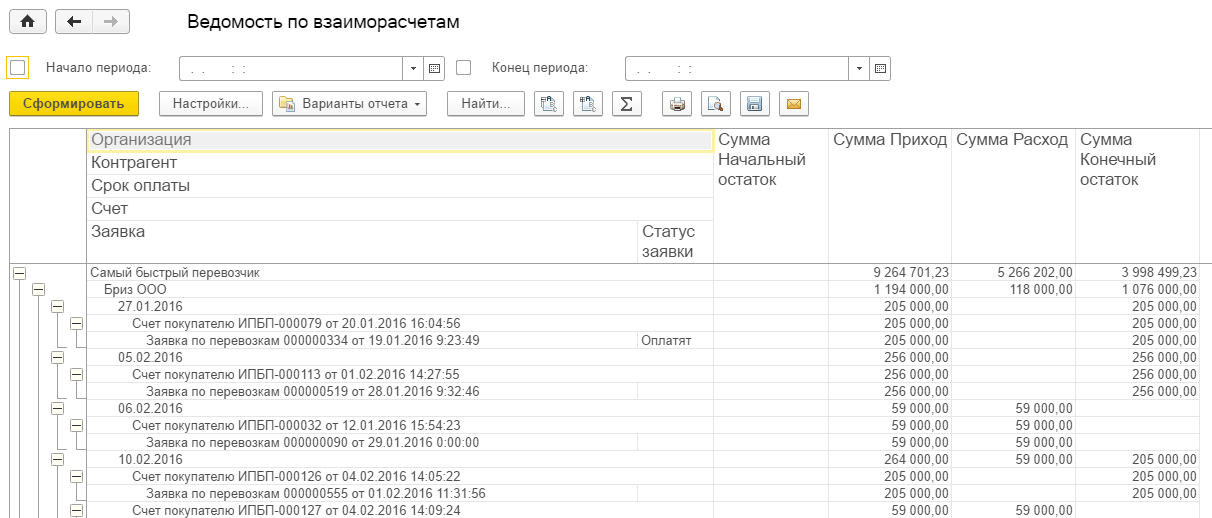
Показывает оплаченные и неоплаченные счета, а также статус заявки.
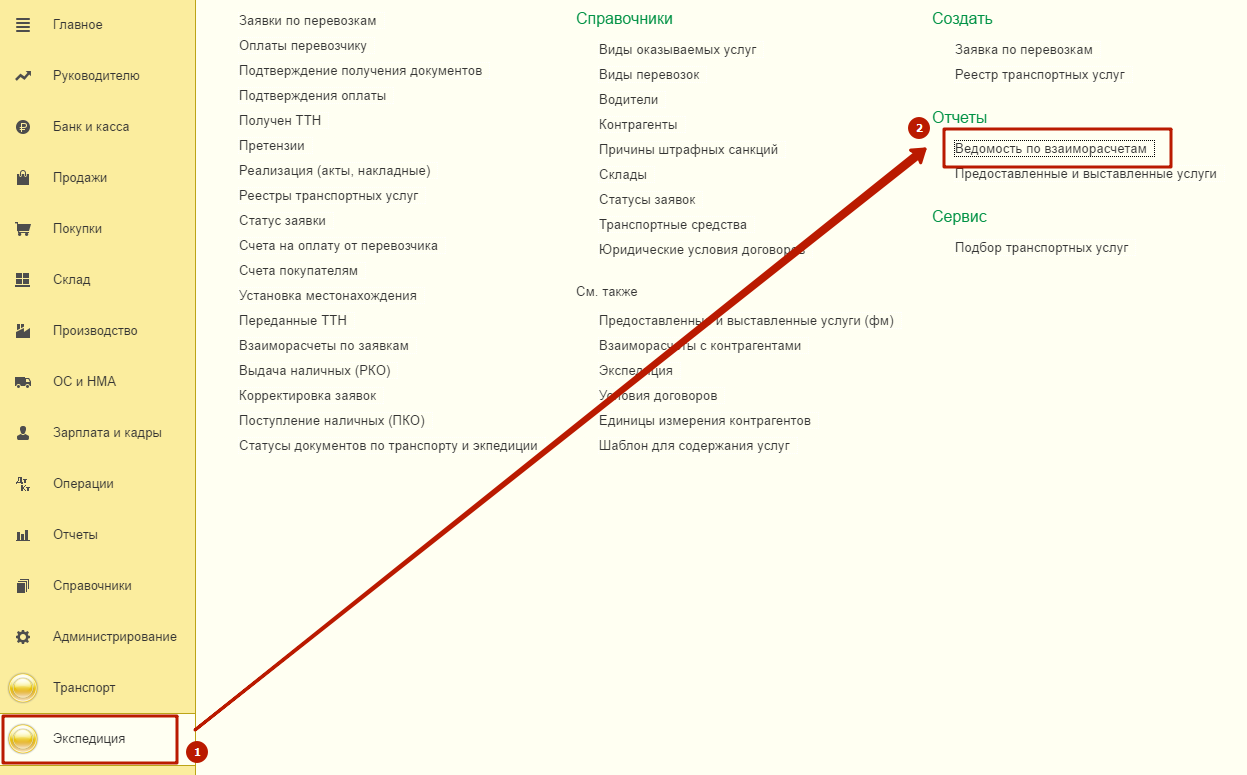
Находится в разделе «Экспедиция» => «Отчеты» => «Ведомость по взаиморасчетам»:
Сформированный отчёт имеет вид:
Заказ-наряд
«Покупки» => «Поступление (акты, накладные)
Нажать «Создать»
Ввести дату по документу от поставщика (по акту, накладной).
На вкладке «Товары» выбрать из справочника «Номенклатура» все товары, которые были куплены. Если необходимых номенклатур товаров в справочнике нет, то их необходимо создать.
На вкладке «Услуги» так же выбрать из справочника «Номенклатура» все услуги, которые были оказаны. Если необходимых номенклатур услуг в справочнике нет, то их необходимо создать.
На основании документа поступления создать заказ-наряд»: нажать «Создать на основании» – «Заказ-наряд».
В открывшемся окне выбрать ТС или прицеп, для которого были куплены товары или оказаны услуги. В поле «Дата» ввести дату как в документе «Поступление». Нажать «Провести и закрыть»
Выдача расходных материалов
Находится в разделе «Транспорт» => «Выдача расходных материалов»
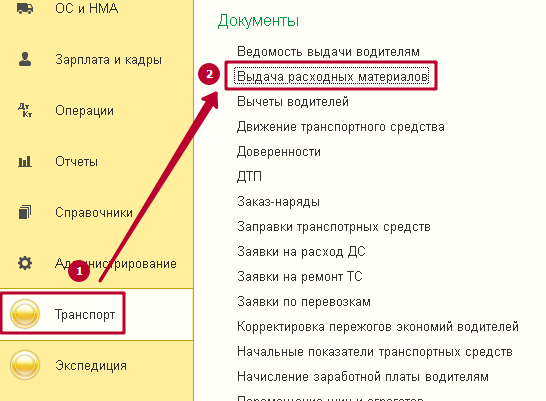
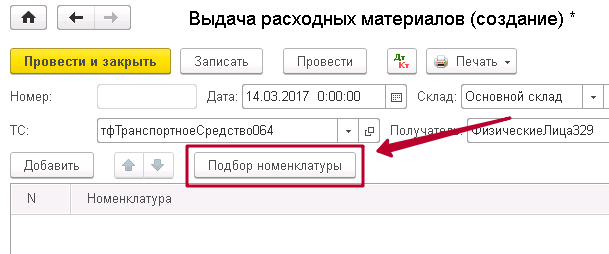
Чтобы создать документ «Выдача расходных материалов», необходимо:
Нажать кнопку «Создать» В открывшемся окне в «шапке» документа заполнить следующие поля:

Заполненный документ должен выглядеть следующим образом:
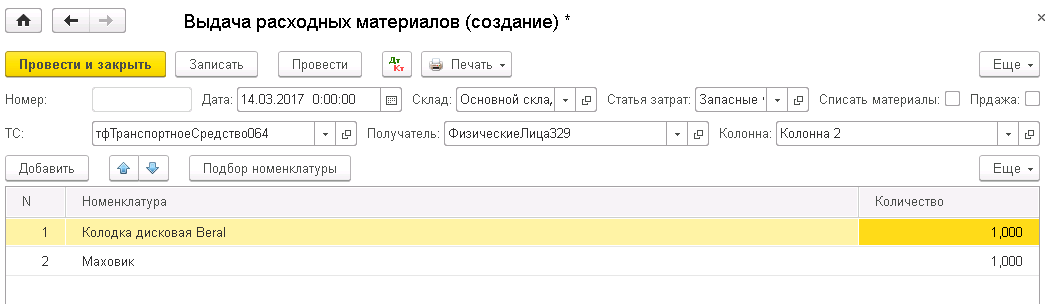
Выданные материалы за период можно посмотреть в отчёте «Ведомость движения ТМЦ».
Шины и агрегаты
К агрегатам относятся аккумуляторные батареи.
Рассмотрим на примере поступления шин. Работа с остальными видами агрегатов в 1С осуществляется аналогичным образом.
Создание шин (агрегатов).Поступление шин и агрегатов осуществляется на основании документа «Поступление (акты, накладные). Чтобы создать документ «Поступление шин и агрегатов», необходимо:
Зайти в список документов поступления, нажать «Покупки» => «Поступление (акты, накладные)):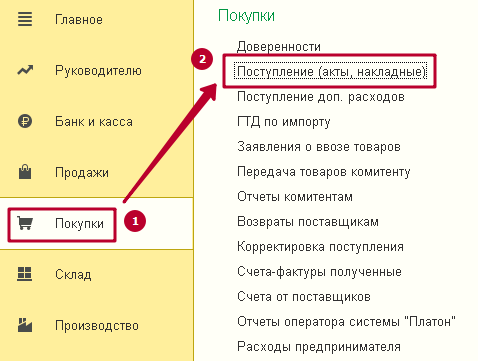

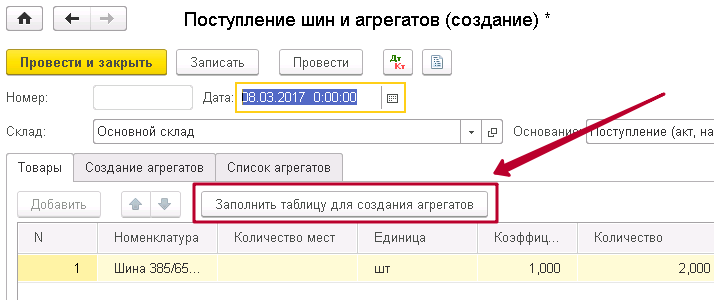
На этой вкладке появился список шин:

Чтобы ускорить процесс занесения информации по моделям и серийным номерам, можно воспользоваться кнопкой «Изменить модель агрегатов»:
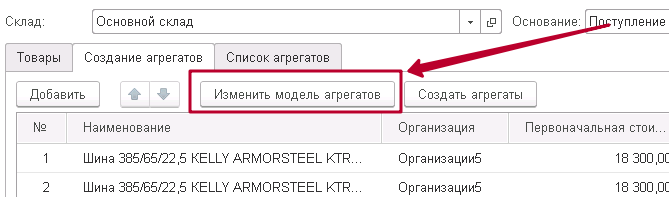
Необходимо сначала выделить все шины одной модели и нажать на эту кнопку. В открывшемся окне заполнить следующие поля:
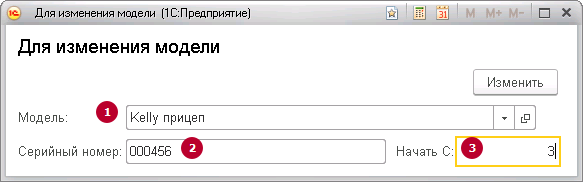
Если серийные номера шин идут по порядку, например, 0004563 и 0004564, то необходимо заполнить:
Серийный номер – часть номера, которая не меняется у всех шин. Например, «000456» Начать С – последние символы, которые будут меняться по возрастанию. Например, «3». Нажать «Изменить».В итоге в таблице появится следующая информация:

Норма пробега заполнится на основе информации, указанной в карточке соответствующей модели.
Затем нажать кнопку «Создать агрегаты» и перейти на вкладку «Список агрегатов». Здесь появился список шин с указанием серийных номеров: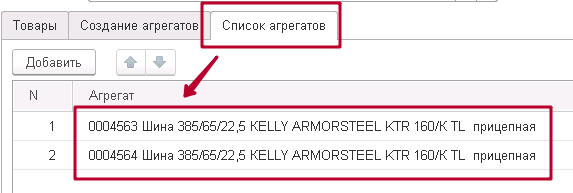
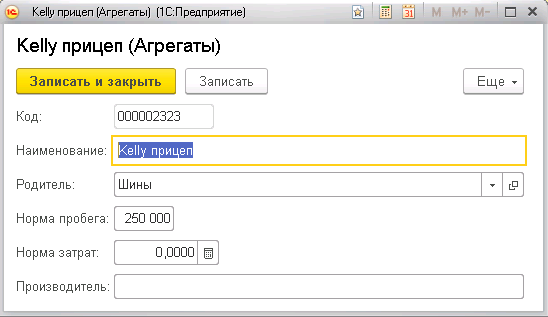
Таким образом создаются агрегаты в справочнике (справочник находится в разделе «Транспорт» => «Агрегаты ТС»):
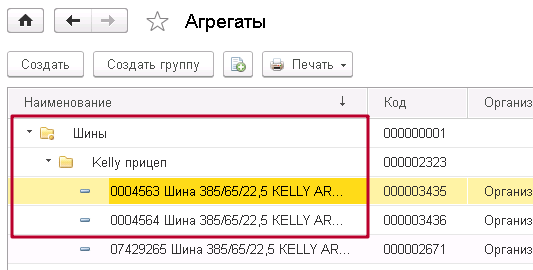
Для того, чтобы «установить» шины на ТС, необходимо
Зайти в раздел «Транспорт» => «Снятие/установка составляющих ТС».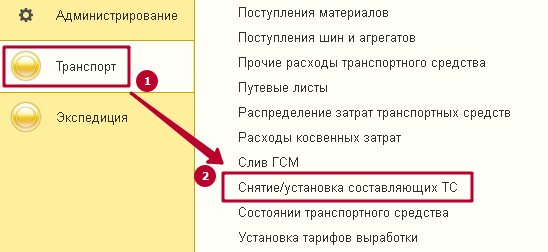

В случае первоначальной установки агрегатов на ТС таблица будет пустая.
Если же составляющие ТС уже были установлены на ТС ранее, то появится список составляющих:
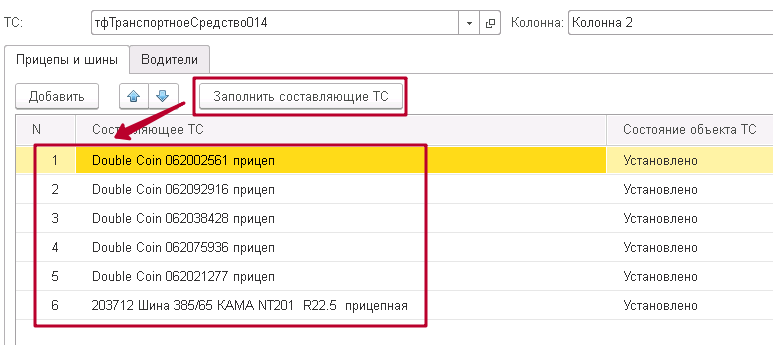
Если агрегаты устанавливаются впервые, необходимо:
Нажать кнопку «Добавить»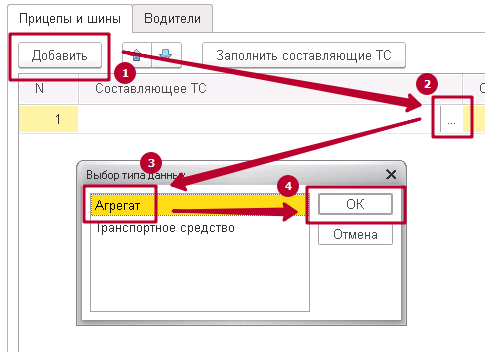

Если составляющие ТС уже были установлены на ТС и их необходимо заменить на другие, то в этом случае необходимо:
Для составляющих ТС (агрегатов), которые необходимо заменить, выбрать статус «Снято». Добавить новые агрегаты, выбрать для них статус «Установлено» и указать их места установки. Удалить из таблицы агрегаты, установленные ранее, которые не подлежат замене.Таблица после этого будет выглядеть следующим образом:

|
Из за большого объема этот материал размещен на нескольких страницах:
1 2 3 4 5 6 7 8 9 10 |
