

Партнерка на США и Канаду по недвижимости, выплаты в крипто
- 30% recurring commission
- Выплаты в USDT
- Вывод каждую неделю
- Комиссия до 5 лет за каждого referral
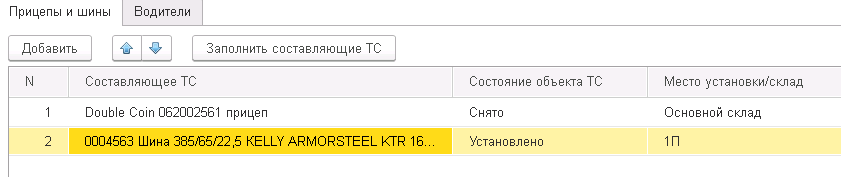
Или (более быстрый способ):
Удалить из таблицы агрегаты, установленные ранее, которые не подлежат замене. Скопировать строки с агрегатами, которые подлежат снятию Во вновь созданных строках поменять агрегаты на новые, выбрав их из справочника. Для агрегатов, которые подлежат снятию установить статус «Снято». Нажать кнопку «Провести и закрыть».Посмотреть все составляющие ТС (агрегаты), установленные на ТС на определённую дату, можно в отчёте «Составляющие ТС»:
Заполнение справочника «Транспортные средства»
Чтобы открыть данный справочник, необходимо нажать «Транспорт» и в разделе «Справочники» выбрать – «Транспортные средства»:
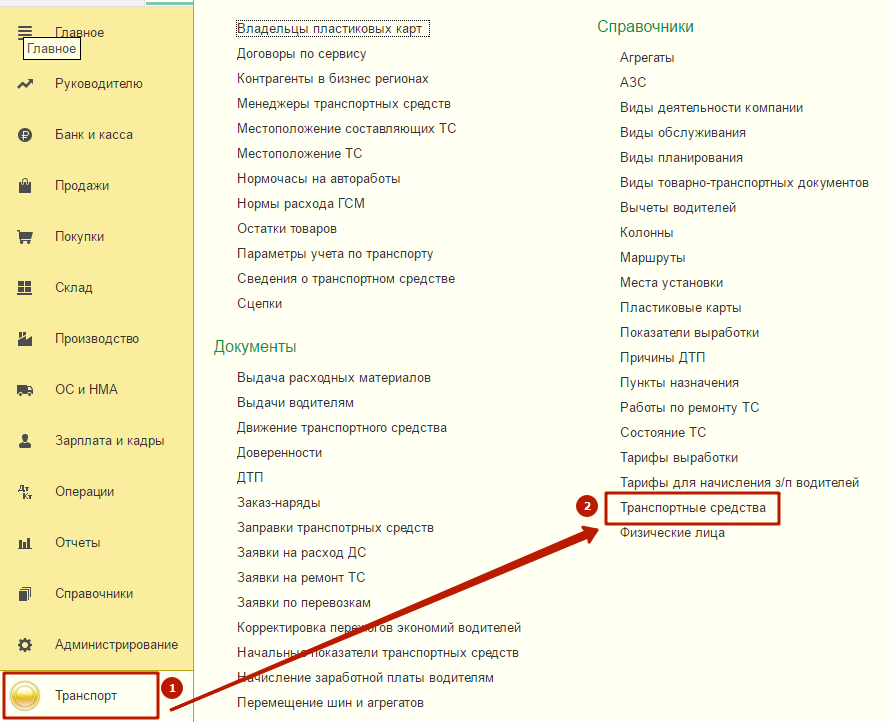
При первом открытии справочник необходимо создать две папки для работы: «Тягачи» и «Полуприцепы». Если возникнет необходимость, можно создать дополнительные папки.
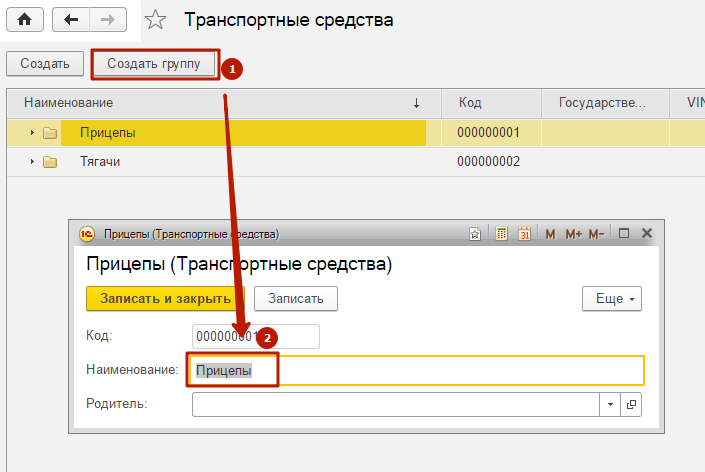
Для создания конкретного ТС необходимо выполнить следующие действия:
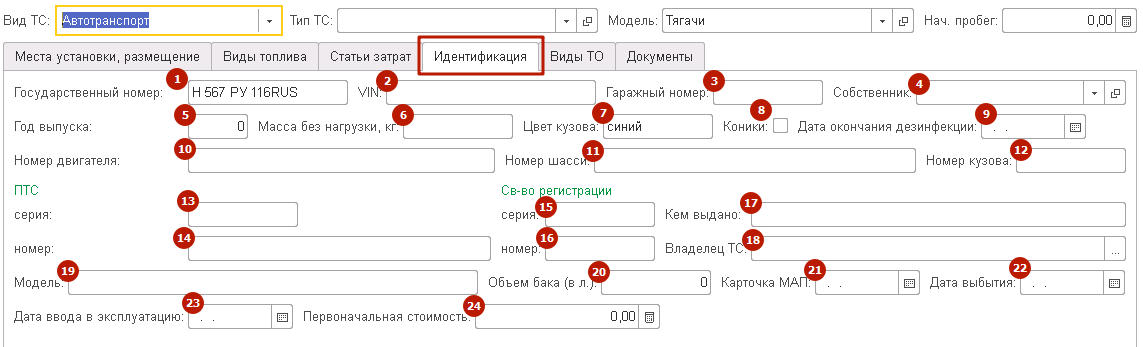
Открыть папку типом ТС, который будет создан. Например, «Тягачи». Нажать кнопку «Создать»: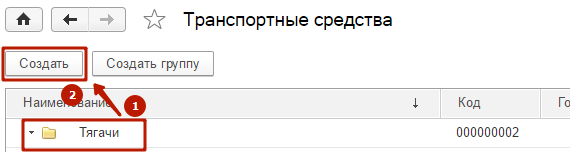

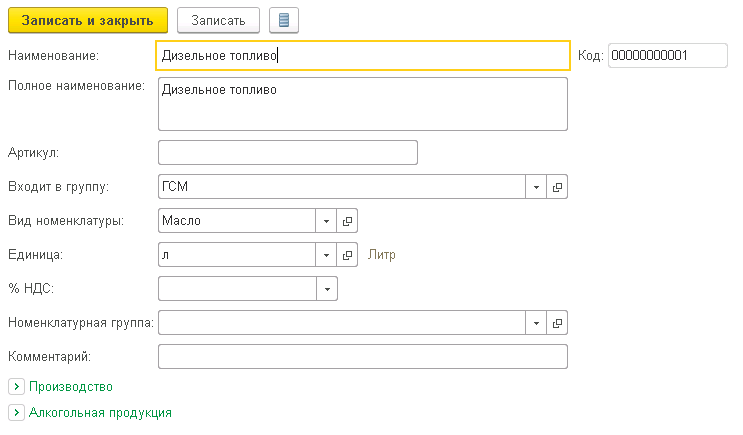
На вкладке «Места установки, размещение» указать все места установки составляющих ТС: места установки шин, аккумулятора, запасного колеса, водительское место. Проставить галочки:
- «Обязательно» «Имеет пробег» – для тех составляющих ТС, у которых будет учитываться пробег.
Места установки необходимы для создания документа «Снятие/установка составляющих ТС».
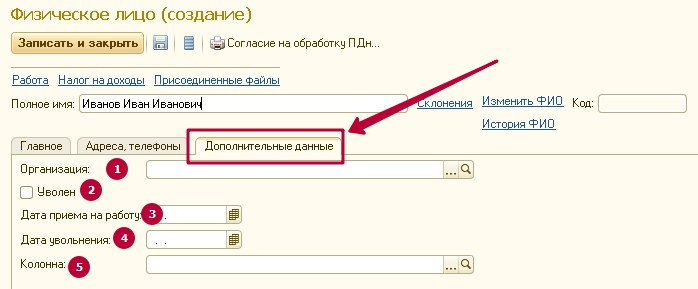
Физические лица
У водителей в справочнике «Физические лица» на вкладке «Дополнительные данные» необходимо заполнить поля:
Сведения о ТС
Поскольку в одной базе можно вести учёт нескольких разных организаций, то каждое транспортное средство необходимо закрепить за соответствующей организацией и колонной. Для этого нужно заполнить документ «Сведения о транспортном средстве»
Сведения о ТС расположены в «Транспорт» – «Сведения о транспортном средстве»:
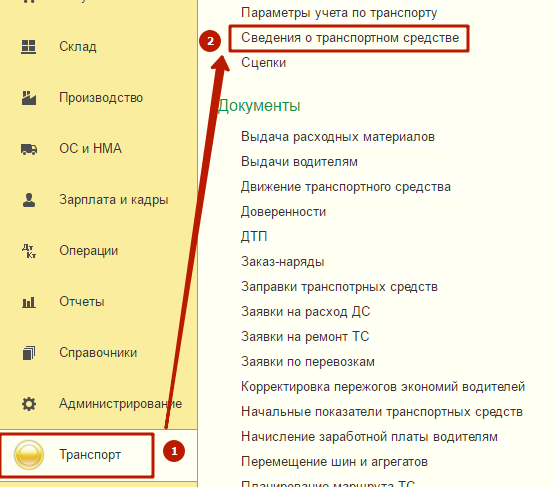
Чтобы создать новый документ «Сведения о транспортном средстве», необходимо выполнить следующие действия:
Нажать кнопку «Создать» В открывшемся окне заполнить поля: Период ТС – выбрать из справочника «Транспортные средства» тягач или полуприцеп Организация – выбрать из справочника организацию, которой принадлежит транспортное средство Колонна – выбрать из справочника колонну, к которой прикреплено данное транспортное средство Контрагент Арендатор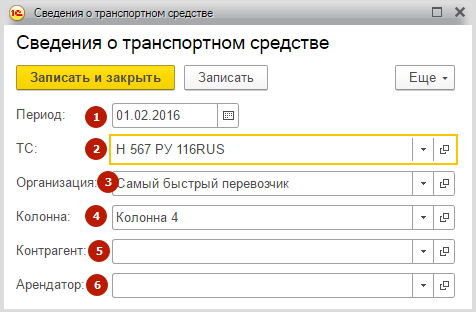
Сцепки
Расчёты в программе «Автоверсант» ведутся по сцепкам. Сцепка – это пара, состоящая из тягача и прицепа. Для информации в сцепку можно добавить водителя, который закреплён за данной сцепкой. Сцепки задаются в «Транспорт» – «Сцепки».
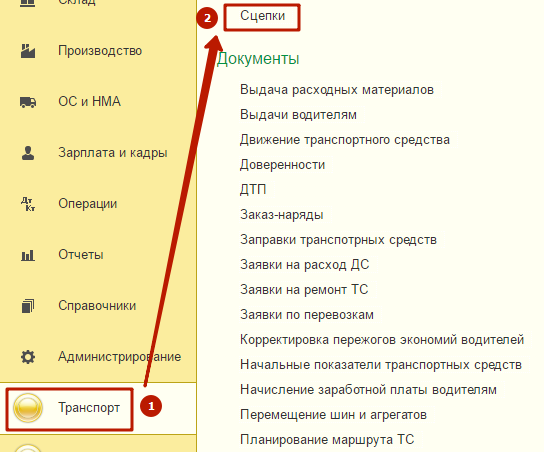
Чтобы добавить новую сцепку, необходимо выполнить следующие действия:
Нажать «Создать», В открывшемся окне заполнить следующие поля: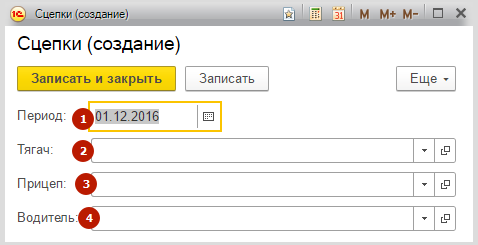
Менеджеры ТС
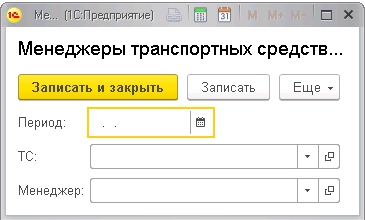
Каждому логисту в регистре «Менеджеры ТС» необходимо назначить все ТС, с которыми он работает. Менеджеры ТС назначаются в «Транспорт» – «Менеджеры транспортных средств».
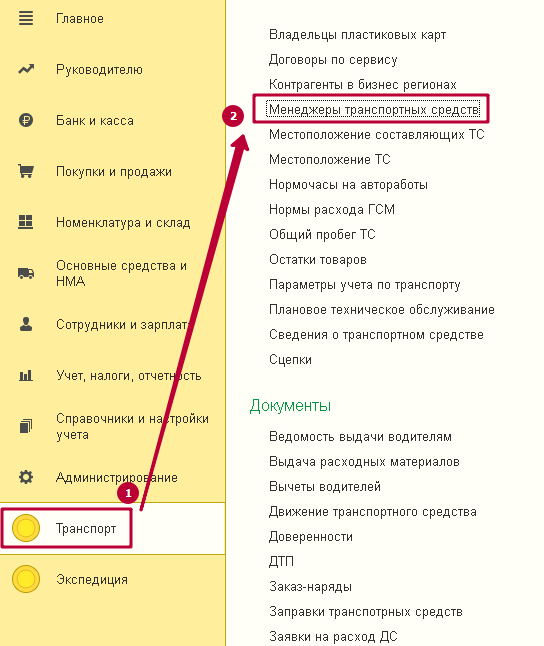
Чтобы назначить менеджеру ТС, необходимо выполнить следующие действия:
Нажать «Создать», В открывшемся окне заполнить следующие поля:
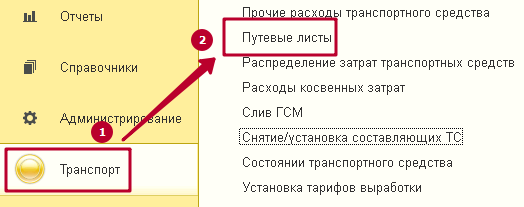
Документ «Путевой лист» предназначен для регистрации и расчета отклонений (экономии/пережоги) по расходу топлива транспортного средства (в. т. ч. прицепа) за период движения, для установки текущих показаний одометра и остатка топлива в баке. «Путевой лист» дает наглядное представление о полном маршруте следования транспортного средства с учетом перевезенного тоннажа за указанный в документе период.
Путевые листы находятся в разделе «Транспорт» => «Путевые листы»:
Перед тем, как начать оформлять путевой лист для транспортного средства, необходимо ввести предварительные данные по этому ТС.
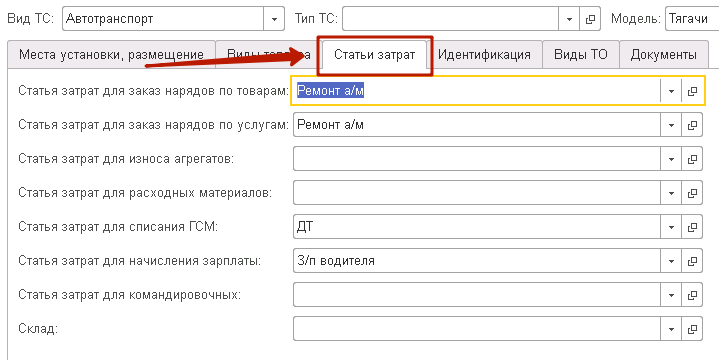
Настройка транспортного средстваВ справочнике «Транспортные средства» раздела «Транспорт» необходимо указать:
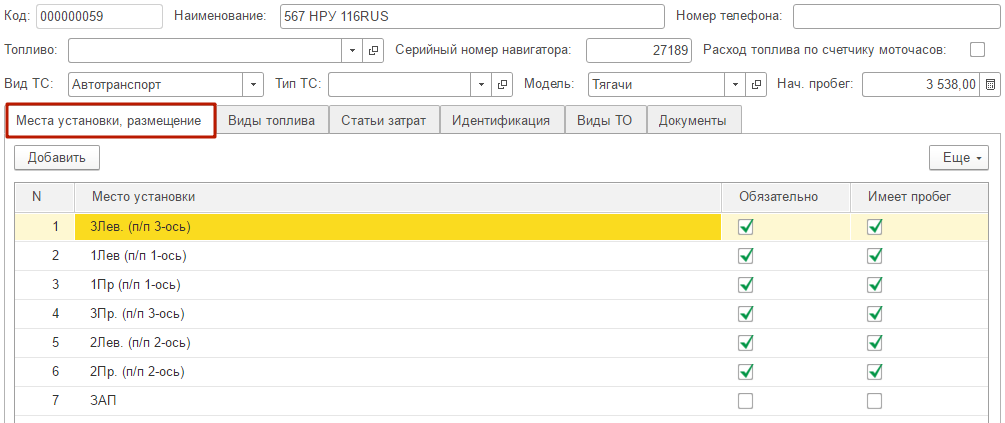
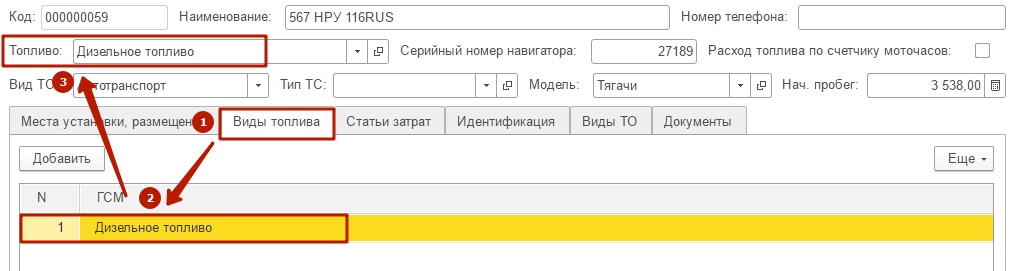
Основное топливо, Серийный номер навигатора. Если транспортное средство «тягач», то вид ТС – «Автотранспорт», модель «Тягачи». Если транспортное средство «прицеп», то вид ТС – «Прицеп», модель «Прицепы». Если прицеп с рефрижератором, то в поле «Тип ТС» необходимо указать «Рефрижератор». На вкладке «Виды топлива» добавить строку с основным видом топлива.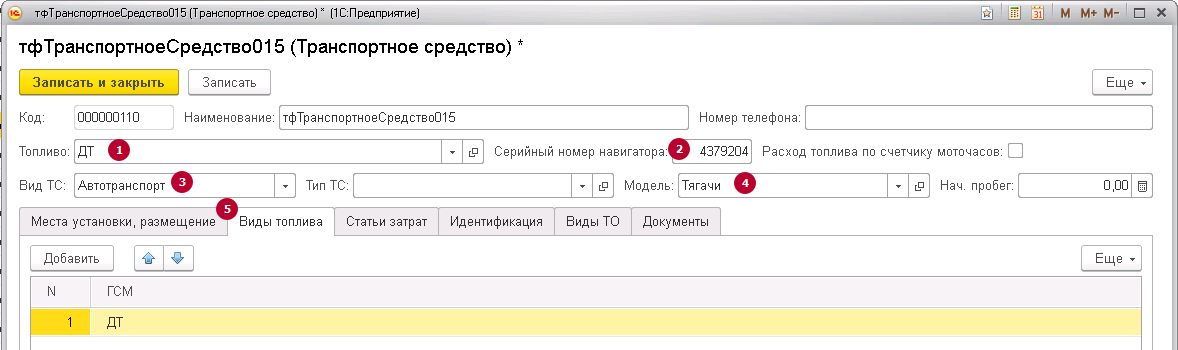
Более подробно о заполнении информации в карточке ТС написано в разделе 7 настоящей инструкции.
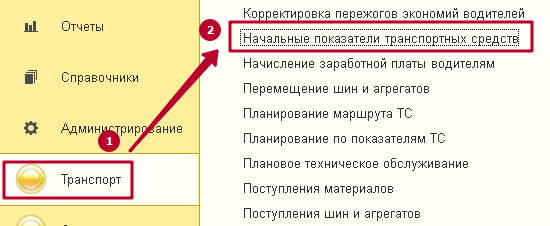
Показание одометра при выездеДля ввода начальных данных одометра транспортного средства используется документ «Начальные показатели транспортных средств», находящийся разделе «Транспорт»:
На дату начала работы в программе по всем ТС необходимо заполнить значение одометра в колонке «Показатель»:
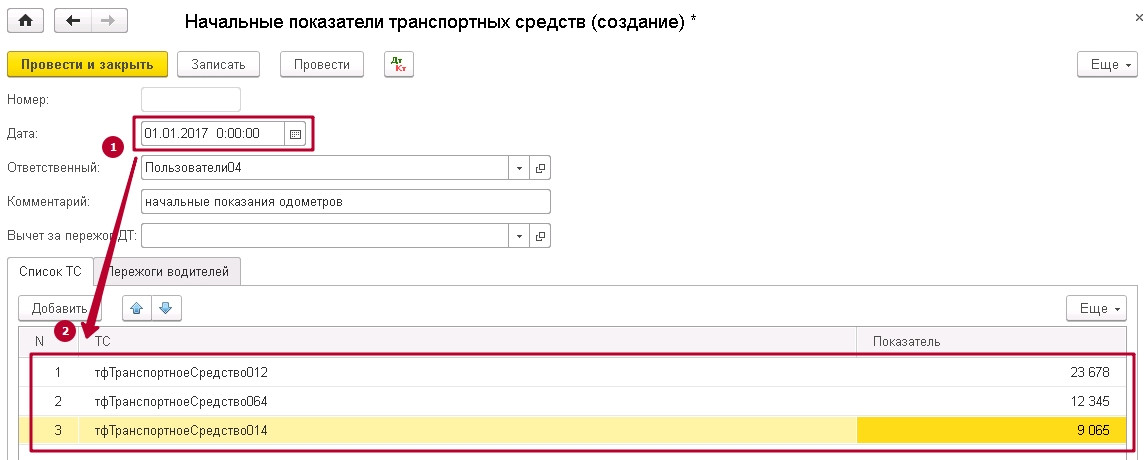
При дальнейшей работе в программе значение одометра ТС при выезде заполнится последним значением этого показателя транспортного средства на дату выезда по текущему путевому листу.

|
Из за большого объема этот материал размещен на нескольких страницах:
1 2 3 4 5 6 7 8 9 10 |
