

Партнерка на США и Канаду по недвижимости, выплаты в крипто
- 30% recurring commission
- Выплаты в USDT
- Вывод каждую неделю
- Комиссия до 5 лет за каждого referral
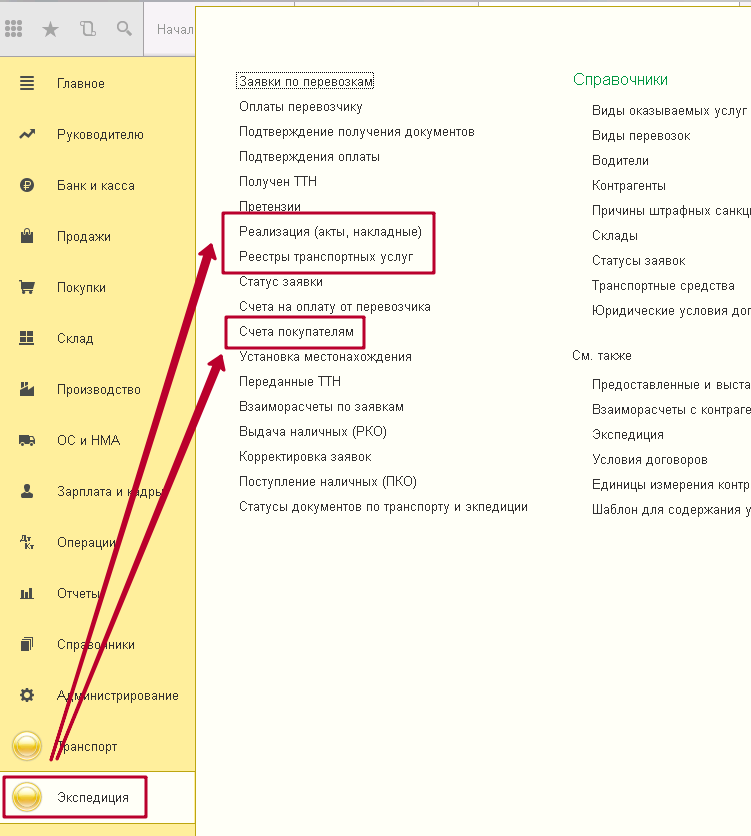
Список всех счетов покупателям находится в разделе «Экспедиция» - «Счета покупателям».
Список всех реализаций находится в разделе «Экспедиция» - «Реализация (акты, накладные)».
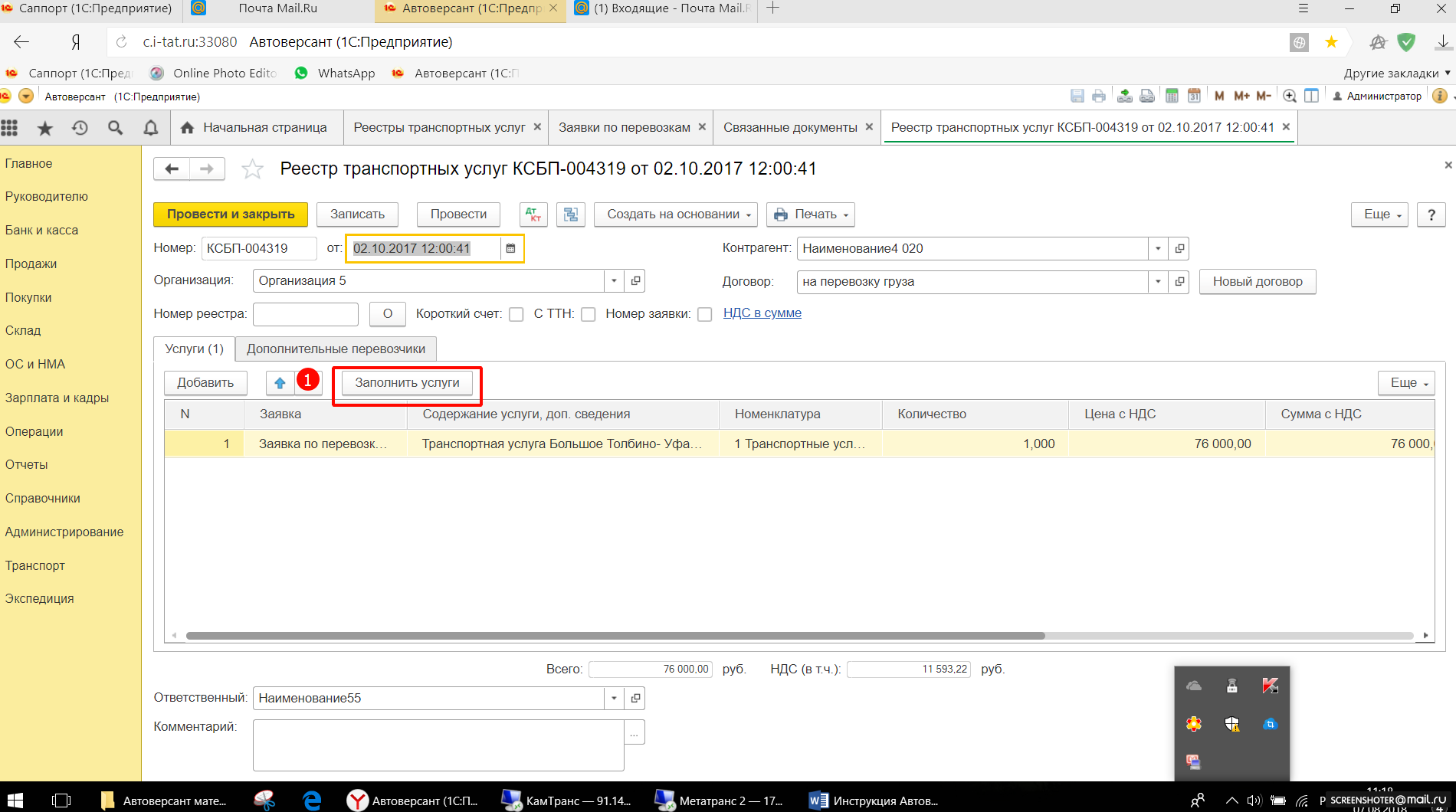
Так же есть возможность выставить счет на основании нескольких заявок. Для этого после 4-го шага раздела 3.1.4 настоящей инструкции в открытом документе «Реестр транспортных услуг» нажмите кнопку «Заполнить услуги».
В открывшемся окне:
выберите недостающую заявку и щелкните по ней два раза; удостоверьтесь, что заявка попала в нижнюю часть окна в «Подобранные заявки»; нажмите кнопку «Перенести в документ».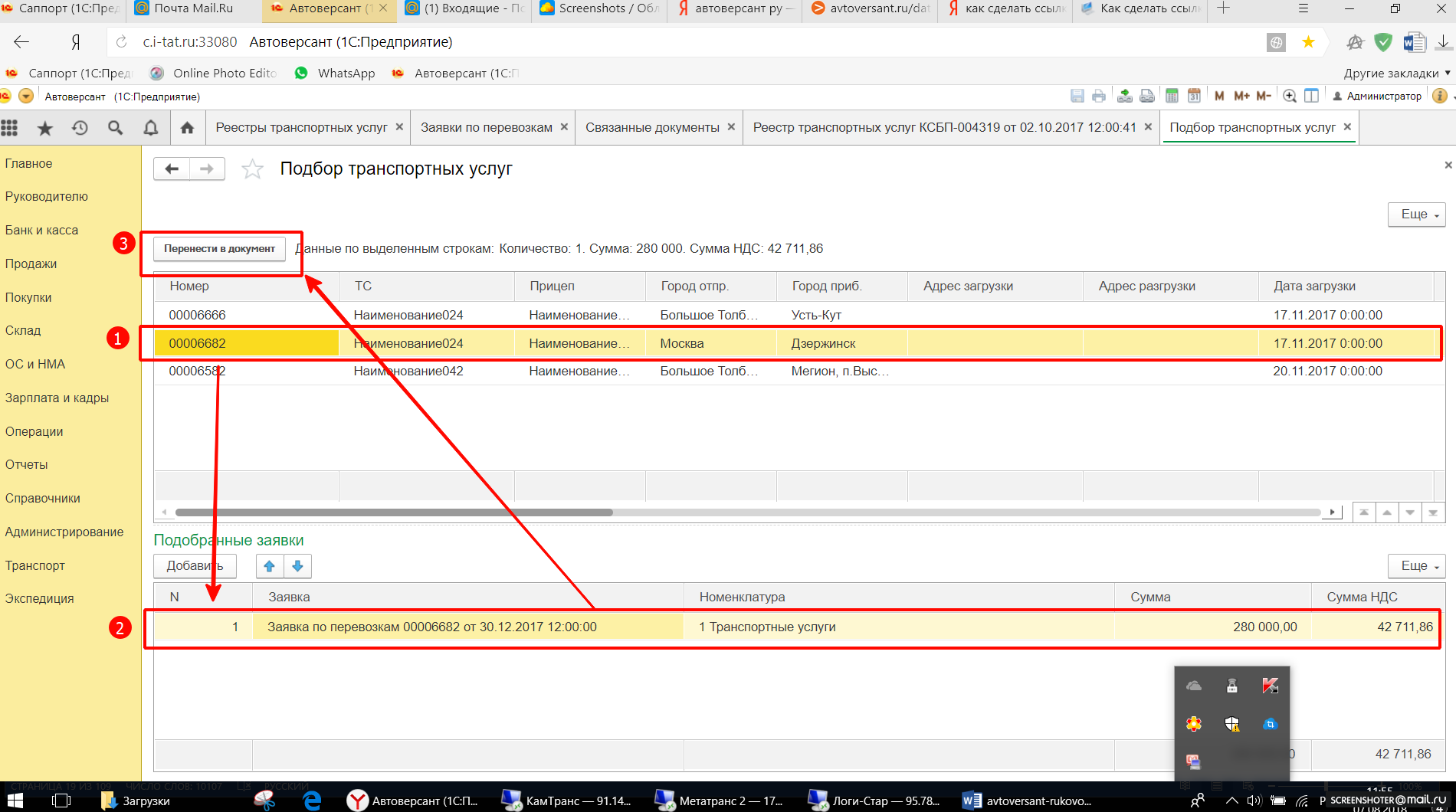
Реестр будет выглядеть следующим образом:
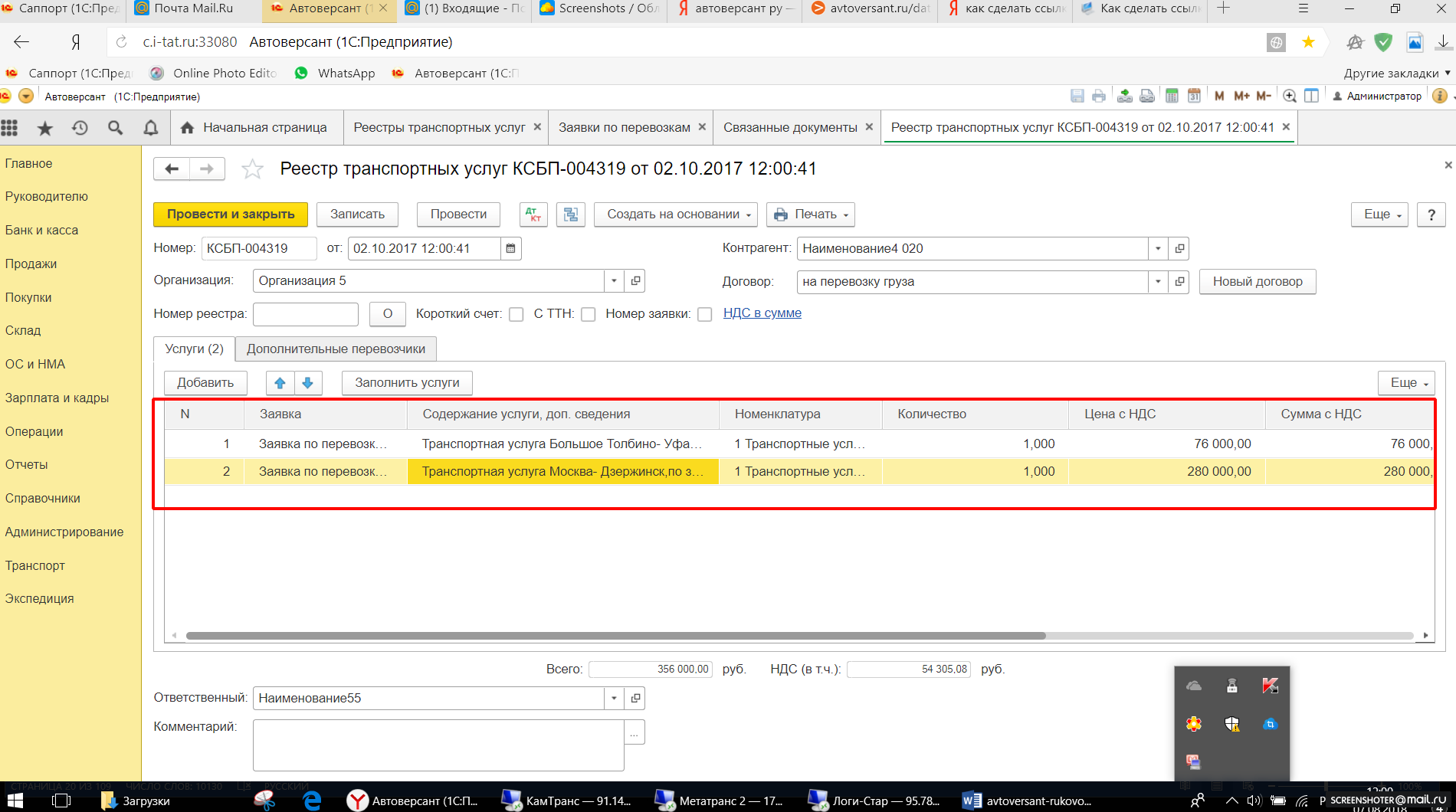
Нажмите «Провести».
На основании реестра создайте счёт покупателю: нажмите «Создать на основании» – выберите «Счёт покупателю» (дата как в предыдущем документе):
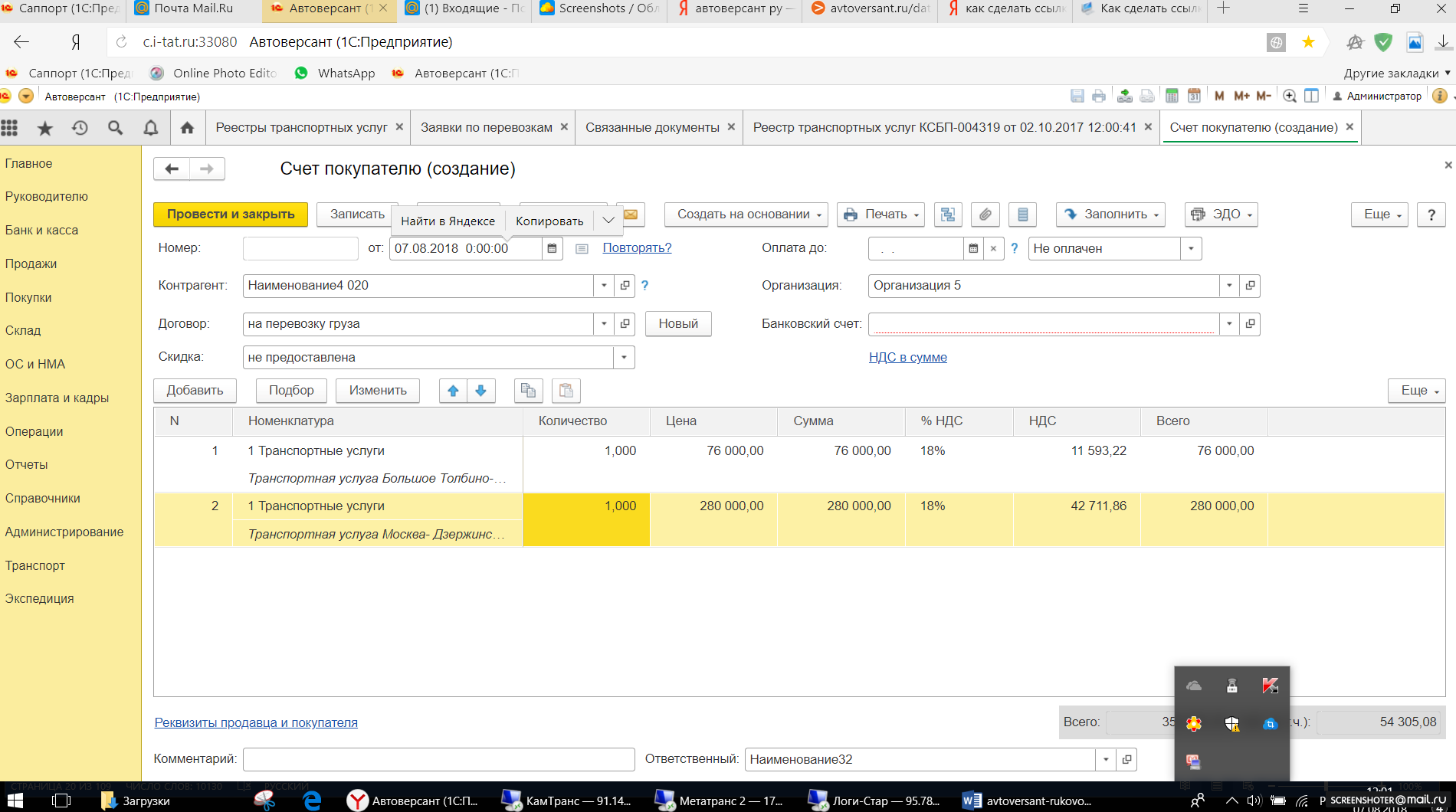
Нажмите «Провести».
Далее продолжите действия с 8-го шага раздела 3.1.4 настоящей инструкции.
Отправление пакета документов контрагенту
После того, как пакет документов по заявке сформирован, его необходимо отправить контрагенту и создать документ «Подтверждение получения документов».
! Без создания документа «Подтверждение получения документов» невозможно подтвердить получение оплаты от контрагента.
Чтобы его создать, необходимо найти счёт по данной заявке, нажать «Создать на основании», выбрать «Подтверждение получения документов»
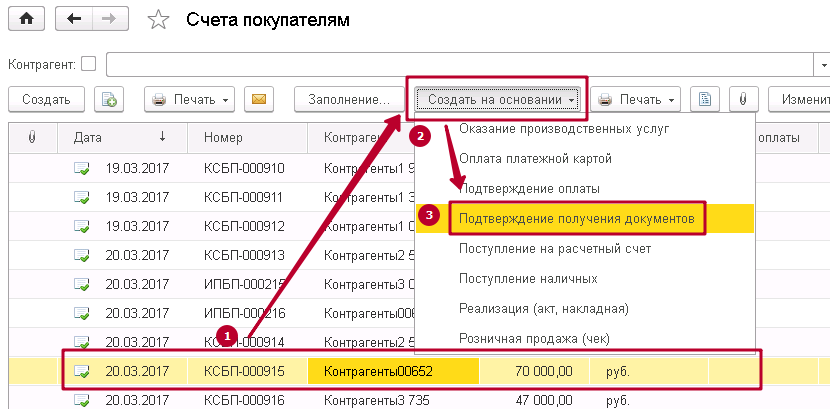
В открывшемся документе заполнить поля:
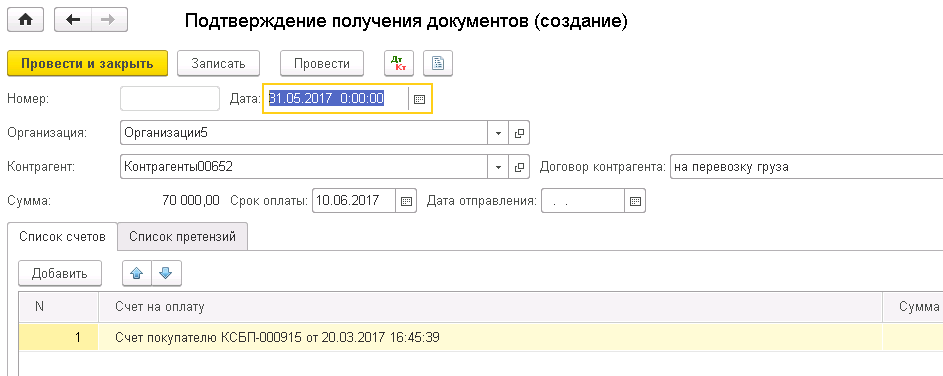
После заполнения необходимых полей провести и закрыть документ.
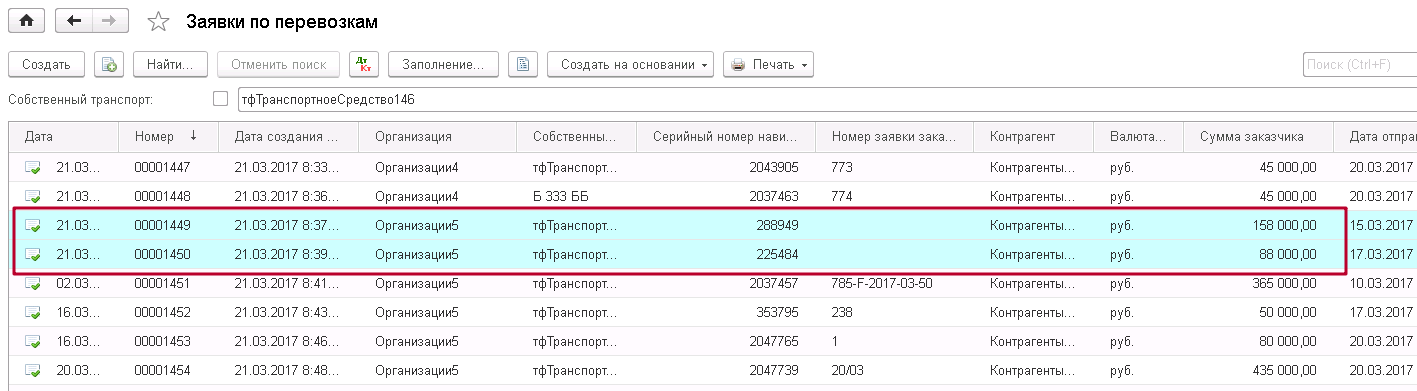
После получения информации о фактической доставке документов контрагенту, необходимо в документе «Подтверждение получения документов» заполнить поле «Дата доставки». После этого заявка в списке заявок будет окрашена в бирюзовый цвет:
По заявке должен быть только один документ «Подтверждение получения документов».
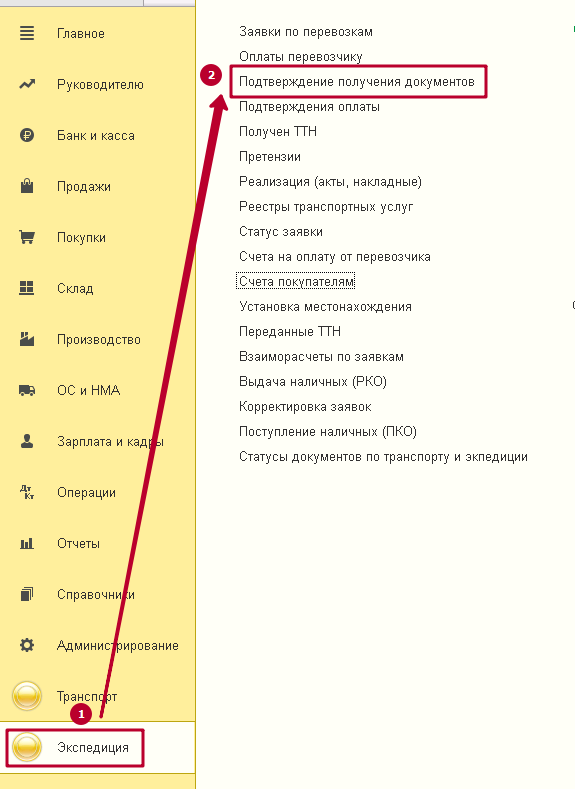
Список всех документов «Подтверждение получения документов» находится в разделе «Экспедиция» - «Подтверждение получения документов».
Подтверждение получение оплаты от контрагента
Перед подтверждением получения оплаты от контрагента необходимо убедиться, что по текущей заявке создан документ «Подтверждение получения документов», в нём проставлена дата доставки и этот документ проведен (подробнее описано в предыдущем разделе).
Оплата может быть получена как наличными, так и безналичным способом.
Подтвердить оплату можно на основании следующий документов:
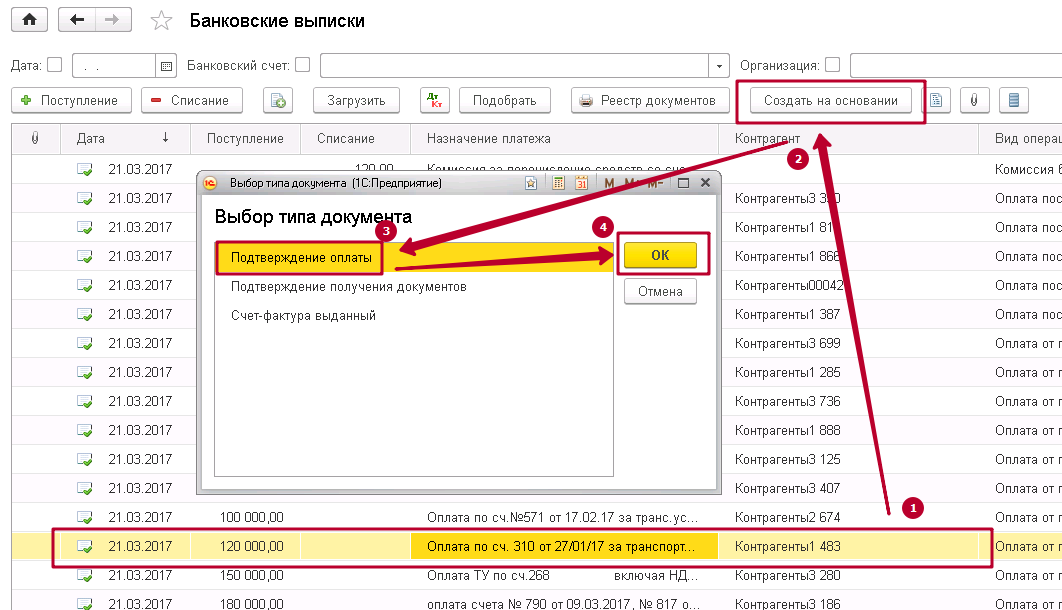
банковской выписки (если оплата была безналичным способом), приходного кассового ордера (если оплата была наличными денежными средствами), счёта (без приходных документов).Для подтверждения безналичной оплаты необходимо, чтобы были загружены соответствующие банковские выписки из клиент-банка.
Для того, чтобы подтвердить безналичную оплату по заявке от контрагента, необходимо:
Открыть банковские выписки («Банк и касса» - «Банковские выписки»):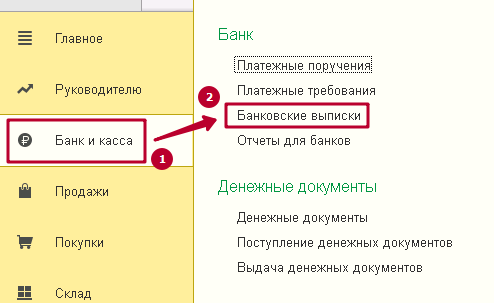
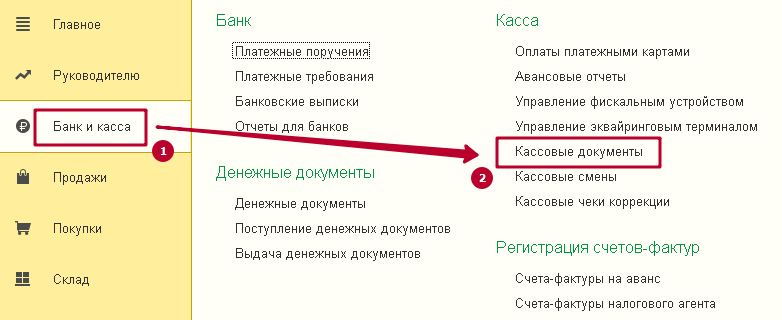
Для того, чтобы подтвердить оплату наличными по заявке от контрагента, необходимо:
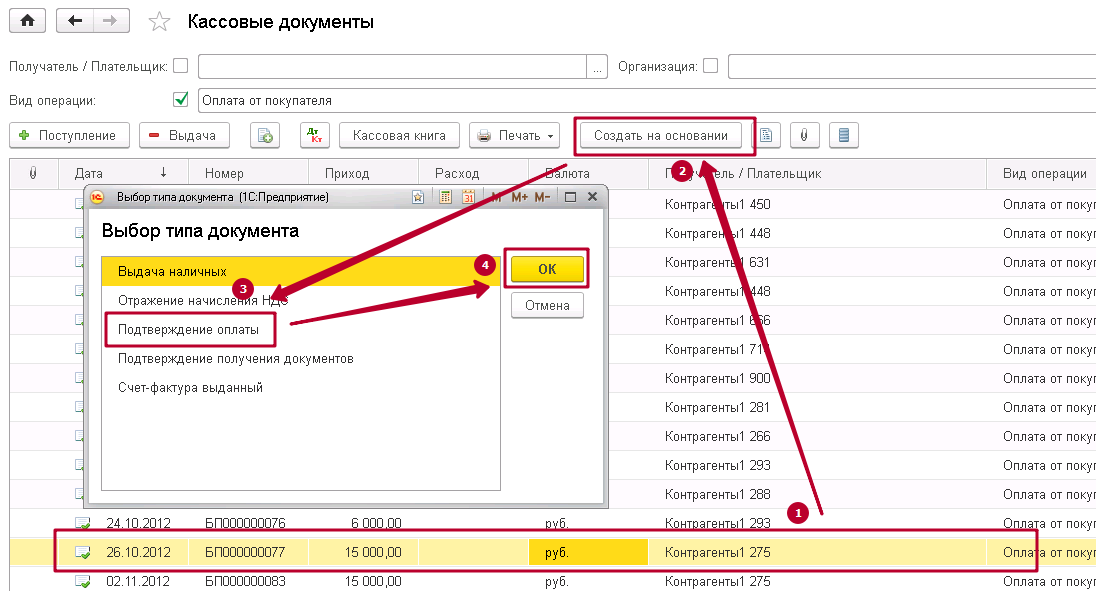
Для того, чтобы подтвердить оплату без документов поступления денежных средств, необходимо:
Открыть список счетов покупателям («Экспедиция» - «Счета покупателям»). Найти необходимый счёт, выделить его и нажать «Создать на основании» - «Подтверждение оплаты»: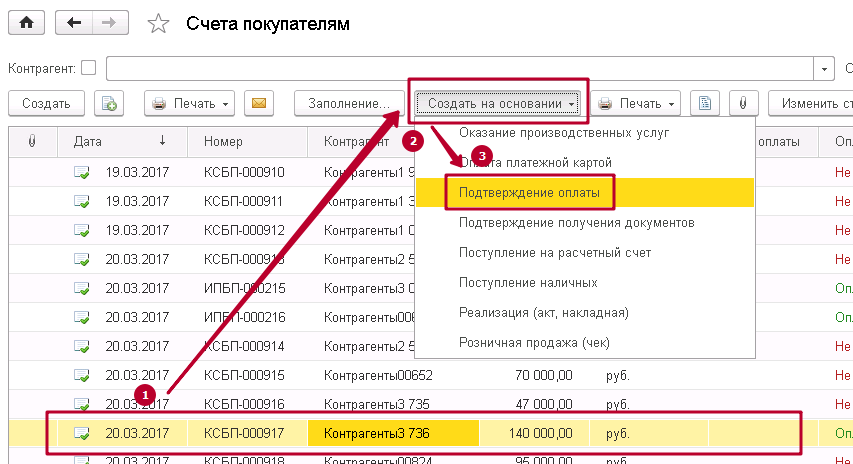
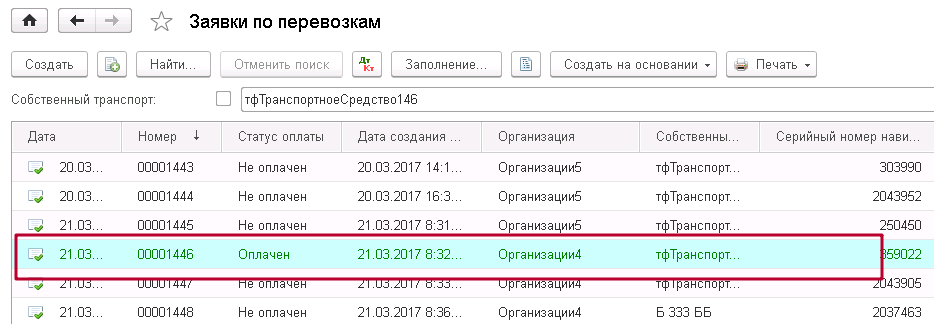
После проведения документа «Подтверждение оплаты» статус оплаты в заявке изменится на «Оплачен», а шрифт заявки в списке заявок окрасится в зелёный:
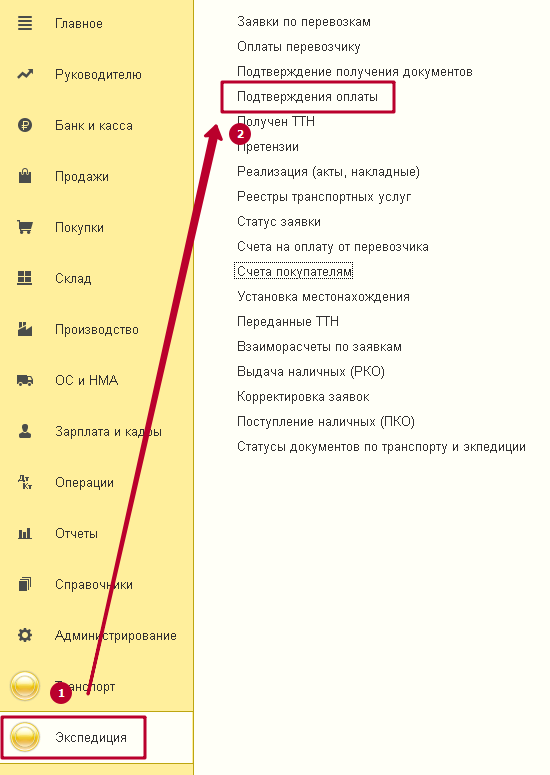
Список всех документов «Подтверждение оплаты» находится в разделе «Экспедиция» - «Подтверждения оплаты».
Заявки по перевозкам, выполненные привлеченным транспортом (ПТ)
Эти заявки по перевозкам находятся в разделе «Экспедиция» => «Заявки по перевозкам».
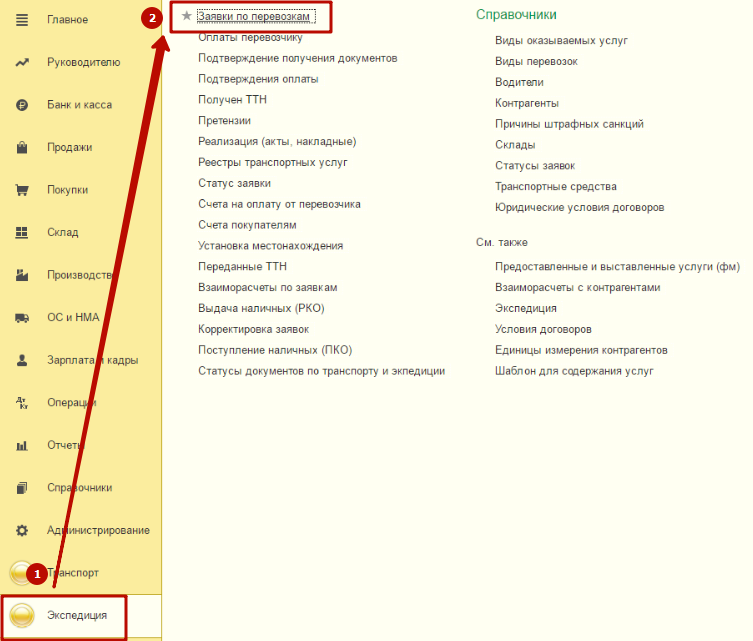
Создание заявки
Для того, чтобы создать новую заявку по перевозкам, которая будет осуществляться привлеченным транспортом, необходимо выполнить следующие действия:
Открыть заявки по перевозкам в разделе «Экспедиция» => «Заявки по перевозкам». В открывшемся окне нажать кнопку «Создать»: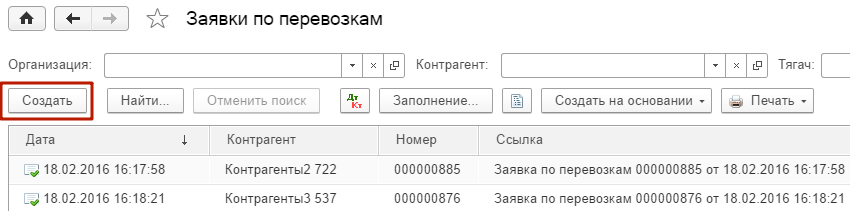
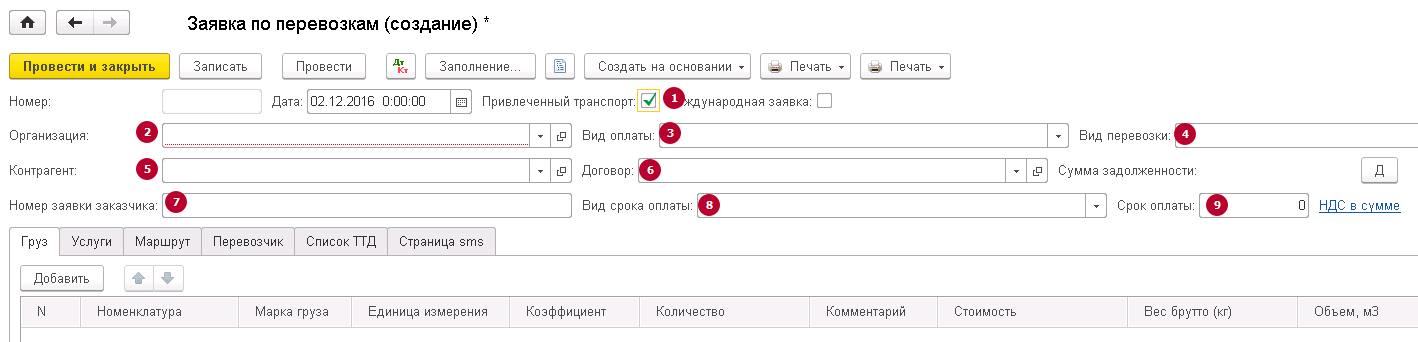
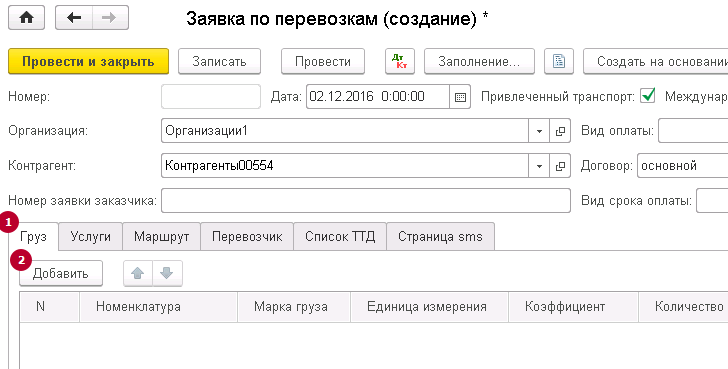
Обязательными для заполнения являются поля «Номенклатура» и «Количество», все остальные поля заполняются по внутренним требованиям компании.
Перейти на вкладку «Услуги», нажать кнопку «Добавить»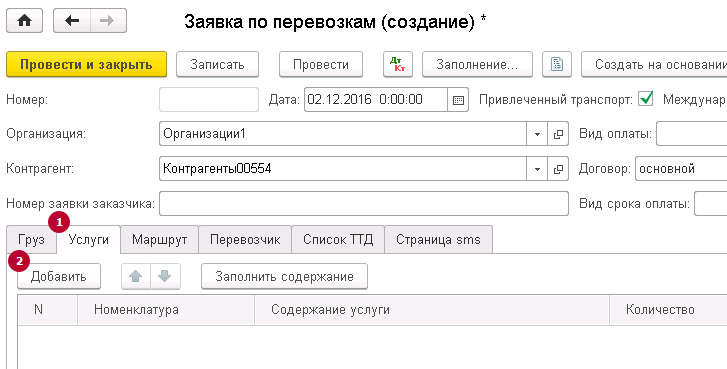
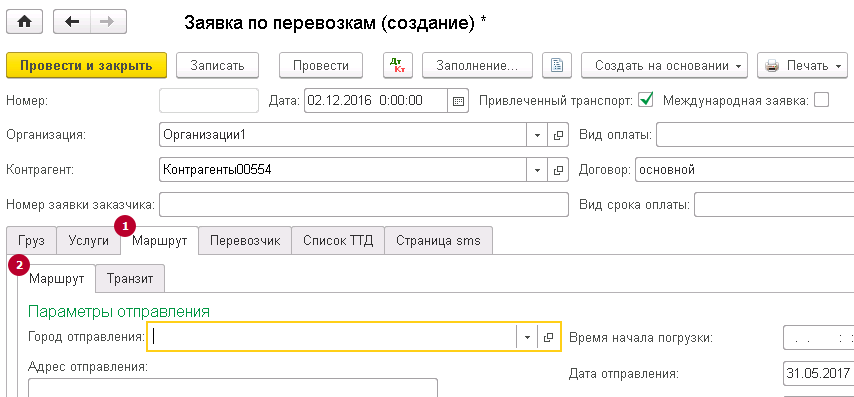
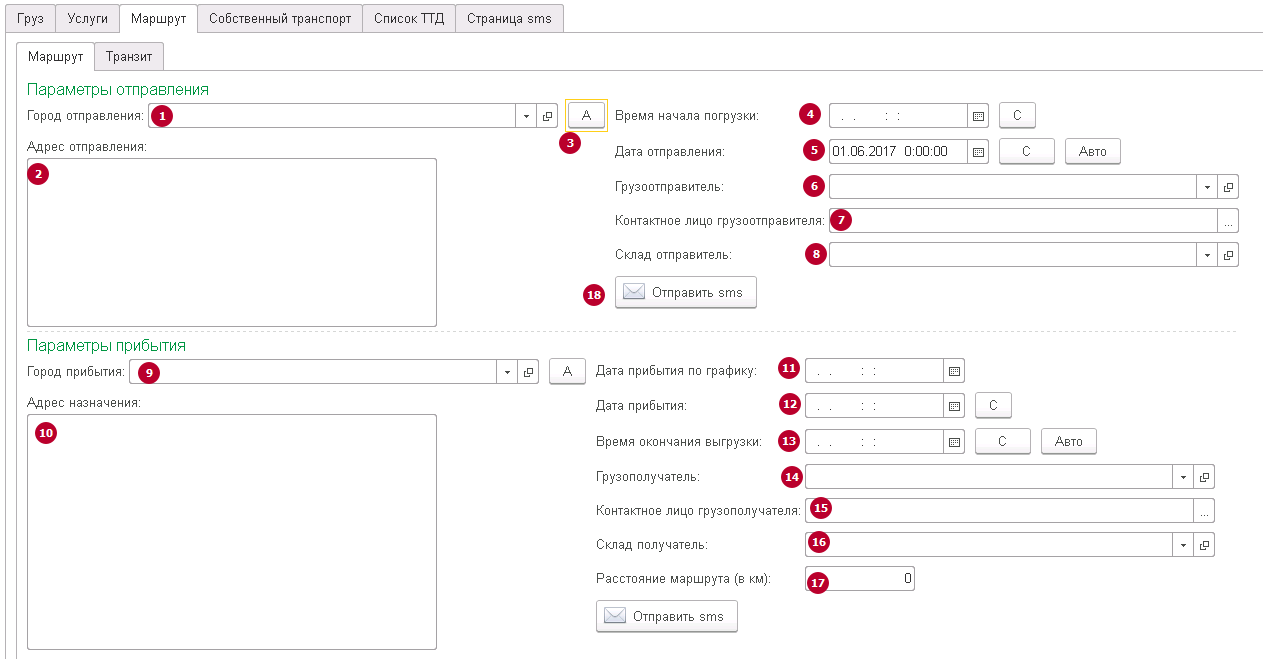
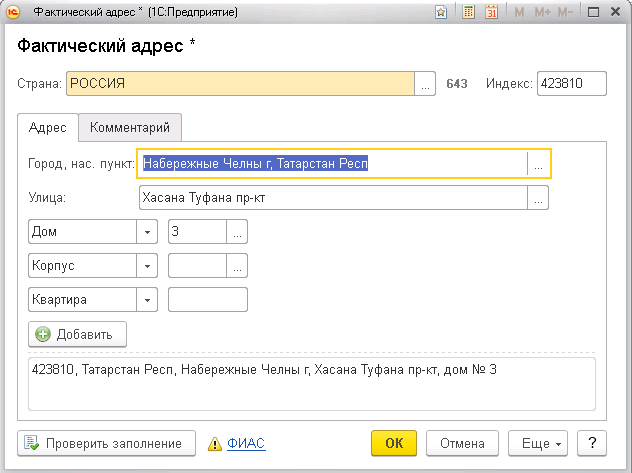

|
Из за большого объема этот материал размещен на нескольких страницах:
1 2 3 4 5 6 7 8 9 10 |
