

Партнерка на США и Канаду по недвижимости, выплаты в крипто
- 30% recurring commission
- Выплаты в USDT
- Вывод каждую неделю
- Комиссия до 5 лет за каждого referral
После нажатия кнопки «Ок» поля «Город отправления» и «Адрес отправления» заполнятся автоматически.
При вводе города и адреса отправления с помощью кнопки «А» в справочнике «Пункты назначения» создастся автоматически папка с регионом (если ее не было) и сам город в этой папке.
Время начала погрузки – указываются фактическая дата и время погрузки. Время может быть указано в соответствии с загруженным движением ТС по нажатию на кнопку «С». Дата отправления – указываются фактические дата и время отравления. Время может быть указано в соответствии с загруженным движением ТС по нажатию на кнопку «С». Грузоотправитель – заполняется, если отличается от заказчика. Контактное лицо грузоотправителя – заполняется по необходимости. Склад отправителя – заполняется по необходимости. Город прибытия – выбирается город или населённый пункт из справочника «Пункты назначения». Адрес назначения – в первой строке указывается только адрес (без указания индекса и города (населённого пункта). Если требуется указать контактное лицо, то необходимо нажать клавишу «Enter» для перевода курсора на вторую строку и уже там написать контактное лицо и, например, телефон для связи с ним.Для ввода информации в поля «Город назначения» и «Адреса назначения» также можно воспользоваться кнопкой «А» (см. пункт 3 текущего списка).
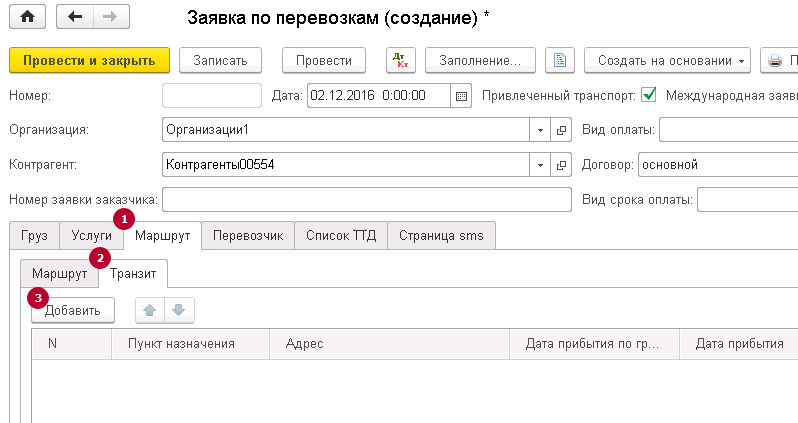
Дата прибытия по графику – указываются планируемые дата и время прибытия. Дата прибытия – указываются фактические дата и время прибытия. Время может быть указано в соответствии с загруженным движением ТС по нажатию на кнопку «С». Данное поле является ОБЯЗАТЕЛЬНЫМ к заполнению. При незаполнении данного поля доход по текущей заявке не отражается в учёте. Время окончания выгрузки – указываются фактические дата и время разгрузки. Грузополучатель – Контактное лицо грузополучателя – Склад получателя – Расстояние маршрута (в км) Кнопки «Отправить sms» позволяют отправить СМС водителю с указанием города и адреса отправления или прибытия. Все отправленные водителю СМС хранятся на вкладке «Страница sms».Если в заявке есть транзитные пункты, то перейти на вкладку «Транзит» (вкладка «Маршрут», нажать кнопку «Добавить» и заполнить необходимую информацию:
Перейти на вкладку «Перевозчик» - вкладка «Основная страница»:
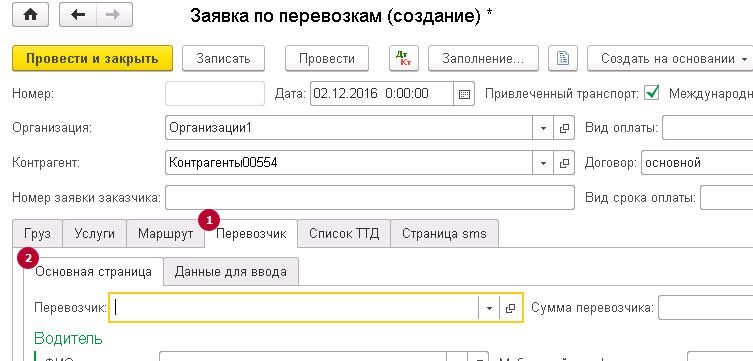
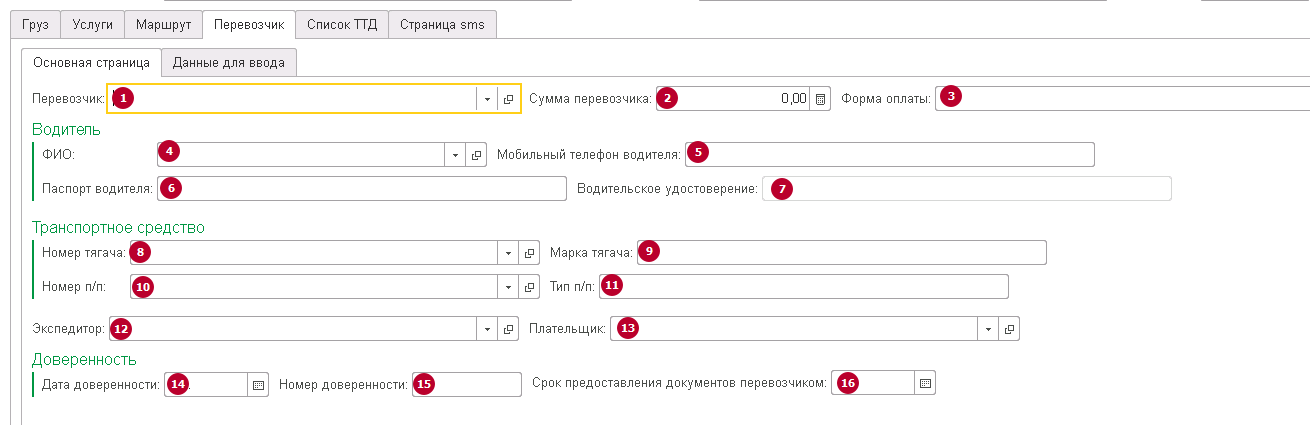
По каждому перевозчику формируется список водителей с указанием номера телефона, паспортных данных, водительского удостоверения, а также тягача и прицепа, на которых водитель работает.
Сумма перевозчика – сумма которая будет оплачена перевозчику за выполнение перевозки. Форма оплаты – указывается количество банковских или календарных дней.Раздел «Водитель»:
ФИО – указывается водитель перевозчика; Мобильный телефон водителя; Паспорт водителя; Водительское удостоверение.Если при создании водителя указать все данные в его карточке, то поля «Мобильный телефон водителя», «Паспорт водителя» и «Водительское удостоверение» заполняться автоматически.
Раздел «Транспортное средство»:
Раздел «Доверенность»:
Дата доверенности; Номер доверенности. Срок предоставления документов перевозчиком.На вкладке «Данные для ввода» есть возможность ввести данные по водителю, тягачу и прицепу в ускоренном режиме
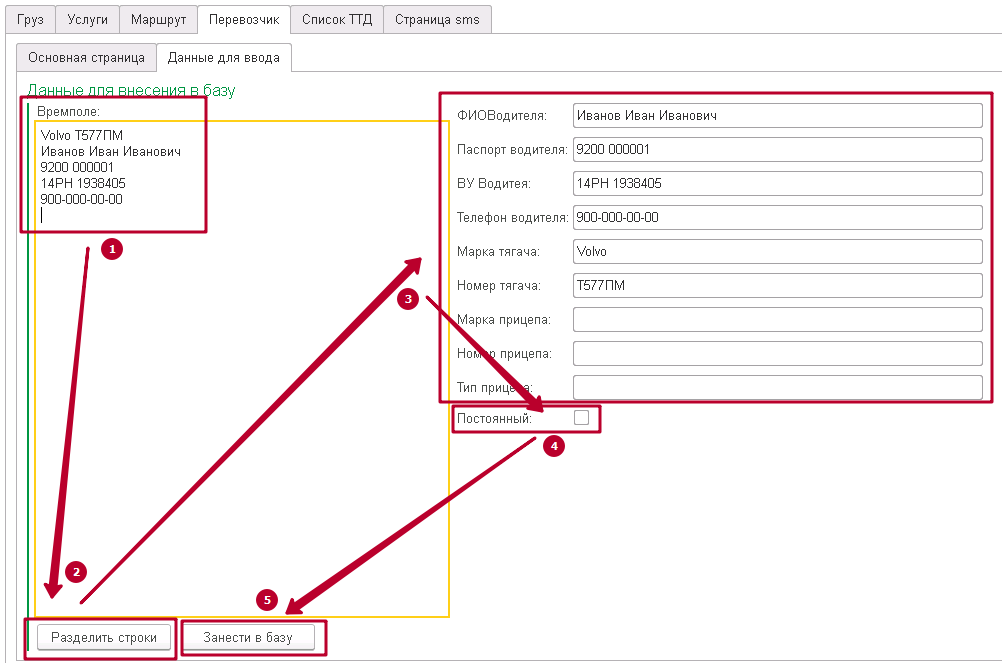
Для этого необходимо:
в поле «Времполе» ввести всю информацию в следующем порядке:1 строка – Марка и Номер тягача (через пробел)
2 строка – ФИО водителя
3 строка – Паспорт водителя
4 строка – ВУ водителя
5 строка – Телефон водителя
Марка прицепа и номер прицепа???
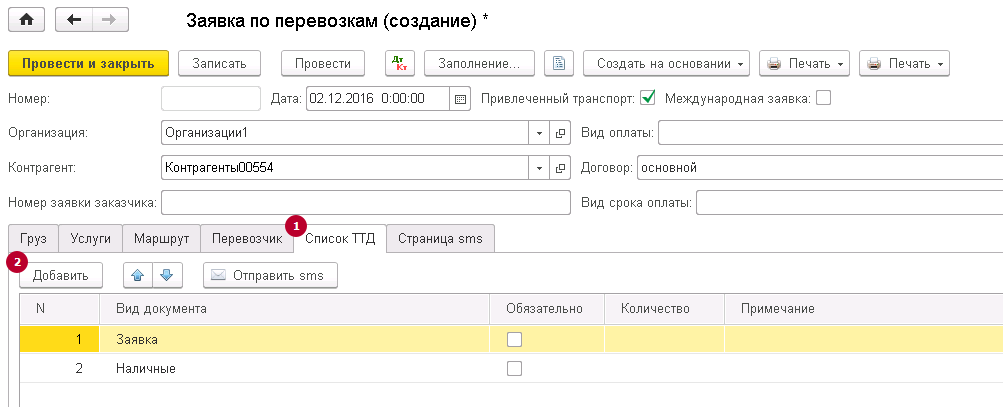
После этого нажать кнопку «Разделить строки». Информация распределится по соответствующим строкам. Если водитель является постоянным у перевозчика, то поставить галочку «Постоянный». Затем нажать «Занести в базу», чтобы добавить этого водителя в список водителей по перевозчику.Перейти на вкладку «Список ТТД. Указать все документы, которые необходимо получить от водителя после выполнения заявки. После получения документов от водителя необходимо сделать отметку об этом. Отсканировать документы и указать путь к файлу в соответствующем столбце.
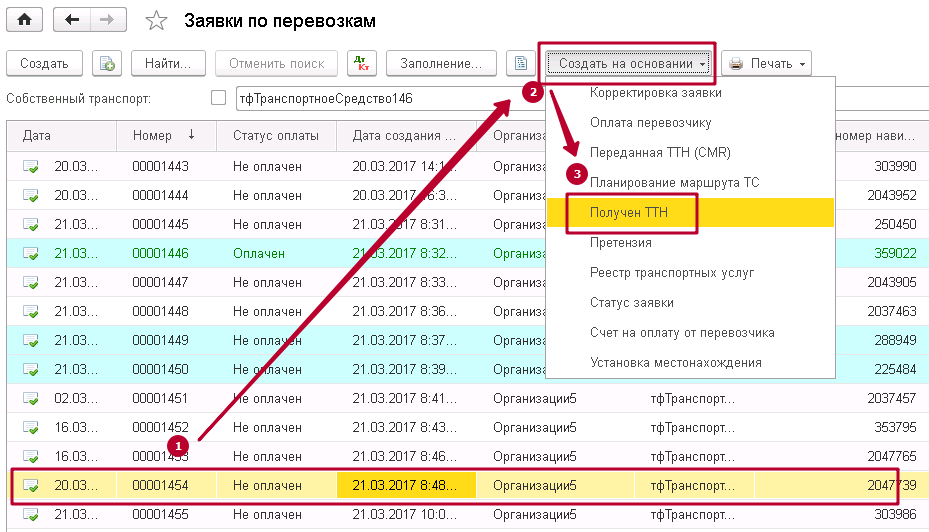
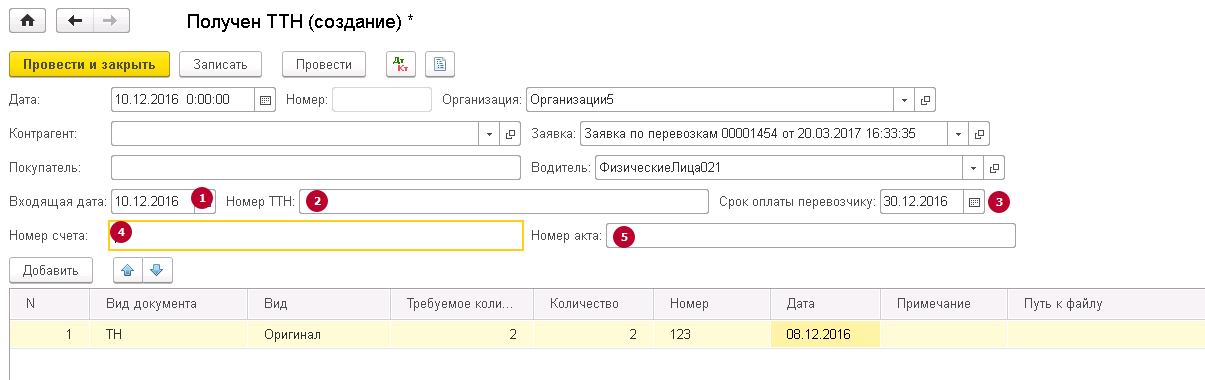
При получении пакета документов по выполненной заявке от перевозчика необходимо создать документ «Получен ТТН»:
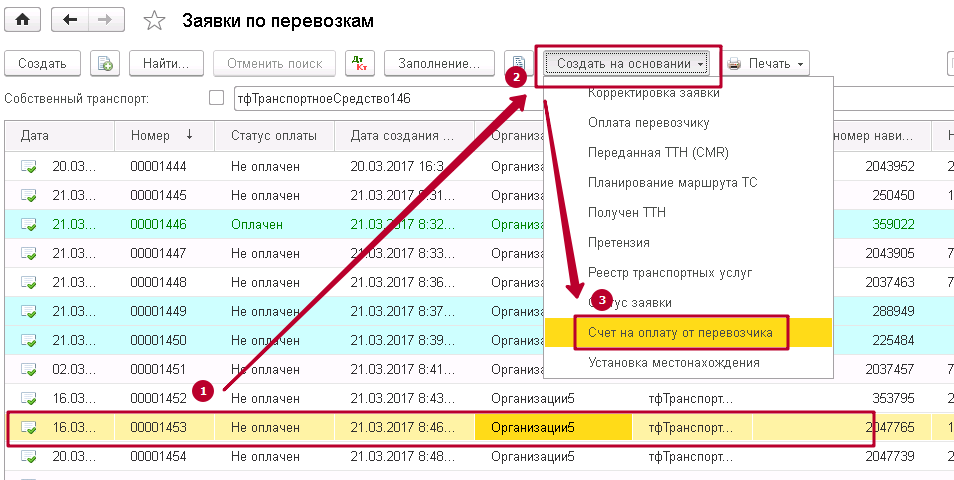
При получении от перевозчика счёта на оплату необходимо создать документ «Счёт на оплату от перевозчика»:
Подтверждение оплаты перевозчику
Перед тем, как подтверждать оплату перевозчику, необходимо загрузить банковские выписки из клиент-банка.
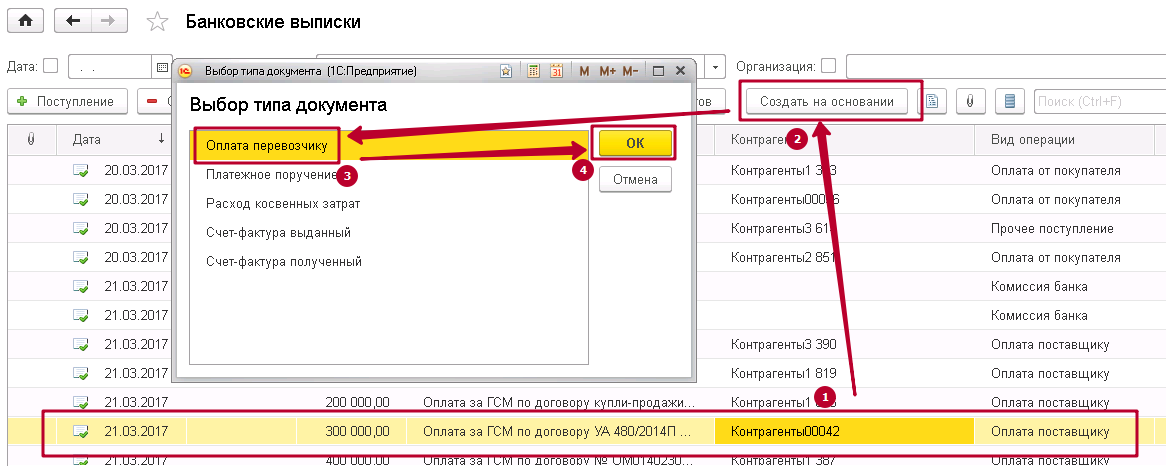
Для того, чтобы подтвердить оплату по заявке перевозчику, необходимо:
Открыть банковские выписки («Банк и касса» - Банковские выписки»):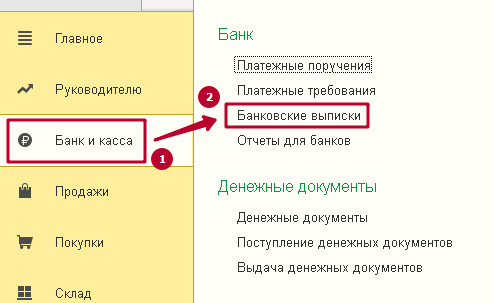
Выставление счетов покупателям по заявкам, выполненным привлеченным транспортом
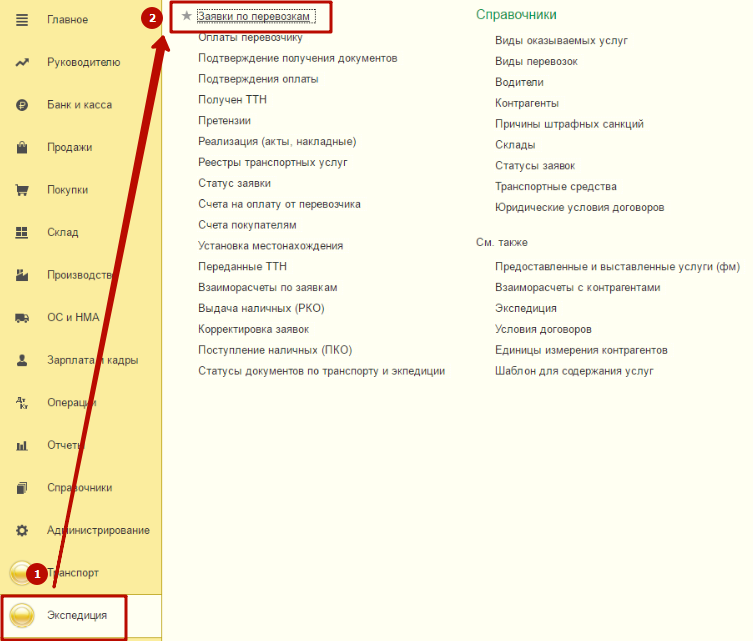
Открыть список заявок «Экспедиция» => «Заявки по перевозкам»:
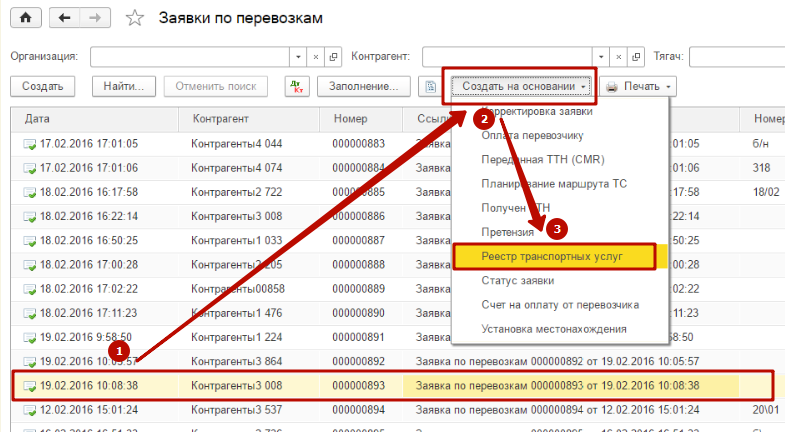
или
Открыть заявку и нажать «Создать на основании» – «Реестр транспортных услуг»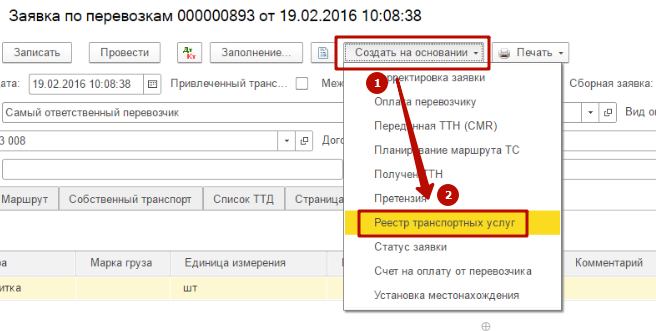
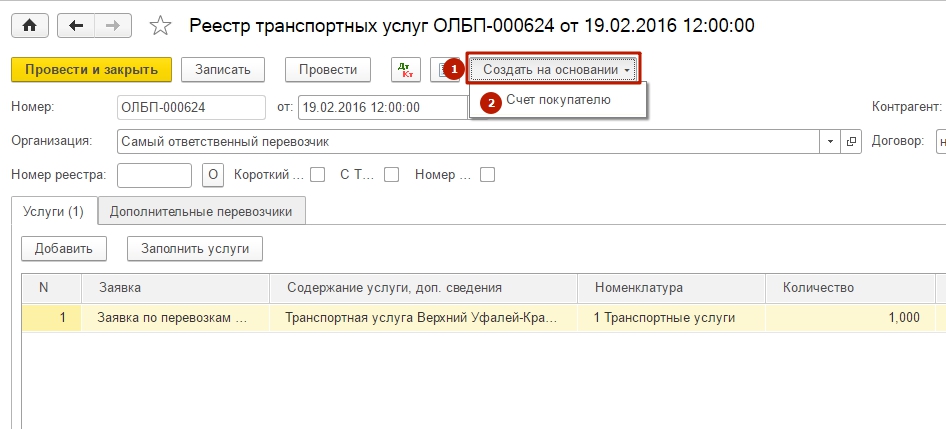
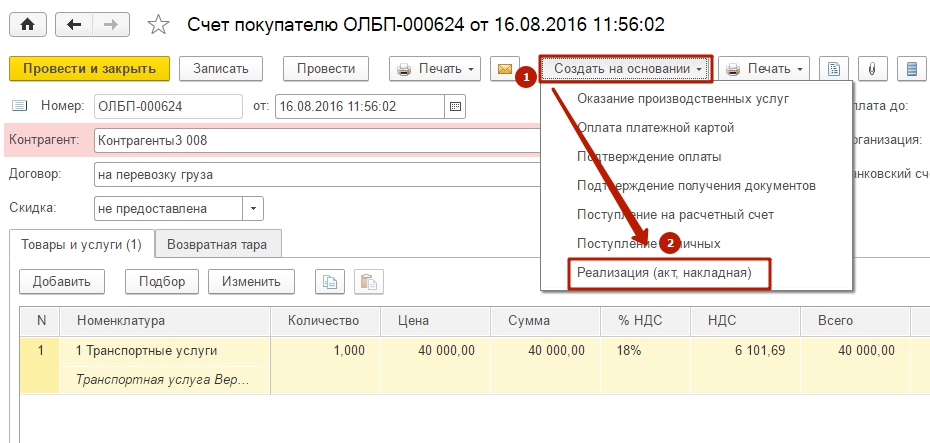
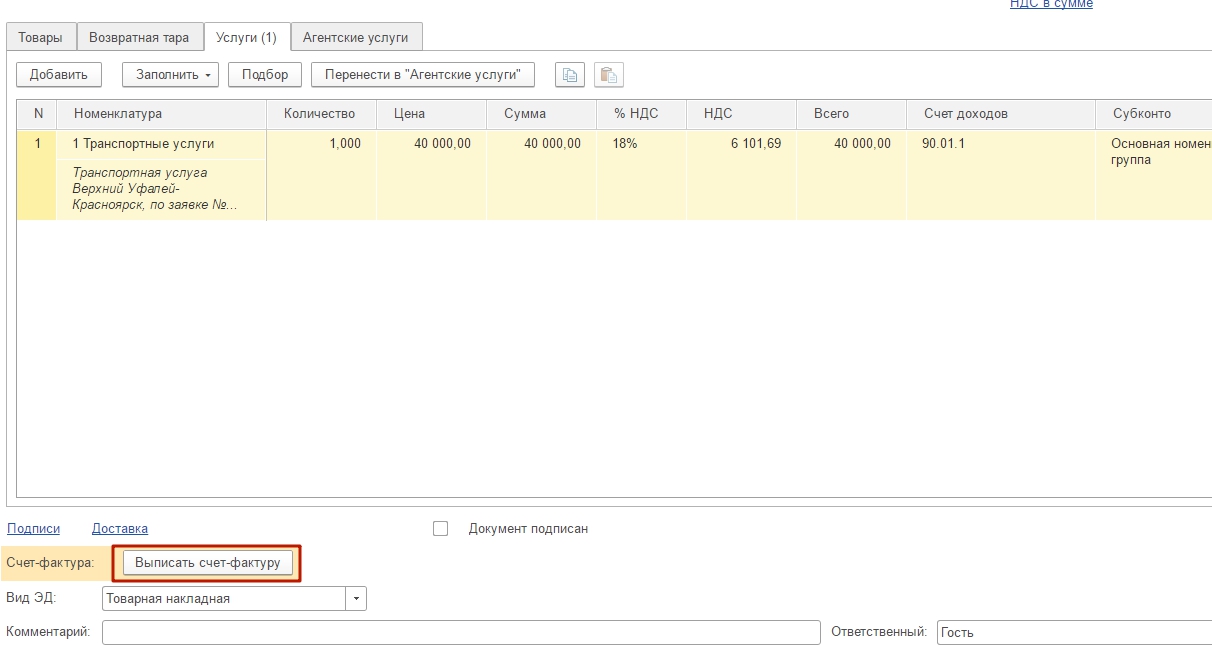
Нажать «Провести» На основании счёта создать реализацию: нажать «Создать на основании» – выбрать «Реализация (акт, накладная)»

|
Из за большого объема этот материал размещен на нескольких страницах:
1 2 3 4 5 6 7 8 9 10 |
