

Партнерка на США и Канаду по недвижимости, выплаты в крипто
- 30% recurring commission
- Выплаты в USDT
- Вывод каждую неделю
- Комиссия до 5 лет за каждого referral

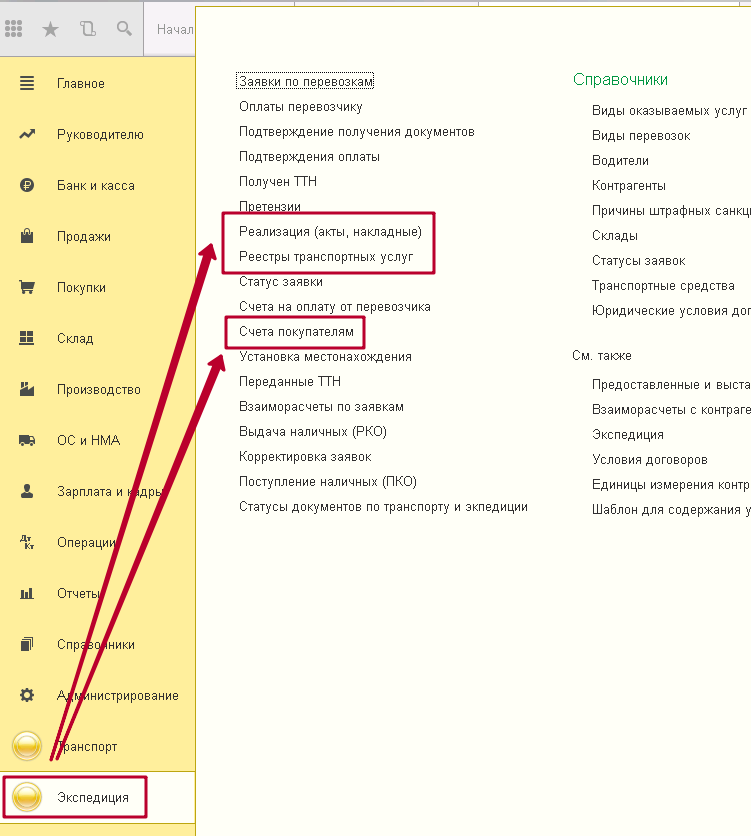
Список всех реестров транспортных услуг находится в разделе «Экспедиция» - «Реестры транспортных услуг».
Список всех счетов покупателям находится в разделе «Экспедиция» - «Счета покупателям».
Список всех реализаций находится в разделе «Экспедиция» - «Реализация (акты, накладные)».
После того, как пакет документов по заявке сформирован, его необходимо отправить контрагенту и создать документ «Подтверждение получения документов».
! Без создания документа «Подтверждение получения документов» невозможно подтвердить получение оплаты от контрагента.
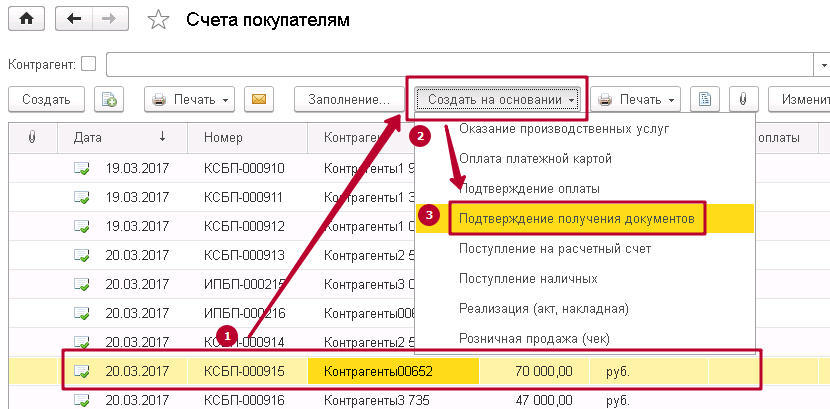
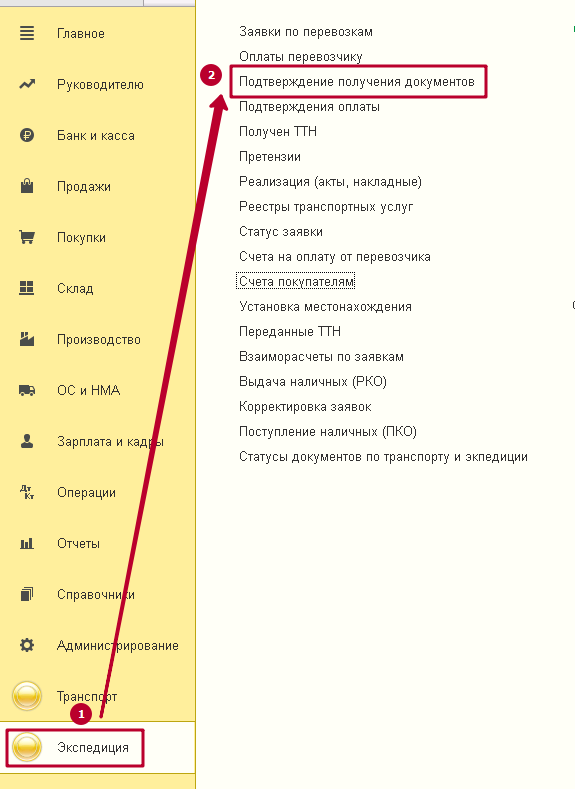
Чтобы его создать, необходимо найти счёт по данной заявке, нажать «Создать на основании», выбрать «Подтверждение получения документов»
В открывшемся документе заполнить поля:
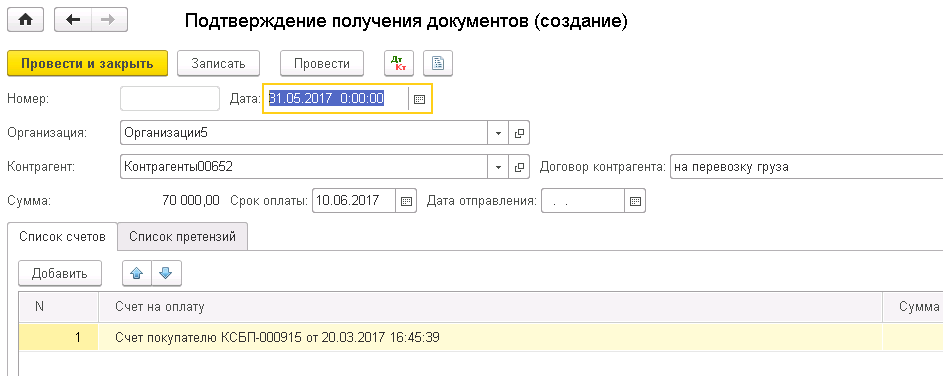
После заполнения необходимых полей провести и закрыть документ.
После получения информации о фактической доставке документов контрагенту, необходимо в документе «Подтверждение получения документов» заполнить поле «Дата доставки». После этого заявка в списке заявок будет окрашена в бирюзовый цвет:
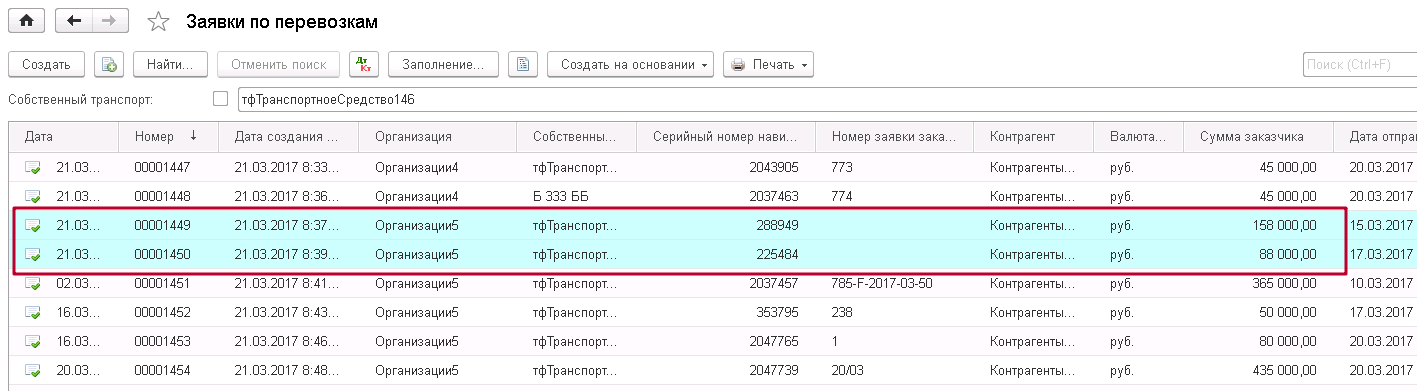
По заявке должен быть только один документ «Подтверждение получения документов».
Список всех документов «Подтверждение получения документов» находится в разделе «Экспедиция» - «Подтверждение получения документов».
Перед подтверждением получения оплаты от контрагента необходимо убедиться, что по текущей заявке создан документ «Подтверждение получения документов», в нём проставлена дата доставки и этот документ проведен (подробнее описано в предыдущем разделе).
Оплата может быть получена как наличными, так и безналичным способом.
Подтвердить оплату можно на основании следующий документов:
банковской выписки (если оплата была безналичным способом), приходного кассового ордера (если оплата была наличными денежными средствами), счёта (без приходных документов).Для подтверждения безналичной оплаты необходимо, чтобы были загружены соответствующие банковские выписки из клиент-банка.
Для того, чтобы подтвердить безналичную оплату по заявке от контрагента, необходимо:
Открыть банковские выписки («Банк и касса» - «Банковские выписки»):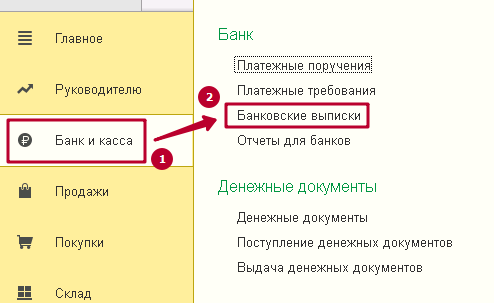

Для того, чтобы подтвердить оплату наличными по заявке от контрагента, необходимо:
Открыть кассовые документы («Банк и касса» - «Кассовые документы»):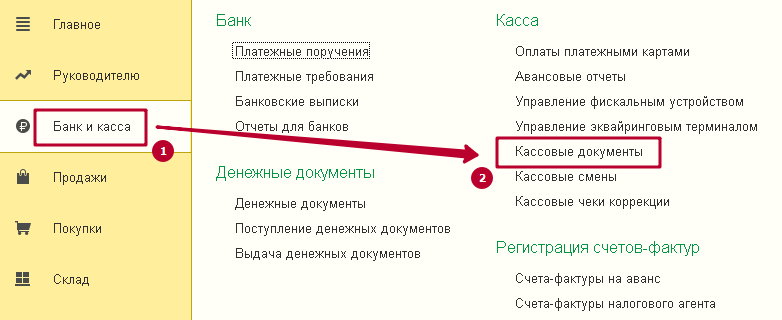
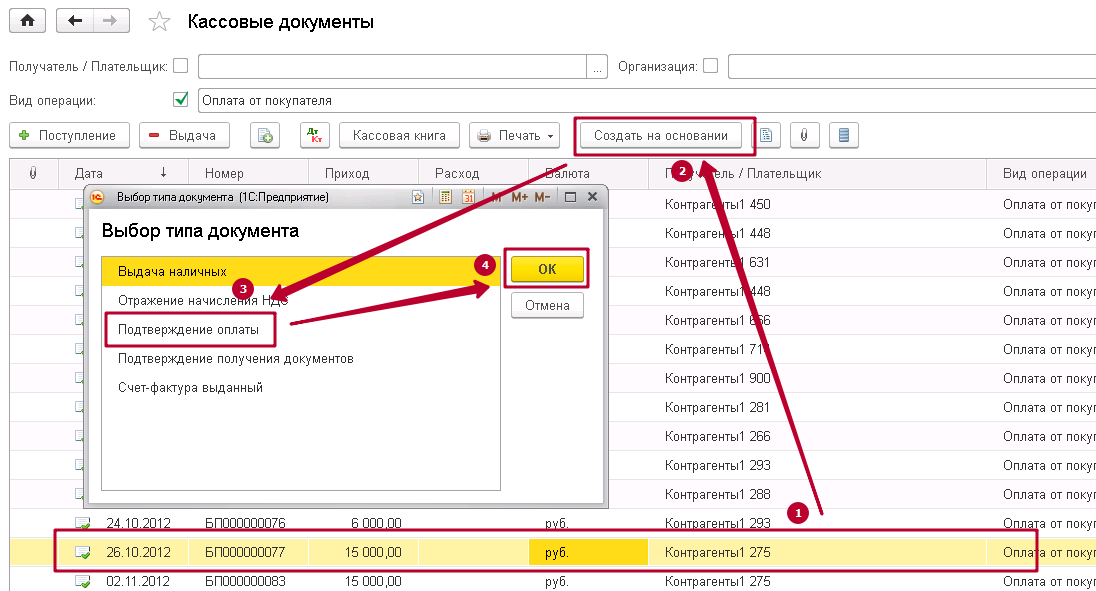
Для того, чтобы подтвердить оплату без документов поступления денежных средств, необходимо:
Открыть список счетов покупателям («Экспедиция» - «Счета покупателям»). Найти необходимый счёт, выделить его и нажать «Создать на основании» - «Подтверждение оплаты»: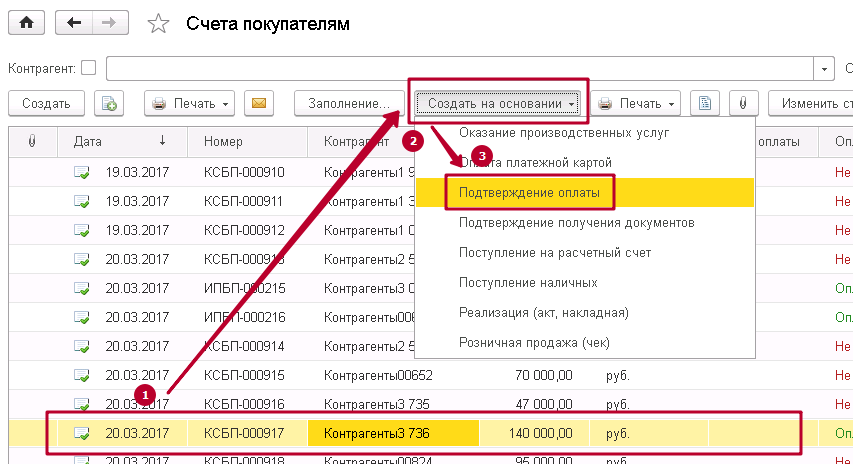
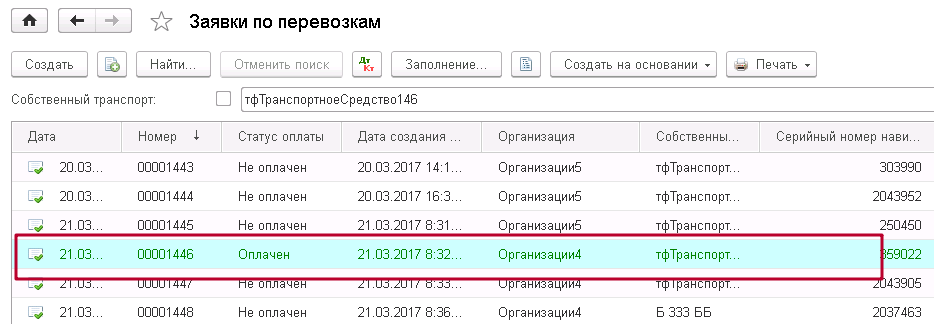
После проведения документа «Подтверждение оплаты» статус оплаты в заявке изменится на «Оплачен», а шрифт заявки в списке заявок окрасится в зелёный:
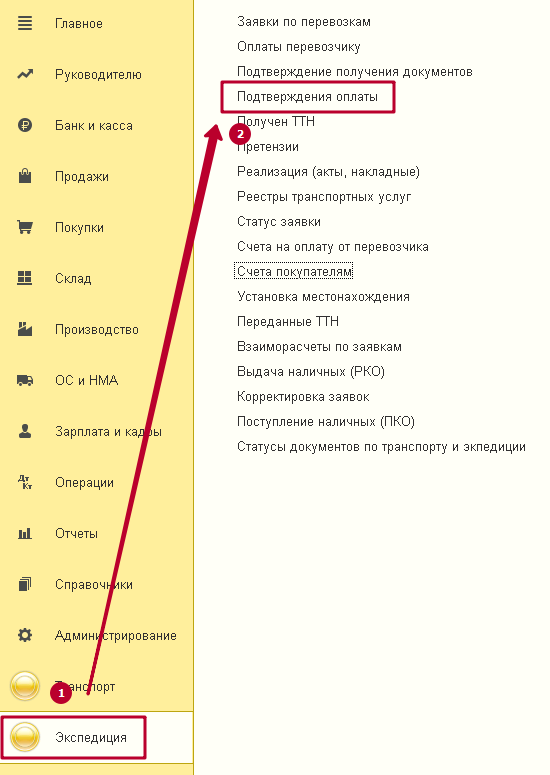
Список всех документов «Подтверждение оплаты» находится в разделе «Экспедиция» - «Подтверждения оплаты».
Шаблоны для содержания услуг
Шаблоны для содержания услуг позволяют менять представление информации в столбце «Номенклатура», исходя из установленных в компании правил или по требованию заказчиков.
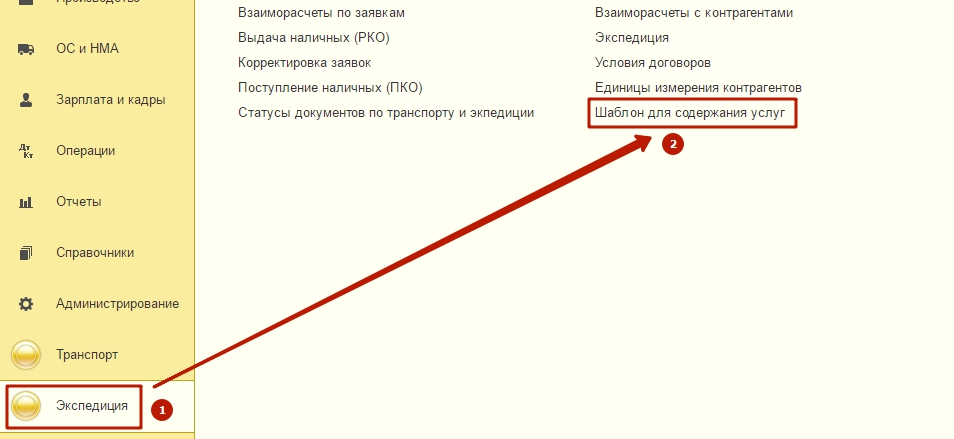
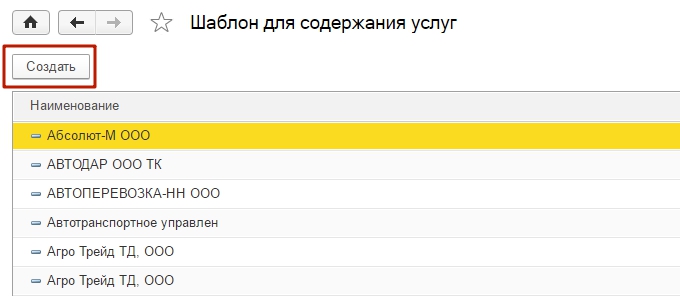
Шаблоны для содержания услуг находятся в разделе «Экспедиция» => «Шаблон для содержания услуг»
Для создания нового шаблона необходимо нажать кнопку «Создать»:
В открывшемся окне нового шаблона необходимо выполнить следующие действия:
Заполнить вручную поле «Наименование», чтобы однозначно понимать для какого контрагента был создан данный шаблон;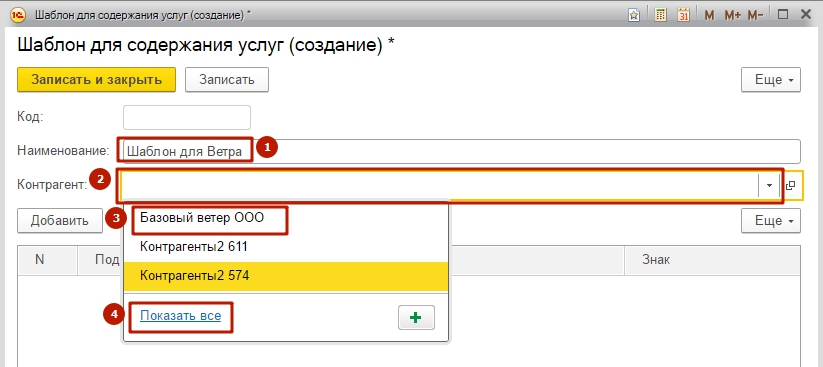
Подстрока –элемент содержания услуги из заявки по перевозкам или любое слово.
Знак – символ, разделяющий подстроки. Печатается вручную. Знаком может быть: пробел, запятая, точка, двоеточие и т. п. по необходимости. Только один символ.
Формирование представления услуги происходит путём нажатия кнопки «Добавить» и выбора типа добавляемых данных для подстроки.
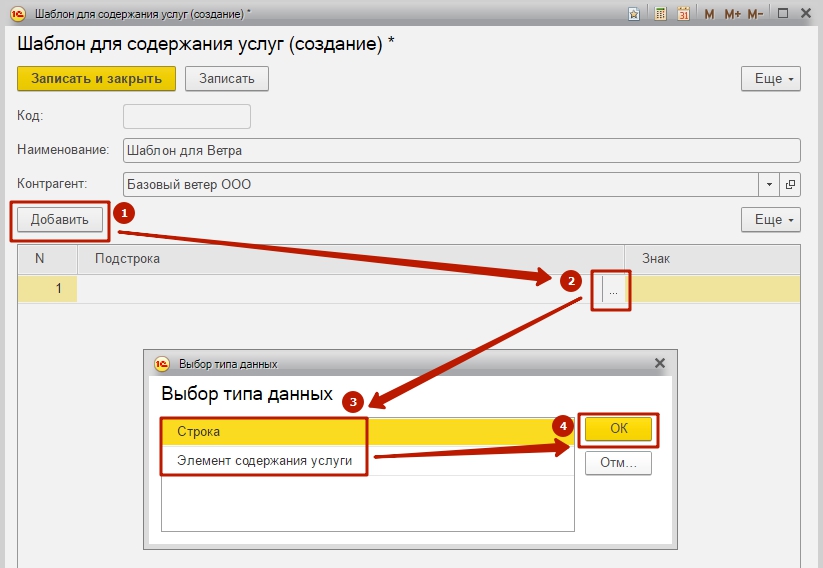
Здесь:
Строка – это любое слово или словосочетание. Заполняется вручную
Элемент содержания услуги – это поле из документа «Заявка по перевозкам». Заполняется выбором из списка:
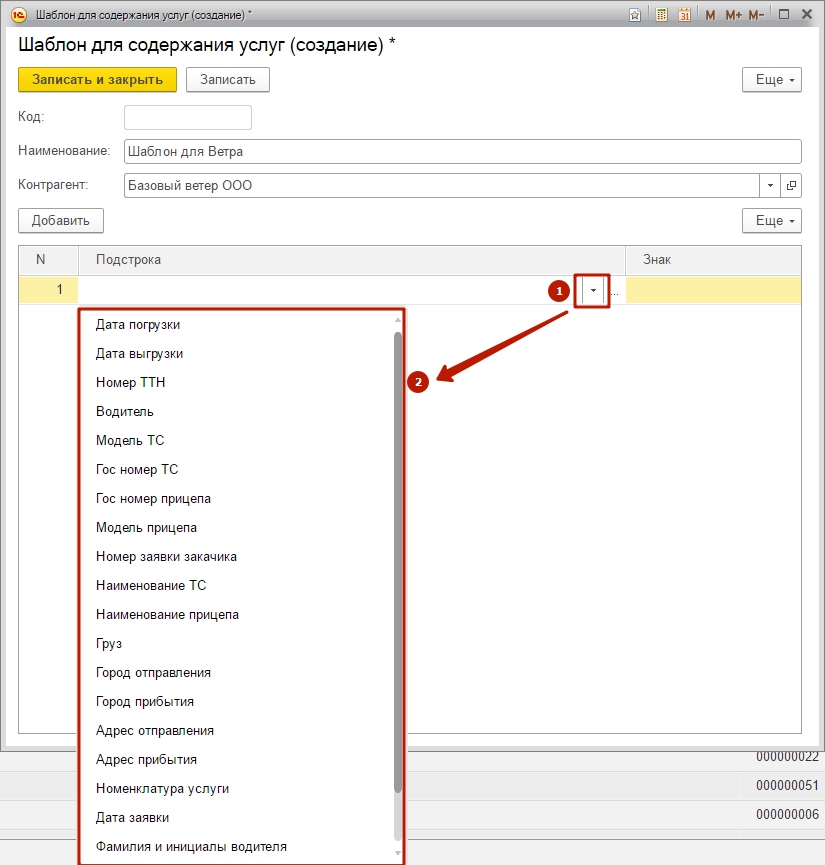
Например, если содержание услуги должно иметь вид: «Транспортная услуга Город отправления – города-транзиты – Город прибытия, по заявке №…, от …, дата погрузки …, водитель Фамилия и инициалы водителя», то табличная часть должна быть заполнена следующим образом:
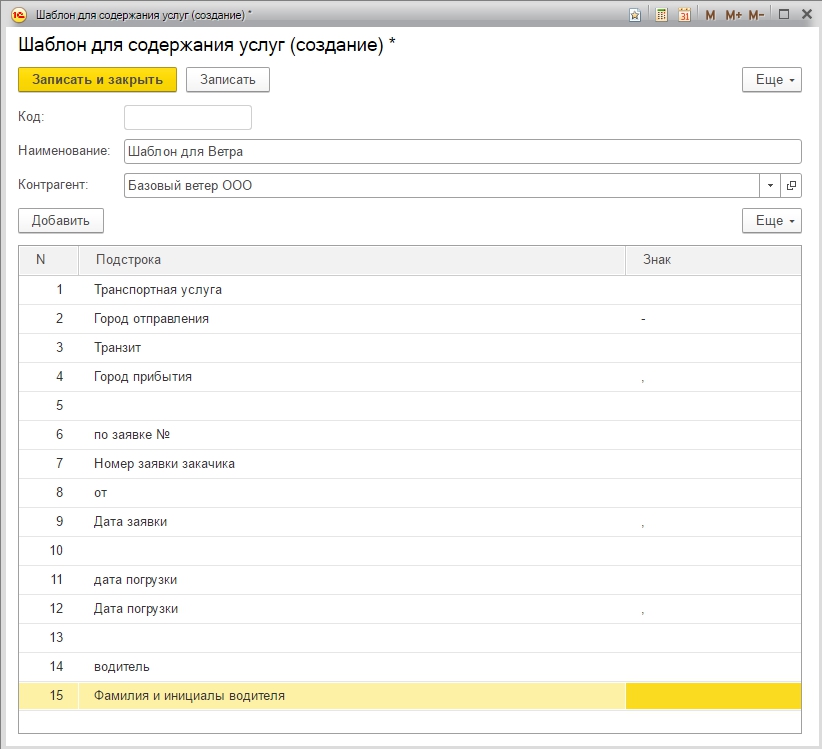
где
№ подстроки | Подстрока | Тип данных подстроки |
Транспортная услуга | элемент содержание услуги | |
Город отправления | элемент содержание услуги | |
Транзит | элемент содержание услуги | |
Город прибытия | элемент содержание услуги | |
пробел | знак «пробел» | |
по заявке № | строка | |
Номер заявки заказчика | элемент содержание услуги | |
от | строка | |
Дата заявки | элемент содержание услуги | |
пробел | знак «пробел» | |
дата погрузки | строка | |
Дата погрузки | элемент содержание услуги | |
пробел | знак «пробел» | |
водитель | строка | |
Фамилия и инициалы водителя | элемент содержание услуги |
Отчёты
Существует 3 вида дебиторской задолженности:
дебиторская задолженность по заявкам –включает все проведённые заявки по перевозкам. Можно увидеть в отчёте «Взаиморасчёты по заявкам»; дебиторская задолженность покупателей – включает заявки, по которым создан документ «Подтверждение получения документов». Можно увидеть в отчёте «Ведомость по взаиморасчётам»; бухгалтерская дебиторская задолженность – включает заявки по перевозкам, по которым созданы и проведены документы «Реализация». Можно увидеть в разделе «Руководителю» => «Задолженность покупателей».Рассмотрим основные отчёты, связанные с заявками, расположенные в разделе «Транспорт» => «Дополнительные отчёты»:
Взаиморасчёты с контрагентами по заявкам Ставки перевозок Движение ТС График движения транспортных средств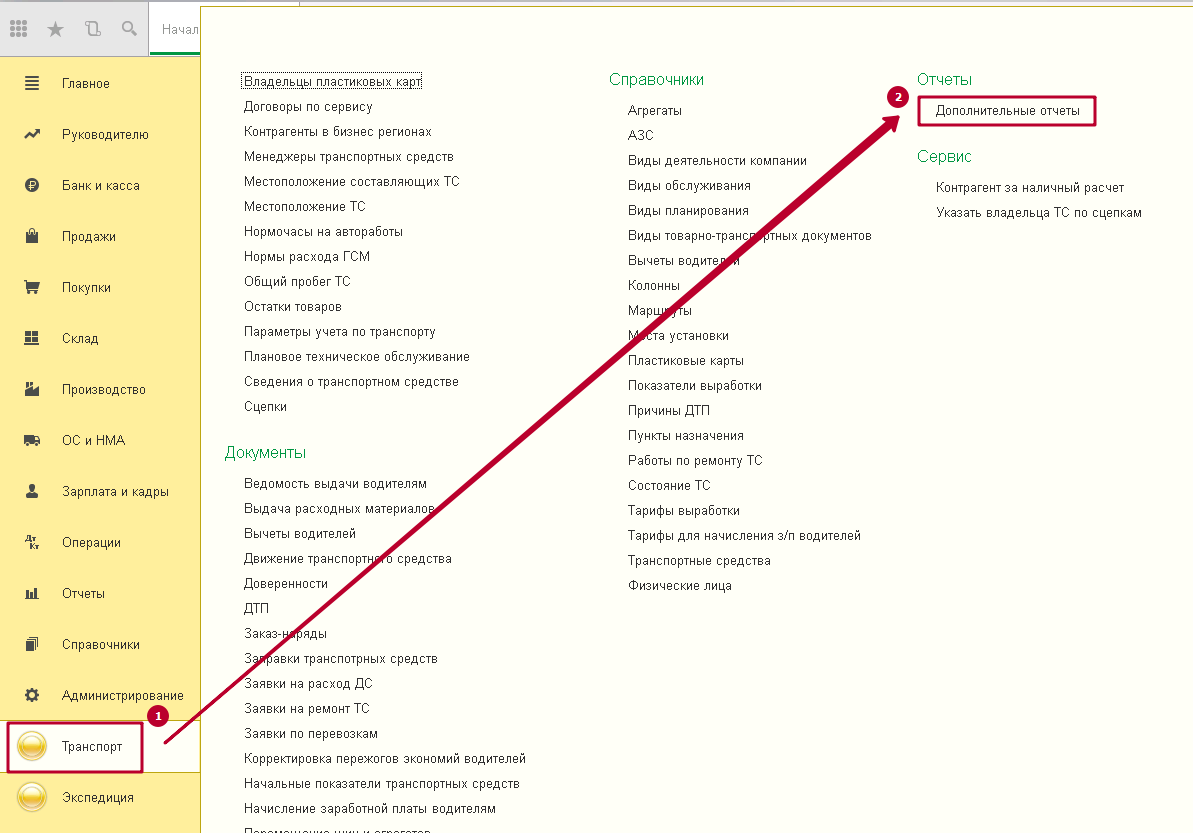
Отчёт «Взаиморасчёты с контрагентами по заявкам»
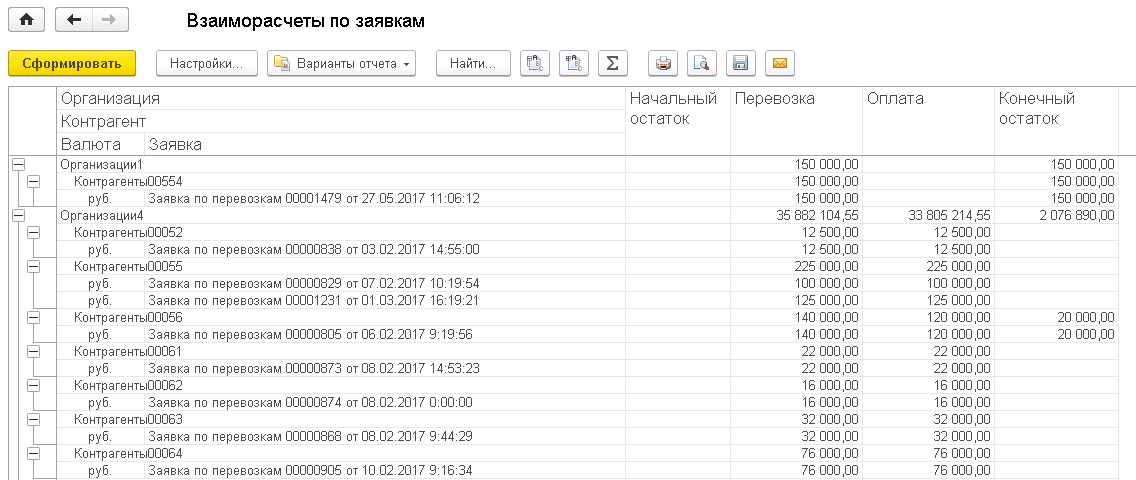
Показывает список заявок, выполненных за выбранный период, с группировкой по контрагентам. В столбцах показывается сумма по контрагенту на начало периода (в случае авансовых платежей от контрагента), сумма всех перевозок, оплата по заявкам и остаток на конец периода.
Отчёт может быть настроен под требования пользователя.
Сформированный отчёт имеет вид:

|
Из за большого объема этот материал размещен на нескольких страницах:
1 2 3 4 5 6 7 8 9 10 |
