

Партнерка на США и Канаду по недвижимости, выплаты в крипто
- 30% recurring commission
- Выплаты в USDT
- Вывод каждую неделю
- Комиссия до 5 лет за каждого referral
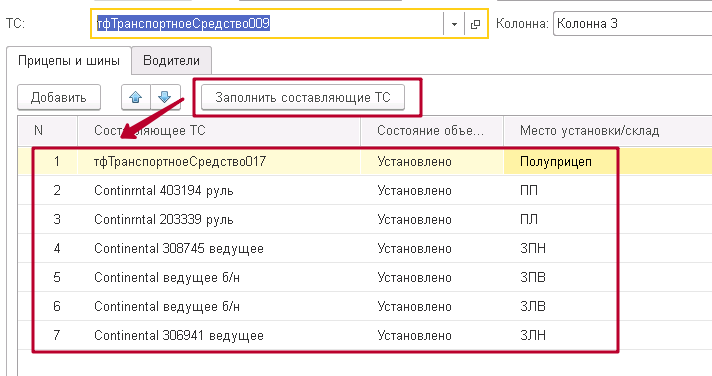
Если же составляющие ТС уже были установлены на ТС ранее, то появится список составляющих:
Если агрегаты устанавливаются впервые, необходимо:
Нажать кнопку «Добавить»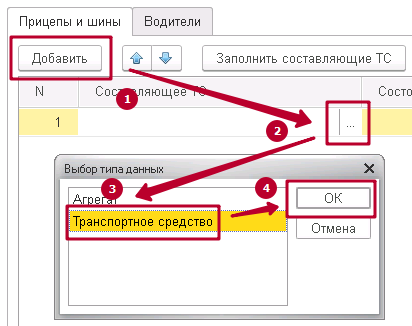
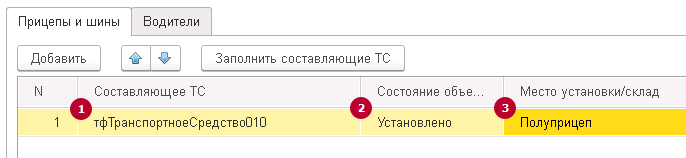
Если полуприцеп уже был установлен на тягач и его необходимо заменить на другой, то в этом случае необходимо:
Для полуприцепа, который необходимо заменить, выбрать статус «Снято». Добавить новый полуприцеп, выбрать для него статус «Установлено» и указать их места установки. Удалить из таблицы другие агрегаты (шины и аккумуляторы), установленные ранее.Таблица после этого будет выглядеть следующим образом:
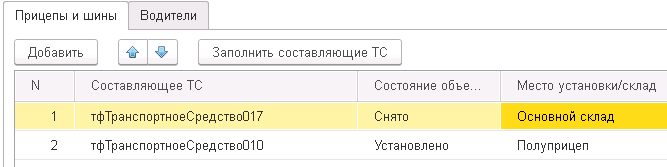
Или (более быстрый способ):
Удалить из таблицы агрегаты (шины и аккумуляторы), установленные ранее. Скопировать строку с полуприцепом, который подлежит снятию Во вновь созданной строке поменять полуприцеп на новый, выбрав его из справочника. Для полуприцепа, который подлежат снятию, установить статус «Снято». Нажать кнопку «Провести и закрыть». Закрепление водителя за тягачомДля того, чтобы закрепить водителя за тягачом, необходимо

В случае первоначального закрепления водителя за тягачом таблица будет пустая.
Если же водитель за тягачом уже был закреплен ранее, то появится список водителей:
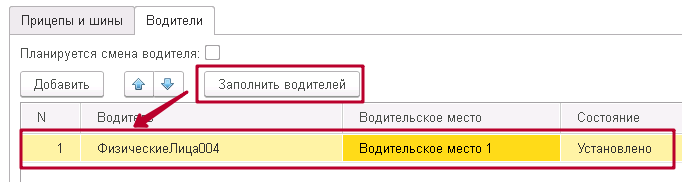
Если водитель закрепляется впервые, необходимо:
Нажать кнопку «Добавить» В столбце «Водитель» из справочника «Физические лица» выбрать водителя В столбце «Водительское место» появится «Водительское место1» (для этого в карточке тягача на вкладке «Места установки» должны быть указано соответствующее место установки. В столбце «Состояние» появится «Установлено»
Если водитель уже был закреплен за тягачом и его необходимо поменять на другого, то в этом случае необходимо:
Для водителя, которого необходимо поменять, выбрать статус «Снято». Добавить нового водителя, выбрать для него статус «Установлено» и указать место установки.Таблица после этого будет выглядеть следующим образом:
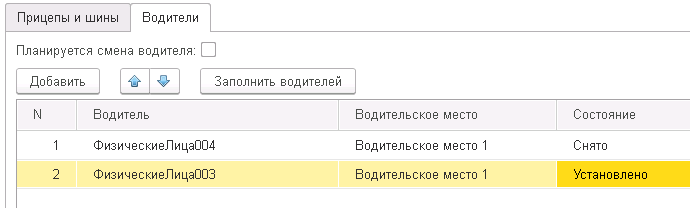
Или (более быстрый способ):
Скопировать строку с водителем, который будем откреплен. Во вновь созданной строке указать нового водителя, выбрав его из справочника. Для водителя, который подлежат снятию, установить статус «Снято». Нажать кнопку «Провести и закрыть».Посмотреть установленные полуприцепы и закреплённых водителей за тягачами на определённую дату, можно в отчёте «Составляющие ТС».
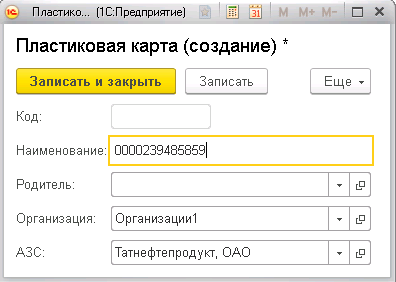
Ввод заправок ТС Назначение пластиковых карт транспортным средствамДля того, чтобы можно было загружать заправки из файла, необходимо назначить пластиковые карты транспортным средствам или водителям в разделе «Транспорт» => «Владельцы пластиковых карт». Предпочтительнее указывать ТС, т. к. водители могут часто меняться.
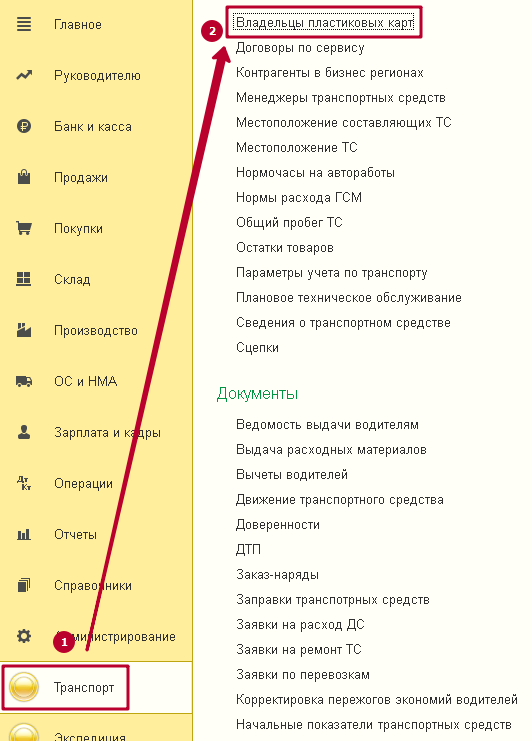
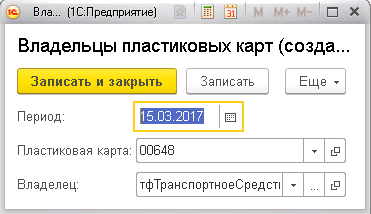
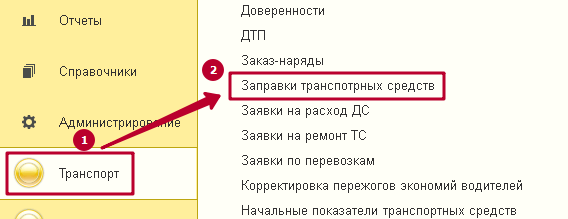
Документы по заправкам ТС хранятся в разделе «Транспорт» => «Заправки транспортных средств».
Чтобы загрузить заправку из файла необходимо:
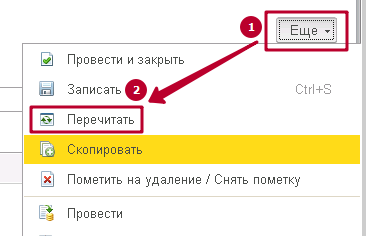
Нажать кнопку «Создать»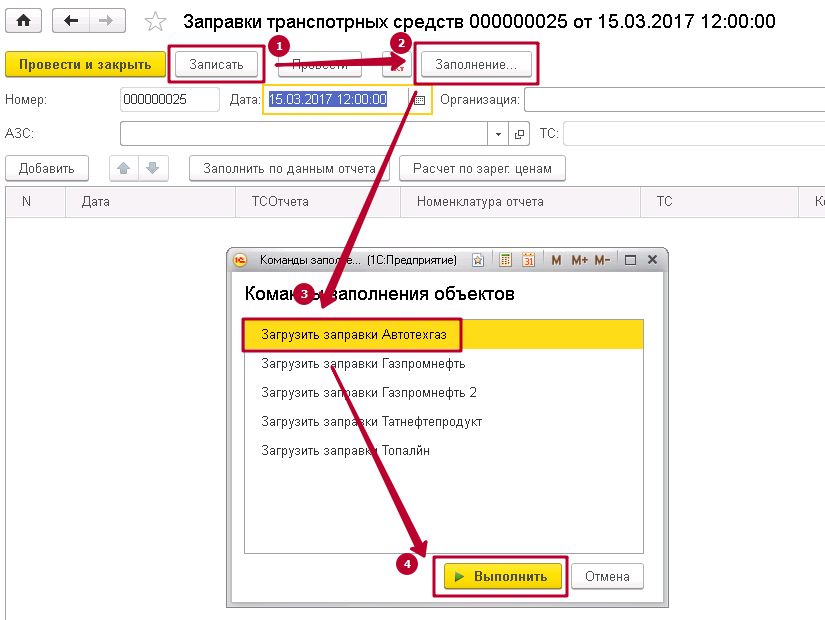
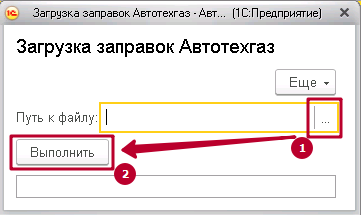
В табличной части должен появиться список заправок, загруженных из файла.
В «шапке» документа указать Организацию и АЗС. Если нужной АЗС в справочнике нет, ее необходимо создать, указав в табличной части соответствие между названиями топлива (номенклатурой) из загружаемого файла данной АЗС и номенклатурой из 1С. Например: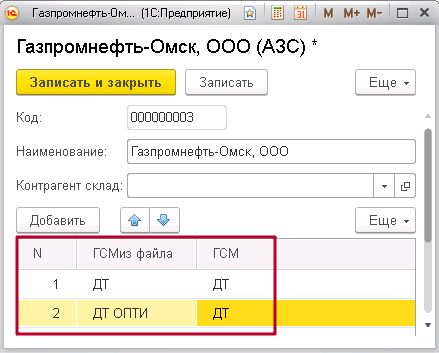
Нажать на кнопку «Заполнить по данным отчета» - должны заполниться столбцы с транспортными средствами и номенклатурой. Нажать «Провести и закрыть». Ввод заправок транспортного средства в путевом листе вручную
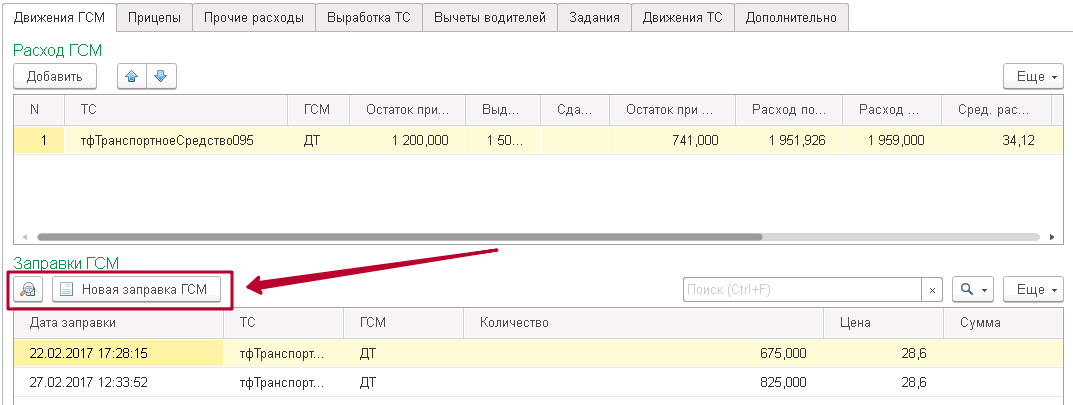
Также ввод заправок транспортного средства можно осуществить сразу из формы путевого листа нажатием кнопки  .
.
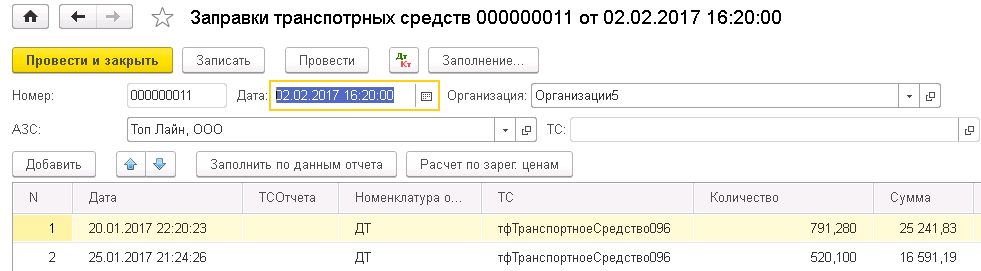
Откроется форма документа «Заправки транспортных средств» с уже заполненным ТС.
В табличной части документа необходимо указать дату заправки, ТС, ГСМ, количество и сумму. Сумма может рассчитываться автоматически при заполнении в документе поля «АЗС» и вводе тарифов на топливо через регистр сведений «Цены ГСМ», расположенный в разделе «Транспорт» => Цены ГСМ». После завершения ввода данных по заправкам документ необходимо провести.
Обновив данные на форме путевого листа в случае проведения документов «Заправки ГСМ» с датами заправок за период даты выезда и даты возвращения, в табличной части «Заправки ГСМ» появится список документов. Для просмотра любого из документов необходимо выделить нужный и нажать кнопку  над табличной частью.
Ручная загрузка пробегов ТС
Для загрузки пробегов ТС из навигационной системы вручную используется обработка «Пробеги ТС».
Чтобы загрузить пробеги ТС, необходимо:
Открыть «Транспорт» => «Дополнительные отчеты» => «Загрузить пробеги ТС», нажать «Выполнить»: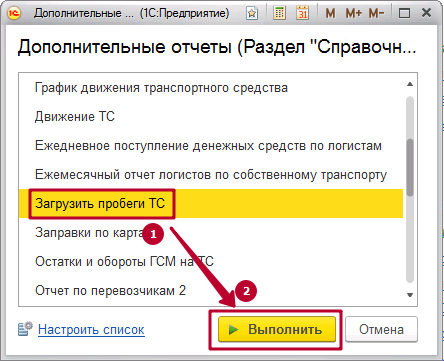


Чтобы загрузить пробеги из навигационной системы, которая установлена на локальном компьютере пользователя, необходимо нажать кнопку «На клиенте»
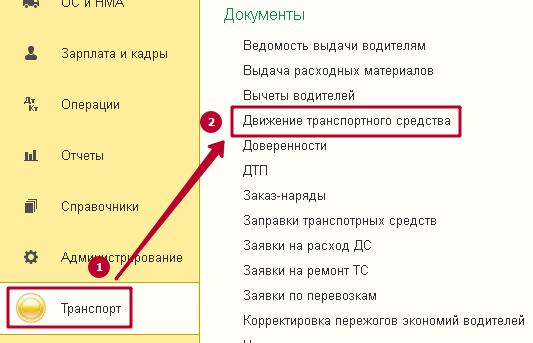
Через некоторое время в открытом окне появится таблица с загруженными движениями ТС. После закрытия окна обработки «Пробеги ТС» в разделе «Транспорт» => «Движение транспортного средства» появятся документы с пробегами, которые были загружены с помощью обработки:
Затраты на ТС
Затраты делятся на прямые и косвенные.
Прямые – все затраты, которые непосредственно связаны с работой ТС. Например, зарплата водителей, командировочные водителям, ремонты ТС, услуги по ремонту ТС, штрафы по превышению скорости и т. п.
Косвенные затраты непосредственно с работой ТС не связаны и существуют всегда, независимо от объемов перевозок. К ним относятся, например, затраты на рекламу, канцтовары, арендная плата, зарплата управленческого персонала и т. п., т. е. всё то, что обеспечивает функционирование компании в целом.

|
Из за большого объема этот материал размещен на нескольких страницах:
1 2 3 4 5 6 7 8 9 10 |
