


Партнерка на США и Канаду по недвижимости, выплаты в крипто
- 30% recurring commission
- Выплаты в USDT
- Вывод каждую неделю
- Комиссия до 5 лет за каждого referral
(LAN IP-адрес DVR может быть добавлен к хосту DMZ, различные настройки маршрутизатора отличаются, пользователь может просматривать в руководстве маршрутизатора).
После отображения портов, пользователь может проверить WAN IP-адрес в работающем маршрутизаторе, прямой доступ к DVR через WAN IP-адрес и номер порта HTTP, например: http://113.108.119.20: номер порта HTTP. Затем войдите в интерфейс загрузки управления.
Шаг 3: следующие шаги настройки такие же, как шаги 6-8 главы 6.1.1 по локальной сети.
Так как в данном случае WAN соединение, адрес будет часто меняться, что неудобно для удалённого доступа, и пользователи могут получить доступ к DVR по доменному имени.
Войдите в главное меню видеорегистратора → Настройки → настройки сети → Другие настройки и поставить галочку "DDNS". Например, выберите www. как тип DDNA, применяются для ввода имени пользователя и пароля на веб-сайте www. через компьютер, пользователь может использовать доменное имя для доступа к DVR в глобальной сети.
6.2 Удаленный Просмотр в реальном времени ( Remote Live Preview)
Откройте веб-страницу, чтобы загрузить экран предварительного просмотра. Как показано ниже:

Интерфейс удалённого просмотра в реальном времени.
6.2.1 Символ и функцией определения (Symbol and function definitions):
①Индикатор канала (Channel Indicator)
② Режим экрана (Screen Display Mode)
③Регулировка громкости (Volume Adjustment)
④ Захват снимка (Snapping picture)
⑤ Клиентская запись(Client Record): Нажмите эту кнопку, чтобы записать вручную через IE и файл записи будет сохранен в компьютере пользователя.
⑥ Локальное воспроизведение (Local Playback)
⑦ удаленная запись вручную(Remote Manual Recording)
⑧переключатель двусторонней связи (Talkback Switch)
⑨ настройка цвета (Color Adjustment)
⑩ управления PTZ (PTZ Control)
⑪ Состояние канала (Channel Status): отображение основного потока, суб-поток и состояния локального видео.
Индикатор канала(Channel Indicator):
Зеленый свет указывает на ручную записи или записи по расписанию; красный свет означает, записи по датчику тревоги; желтый свет указывает обнаружения движения в записи, синий свет указывает на потерю видеосигнала. Индикаторы показывают только первые записи одного канала, который имеет различные режимы записи. Приоритет заключается в следующем: потеря видео> датчик сигнализации> обнаружения движения> запись по расписанию = ручная запись, 16 показателей представляют 16 каналов.
Режим экрана(Screen Display Mode):
Щелкните на пиктограмме  , появится диалоговое окно выбора канала, как показано ниже.
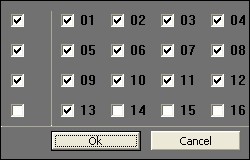
Возьмите 16-канальные DVR. Например: пользователь может поставить галочку каналов от 1-ч до 16-ч при случайном отображении живой картинки. Затем нажмите кнопку ОК, чтобы подтвердить установку.
6.2.2 Захват фотографии (snap pictures)
Нажмите кнопку "Snap"  , чтобы система автоматически сделала фотоснимки и сохранила эти фотографии в компьютер пользователя.
Примечание: Пользователь должен настроить путь сохранения этих фотографий через интерфейс удаленного просмотра → настройка → местная настройка.
Настройка цвета (Color adjustment):
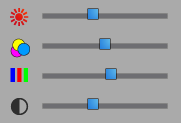
Перетащите ползунок для регулировки яркости, контрастности, цветового тона и насыщенности.
Кнопки | Назначение |
| Перетащите ползунок регулировки яркости канала. |
| Перетащите ползунок для регулировки оттенка канала. |
| Перетащите ползунок для регулировки насыщенности канала. |
| Перетащите ползунок для регулировки контрастности канала. |
| Нажмите эту кнопку, чтобы восстановить значения по умолчанию яркости, контрастности, насыщенности и оттенка. |
| Сохранить настройки. |




6.2.3 PTZ контроль (PTZ control)
Подключите скоростной купол к устройству через интерфейс RS485, во-первых, убедитесь, что протокол скоростного купола поддерживается устройством и установите соответствующие параметры вручную. Пользователь может управлять куполом поворачивается вверх, вверх влево, влево, влево вниз, вниз, вправо вниз, вверх вправо, вправо и остановить вращение на панели оператора на клиента, настроить скорость вращения и увеличение, фокус на куполе, и установить или вызвать заданные, дорожки и т. д.
Удаленное управление PTZ (Remote PTZ control)
Описание функциональных кнопок дистанционного пульта управления PTZ:
Кнопки | Назначение |
| Кнопки управления вращают купол вверх, вверх влево, вверх правый, вниз, влево, вниз, вправо вниз, влево, вправо. |
| Перетащите полосу прокрутки для регулировки скорости вращения купола. |
| 'Диафрагма'. Нажмите кнопку |
| Кнопка "Zoom". Нажмите кнопку |
| Кнопка 'Focus'. Нажмите кнопку |
| Перейти к стандартным значениям |
| Выбрать и выполнить авто-перелистывание |
| Трек |
| Автоматическое сканирование |

 останавливает вращение купола.
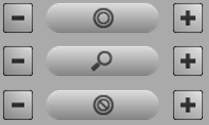
 рядом с кнопкой ' Диафрагма ', чтобы увеличить свет купола. Нажмите кнопку рядом с " Диафрагма " кнопку
  , чтобы уменьшить свет купола.
 рядом с кнопкой "Zoom" для увеличения локализации картины камеры. Нажмите кнопку
  рядом с "Zoom" , чтобы уменьшить масштаб локализации картины камеры.
 рядом с "Фокус", чтобы увеличить фокусировку. Нажмите кнопку
  рядом с "Фокус", чтобы уменьшить фокус.



Щелкните правой кнопкой мыши на интерфейсе просмотра в реальном, выпадающее меню будет выглядеть следующим образом:
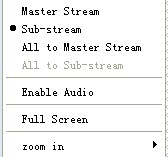
Поток (Stream): этот DVR поддерживает два потока: главный поток и суб-поток. Главный поток имеет более высокую частоту кадров, не более 25fps (PAL) / 30 кадров в секунду (NTSC) для каждого канала, но он нуждается в более высокой пропускной способности сети; Sub-поток имеет низкую частоту кадров, не более 6 fps (PAL) / 7 кадров в секунду (NTSC) для каждого канала, он требует низкой пропускной способности сети. Таким образом, пользователи могут выбрать поток в соответствии с их реальной ситуацией.
Все каналы главным / Sub потоком (All to master/sub stream): выставить все каналы главным или sub-потоком.

|
Из за большого объема этот материал размещен на нескольких страницах:
1 2 3 4 5 6 7 8 9 10 11 12 |
