


Партнерка на США и Канаду по недвижимости, выплаты в крипто
- 30% recurring commission
- Выплаты в USDT
- Вывод каждую неделю
- Комиссия до 5 лет за каждого referral
Включить аудио (Enable audio): Включить или отключить живой звук.
Полный экран(Full screen): картинка предварительного просмотра в реальном времени будет отображаться во весь экран и панель инструментов будет скрыта; дважды кликните левой кнопкой мыши или кликните правой кнопкой мыши, чтобы вернуться.
Увеличение (Zoom in): электронное увеличение одного канала на большом экране.
Щелкните левой кнопкой мыши канал, который необходимо усиливать, нажмите правой кнопкой мыши, выберите кнопку «Увеличение» (Zoom in), а затем нажмите левую кнопку мыши, чтобы усилить изображение. Нажмите левую кнопку мыши, чтобы препарат курсором, пользователь может просматривать изображение. Дважды щелкните левой кнопкой мыши, чтобы выйти. Щелкните правой кнопкой мыши, чтобы вернуться в основной интерфейс. Нажмите левую кнопку мыши, перетащите курсор, чтобы пользователь мог просматривать изображение. Дважды щелкните левой кнопкой мыши, чтобы выйти. Щелкните правой кнопкой мыши, чтобы вернуться в основной интерфейс.
6.3 Удаленное воспроизведение и резервное копирование
(Remote playback & backup)
Данный видеорегистратор поддерживает удаленный поиск по времени, поиск событий и управления файлами.
удаленное воспроизведение, поиск по времени(Remote playback by Time Search)
Войдите в поиск (search)→ поиск по времени (time search).
Нажмите кнопку "Поиск" для входа в интерфейс поиска по времени, пользователь может удаленно воспроизвести записи, как показано ниже:
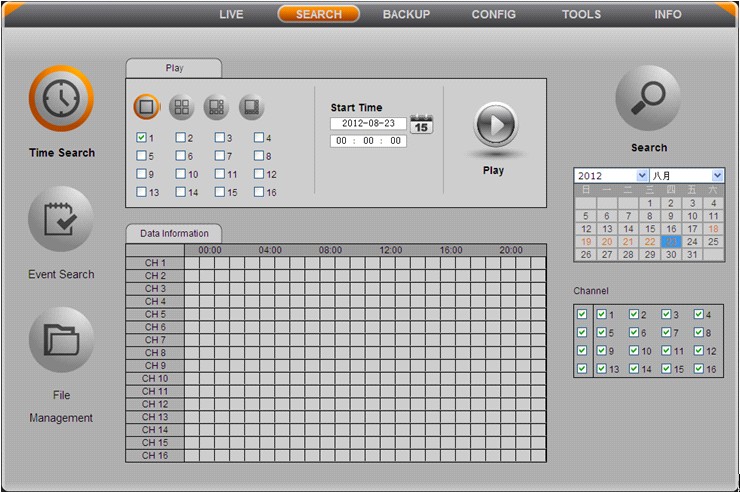
Интерфейс удаленного воспроизведения
Шаг 1:
- Задать дату в области номер 1. Значения имеют записи данных, кликните на эти данные, выберите запись каналов. Нажмите на кнопку "Поиск", искомая информация будет отображаться в списке "Информация о данных" (“Data Information").
Шаг 2: пользователь может установить время воспроизведения данных и режим отображения в области ① по мере необходимости.
Шаг 3: выберите определенный элемент из списка информационных данных, нажмите кнопку "Play" для воспроизведения.
Шаг 4: нажав на соответствующие кнопки на экране, пользователь может делать некоторые действия, такие как: пауза, перемотка назад, перемотка вперед, стоп, покадровое воспроизведение, изменение режима канала, исследования и т. д. Как показано ниже:
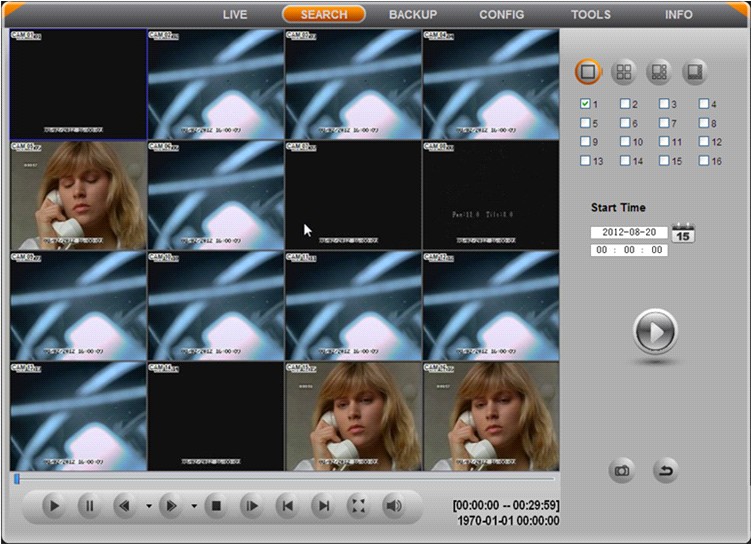
(1)воспроизведение (play) | (2) пауза (pause) | (3) Назад / перемотка (Backward / Rewind) | (4) ускоренная перемотка вперед (Fast Forward) |
(5) остановка (stop) | (6) следующий кадр (next frame) | (7) Предыдущий раздел (Previous Section) | (8) следующий раздел (Next Section) |
(9) Полный экран (Full Screen) | (10) громкость (Volume) | (11) Панель процесса (Process Bar) | (12) Режим каналов (Channel Mode) |
(13) Режим воспроизведеия (Play Mode) | (14) Воспроизведение (Play Button) | (15) Сделать снимок (Snap Picture) | (16) Выход (Exit) |
Удаленное воспроизведение по поиску событий
(Remote playback by Event Search)
Войдите в поиск, нажмите кнопку "Поиск событий" (event search) для входа в интерфейс поиска событий, как показано ниже:
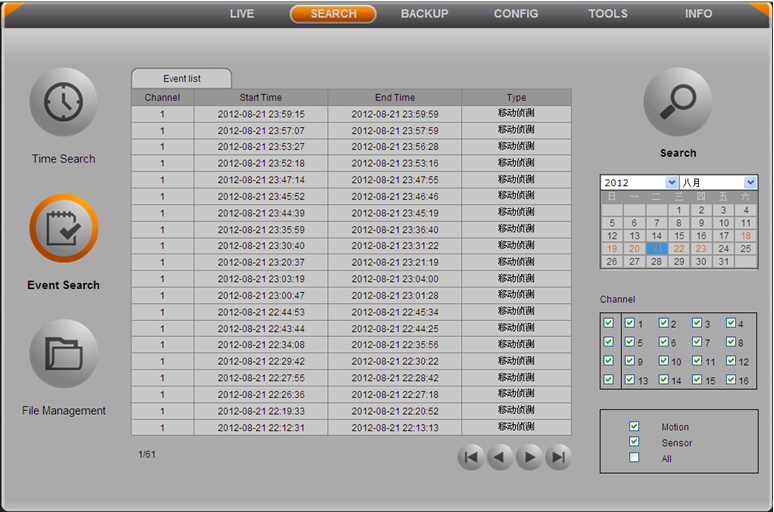
Шаг 1: выберите дату выделения и каналов записи, отметьте тип события соответственно: движение, датчик или все.
Шаг 2: Нажмите кнопку "Поиск" (search), информация об искомых событиях будет отображаться в списке событий.
Шаг 3: дважды щелкните по определенным пунктам записей в списке событий для воспроизведения.
Управление файлами
(File Management)
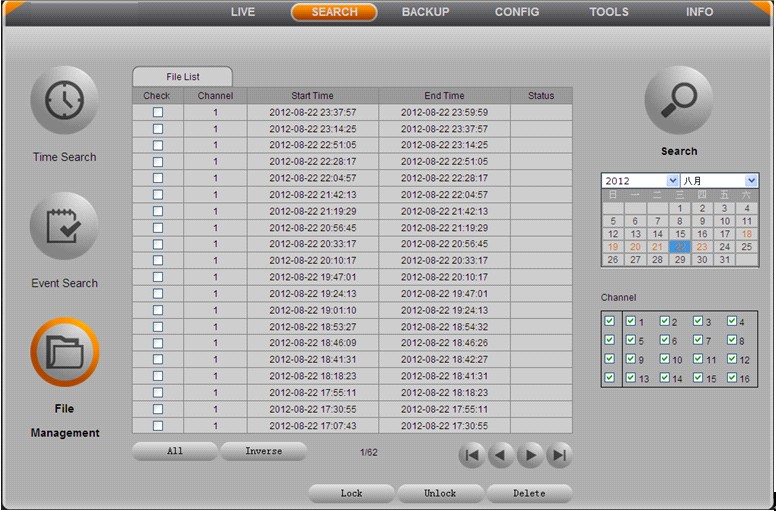
Войдите в поиск, нажмите кнопку "Управление файлами"  (File Management) для входа в интерфейс управления файлами, как показано ниже:
Шаг 1: выберите дату выделения и записи каналов. При нажатии кнопки Поиск, информация о поиске файлов будет отображаться в списке файлов.
Блокировка(Lock): выберите файл в списке файлов, нажмите кнопку "Lock" кнопку, чтобы зафиксировать этот файл. После этого файл не будет удален или перекрыт.
Разблокировка(Unlock): выберите заблокированный файл, нажмите кнопку "Разблокировка", чтобы разблокировать этот файл.
Удалить(delete): выберите разблокированный файл, нажмите кнопку "Удалить", чтобы удалить этот файл из списка файлов.
Шаг 2: поставьте галочку "Все", после этого пользователь может заблокировать / разблокировать или удалить все файлы в колонке управления файлами.
Шаг 3: дважды щелкните по разблокированному файлу для воспроизведения.
Удаленноe резервноe копированиe
(Remote backup)
Пользователь может сделать резервную копию IE браузером через интернет. Нажмите кнопку "BACKUP", чтобы войти в резервный интерфейс, как показано ниже:
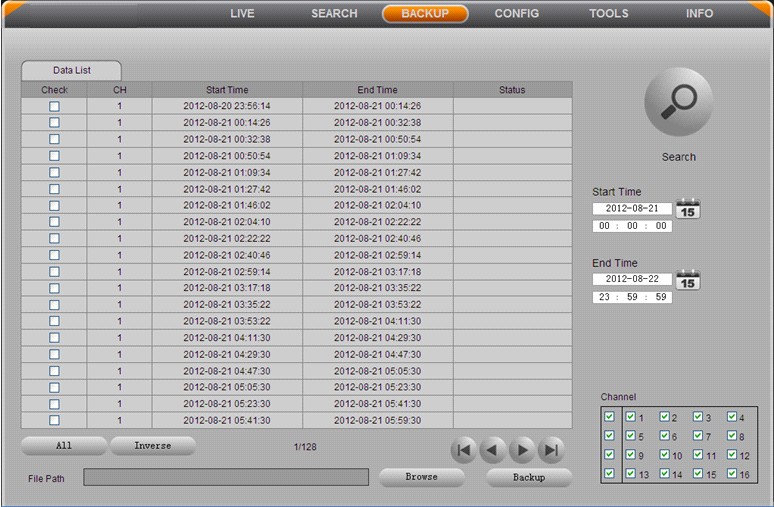
Шаг 1: установить время начала и окончания времени, выберите каналы и нажмите кнопку Поиск, чтобы отобразить файлы данных, информацию в списке резервного копирования данных.
Шаг 2: Выберите любой файл данных или поставить галочку "Все", чтобы выбрать все файлы данных, нажмите кнопку "Обзор", чтобы установить безопасный путь, а затем нажмите кнопку "резервное копирование" кнопку, чтобы начать резервное копирование. Резервное копирование файлов будет произведено на компьютер пользователя.
Примечание: при резервном копировании файлов в формате AVI, файлы могут быть воспроизведены прямо с универсального плеера системы удалённого доступа.
Пользователь может настраивать параметры устройства удалённо. Через удалённый доступ можно не только устанавливать параметры конфигурации сети, но и другие параметры могут быть установлены через сеть. Функции удаленной настройки включают в себя: базовую конфигурацию, конфигурации в реальном времени, конфигурации записи, конфигурации расписания, конфигурации сигнализации, конфигурации сети, конфигурации PTZ и конфигурации пользователя.
Нажмите кнопку "CONFIG" для входа в интерфейс конфигурации системы, как показано ниже:
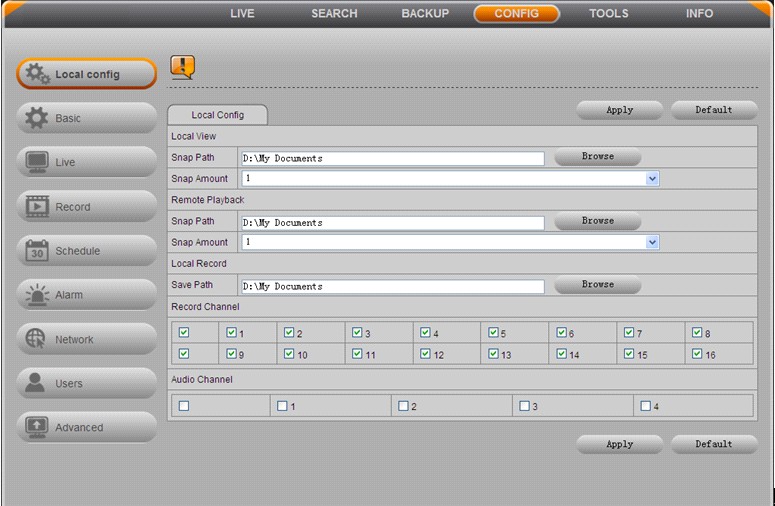
Пользователь должен сначала выбрать пункт в меню из списка слева, а затем установить относительные параметры. Удаленный клиент может легко настроить все параметры, которые нужно изменить. Списки под-меню и опции в каждом пункте аналогичные с теми, что и на DVR. Пожалуйста, обратитесь к главе 3 «Основные функции» для более подробной информации. Нажмите кнопку "Применить", чтобы сохранить выше настройки, нажмите "по умолчанию" кнопка восстановит исходные параметры.
6,4 Удаленное управление
(Remote Management)
Удаленная система поиска записей
Система автоматически записывает статус работы и действия в процессе работы, пользователь может просматривать: имя пользователя, IP-адрес и т. д.
Войдите в INFO →Log (Журнал); пользователь может установить время начала просмотра записей журнала. Как показано на следующем рисунке:
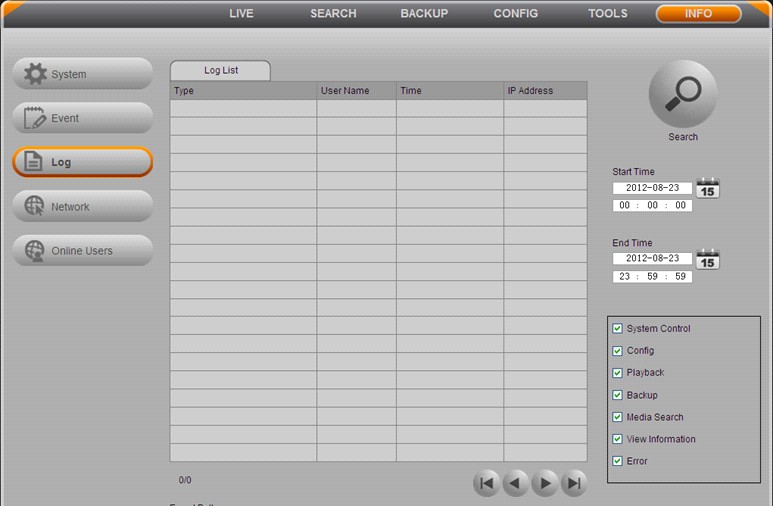
Примечание: записи журнала хранятся на жестком диске. Записи журнала не будут вестись, если вы не установите HDD; ограничения на количество файлов ведётся только по размерам жёсткого диска.
Мобильное наблюдение
(Mobile Surveillance)
Данный видеорегистратор поддерживает мобильное наблюдение. В то же время, он поддерживает 3G-сеть, которая отлично работает с DVR.
Если вы хотите, подключить мобильное наблюдение, в первую очередь включите сетевой сервис на DVR. Для информации обратитесь к главе 4.7 конфигурации сети.
Мобильная связь (MOBILE CONNECTIVITY)
Вы можете удаленно просматривать видеопотоки камер с ваших DVR и IPC на вашем iPhone ™, IPad ™ или Android ™.
Совместимые мобильные устройства
• iPhone (4,0 и выше)
• IPad (4,0 и выше)
• Android (1.6 и выше)
ПРИМЕЧАНИЕ: Мобильный Просмотр на iPhone ™ производится с помощью iPhone ™ приложения. Бесплатно можно скачать из магазина Apple ™ под названием "ISSMOBILE". Совместимость с iPhone ™ версии 4.0 и выше. Выбор 4-х каналов просмотра в реальном времени. Переадресации портов маршрутизатора не требуется.
ПРИМЕЧАНИЕ: Мгновенный просмотр на IPad ™ производится с помощью IPad ™ приложения. Бесплатно можно скачать из магазина Apple ™ под названием "ISSMOBILE HD". Совместимость с IPad ™ версии 4.0 и выше. Выбор 9 каналов реального времени.
Переадресации портов маршрутизатора не требуется.
ПРИМЕЧАНИЕ: Мгновенный просмотра на мобильных устройствах на Android ™ 1.6 и выше. Бесплатно можно скачать от Google ™ под названием "ISSMOBILE". Выбор 4-х каналов просмотра в реальном времени. Переадресации портов маршрутизатора не требуется.
Перед началом работы
Вам нужно будет сделать следующее, прежде чем начать мобильный просмотр на вашем iPhone или Android устройства:
• IP-адрес или имя хоста DDNS вашего DVR или IP-камеры:
Для получения дополнительной информации, пожалуйста, обратитесь к руководству пользователя.
• Номер TCP-порт вашего DVR или IP-камеры:
По умолчанию номер порта 5000
• Имя пользователя и пароль вашего DVR:
По умолчанию ID является администратором, без пароля.
8 Приложение FAQ

|
Из за большого объема этот материал размещен на нескольких страницах:
1 2 3 4 5 6 7 8 9 10 11 12 |
