


Партнерка на США и Канаду по недвижимости, выплаты в крипто
- 30% recurring commission
- Выплаты в USDT
- Вывод каждую неделю
- Комиссия до 5 лет за каждого referral
Рис.4-35
4.7.6 Другие настройки (other settings)
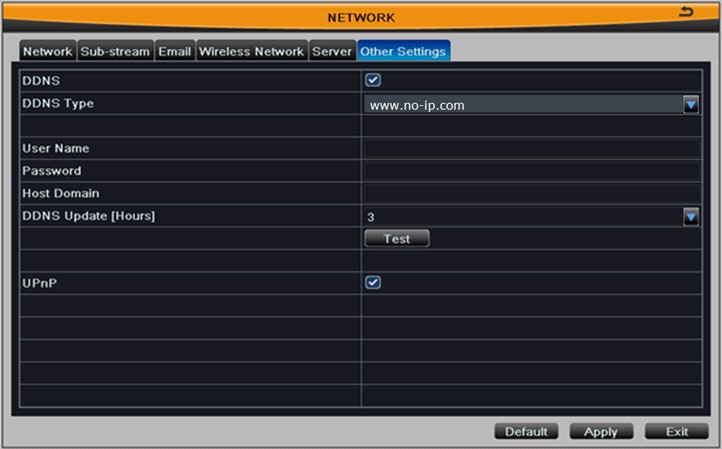
Рис 4-36
Шаг 1: Включите функцию DDNS сервер; пользователь должен ввести имя пользователя, пароль и доменное имя хоста зарегистрированного сайта, настроить время обновления DDNS, а затем нажмите кнопку "Тест" для проверки эффективности соответствующей информации.
Шаг 2: нажмите кнопку "по умолчанию", чтобы вернуть настройки по умолчанию, нажмите кнопку "Применить", чтобы сохранить настройки, нажмите кнопку "Выход" для выхода из текущего интерфейса.
Включить UPnP (Enable UPnP): Пользователь может выбрать UPnP, а затем включить функцию UPnP в маршрутизаторе пользователя. Пользователь может получить доступ к DVR через WAN. При доступе к DVR через IE, пользователь может проверить IP-адрес по следующей методике: Дважды щелкните на иконку "My Network Places" на рабочем столе компьютера, выберите "Показывать значки для сетевых устройств UPnP" в разделе "Задачи Сети", в появившемся информационном окне, нажмите кнопку "Да", " появится диалоговое окно "Мастер компонентов Windows”, нажмите кнопку "Далее", чтобы продолжить. После завершения установки настройки компонентов UPnP значки будут отображаться. Пользователи могут дважды щелкнуть на определенный значок, чтобы проверить IP-адрес устройства.
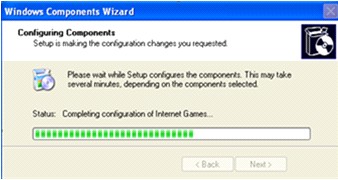
Если пункт "Показывать значки для сетевых устройств UPnP" не отображается в списке "Сетевые задачи", выполните следующие операции:
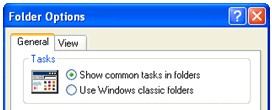
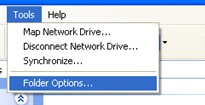
- Выберите "Сервис" - "Свойства папки" выберите флажок "Показать общие задачи в папки" в разделе "Задачи", чтобы отобразить иконку UPnP.
1. Регистрации доменных имен (Например, www. ) (Domain Name Registration)
Пользователи могут самостоятельно определить имя хоста, имя пользователя и пароль.
Откройте веб-браузер (Internet Explorer по умолчанию) и введите http://www. в адресной строке.
Шаг 1: Создать учетную запись
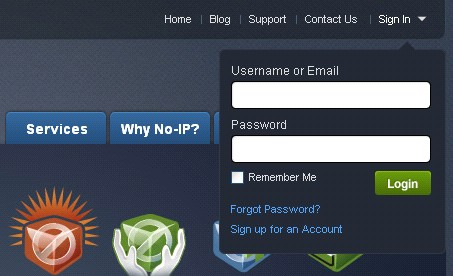
Нажмите кнопку "Создать учётную запись" (“Sign-up for an Account”) в выпадающем меню "Войти" (“Sign In”).
Выберите тип регистрации в соответствии с необходимыми функциями. В этой варианте, мы выбираем "бесплатный DNS", например. Нажмите кнопку "Зарегистрироваться>" ниже "бесплатно DNS".
Заполните необходимые поля в форме создания новой учётной записи.
После того как вы заполнили необходимую информацию и согласились с Условиями обслуживания, нажмите кнопку "I Accept, Create My Account" в нижней части страницы.
Примечание: Условия предоставления услуг требует реальную контактную информацию для того, чтобы сохранить вашу учётную запись. Любые учетные записи, с неполной или ложной информации будет удалены.
Шаг 2: подтвердить свой аккаунт
После того как вы представили информацию об учетной записи в новую форму, вам будет выслано подтверждение по электронной почте на адрес, который вы указали. Вам нужно будет проверить аккаунт, и прочитать на письмо от . В письме содержится ссылка, которую Вы должны нажать, чтобы подтвердить свой аккаунт.
Поэтому, пожалуйста, щелкните ссылку URL для активации вашего аккаунта в подтверждающем письме по электронной почте. Аккаунт подтверждён.
Шаг 3: войти в свой аккаунт
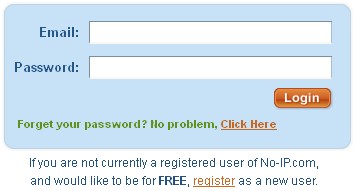
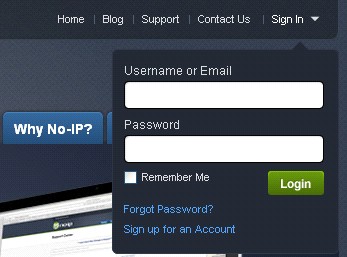
Выберите пункт "Войти" на главной странице в раскрывающемся меню. Введите адрес электронной почты и пароль, которые вы указали, и нажмите кнопку Вход. Как показано ниже:
Примечание: Для получения более подробного руководства по услугам No-IP, пожалуйста, посетите http://support. /.
2. Включить функцию DDNS на DVR (Enable DDNS on the DVR )
Войдите в базовую настройку (Basic configuration) →сети (network)→ другие параметры (other settings).
DDNS: поставить галочку;
Тип DDNS: выбрать www. ;
Имя пользователя (User Name): учетной записи, созданной на ;
Пароль (Password): пароль вашей учетной записи на .
Домена хоста(Host Domain): введите имя хоста, созданного на ;
Обновление DDNS(DDNS Update): Выберите период обновления DDNS.
Нажмите кнопку Применить, чтобы сохранить настройки.
Войдите в интерфейс настройки маршрутизатора для отображения порта сервера и IP-адрес (если пользователь дает UPnP функцию устройства и маршрутизатора, он может пропустить этот шаг).
Примечание: Пожалуйста, подождите 10 ~ 15 минут для обновления службы DDNS с вашим новым адресом DDNS. Это нормально для системы DDNS.
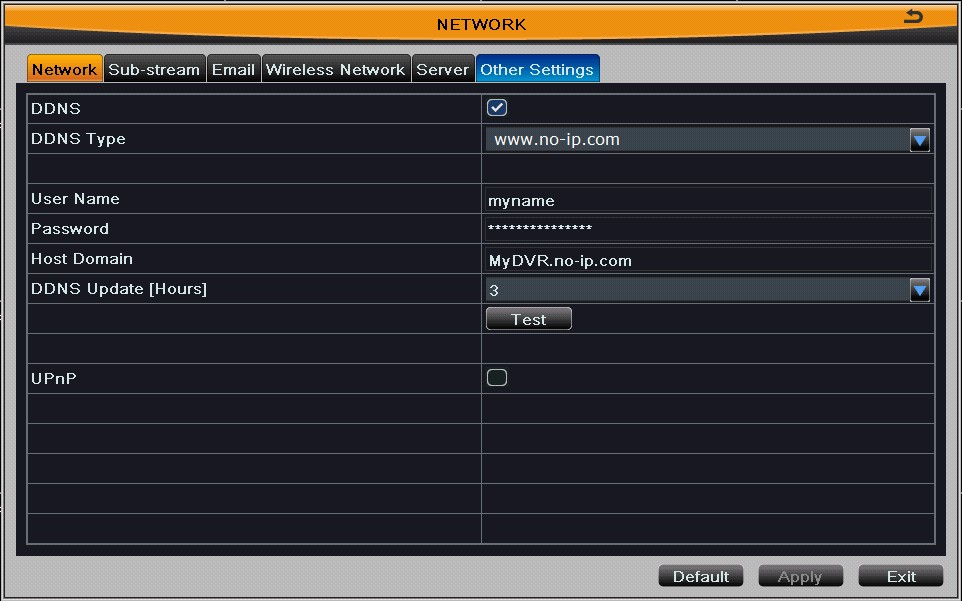
Рис.4-37
3. Доступ к DVR удаленно (Accessing your DVR remotely)
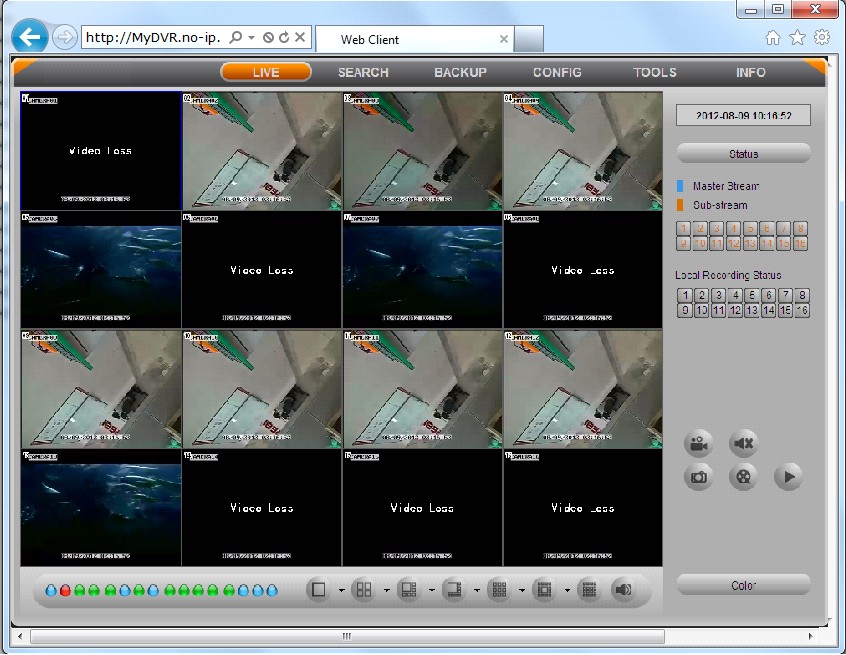
Откройте Internet Explorer и введите имя хоста (например, http://MyDVR. no-ip. org) в адресной строке для доступа к нему.
4.8 Настройка управления пользователями
(User management configuration)
Шаг 1: войдите в конфигурацию системы (system configuration) → Настройка управления пользователями (user management configuration); см. Рис 4-38:
Шаг 2: после нажатия кнопки "Добавить", во всплывающем меню появится диалоговое окне как показано на рис 4-39:
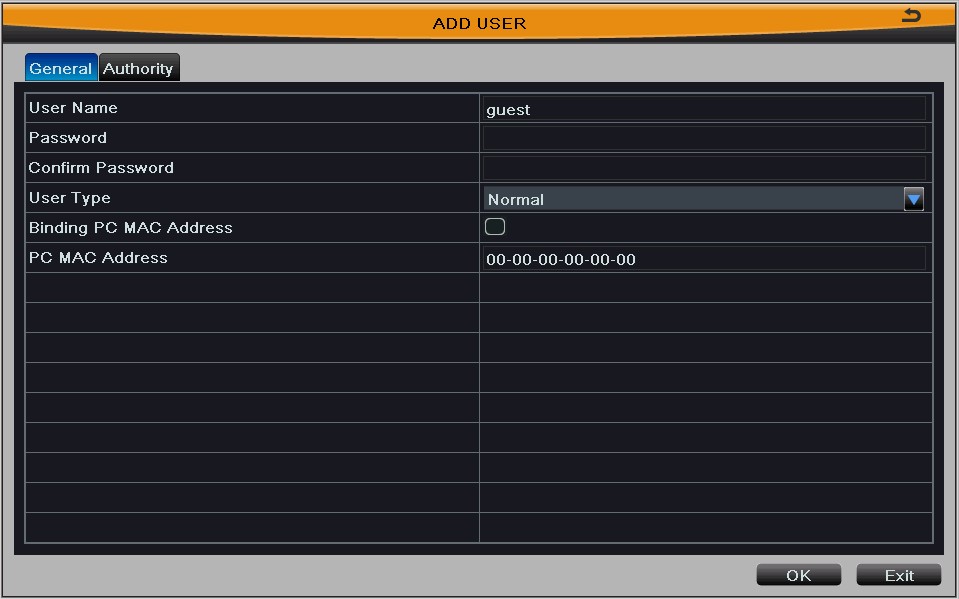
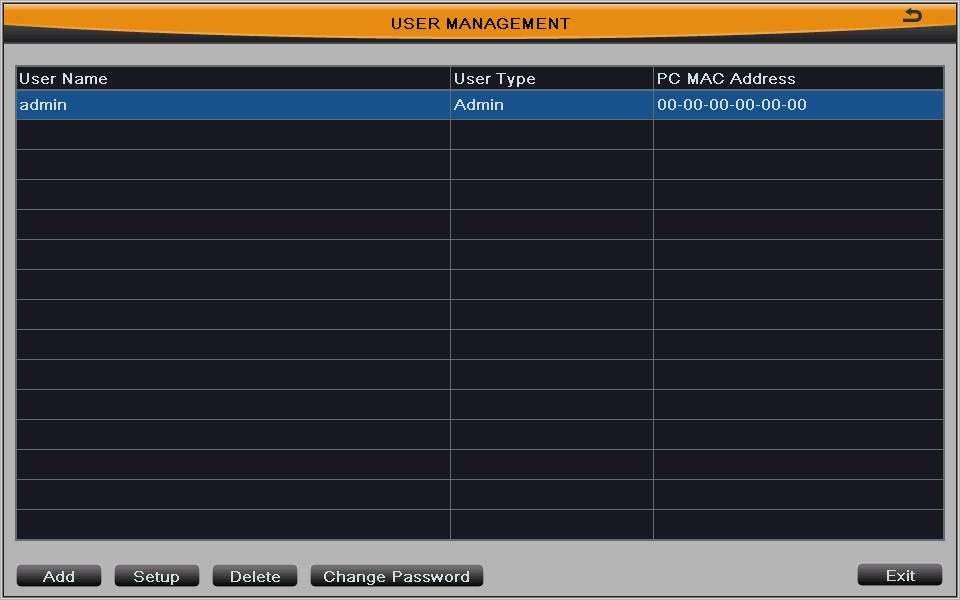
Рис.4-38 Рис.4-39
Общие(General): Введите имя пользователя и пароль, выберите тип пользователя: нормальный и продвинутый (расширенный), вветие МАС-адрес компьютера, нажмите кнопку ОК, этот пользователь будет добавлен в списке пользователей; нажмите кнопку Exit для выхода из текущего интерфейса.
Примечание: Если значение по умолчанию MAC-адреса PC равно 0, то пользователь не связывается с указанным компьютером, пользователь может войти в систему DVR на привязанном компьютере после установки специфического МАС-адреса.
Администрирование(Authority): В данном интерфейсе, можно назначить определенные права для пользователя, ссылаясь на Рис 4-40:
Нажмите кнопку ОК, чтобы сохранить изменения прав пользователя, нажмите кнопку Выход для выхода из текущего интерфейса.
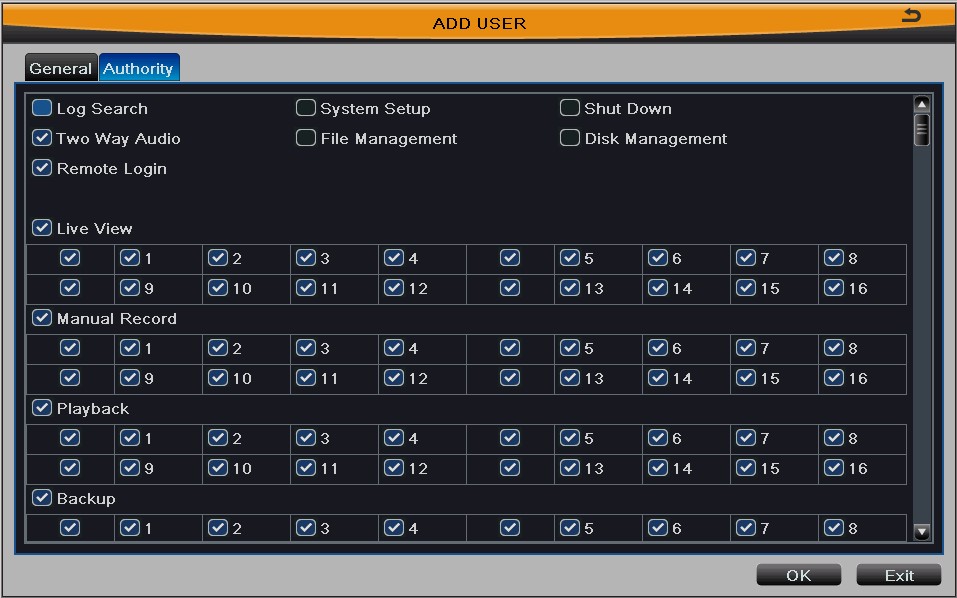
Рис.4-40
Шаг 3: В интерфейсе управления пользователями, выберите пользователя в списке, нажмите кнопку Настройка, чтобы изменить имя пользователя, тип пользователя, обязательные PC MAC-адреса и права пользователей.
Шаг 4: выберите пользователя, который нужно удалить в списке пользователей, а затем нажмите кнопку Удалить.
Шаг 5: выберите пользователя и нажмите кнопку Change Password (Сменить пароль), чтобы изменить пароль этого пользователя.
Шаг 6: Нажмите кнопку Выход для выхода из текущего интерфейса.
4.9 Настройка P. T.Z ( P. T.Z configuration)
Настройка PTZ включает два подменю: последовательный порт (serial port) и расширенные настройки (advanced).
4.9.1 Последовательный порт ( Serial Port)
Шаг 1: войдите в конфигурацию системы (system configuration)→Настройка PTZ (PTZ configuration) →последовательный порт (serial port); см. Рис 4-41:
Шаг 2: включите управление PTZ любого канала, настройка параметров корреляции.
Шаг 3: пользователь может настроить все каналы с теми же параметрами, пожалуйста, галочку "Все", а затем сделать соответствующие настройки.
Шаг 4: нажмите кнопку "по умолчанию", чтобы применить настройки по умолчанию, нажмите кнопку "Применить", чтобы сохранить настройки, нажмите кнопку "Выход" для выхода из текущего интерфейса.
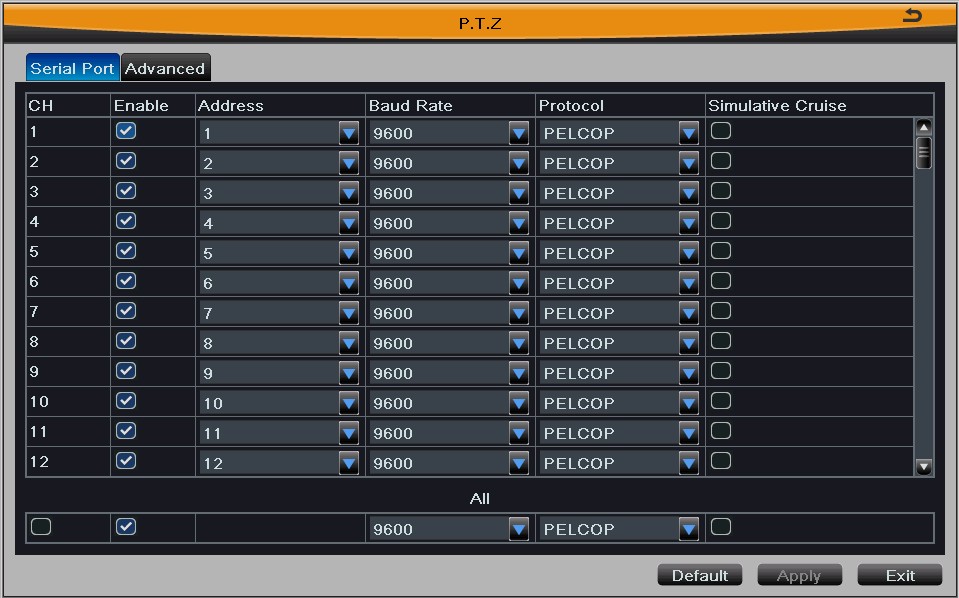
Рис.4-41
Параметр | Значение |
Адрес ( Address) | Адрес устройства PTZ. |
скорость передачи данных ( Baud rate) | Скорость передачи данных от устройства PTZ. Диапазон форм: 110, 300, 600, 1200, 2400, 4800, 9600, 19200, 38400, 57600, 115200, 230400, 460800, 921600. |
Протокол ( Protocol) | Коммуникационный протокол поворотного устройства. Диапазон : PELCOP, PelcoD, LILIN, MINKING, неодн, STAR, VIDO, DSCP, VISCA, SAMSUNG, RM110, HY и N-контроль. |
Авто-переключение изображения ( Simulative Cruise) | Поддерживает устройство PTZ или нет, будет задано авто-переключение изображения |
4.9.2 Расширенные настройки (advanced settings)
Шаг 1: войдите в конфигурацию системы (system configuration) →Настройка PTZ (P. T.Z configuration )→ расширенные настройки (advanced); см. Рис 4-42:
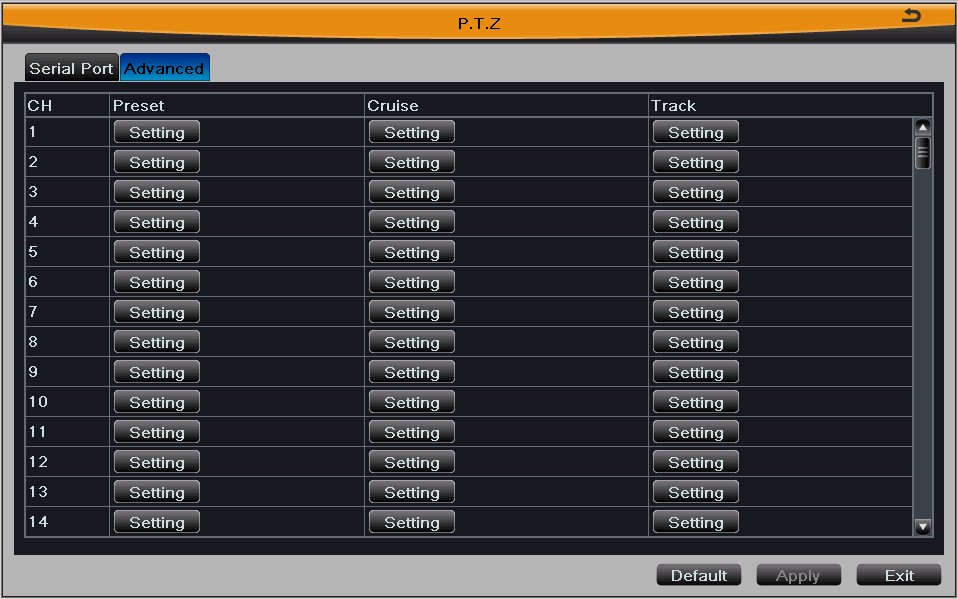
Рис.4-42
Шаг 2: в расширенном интерфейсе, после нажатия кнопки "Настройка" в диалоговом окне появится всплывающее меню как показано на рис 4-43:
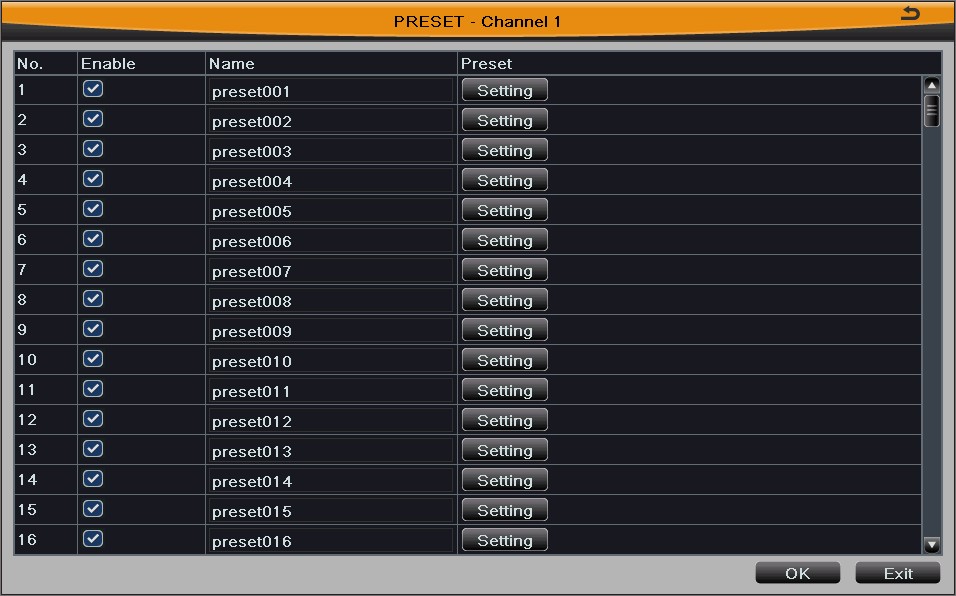
Рис. 4-43
А. в заданном интерфейсе, нажмите кнопку Настройка, чтобы увидеть окно, как показано на рис 4-44:
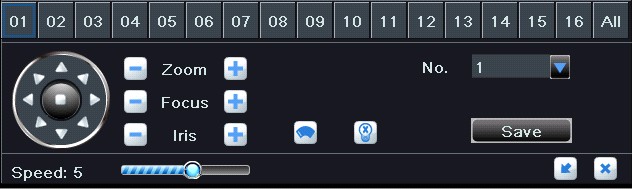
Рис. 4-44
В. Пользователь может управлять куполом, поворачивать вверх, вверх влево, влево, влево вниз, вниз, вправо, вниз, вправо, вверх правую и остановить вращение; отрегулировать скорость вращения и значения зума, фокуса и диафрагмы купола;

|
Из за большого объема этот материал размещен на нескольких страницах:
1 2 3 4 5 6 7 8 9 10 11 12 |
