


Партнерка на США и Канаду по недвижимости, выплаты в крипто
- 30% recurring commission
- Выплаты в USDT
- Вывод каждую неделю
- Комиссия до 5 лет за каждого referral
Шаг 3: нажмите кнопку "по умолчанию", чтобы вернуть значения по умолчанию, нажмите кнопку "Применить", чтобы сохранить настройки, нажмите кнопку "Выход" для выхода из текущего интерфейса.
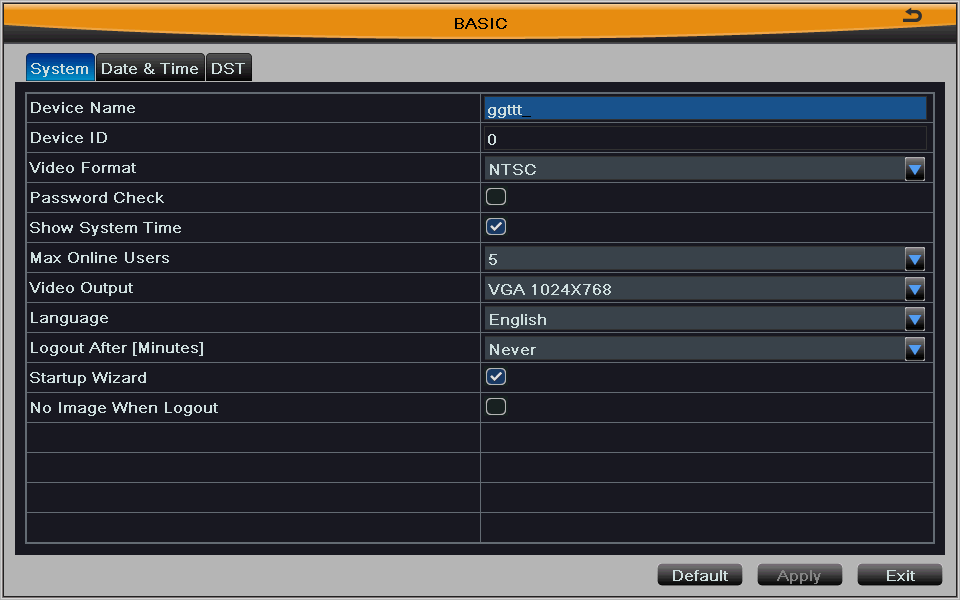
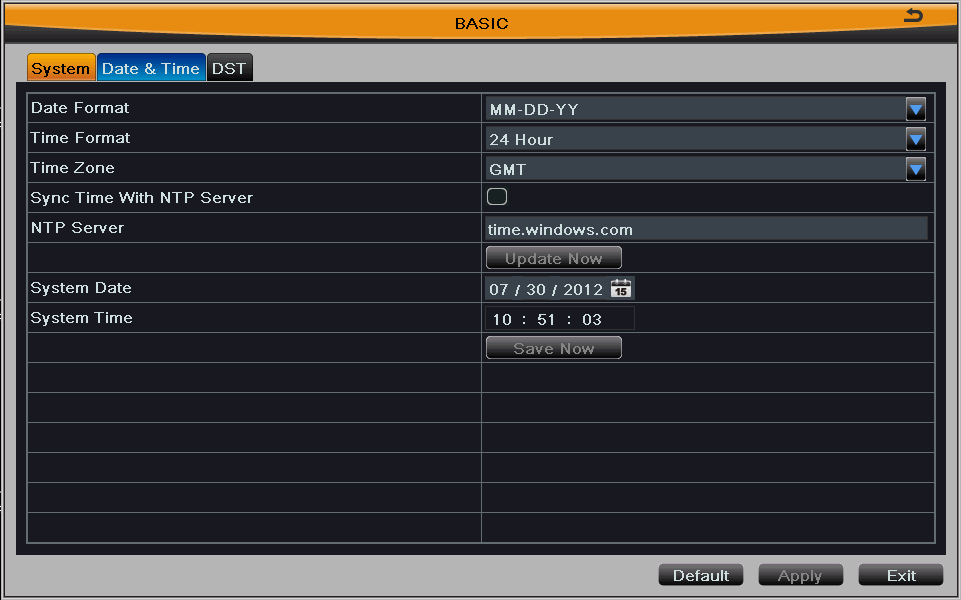
Рис.4-4 Рис. 4-5
4.2.3 DST
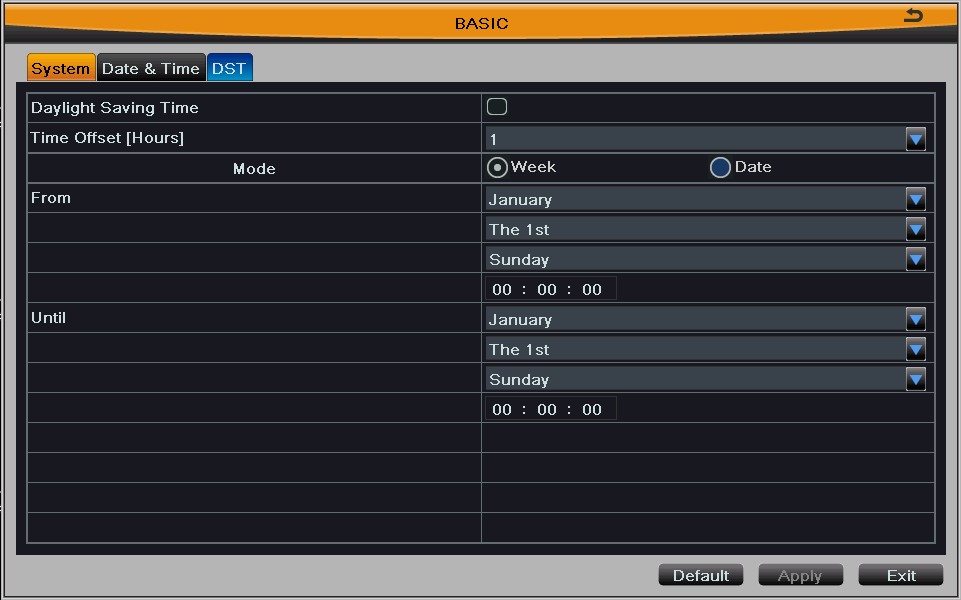
Шаг 1: войдите в конфигурацию системы (system configuration) → базовая конфигурация (basic configuration) → DST; см. Рис 4-6:
Шаг 2: в этом интерфейсе, включить режим летнего времени, настройка смещения времени, режим, время начала и конца месяца / недели / дата и т. д.
Шаг 3: нажмите кнопку "по умолчанию", чтобы вернуть настройки по умолчанию, нажмите кнопку "Применить", чтобы сохранить настройки, нажмите кнопку "Выход" для выхода из текущего интерфейса.
4.3 Онлайн-конфигурации ( Live configuration)
Онлайн конфигурация включает в себя четыре подменю: live, основной монитор, место (spot) и маска.
4.3.1 Live
В этом интерфейсе пользователь может настроить имя камеры, настроить цвета: яркость, цветовой тон, насыщенность и контрастность.
Шаг 1: введите в конфигурацию системы (system configuration)→ live configuration→live,
см. Рис 4-7:
Примечание: Щелкните имя камеры, чтобы увидеть экранную клавиатуру. Пользователь может самостоятельно определить название камеры. Нажмите Shift, кнопки для ввода заглавных букв и некоторых символов, нажмите Shift, кнопки для ввода строчных букв, цифровые и другие символы.
Шаг 2: поставить галочку в графе «Show name» (Показать имя), для отображения названия камеры.
Шаг 3: Нажмите кнопку "Настройка", чтобы отобразить окно как показано на рис 4-8:
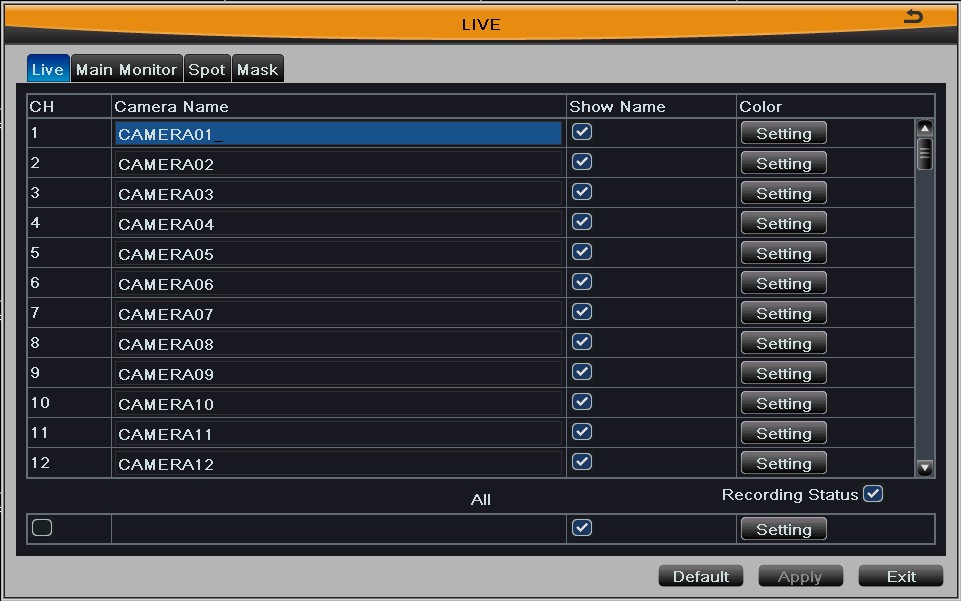
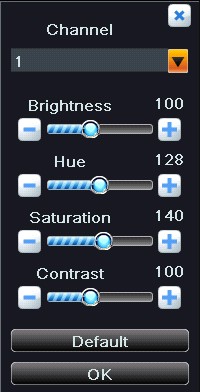
Рис. 4-7 Рис.4-8
Шаг 4: В этом интерфейсе, пользователь может настроить яркость, цветовой тон, насыщенность и контрастность изображения при живом просмотре, нажмите кнопку "по умолчанию", чтобы вернуть настройки по умолчанию, нажмите кнопку "ОК", чтобы сохранить настройки.
Шаг 5: поставить галочку «Запись Статуса» (Recording Status): в верхнем левом углу экрана появится зеленый квадрат иконки при записи в ручном режиме записи или триггера.
Шаг 6: пользователь может настроить все каналы с теми же параметрами, поставив галочку в графе "все", а затем сделать соответствующие настройки.
Шаг 7: нажмите кнопку "по умолчанию", чтобы вернуть настройки по умолчанию, нажмите кнопку "Применить", чтобы сохранить настройки, нажмите кнопку "Выход" для выхода из текущего интерфейса.
4.3.2 Главный монитор (Main monitor)
Шаг 1: войдите в конфигурацию системы (system configuration) → live configuration → основной монитор (main menu); см. Рис 4-9:
Шаг 2: Выбор режима дисплея и канала. Варианты отображения режима синхронизируются с настройками устройства.
Шаг 3: Время задержки: интервал времени, в течение которого сменяется изображение с одной камеры на другую.
Шаг 4: выберите режим отображения, а затем настройте текущую группу изображений.
Нажмите кнопку  , чтобы настроить предыдущую группу каналов задержавшейся картинки (dwell picture) , нажмите кнопку
  чтобы настроить последнюю группу каналов задержавшейся картинки (dwell picture).
Шаг 5: Нажмите кнопку "по умолчанию", чтобы вернуть настройки по умолчанию, нажмите кнопку "Применить", чтобы сохранить настройки, нажмите кнопку "Выход" для выхода из текущего интерфейса.
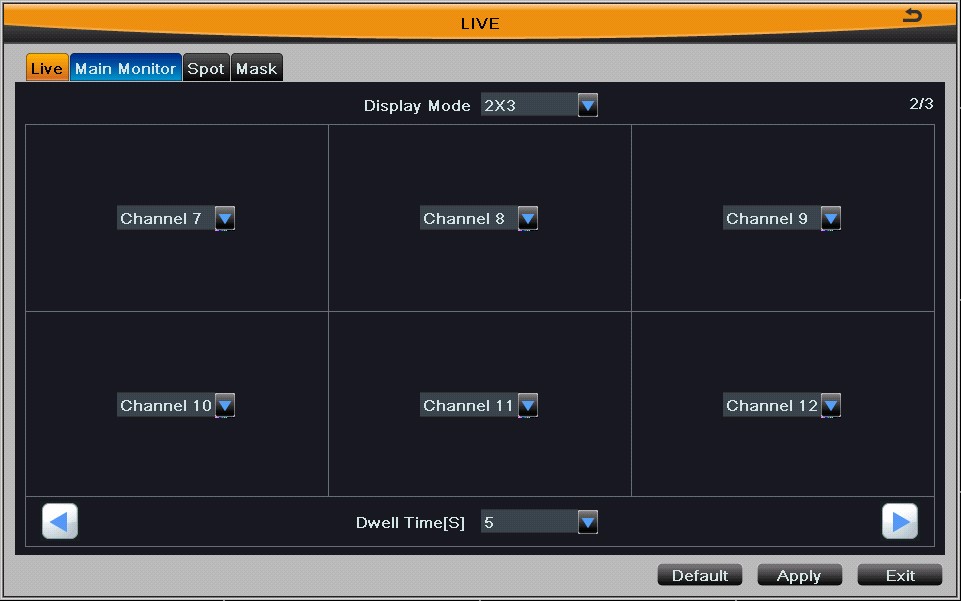
Fig 4-9 live configuration-main monitor
4.3.3 Spot
Шаг 1: войдите в конфигурацию системы (system configuration) → live configuration→ Spot; см. Рис 4-10:
Шаг 2: Режим отображения: 1 Ч 1 и выберите канал.
Шаг 3: Время задержки: интервал времени, в течение которого сменяется изображение с одной камеры на другую.
Шаг 4: установка изображения текущей группе. Нажмите кнопку  , чтобы настроить предыдущую группу каналов задержавшейся картинки (dwell picture) , нажмите кнопку
  чтобы настроить последнюю группу каналов задержавшейся картинки (dwell picture).
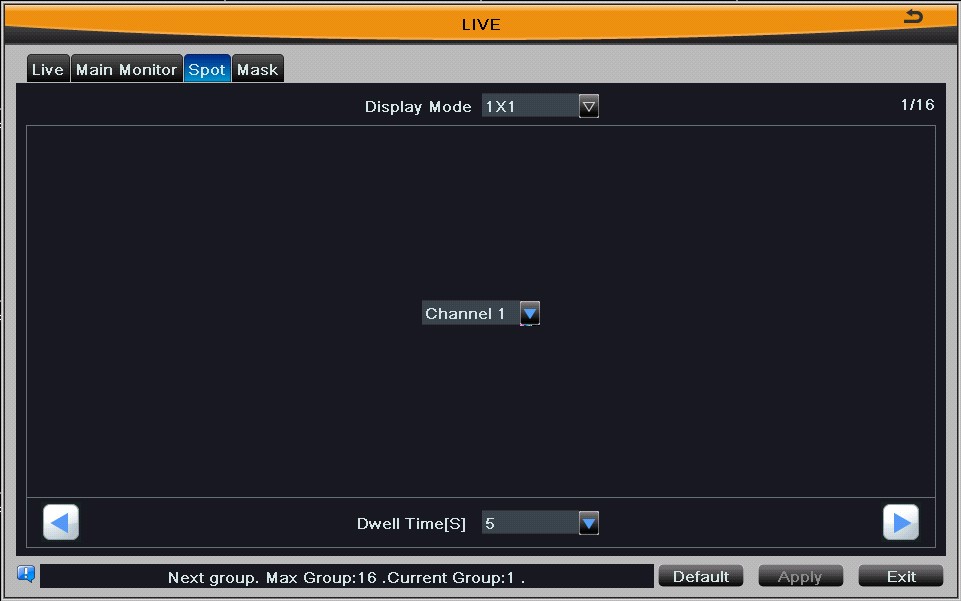
Рис. 4-10
4.3.4 Mask
Пользователь может установить маску на видео в реальном времени, максимум в трёх местах
Настройка области маски (Setup mask area): нажмите кнопку Настройка, чтобы войти в живое изображение; см. рис 4-11. Затем нажмите левую кнопку мыши и перетащите мышь для установки области маски, ссылаясь на рисунке ниже. Нажмите кнопку Применить, чтобы сохранить настройки.
Удалить маску площадь (Delete mask area): выбрать определенную область маски, дважды щелкните левой кнопкой мыши, чтобы удалить эту маску область, нажмите правую кнопку мыши, чтобы вернуться к предыдущему интерфейсу, нажмите кнопку Применить, чтобы сохранить настройки.
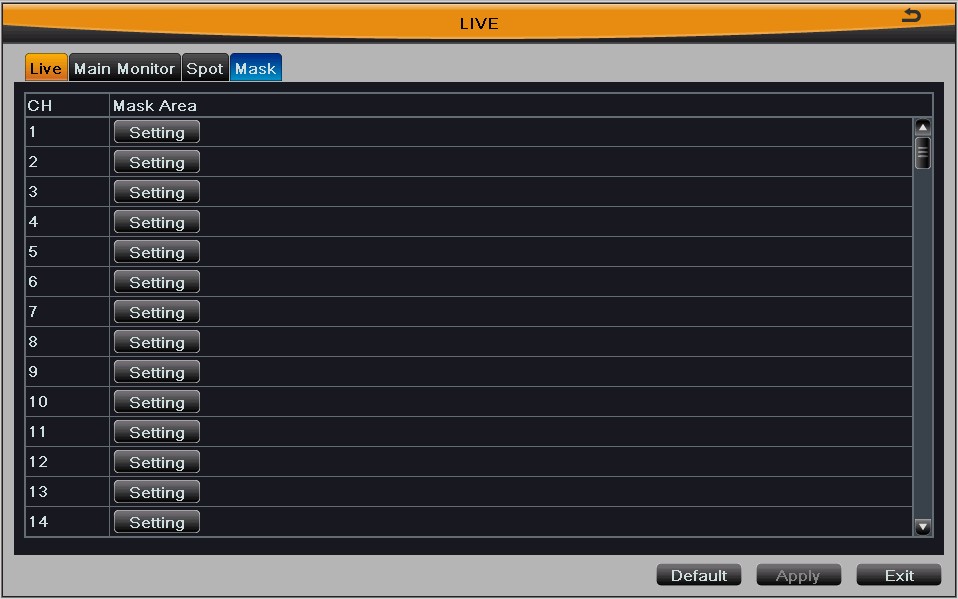
Рис. 4-11
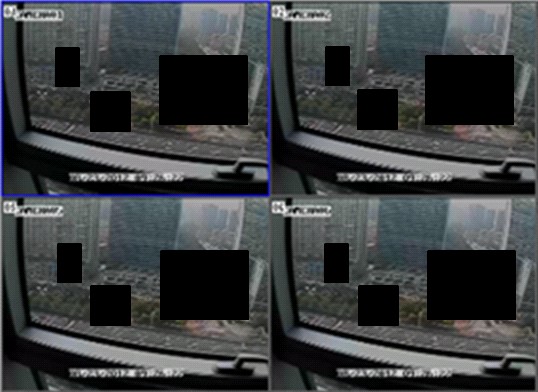

Настройка маски Маска при он-лайн просмотре
4,4 Настройка записи ( Record configuration)
Настройка записи включает в себя шесть подменю: разрешение, битрейт записи, время, переработку записи, stamp and snap..
4.4.1 Включить (Enable)
Шаг 1: войдите в конфигурацию системы (system configuration) → настройка записи (record configuration) → включение (enable), см. Рис 4-12:
Шаг 2: поставить галочку записи и аудио.
Шаг 3: Выберите "All", чтобы настроить все каналы с теми же параметрами.
Шаг 5: Нажмите кнопку "по умолчанию", чтобы вернуть настройки по умолчанию, нажмите кнопку "Применить", чтобы сохранить настройки, нажмите кнопку "Выход" для выхода из текущего интерфейса.
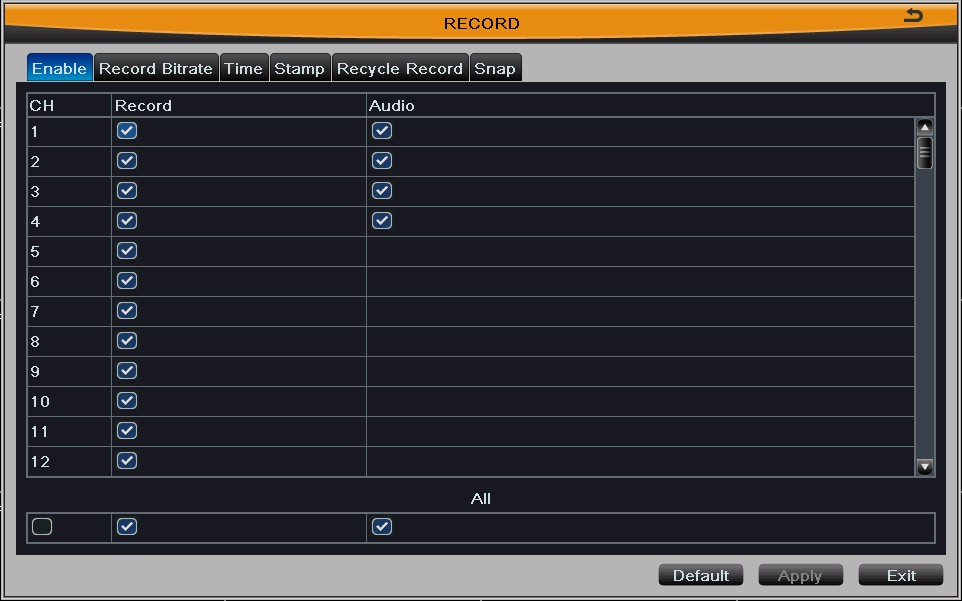
Parameter | Meaning |
Запись | Включение записи на выбранный канал |
Аудио | Включение записи аудио |
Рис.4-12
4.4.2 Запись потока ( Record stream)
Шаг 1: войдите в конфигурацию системы (system configuration)→ настройка записи (record configuration)→ запись битрейта (record bit rate); см. Рис 4-13:
Шаг 2: настройка разрешения, частоты и качества.
Шаг 3: Выберите "All", чтобы настроить все каналы с теми же параметрами.
Шаг 4: Нажмите кнопку "по умолчанию", чтобы вернуть настройки по умолчанию, нажмите кнопку "Применить", чтобы сохранить настройки, нажмите кнопку "Выход" для выхода из текущего интерфейса.
Примечание: Если значение скорости превысит максимальные ресурсы устройства, стоимость будет регулироваться автоматически.
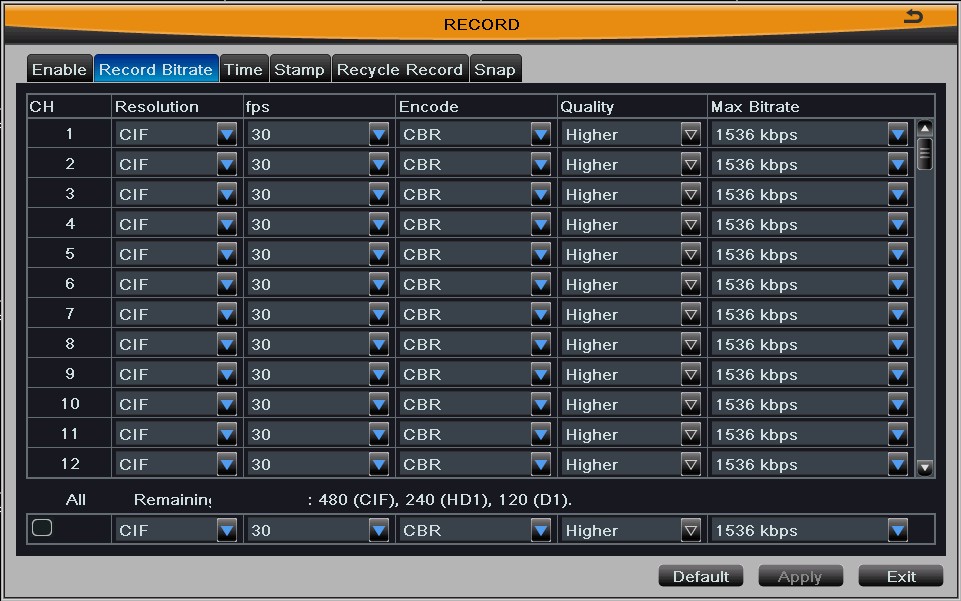
Рис. 4-13
Parameter | Meaning |
Resolution | Поддержка CIF, D1, HD1; (Разрешение и частота кадров определяется параметром характеристики конкретного типа) |
fps | Диапазон от 1-30 (NTSC) или 1-25 (PAL) |
Кодировка Encode | Два варианта: VBR и CBR |
Качество Quality | Чем выше качество, тем чётче записанное изображение. Шесть вариантов: низкий, ниже, низкие, средние, высшие и высокие. По умолчанию высокого класса. |
Max Bitrate | Диапозон 256kbps~2048kbps |
4.4.3 Время (Time)
Шаг 1: войдите в конфигурацию системы (system configuration) → настройка записи (record configuration) → время (time); см. Рис 4-14:
Предварительная Запись по тревоге (Pre-alarm record time): установить время записи до произошедшего события, т. е. время записи до срабатывания детектора движения или датчика тревоги. Шесть вариантов: 5s, 10s, 15s, 20s, 25s, 30s.
Запись после срабатывания тревоги (Post-alarm record time): установить время записи сообщение после завершения тревоги. Восемь вариантов: 10s, 15s, 20s, 30s, 60s, 120s, 180s и 300s.
Срок действия: время удержания из сохраненных записей. Если установленная дата просрочена, то запись файлы будут удалены автоматически.
Шаг 2: пользователь может настроить все каналы с теми же параметрами. Поставьте галочку "Все", чтобы сделать соответствующие настройки.
Шаг 3: Нажмите кнопку "по умолчанию", чтобы вернуть настройки по умолчанию, нажмите кнопку "Применить", чтобы сохранить настройки, нажмите кнопку "Выход" для выхода из текущего интерфейса.
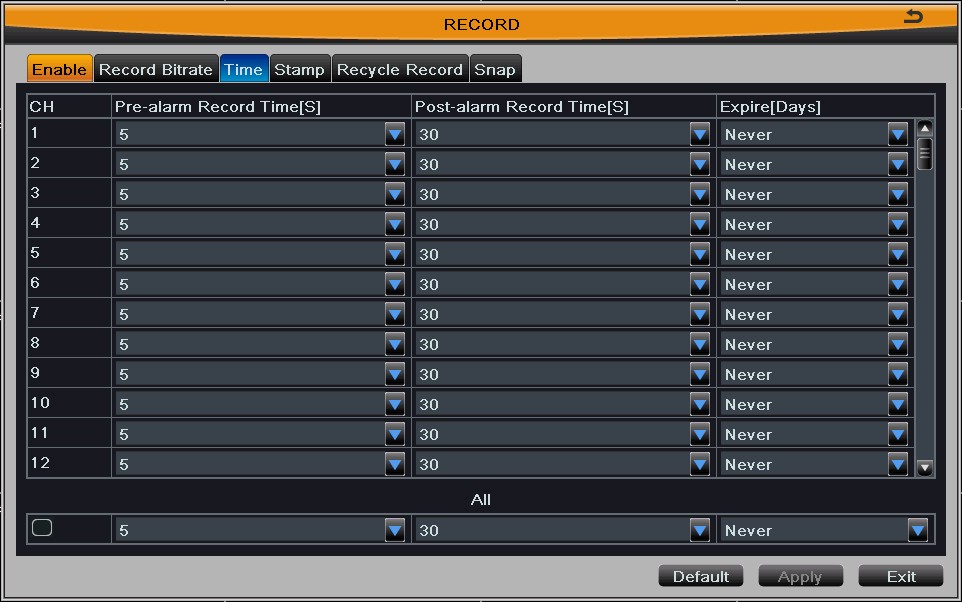
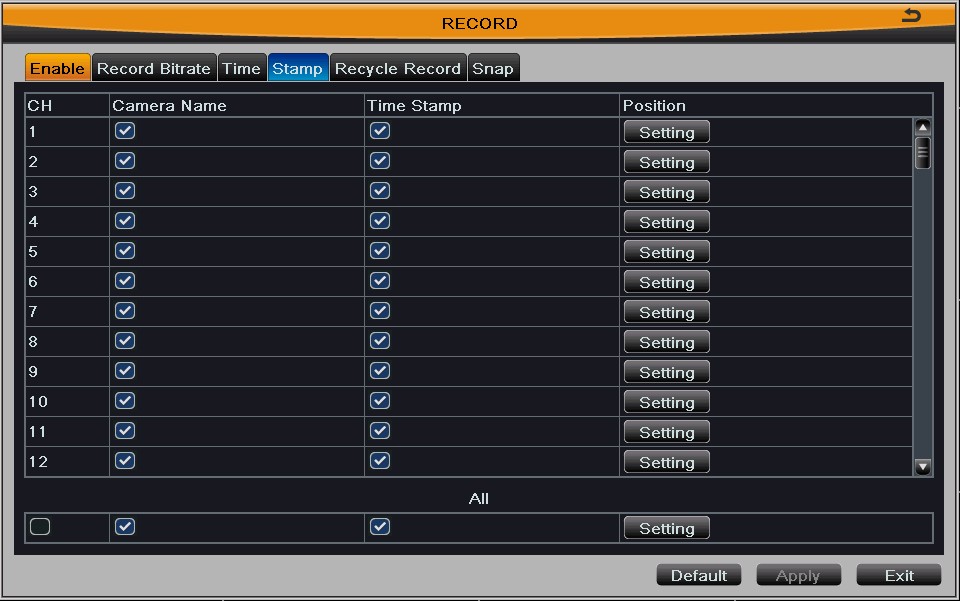
Рис.4-14 Рис.4-15
Stamp
Пользователь может перекрывать название камеры и времени на видео.
Шаг 1: войдите в конфигурацию системы (system configuration) → настройки записи (record configuration) → stamp; см. Рис 4-15:
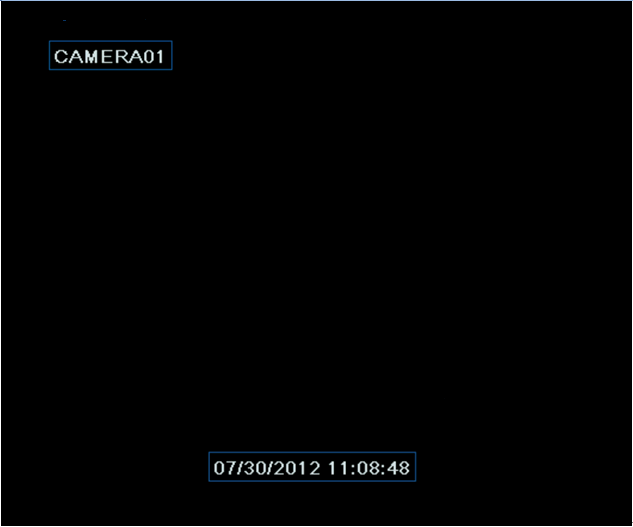
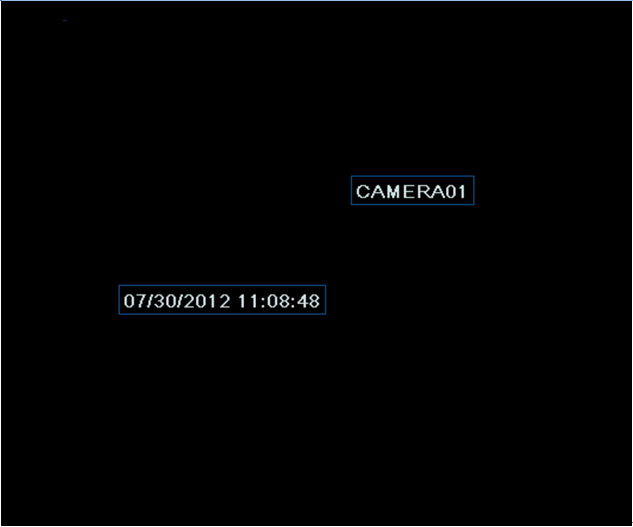
Шаг 2: отметьте название камеры, штамп времени, чтобы увидеть отметки, а затем нажмите кнопку Настройка, чтобы использовать курсор перетащите имя камеры и времени в случайных позициях.

|
Из за большого объема этот материал размещен на нескольких страницах:
1 2 3 4 5 6 7 8 9 10 11 12 |
