


Партнерка на США и Канаду по недвижимости, выплаты в крипто
- 30% recurring commission
- Выплаты в USDT
- Вывод каждую неделю
- Комиссия до 5 лет за каждого referral
Шаг 3: пользователь может настроить все каналы с теми же параметрами. Поставьте галочку "Все", чтобы сделать соответствующие настройки.
Шаг 4: Нажмите кнопку "по умолчанию", чтобы вернуть настройки по умолчанию, нажмите кнопку "Применить", чтобы сохранить настройки, нажмите кнопку "Выход" для выхода из текущего интерфейса.
4.4.5 Recycle record (цикличная запись)
Шаг 1: войдите в конфигурацию системы (system configuration) → настройка записи (record configuration) → цикличная запись (recycle record);
Шаг 2: поставить галочку "Recycle Record" для включения рециркуляции функции записи. Она будет охватывать ранее записанные файлы и перекодировать при заполнении жесткого диска, в противном случае запись будет остановлена при заполнении жесткого диска.
Шаг 3: Нажмите кнопку "по умолчанию", чтобы вернуть настройки по умолчанию, нажмите кнопку "Применить", чтобы сохранить настройки, нажмите кнопку "Выход" для выхода из текущего интерфейса.
Примечание: пространство, занимаемое записанными файлами, определяется в основном качеством изображения, чем выше значения параметра частоты кадров и разрешения, тем больше дискового пространства они занимают.
4.4.6 Snap (снимок)
В этом интерфейсе пользователь может настроить разрешение, качество, промежуток времени между снимками, см. Рис 4-16:
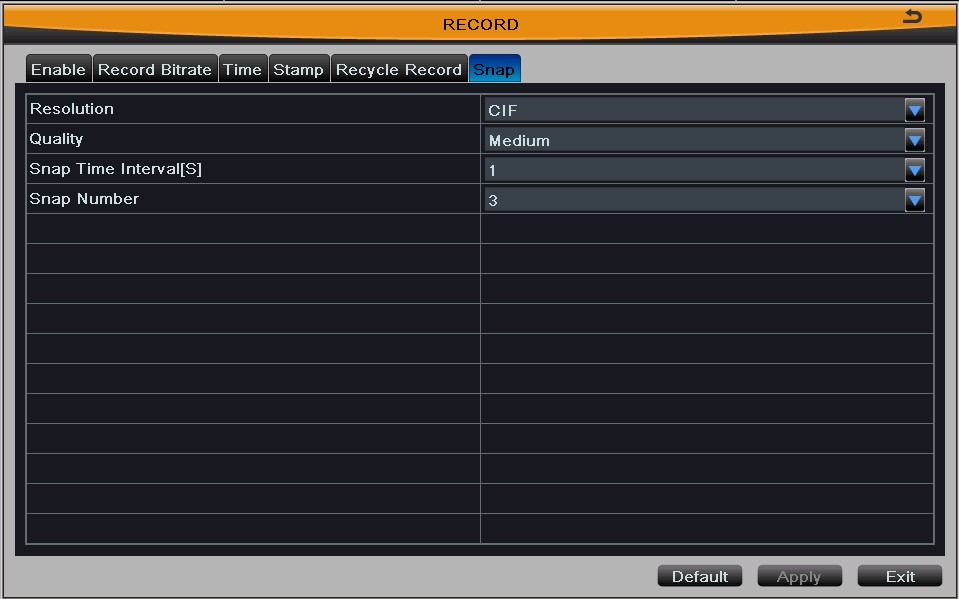
Рис.4-16
4,5 Настройка графика (Schedule configuration)
Настройка графика включает в себя три подменю: график, движение и датчик.
4.5.1 График (Schedule)
В строке указаны семь дней в неделю с понедельника по воскресенье; в колонке – 24-часовой день. Нажмите на сетку, чтобы сделать соответствующие настройки.
Шаг 1: выберите канал, нажмите кнопку  , а затем нажмите сетку, чтобы увеличить ячейку для проверки, нажмите кнопку
  , а затем нажмите сетку, чтобы удалить проверенную область. Синим цветом обозначается проверенная ячейка, серым - непроверенная.
Шаг 2: Нажмите кнопку или
или и сможете снова перейти к режиму выбора. Дважды щелкните на сетке области, появится диалоговое окно и пользователь может редактировать недельный график:

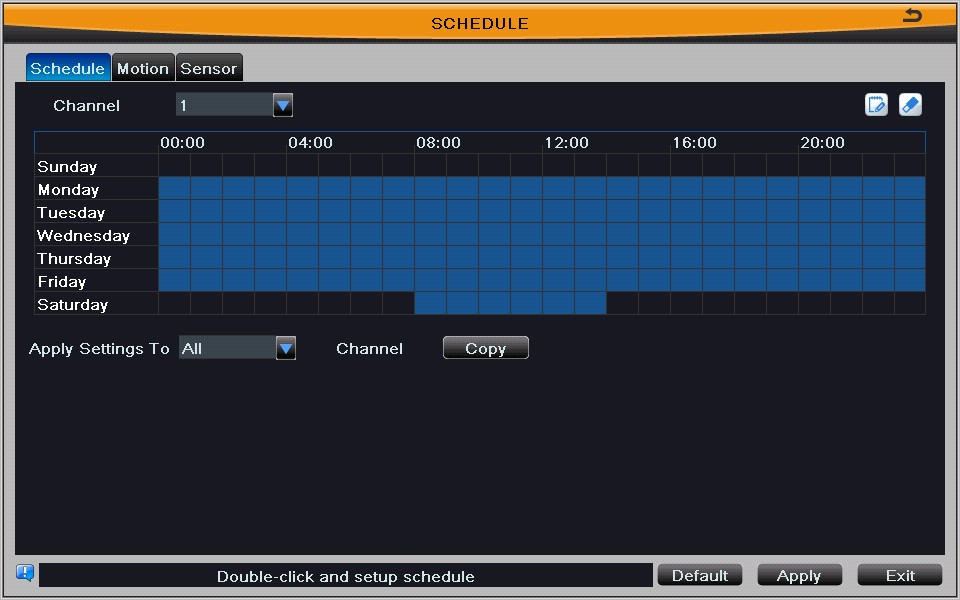
Рис. 4-17 Рис. 4-18
① Нажмите кнопку "Добавить" (Add) , чтобы добавить определенный графиком день;
см. Рис 4-18:
② Нажмите кнопку "Удалить" (delete), чтобы удалить выбранный график списке.
③ Нажмите кнопку "Копировать" (copy), чтобы скопировать Укажите график на другие даты.
④ Нажмите кнопку "ОК", чтобы сохранить настройки, нажмите кнопку "Выход" для выхода из текущего интерфейса.
Шаг 3: пользователь может применять настройки расписания канала на другой канал или все каналы. Просто выбрать только канал и нажмите кнопку "Копировать".
Шаг 4: Нажмите кнопку "по умолчанию", чтобы вернуть настройки по умолчанию, нажмите кнопку "Применить", чтобы сохранить настройки, нажмите кнопку "Выход" для выхода из текущего интерфейса.
4.5.2 Движение (motion)
Шаг 1: войдите в конфигурацию системы (system configuration) → настройка графика (schedule configuration)→ движение (motion); см. Рис 4-19:
Шаг 2: настройка функций движения сходны с настройкой графика; пользователь может обратиться к 4.5.1.
Примечание: По умолчанию график обнаружения движения включён полностью, то есть, отображается в интерфейсе синем цветом.
Датчик (Sensor)
4.5.3 Датчик
Шаг 1: войдите в конфигурацию системы (system configuration) → настройка графика (schedule configuration) →датчик (motion), см. Рис 4-20:
Шаг 2: установка и настройка датчика уже знакома пользователю, см.4.5.1.
Примечание: По умолчанию график обнаружения движения включён полностью, то есть, отображается в интерфейсе синем цветом.
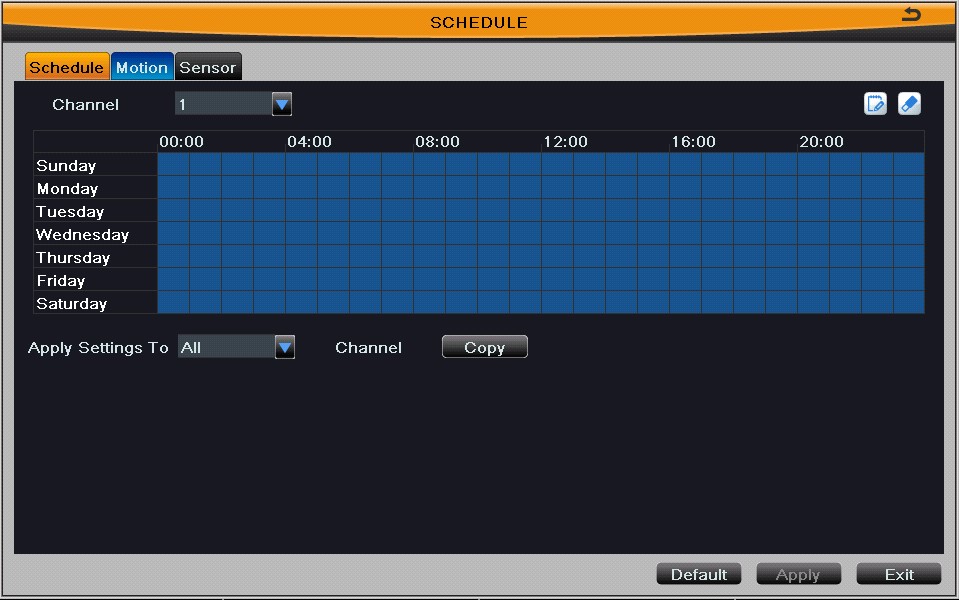

Рис. 4-19 Рис. 4-20
Настройка тревоги (Alarm configuration)Настройка тревоги включает в себя пять подменю: датчик, датчик движения, потеря видеосигнала, other alarm (другая сигнализация) и alarm out (выход сигнализации).
4.6.1 Датчик (Sensor)
Датчик состоит из трех подменю: основное (basic), обработка сигналов тревоги (alarm handling) и график (schedule).
Основное (basic)
Шаг 1: войдите в конфигурацию системы сигнализации (system configuration) →настройка тревоги (alarm configuration) → основное (basic); см. Рис 4-21:
Шаг 2: включить датчик сигнализации и установить тип сигнала в соответствии с типом сигнала тревоги. Два варианта: NO и NC.
Шаг 3: пользователь может настроить все каналы с теми же параметрами, пожалуйста, галочку "Все", а затем сделать соответствующие настройки.
Шаг 4: Нажмите кнопку "по умолчанию", чтобы вернуть настройки по умолчанию, нажмите кнопку "Применить", чтобы сохранить настройки, нажмите кнопку "Выход" для выхода из текущего интерфейса.
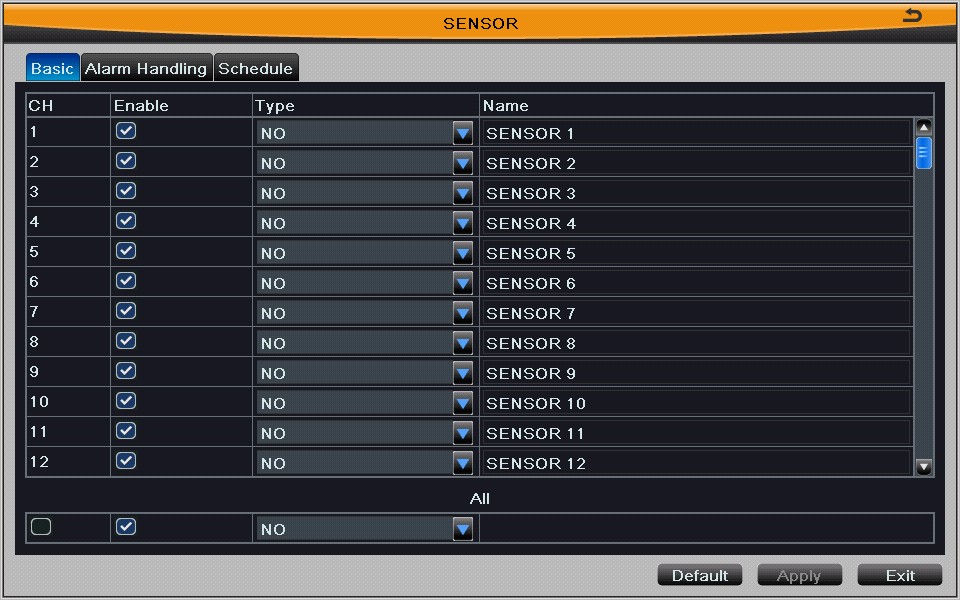
Рис. 4-21
Обработка тревожных сигналов (Alarm Handling)
Шаг 1: войдите в конфигурацию системы сигнализации (system configuration) → настройка тревоги (alarm configuration)→ обработки сигналов тревоги (alarm handling); см. Рис 4-22:
Шаг 2: Выберите время задержки сигнала. Семь вариантов: 5s, 10s, 20s, 30s, 60s, 120s и всегда.
Шаг 3: нажмите кнопку Настройка и в диалоговом окне появится во всплывающем меню как показано на рис 4-23:
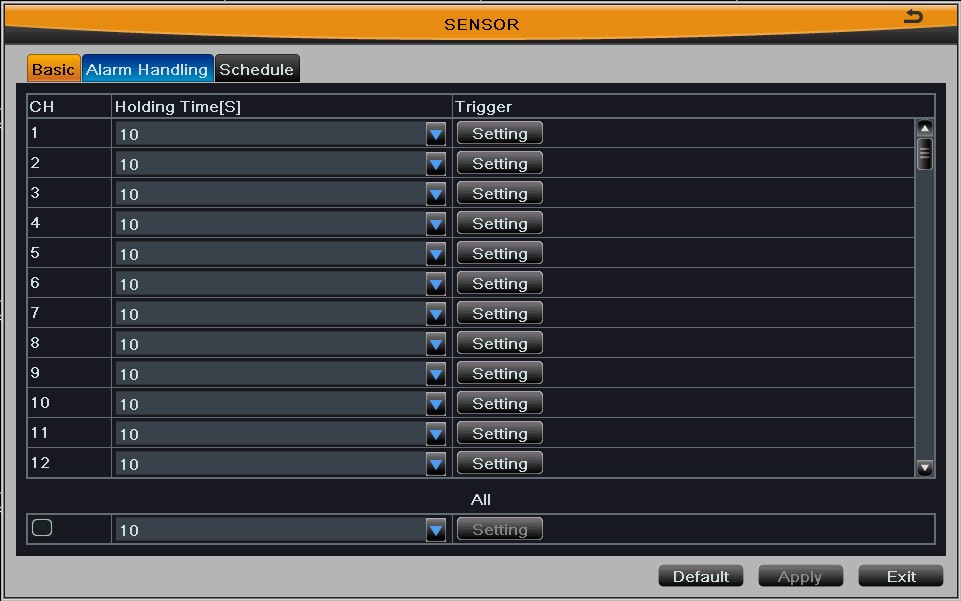
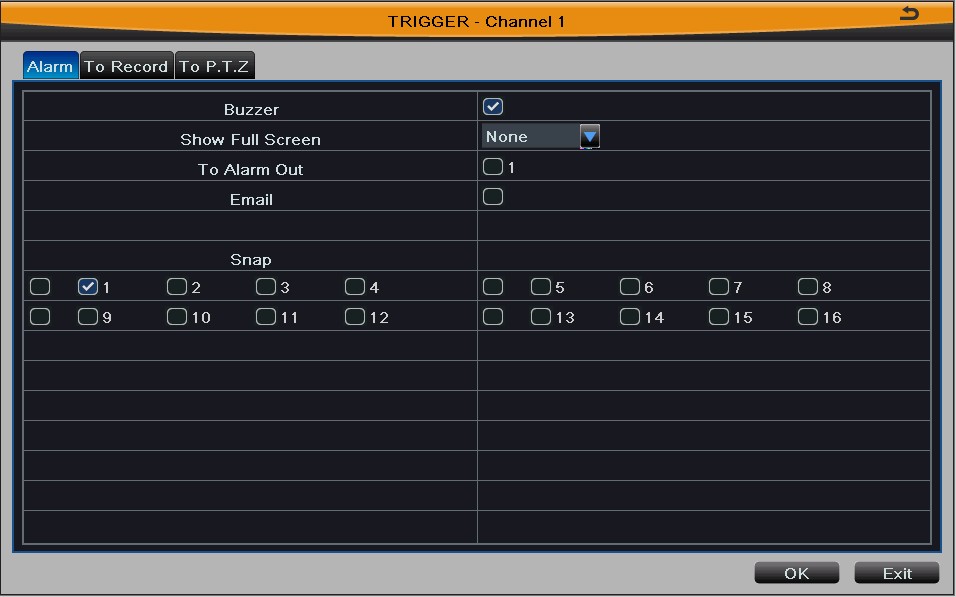
Рис.4-22 Рис.4-23
Сирена (buzzer): после выбора звуковой сигнал, там будет срабатывать звуковой сигнал отказа;
Показать на полный экран (Show Full Screen): при срабатывании сигнализации, на весь экран будет показано изображение, на котором сработал датчик;
Для выхода тревоги(To alarm out): при выборе канала, там будет срабатывать сигнализация в назначенный канал.
E-mail: При срабатывании тревоги, уведомление по электронной почте будет отправлено на почтовый ящик, в том числе триггер события, время, снимок фотографии, имя устройства, ID, название камеры и т. д.
Снимок(snap): выберите каналы. Когда сработала тревога, система будет автоматически сохранять снимки из выбранного канала. Если пользователь отметил галочкой пункт “E-Mail”, эти картины также будут отправлены на указанный электронный ящик пользователя.
Нажмите кнопку ОК, чтобы сохранить настройки, нажмите кнопку Выход для выхода из текущего интерфейса.
Для записи(To record): поставить галочку записи канала. Камеры будут снимать, когда сработает сигнализация. Нажмите кнопку ОК, чтобы сохранить настройки, нажмите кнопку Выход для выхода из текущего интерфейса.
Для P. T.Z: связывает заданные каналы и переменно транслирует их до тревоги. Пользователь может выбрать любой канал и несколько каналов, связанных каналов. Нажмите кнопку ОК, чтобы сохранить настройки, нажмите кнопку Выход для выхода из текущего интерфейса.
Шаг 4: пользователь может настроить все каналы с теми же параметрами. Поставьте галочку "Все", чтобы сделать соответствующие настройки.
Шаг 5: Нажмите кнопку "по умолчанию", чтобы вернуть настройки по умолчанию, нажмите кнопку "Применить", чтобы сохранить настройки, нажмите кнопку "Выход" для выхода из текущего интерфейса.
График (schedule)
Шаг 1: введите в конфигурацию системы сигнализации (system configuration) → настройка тревоги (alarm configuration)→ расписание (schedule); см. Рис 4-24:
Шаг 2: установка и настройка графика описаны в пункте 4.5.1.
Примечание: По умолчанию график обнаружения движения включён полностью, то есть, отображается в интерфейсе синем цветом.
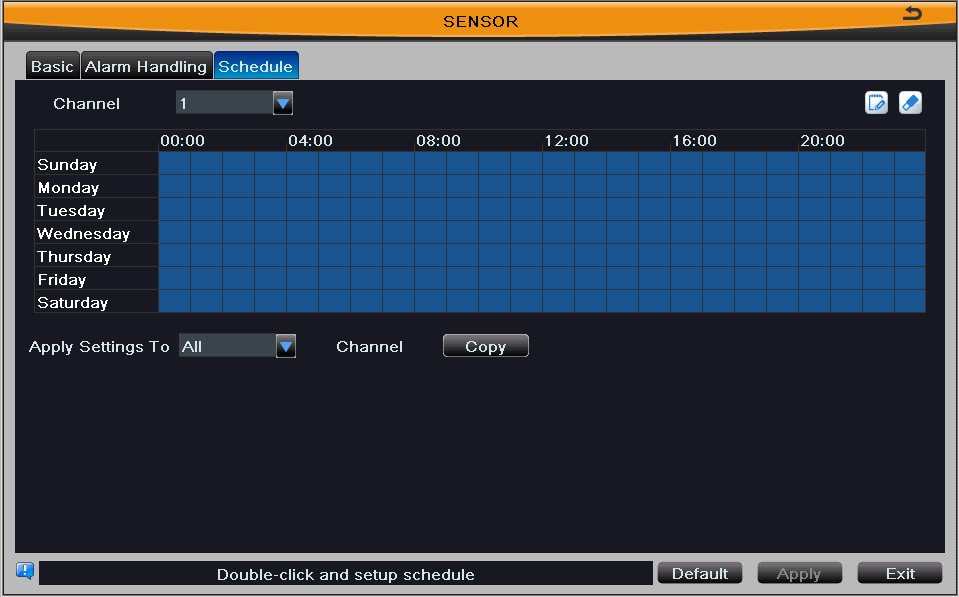
Рис.4-24
4.6.2. Движение (motion)
Движение включает в себя два подменю: движение и график.
Движение (motion)
Шаг 1: введите в конфигурацию системы сигнализации (system configuration)→ настройка тревоги (alarm configuration) → движение (motion); см. Рис 4-24:
Шаг 2: Датчик движения срабатывает и устанавливается время задержки тревоги, т. е. временный интервал между двух замеченных соседних движений. Если будет обнаружено другое движение в течении этого интервала, то движение будет считаться непрерывным. В противном случае, устройство определит их как два отдельных движения, и зафиксирует два разных события.
Шаг 3: Нажмите кнопку "Настройка" движения триггера для появления всплывающего окна. Настройка «датчиков движения» сходна с обработкой сигналов тревоги, что описана в главе 4.6.1.
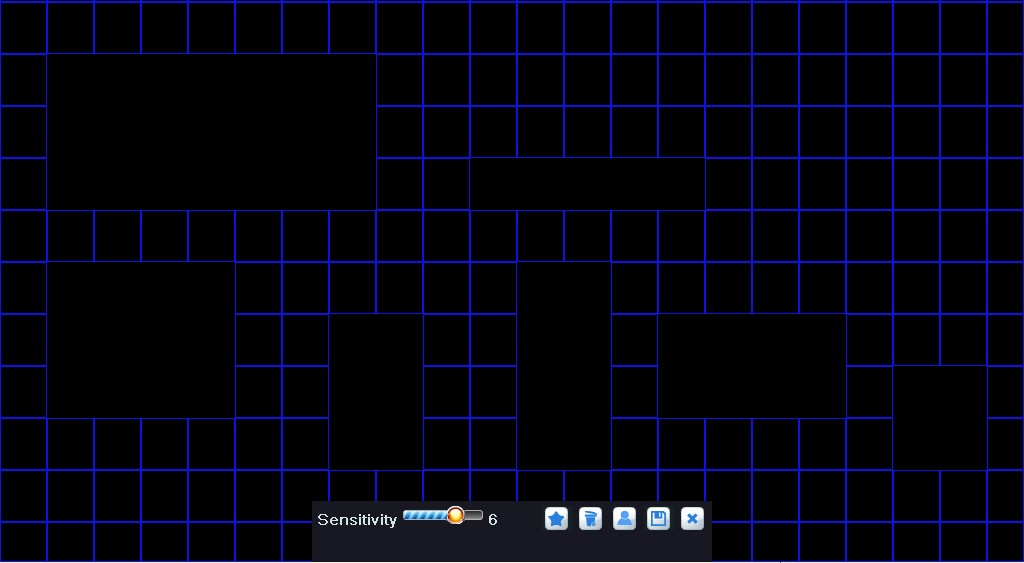
Шаг 4: Нажмите кнопку "Настройка" движения области, чтобы появилось всплывающее окно, как показано на рис 4-26:
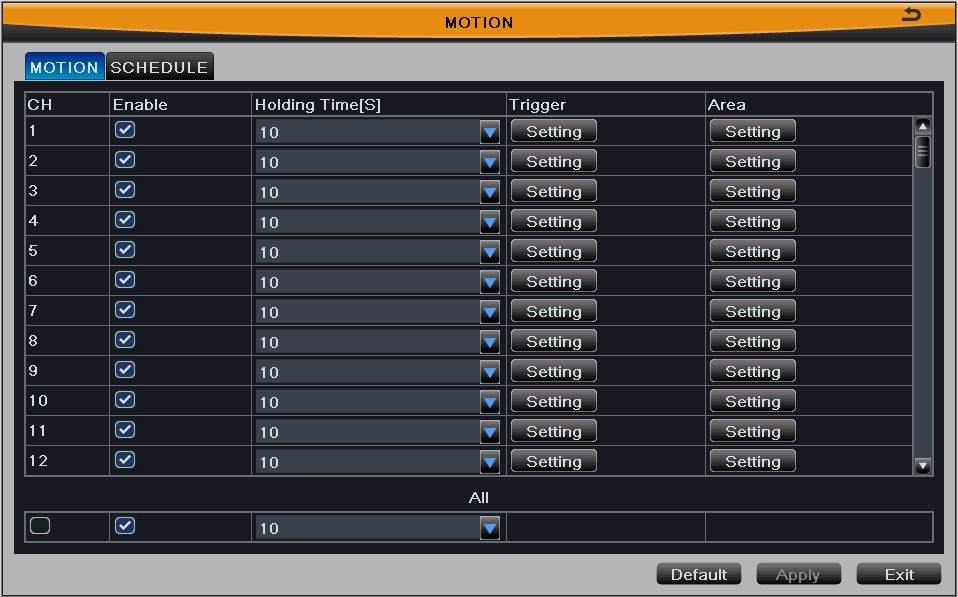
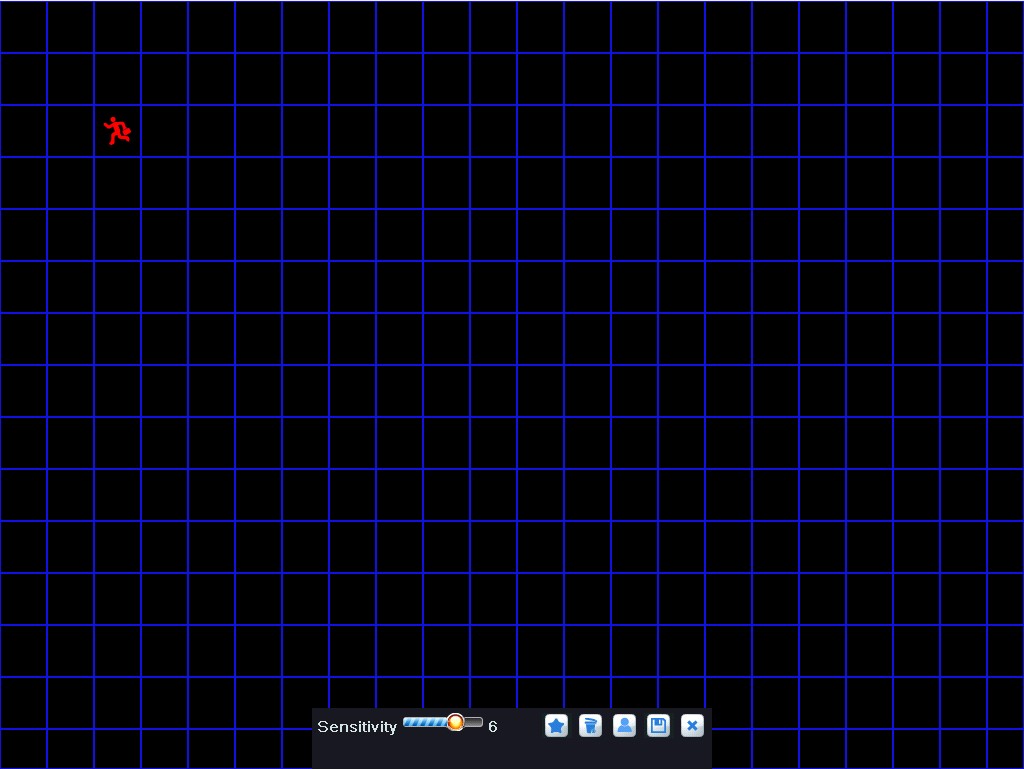
Рис. 4-25 Рис.4-26

|
Из за большого объема этот материал размещен на нескольких страницах:
1 2 3 4 5 6 7 8 9 10 11 12 |
