


Партнерка на США и Канаду по недвижимости, выплаты в крипто
- 30% recurring commission
- Выплаты в USDT
- Вывод каждую неделю
- Комиссия до 5 лет за каждого referral
• Три режима поиска записи: поиск по времени, поиск по движению и поиск по тревоге
• Поддержка удаленного воспроизведения через локальную сеть или Интернет
Тревога (alarm)
• Поддержка многоканального тревожного входа и выхода
• Поддержка графика по обнаружению движения или по тревоге
• Поддержка предварительной записи по тревоге и пост-тревожной записи
• Поддержка связывания каналов записи с движением или тревогой на определенный канал
• Поддержка заданного PTZ, автоматического перелистывания каналов (auto cruise) и трек соответствующего канала
• Поддержка связанных снимков фотографий
• Поддержка связанной отправки электронной почты по тревоге
PTZ управление (PTZ control)
• Поддержка различных протоколов PTZ
• Поддержка 128 PTZ предустановок и 8 треков авто круиз (автоматического перелистывания каналов)
• Поддержка удаленного управления камерой через Интернет
БЕЗОПАСНОСТЬ (SECURITY)
• Настройка прав пользователя: журнал поиска, настройки системы, выключение, двусторонней передачи звука, управление файлами, управление дисками, удаленный вход, он-лайн просмотр, ручная запись, воспроизведение, резервное копирование, управление PTZ и удаленный он-лайн просмотр.
• Поддержка 1 администратор и 63 пользователей
• Поддержка журнала событий, регистрации и проверки
СЕТЬ (network)
• Поддержка TCP / IP, DHCP, PPPoE, DDNS протоколов
• Поддержка IE браузера, для удаленного просмотра
• Поддержка настройки количества клиентских подключений
• Поддержка двойного потока. Сеть потока можно регулировать независимо друг от друга, чтобы соответствовать пропускной способности сети.
• Поддержка привязки изображения и настройки цвета в удалённом он-лайн режиме
• Поддержка удаленного поиска по времени и событиям, и многоканального воспроизведения с просмотром снимков
• Поддержка удаленного управления PTZ с предустановленными треками и автоматическим перелистыванием каналов
• Поддержка полного удалённого меню, изменения всех параметров DVR удаленно
• Поддержка мобильного наблюдения с помощью Iphone, Ipad и Android
• Поддержка CMS для управления несколькими устройствами
2 Установка оборудования
( Hardware Installation)
2.1 Проверка при вскрытии упаковки
( Open-package check)
При приобретении DVR, пожалуйста, проверьте устройство и аксессуары.
Во-первых, проверьте, есть ли видимые повреждения на упаковке. Защитные материалы, используемые для упаковки DVR могут защитить от большинства случайных ударов при транспортировке.
Затем откройте коробку и извлеките пластиковые защитные материалы. Проверьте внешний вид DVR, нет ли видимых повреждений.
Далее, откройте кожух рекордера и проверьте провод данных на передней панели, провод питания, соединение между вентилятором и системной платой.
Передняя и задняя панели (Front panel and rear panel)
- Основные функциональные характеристики передней панели и функции интерфейсов задней панели приведены в спецификации. Проверьте, соответствует ли тип продукта, указанный на передней панели, заказанному продукту.
Примечание: этикетка на задней панели очень важна для дальнейшего обслуживания. Пожалуйста, отнеситесь к этому внимательно. При обращении в сервис для обслуживания, пожалуйста, укажите тип продукта и серийный номер на этикетке
2. Пожалуйста, отключите питание до подключения к другим устройствам. Не подключать и не отключать другие устройства при включенном DVR.
2.2 Установка жесткого диска ( Install Hard Drive)
Примечание: Данная серия устройств поддерживают жёсткие диски с SATA подключением. Пожалуйста, используйте жесткие диски, которые рекомендуют производители ( для более стабильной работы устройства). Прочтите раздел "Приложение C: Совместимые устройства 2".
Рассчитайте ёмкость жесткого диска в зависимости от настроек записи. Пожалуйста, обратитесь к разделу "Приложение B: Вычисление объема записи".
Шаг 1: Открутите винты и снимите верхнюю крышку.
Шаг 2: Подключите кабель питания. Установите жесткий диск в устройство, как показано на рис 2-1.
Шаг 3: Подключите жесткий диск.
Примечание: Для удобства монтажа, можно, подключить кабели питания и данных, а затем закрутить винты для крепления жесткого диска.
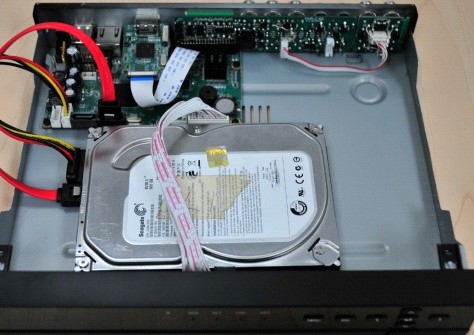
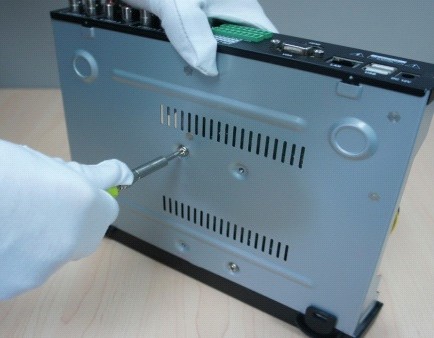
Рисунок 2-1.
2.3 Передняя панель. Инструкция ( Front Panel Instructions)
Примечание: передняя панель описана только как пример, объект используется в качестве стандарта.
Интерфейс передней панели для хх-канального DVR показан на рис 2-2:

Рисунок 2-2
Item | Name | Description |
1 | IR | Приёмник IR сигнала пульта дистанционного управления |
2 | HDD | Работа HDD (чтение или запись данных),. |
3 | ACT | Индикатор данных. При обмене данных, индикатор горит. |
4 | LINK | Индикатор подключения к сети. |
5 | REC | Индикатор записи. |
6 | MENU | Вход в меню |
7 | ESC | Возврат к предыдущему меню |
8 | Управление и вход | Кнопки управления |
Кнопка подтверждения | ||
9 | Кнопка вкл/выкл | Включить/выключить DVR |
2.4 Задняя панель Инструкция(rear Panel Instructions)
Примечание: задняя панель описана только как пример, объект используется в качестве стандарта.
Интерфейс задней панели для хх-канального DVR показан на рис 2-3:

Рисунок 2-3
Item | Name | Description |
1 | VIDEO IN | Вход видеосигнала |
2 | AUDIO IN | 4-канальный аудио вход: подключение микрофонов. |
3 | VIDEO IN | Вход видеосигнала |
4 | A-OUT | Аудио выход |
5 | V-OUT | Видео выход. Подключение к монитору через BNC |
6 | ALARM IN | Подключение к внешним датчикам сигнализации |
7 | ALARM OUT | Подключение к внешней сигнализации |
8 | 485A/B (PTZ) | RS-485 порт: подключение к разъему PTZ и другим устройствам. |
9 | 485A/B (KB) | RS-485 порт: подключение к клавиатуре и другим устройствам. |
10 | VGA port | Подключение к монитору через VGA |
11 | LAN port | Подключение к сети LAN |
12 | USB port | USB порт: подключение мыши, usb flash-накопителя. |
13 | DC 12V | Подключение питания: DC 12V |
14 | HDMI port | Подключение к дисплею высокого разрешения. |
2.5 Пульт дистанционного управления
( Remote Controller)
Пульт дистанционного управления две батарейки типа ААА размера:
Шаг 1: Откройте крышку батарейного отсека на пульте дистанционного управления.
Шаг 2: Установите батареи. Обратите внимание на + и -.
Шаг 3: Закройте крышку батарейного отсека.
Если пульт не работает:
1. Проверьте полюса батарей.
2. Проверьте оставшийся заряд в батареях.
Если он все еще не работает, пожалуйста, замените пульт дистанционного управления, или обратитесь к дилерам
Интерфейс дистанционного управления показан на Рис.2-4: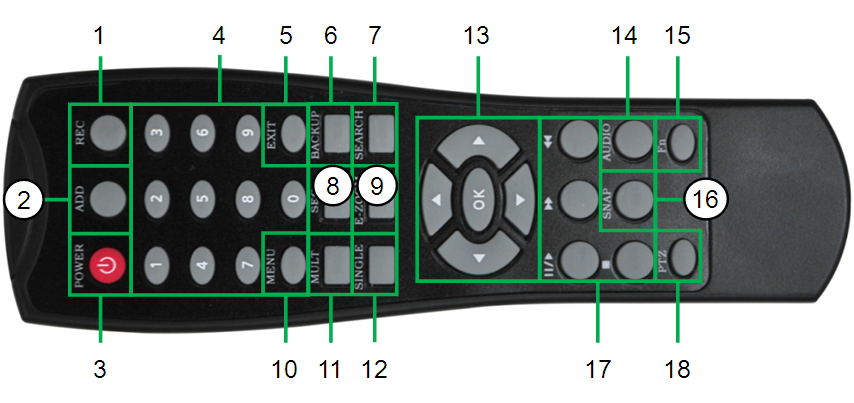
Рисунок 2-4
Item | Name | Function |
1 | REC Button | Включение записи вручную |
2 | ADD Button | Ввод номера DVR для управления |
3 | POWER Button | Включение/выключение устройства |
4 | Digital Button | Ввод кода, ввод чисел, смена канала |
5 | EXIT Button | Возвращение к предыдущему меню |
6 | BACKUP Button | Вход в резервный режим |
7 | SEARCH Button | Вход в интерфейс воспроизведения видео. |
8 | SEQ Button | Вход в автоматический режим |
9 | E-ZOOM Button | Электронное увеличение одного канала. |
10 | MENU Button | Вход в меню |
11 | Multi Screen Button | Выбор режима разделения экрана на каналы |
12 | Single Screen Button | Выбор режима одного канала |
13 | Direction and Enter Button | Кнопки управления и входа |
14 | AUDIO Button | Вход в настройки аудио интерфейса. |
15 | Fn Button | Кнопка функции. |
16 | SNAP Button | Сделать снимок |
17 | Playback Control Button | Управление воспроизведением |
18 | PTZ Button | Вход в интерфейс управления PTZ. |
Настройка пульта дистанционного управления для управления несколькими DVR

|
Из за большого объема этот материал размещен на нескольких страницах:
1 2 3 4 5 6 7 8 9 10 11 12 |
