


Партнерка на США и Канаду по недвижимости, выплаты в крипто
- 30% recurring commission
- Выплаты в USDT
- Вывод каждую неделю
- Комиссия до 5 лет за каждого referral
Шаг 5: в интерфейсе настройки, пользователь может перетащить ползунок, чтобы установить значение чувствительности (1-8), значение по умолчанию 4. Чем выше значение, тем выше чувствительность вы получите. Из-за чувствительности зависит от цвета и времени (день или ночь), пользователь может настроить свое значение в соответствии с практическими условиями; щелкните по значку,  установить весь район как зону обнаружения, щелкните значок
 , площадь набора обнаружения будут удалены, нажмите значок
 , пользователь может проверить, является ли значение чувствительности и движений площадь подходят соответственно (см. следующий рисунок); Щелкните по значку
 , чтобы сохранить настройки, нажмите иконку
 для выхода из текущего интерфейса.
Примечание: сначала нажмите на кнопку  , а лишь затем выполняйте действия.
4.6.3 Потеря видео ( Video loss)
Шаг 1: войдите в конфигурацию системы (system configuration) → настройка тревоги (alarm configuration) → потеря видеосигнала (video loss), см. Рис 4-28:
Шаг 2: настройка функций потери сигнала сходна с настройкой сигналов тревоги; пользователь может обратиться к 4.6.1.
Шаг 3: пользователь может настроить все каналы с теми же параметрами. Поставьте галочку "Все", чтобы сделать соответствующую настройку.
Шаг 4: Нажмите кнопку "по умолчанию", чтобы вернуть настройки по умолчанию, нажмите кнопку "Применить", чтобы сохранить настройки, нажмите кнопку "Выход" для выхода из текущего интерфейса.
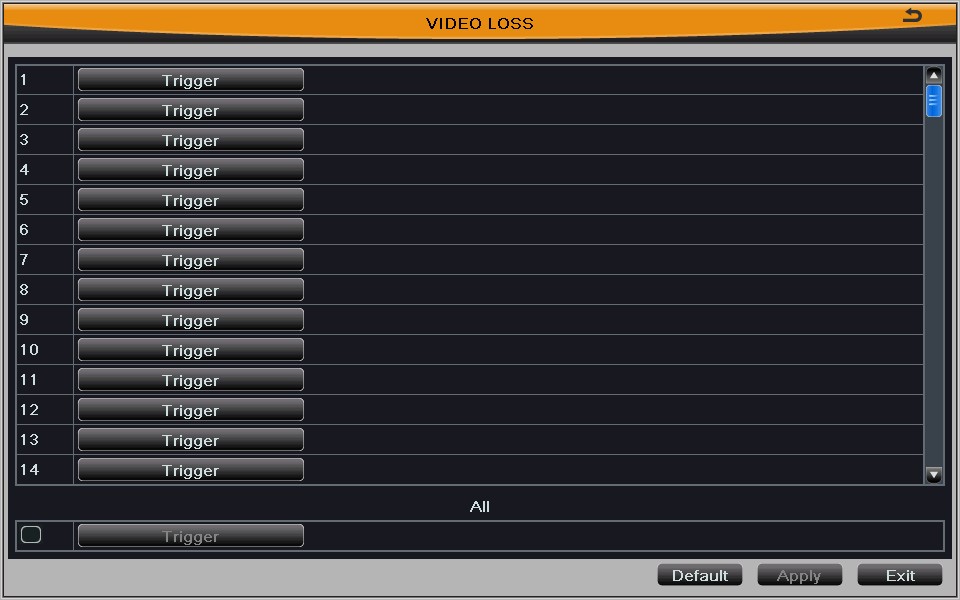
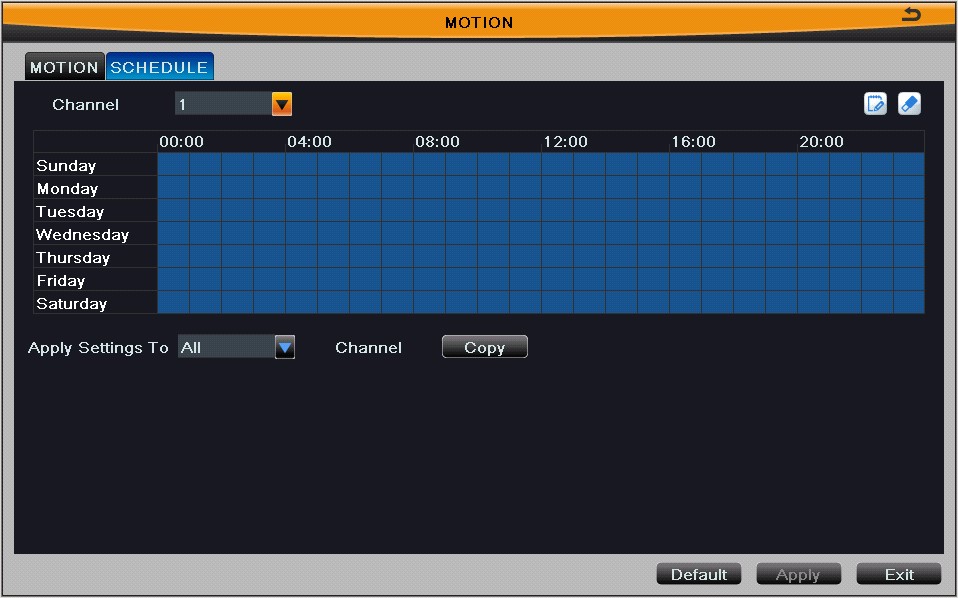
Рис.4-27 Рис.4-28
4.6.4 Другая тревога (Other alarm)
Эта вкладка представляет настройки сигнализации при заполнении жёсткого диска, при IP конфликте, при разрыве соединения, при потери связи с жёстким диском.
Шаг 1: войдите в конфигурацию системы (system configuration) → настройка сигнализации (alarm configuration) → другие настройки сигнализации (other alarm); см. Рис 4-29:
Шаг 2: используйте выпадающее меню и выберите тип тревожного события.
Шаг 3: проверить необходимые параметры запуска.
Примечание: Если выбрать тип тревоги "Disk Full", а затем использовать «Сигнал при заканчающемся свободном месте на диске», нужно задать пороговое значение для оставшегося места на жестком диске. Если пороговое значение будет достигнуто, то система будет запускать Disk Full сигнализацию.
Шаг 4: Нажмите кнопку "Применить", чтобы сохранить настройки, нажмите кнопку "Exit" для выхода из текущего интерфейса.
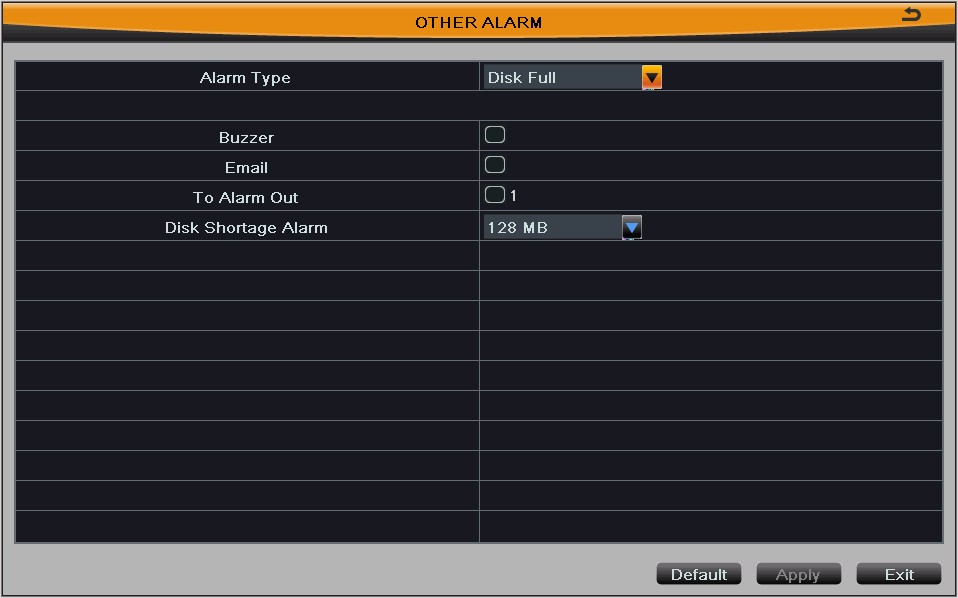
Рис. 4-29
4.6.5 Тревожный выход (Alarm out)
Выход тревоги включает в себя три подменю: выход сигнализации (alarm out), расписание (schedule) и сирена (buzzer).
Alarm out
Шаг 1: войдите в конфигурацию системы (system configuration) → настройка тревоги (alarm configuration) → конфигурации выхода тревоги (alarm out), см. Рис 4-30:
Шаг 2: В этом интерфейсе, пользователь может установить реле, установив задержку времени, интервал времени между двумя соседними тревоги.
Шаг 3: пользователь может настроить все каналы с теми же параметрами. Поставьте галочку "Все", чтобы сделать соответствующие настройки.
Шаг 4: Нажмите кнопку "Применить", чтобы сохранить настройки, нажмите кнопку "Выход" для выхода из текущего интерфейса.
Расписание (Shedule)
Шаг 1: войдите в конфигурацию системы (system configuration) → настройка тревоги (alarm configuration) → alarm out→ расписание (shedule);
Шаг 2: установка и настройка расписания описаны в пункте 4.5.1.
Примечание: По умолчанию график обнаружения движения включён полностью, то есть, отображается в интерфейсе синем цветом.
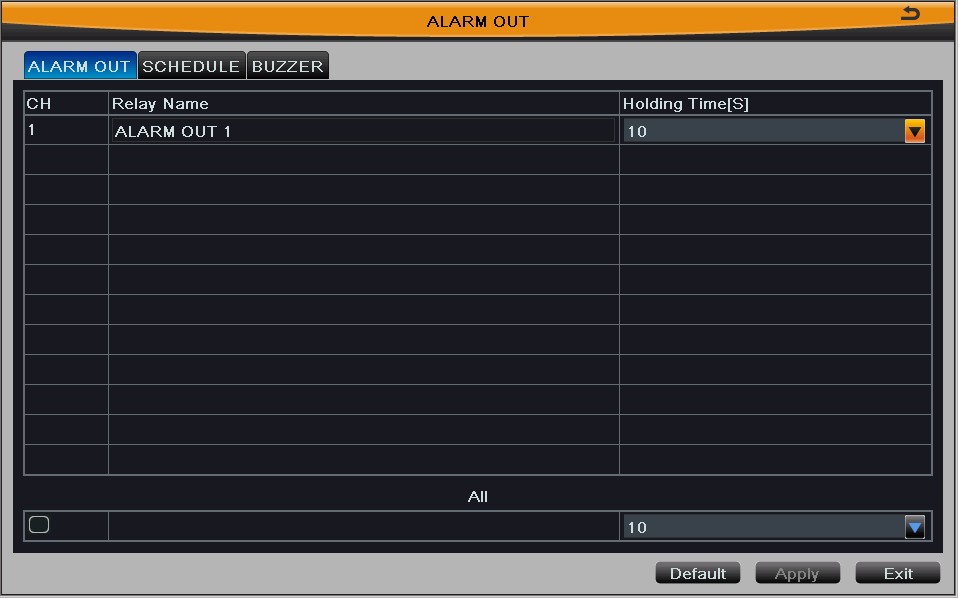
Рис.4-30
Сирена (buzzer)
Шаг 1: войдите в конфигурацию системы (system configuration) → настройка тревоги (alarm configuration) → сирена (buzzer);
Шаг 2: отметьте галочкой «Сирену» (buzzer), установите время задержки сирены. Семь вариантов: 5s, 10s, 20s, 30s, 60s, 120s и всегда.
4,7 Настройка сети ( Network configuration)
Настройка сети включает в себя шесть подменю: сеть (network), суб-поток (sub-stream), электронная почта (e-mail), беспроводные сети (wireless network), сервер (server) и другие параметры (other settings).
4.7.1 сеть (network)
Шаг 1: войдите в конфигурацию системы (system configuration) →настройка сети (network configuration) → сеть (network), см. Рис.4-31:
Шаг 2: значение по умолчанию для HTTP порт 80. Если значение изменилось, пользователю необходимо добавить номер порта при вводе IP-адреса в IE пустой адрес. Т. установить HTTP порт 82, IP адрес: http://192.168.11.61, пользователь должен ввести этот адрес: http://192.168.11.61:82 в IE браузером.
Порт сервера: номер порта данных и передачи изображения.
Шаг 3: после выбора "Получить IP-адрес автоматически", устройство будет распределять IP-адрес, маску подсети, шлюз IP и DNS-сервера.
Шаг 4: PPPoE позволяет напрямую подключать видеорегистратор к интернету через ADSL, а затем введите имя пользователя и пароль, нажмите кнопку TEST для проверки эффективности соответствующей информации.
Шаг 5: Нажмите кнопку "Применить", чтобы сохранить настройки, нажмите кнопку "Выход" для выхода из текущего интерфейса
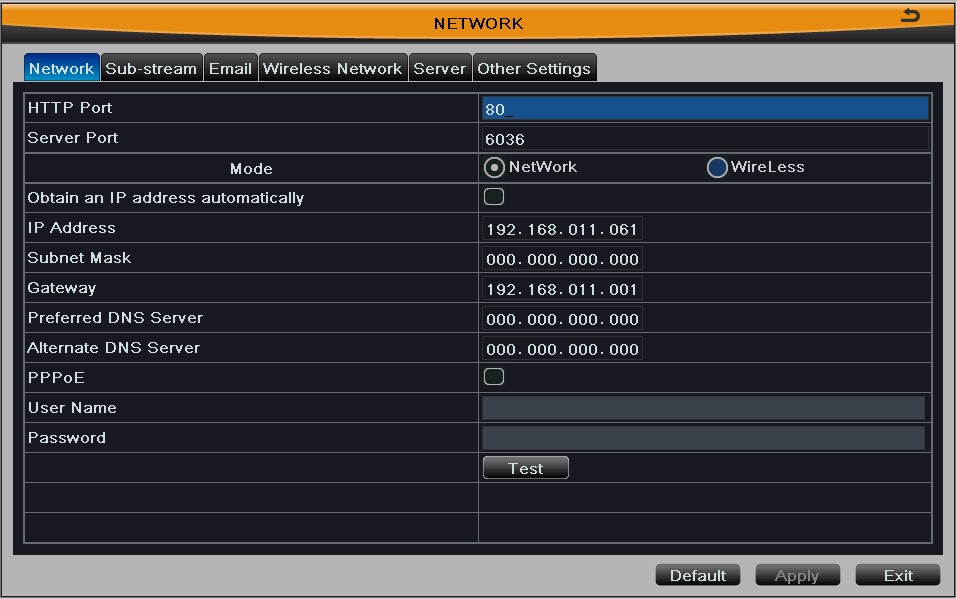
Рис.4-31
4.7.2 Sub-поток (sub-stream)
Шаг 1: войдите в конфигурацию системы (system configuration) →настройка сети (network configuration) → суб-поток (sub-stream); см. Рис 4-32:
Шаг 2: выберите параметр корреляции (correlation parameter).
Шаг 3: пользователь может настроить все каналы с теми же параметрами.
Parameter | Meaning |
Разрешение ( Resolution) | CIF |
FPS Частота кадров | диапазон 1-30 |
Кодировка ( Encode) | VBR and CBR |
Качество (quality) | Шесть вариантов: низкий, ниже, низкие, средние, высшие и высокие. По умолчанию высокого класса. |
Max Bitrate | (32?)256kbps~768kbps |
Шаг 4: Нажмите кнопку "Применить", чтобы сохранить настройки, нажмите кнопку "Выход" для выхода из текущего интерфейса.
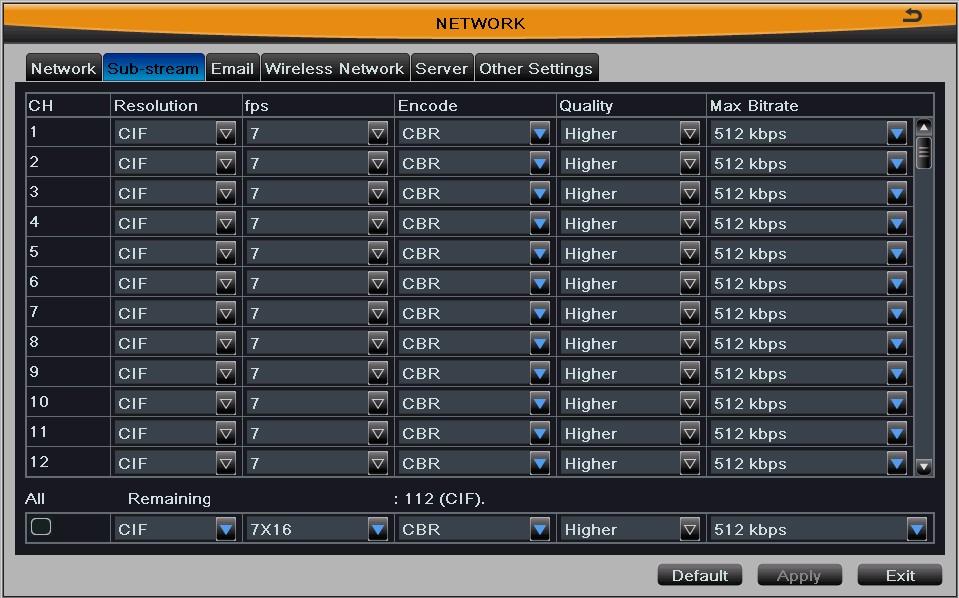
Рис.4-32
4.7.3 E-mail
Шаг 1: войдите в конфигурацию системы (system configuration) →настройка сети (network configuration) →электронная почта (e-mail); см. Рис 4-33:
Шаг 2: Настройка параметров корреляции. Определение для каждого параметра описаны ниже:
SMTP сервер / порт (SMTP Server/Port): имя и номер порта сервера SMTP.
Проверка SSL (SSL Check): Пункт "Проверка SSL", означает этот сервер требует защищенного соединения, пользователь может настроить почтовый сервер (например, Gmail) в соответствии с реальными потребностями.
Отправить адрес / пароль (Receive address): адрес электронной почты отправителя / пароль.
Адрес получателя (Receive address): адрес электронной почты получателя. Здесь пользователь может добавить не более трех почтовых адресов.
Нажмите кнопку TEST, чтобы проверить правильность почтового ящика.
Прикрепление изображений(Attaching image): поставить галочку этот пункт, то система будет вкладывать изображения при отправке электронных писем.
Шаг 3: Нажмите кнопку "Применить", чтобы сохранить настройки, нажмите кнопку "Выход" для выхода из текущего интерфейса.
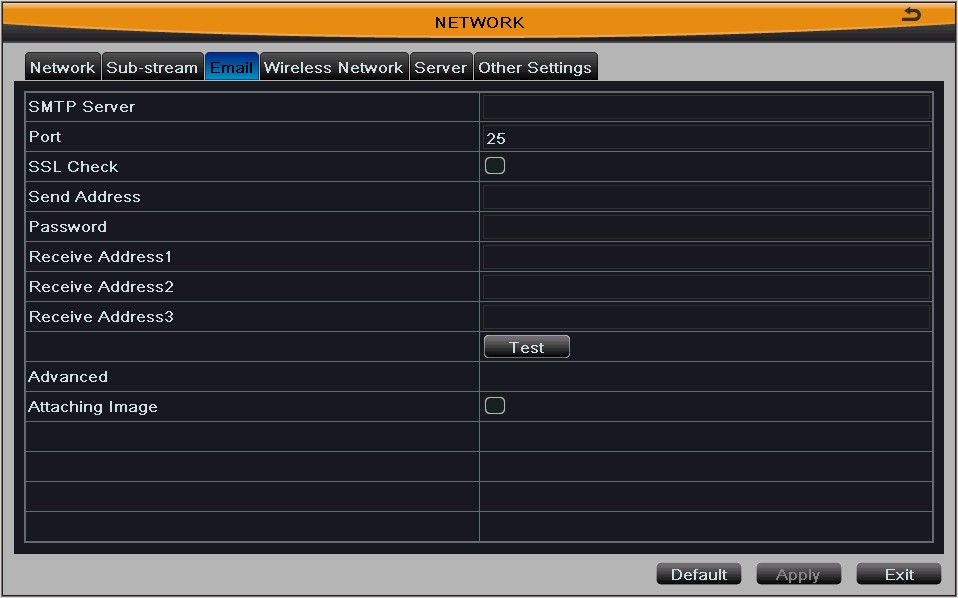
Рис.4-33
4.7.4 Беспроводная сеть (Wireless Network)
Шаг 1: введите войдите в конфигурацию системы (system configuration) →настройка сети (network configuration)→ беспроводная сеть (wireless network), см. Рис 4-34:
Шаг 2: включите функцию беспроводной сети, а затем настройки беспроводного типа подключения точки, APN номер, имя пользователя и пароль. Беспроводная имеет два варианта: WCDMA и EVDO.
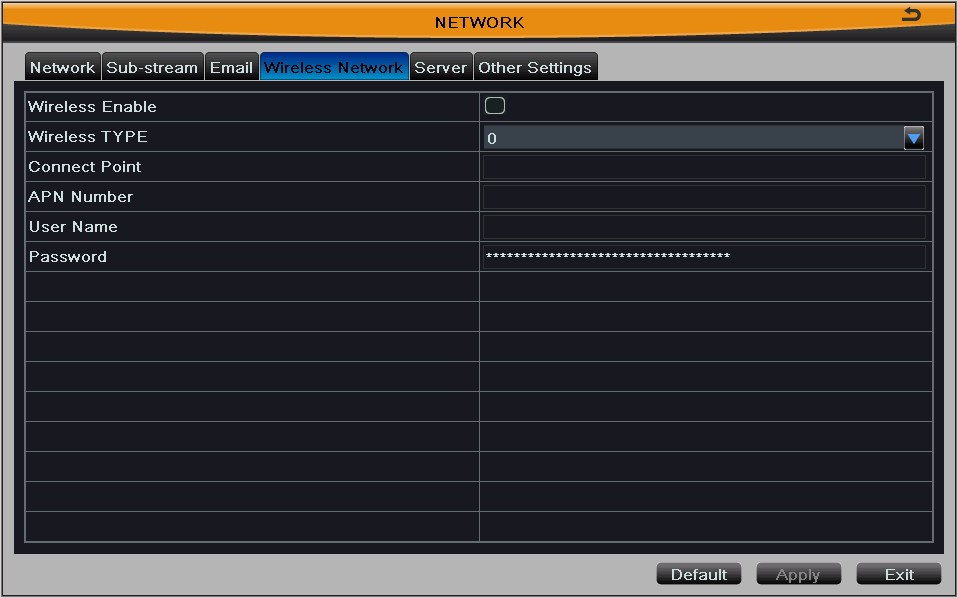
Шаг 3: Нажмите кнопку "Применить", чтобы сохранить настройки, нажмите кнопку "Выход" для выхода из текущего интерфейса.
Рис.4-34
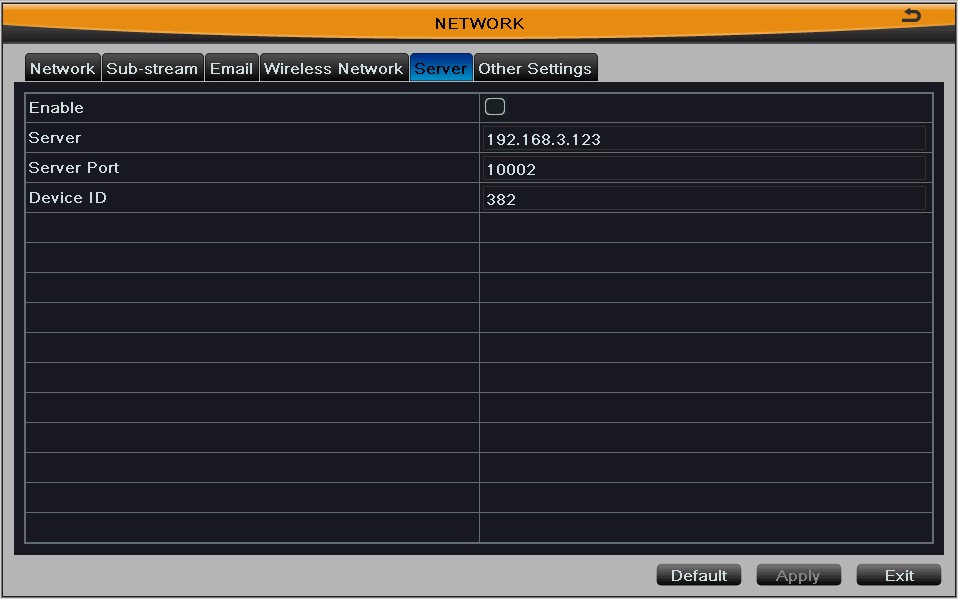
4.7.5 Сервер (server)
Эта функция используется в основном для подключения ECMS. Пользователь должен обеспечить в первую очередь активное соединение ECMS при добавлении нового устройства. Затем войдите в интерфейс сервера и включите его. Введите IP-адрес и порт передачи медиа-сервера ECMS. Порт сервера по умолчанию 5000. Если он будет изменен, введите в интерфейс медиа-передачи для проверки. После того как пользователь дает возможность активного отчета, система ECMS будет автоматически выделять ID устройства. Пользователь должен проверить ID устройства в ECMS.

|
Из за большого объема этот материал размещен на нескольких страницах:
1 2 3 4 5 6 7 8 9 10 11 12 |
