


Партнерка на США и Канаду по недвижимости, выплаты в крипто
- 30% recurring commission
- Выплаты в USDT
- Вывод каждую неделю
- Комиссия до 5 лет за каждого referral
С. Выберите серийный номер заданную точку. Нажмите кнопку  , чтобы включить стеклоочиститель PTZ и нажмите кнопку
  , чтобы включить свет PTZ.
Примечание: У PTZ должны присутствовать стеклоочистители и подсветка, чтобы эти две функциональные кнопки могли вступить в силу. В то же время эти две кнопки просто доступны при выборе PELCOP или PelcoD.
D. Нажмите кнопку Сохранить, чтобы сохранить настройки, нажмите кнопку  , чтобы скрыть панель инструментов, щелкните правой кнопкой может пересобрать его, нажмите кнопку
  для выхода из текущего интерфейса.
Т. е. в заданном интерфейсе, нажмите кнопку ОК, чтобы сохранить настройки, нажмите кнопку Выход для выхода из текущего интерфейса.
Шаг 3: в расширенном интерфейсе, нажмите кнопку "Настройка" из круиза, в диалоговом окне появится во всплывающем меню как показано на рис 4-45:
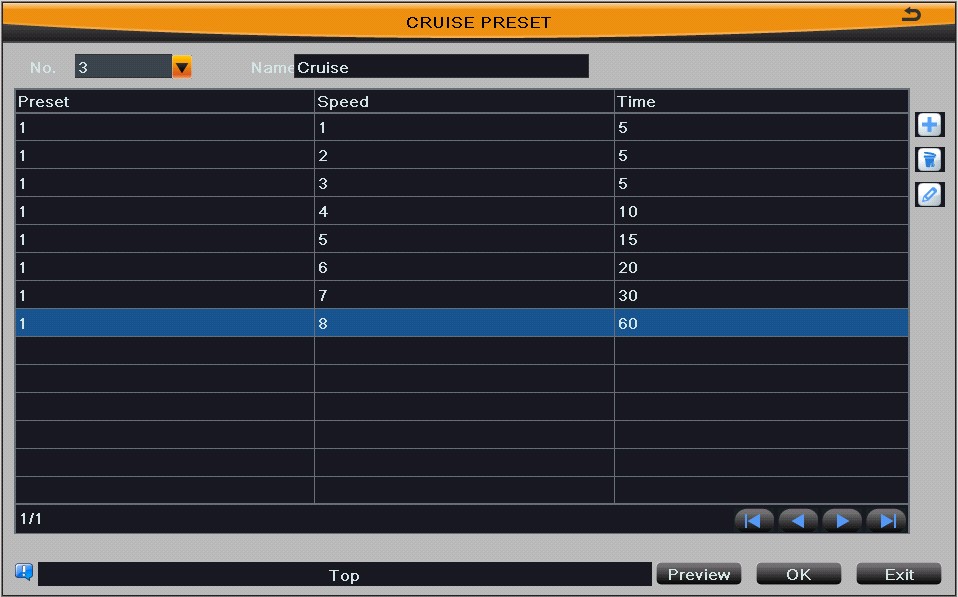
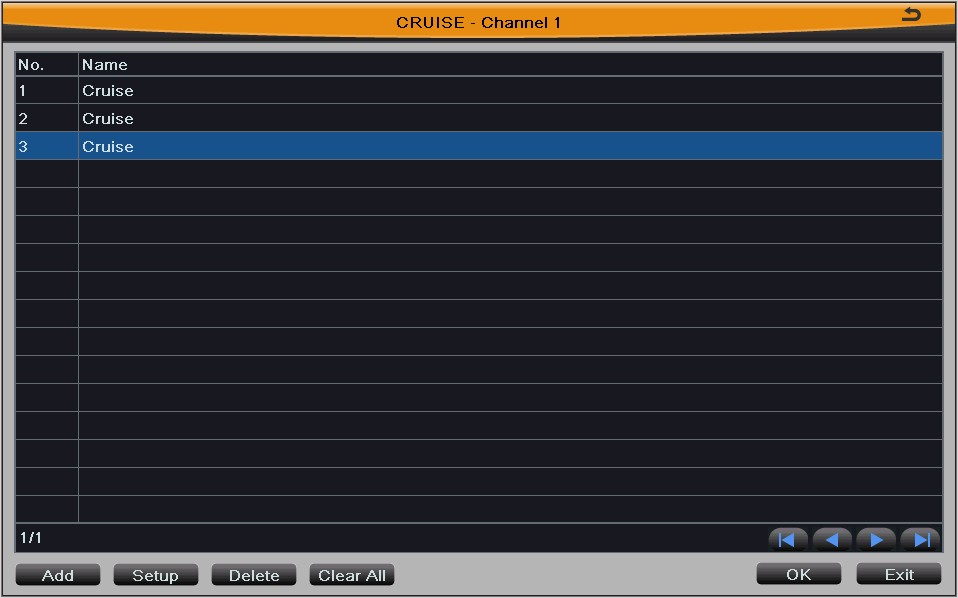
Рис.4-45 Рис.4-46
А. Нажмите кнопку Добавить, чтобы добавить круизных линий в списке (могут быть добавлены 8 круизных линий); выберете круизные линии и нажмите кнопку Настройка, чтобы увидеть окно, как показано на рис 4-46:
В. Нажмите кнопку  Добавить, чтобы установить скорость и время заданной точке, а затем нажмите кнопку
  , чтобы добавить эту заданную точку, или нажмите кнопку
  , чтобы отменить добавление.
С. выбрать предустановленную точку и нажмите кнопку Удалить  , чтобы удалить эту заданную точку; выбрать предустановленную точку и нажмите кнопку Установить
  , чтобы изменить настройки заданной точки. Пользователь может нажать кнопку


 , чтобы просмотреть содержание других страниц, когда в списке более одной страницы.
D. Нажмите кнопку Предварительный просмотр, чтобы просмотреть круизную линию, а затем нажмите кнопку ОК, чтобы сохранить настройки. Далее, нажмите кнопку Выход для выхода из текущего интерфейса.
Е. выберите заданную точку в списке круизных и нажмите кнопку Удалить, чтобы удалить это круизные линии, нажмите кнопку Очистить все, чтобы очистить все круизные линии из списка, нажмите кнопку ОК, чтобы сохранить настройки, нажмите кнопку Exit для выхода из текущего интерфейса.
Шаг 4: в расширенном интерфейсе, нажмите кнопку "Настройка" кнопку трека, появится диалоговое окно как показано на рис 4-47:
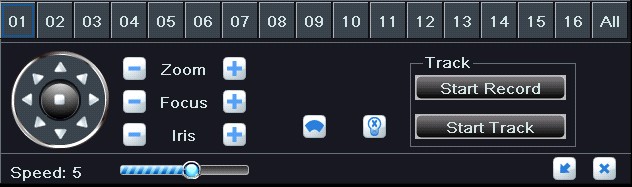
Рис. 4-47
А. Пользователь может управлять куполом, поворачивается вверх, вверх влево, влево, влево вниз, вниз, вправо вниз, вверх вправо, вправо и остановить вращение; отрегулировать скорость вращения и значения зума, фокуса и диафрагмы купола, нажмите кнопку  , чтобы включить стеклоочиститель PTZ и нажмите кнопку
  , чтобы включить свет PTZ. Нажмите кнопку «Начать запись», чтобы записать ход трек PTZ и нажмите эту кнопку еще раз, может остановить запись, нажмите кнопку «Воспроизведение» для воспроизведения записанного трека и нажмите эту кнопку еще раз, чтобы остановить воспроизведение.
В. нажмите кнопку  , чтобы скрыть панель инструментов, нажмите кнопку
  , чтобы выйти из текущего интерфейса.
4.10 Расширенные настройки ( Advanced configuration)
Расширенные настройки включают в себя три под-меню: сброс (reset), импорт/экспорт (import/export) и блокированный и разрешённый список (block/allow list).
4.10.1 Сброс ( Reset)
Нажмите кнопку Сброс и появится окно, как на рис. 4-48.
Нажмите кнопку ОК, система сбросит все настройки на заводские, и устройство перезагрузится автоматически. Нажмите кнопку «Отмена», чтобы закрыть это окно
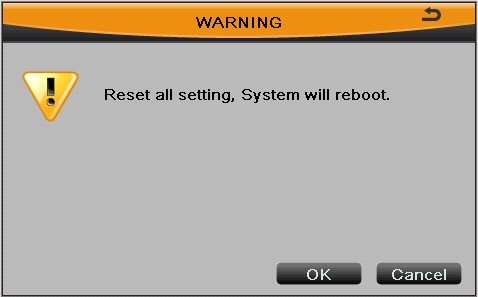
Рис. 4-48
Импорт/Экспорт (import/export)
Пользователь может экспортировать данные с устройства на мобильный носитель информации, или же импортировать данные с мобильного устройства на DVR.
Блокированный/Разрешённый список (block/allow list)
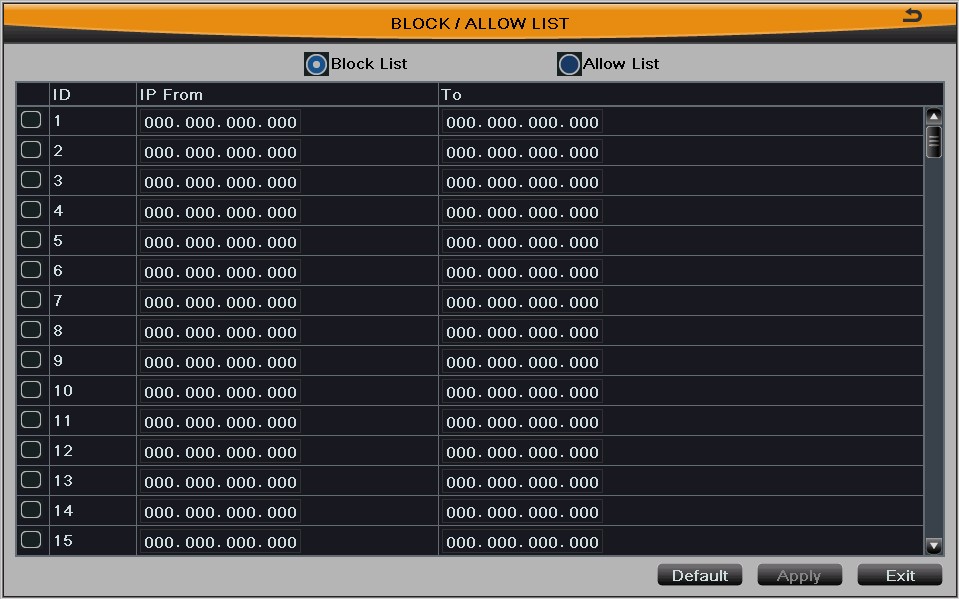
Рис. 4-49 Block/Allow list
Здесь авторизованный пользователь может запретить пользователям компьютеров с определёнными IP-адресами доступ к DVR или разрешить доступ пользователям с определёнными IP-адресами к DVR. Например, если авторизованный пользователь хочет запретить доступ пользователям в участке IP адресов от 196.168.000.002 до 196.168.000.004, авторизованный пользователь может поставить галочку черного списка, а затем ввести нужный участок IP-адресов. После этого нажмите кнопку Применить для сохранения настроек.
Чтобы разрешить доступ к DVR в определённом участке IP-адресов, необходимо поставить галочку в Разрешённом списке, и провести те же самые действия.
Управление DVR (Manage DVR)
5.1. Поиск записей и воспроизведение ( Record search and playback)
Настройка поиска включает в себя четыре под-меню: поиск по времени (Time Search), по событию (Event Search), Управление файлами (File Management) и изображение (Image).
5.1.1 Поиск по времени (time search)
Шаг 1: войдите в настройку поиска (Search configuration)→ Поиск по времени (time search), см. Рис 5-1:
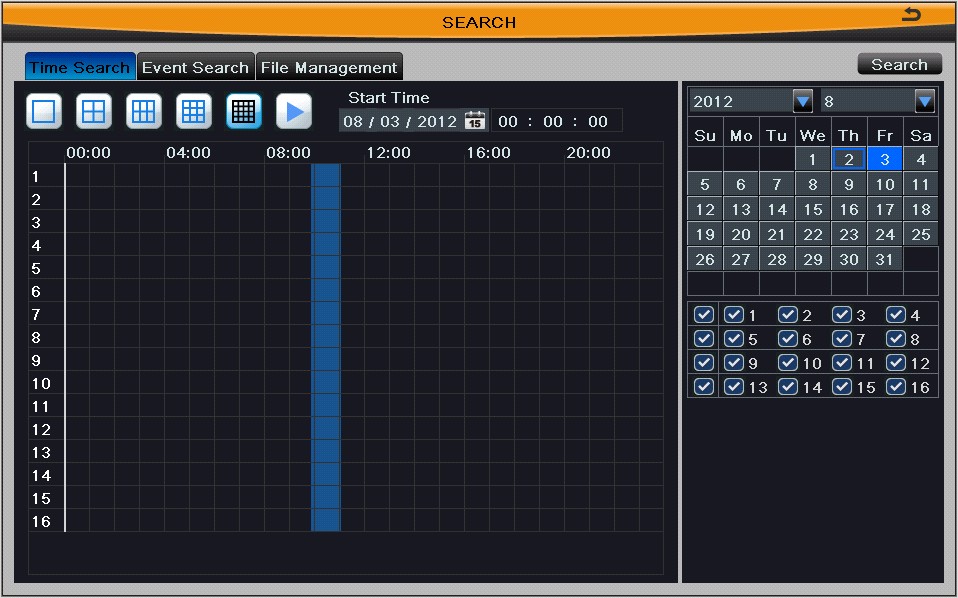
Рис. 5-1
Шаг 2: пользователь может выбрать дату, канал и режим экрана, нажмите кнопку Search (поиск).
Примечание: выделенная дата в календаре показывает имеющиеся записи в это время.
Шаг 3: щелкните на сетку времени, чтобы установить время начала воспроизведения или введите время записи вручную. Выбранное время обозначается синей сеткой.
Примечание: вертикальная колонка указывает часы, горизонтальная - каналы.
Шаг 4: Нажмите кнопку Play  для воспроизведения записи, нажмите соответствующую кнопку на экране, чтобы совершить действие. Параметры экрана режима синхронизации настраиваются на устройстве.
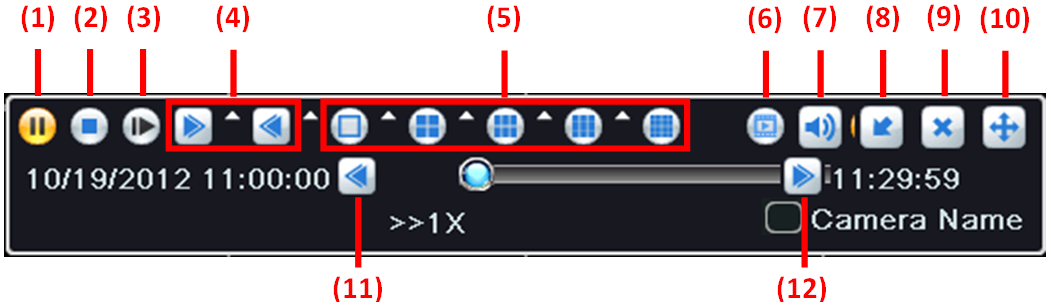
(1) play/pause воспроизведение/пауза | (2) stop стоп | (3) next frame следующий кадр | (4) fast forward/ rewind быстрая перемотка вперед / назад |
(5) screen mode режим экрана | (6) clip backup резервное копирование клипа | (7) volume громкость | (8) hide toolbar скрыть панель инструментов |
(9)exit выход | (10) move tool переместить панель инструментов | (11) last segment of record Последний сегмент записи | (12) next segment of record следующий сегмент записи |
Примечание: При разрешении монитора VGA800 * 600,в интерфейсе поиска по времени появится функция «скрыть кнопки». Нажмите эту кнопку, чтобы развернуть весь интерфейс.
5.1.2 Поиск по событию ( Event search)
Шаг 1: войдите в настройку поиска (Search configuration) → Поиск по событию (event search), см. Рис 5-2:
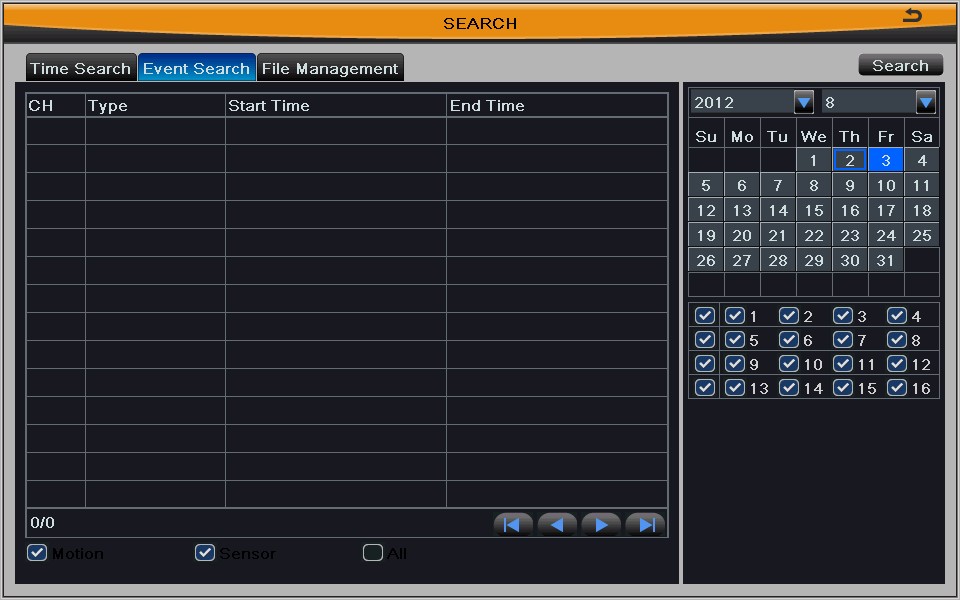
Рис. 5-2
Шаг 2: пользователь может выбрать дату и канал; отметить критерий поиска по движению, датчику или все соответственно. При нажатии кнопки Поиск, поиск информации о событии будет отображаться в списке событий.
Шаг 3: дважды щелкните по определенному файлу записи в списке событий для воспроизведения.
5.1.3 Управление файлами (file management)
Шаг 1: войдите в настройку поиска (Search configuration)→ управление файлами (file management), см. Рис 5-3:
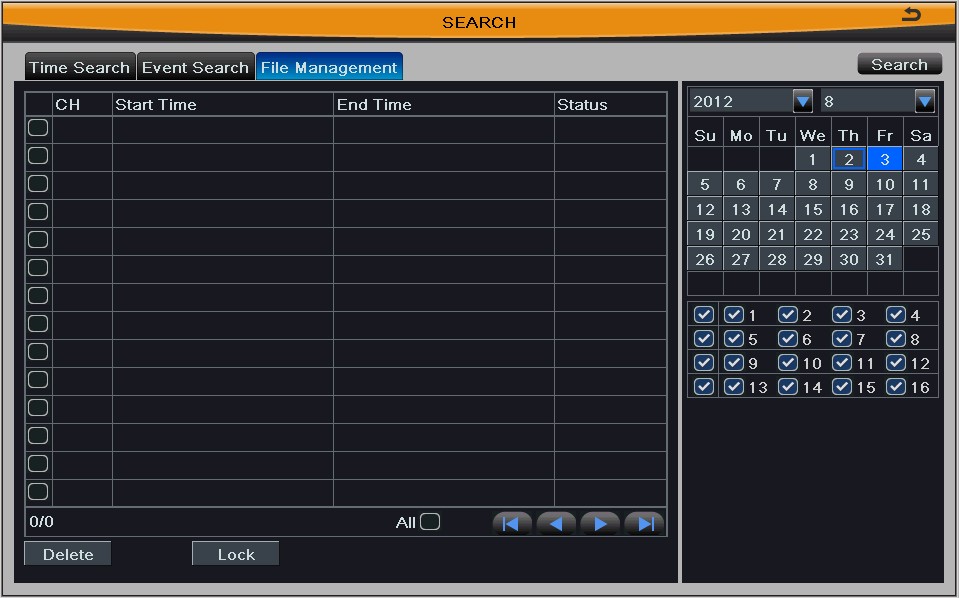
Рис. 5-3
Шаг 2: пользователь может выбрать дату и канал соответственно. При нажатии кнопки Поиск, информация о поиске файлов будет отображаться в списке файлов.
Блокировка(Lock): выберите файл и нажмите кнопку блокировки, чтобы заблокировать этот файл, после этого, файл не будет удален или перекрыт.
Разблокировка(Unlock): выберите заблокированный файл и нажмите кнопку блокировки, чтобы разблокировать этот файл.
Удалить(Delete): выберите разблокировать файл и нажмите кнопку Удалить, чтобы удалить этот файл.
Шаг 3: поставте галочку "Все", после этого пользователь может заблокировать / разблокировать или удалить все файлы в колонке управления файлами.
Шаг 4: дважды щелкните по разблокированному файлу для воспроизведения.

|
Из за большого объема этот материал размещен на нескольких страницах:
1 2 3 4 5 6 7 8 9 10 11 12 |
