


Партнерка на США и Канаду по недвижимости, выплаты в крипто
- 30% recurring commission
- Выплаты в USDT
- Вывод каждую неделю
- Комиссия до 5 лет за каждого referral
5.1.4 Изображение (image)
Шаг 1: войдите в настройку поиска (Search configuration)→ изображение (image), см. Рис 5-4:
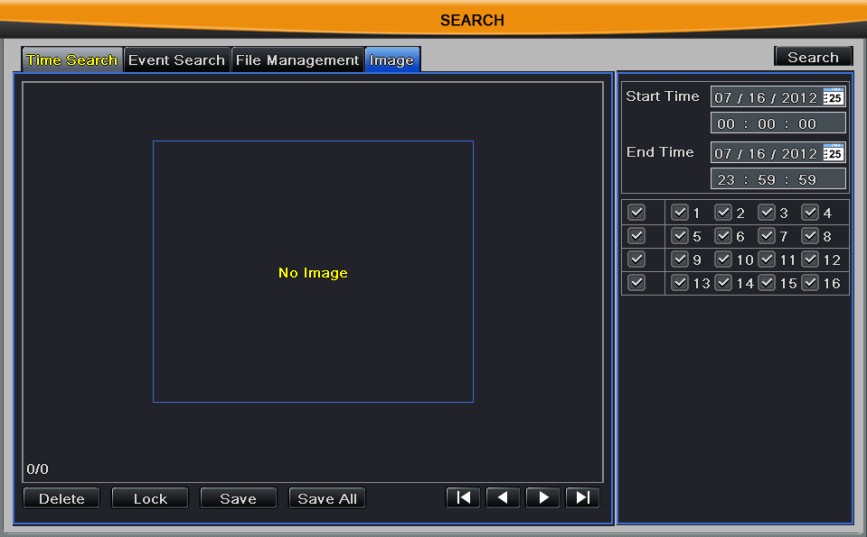
Fig 5-4
Шаг 2: В этом интерфейсе, пользователь может установить время начала и окончания времени, выбора каналов и нажав кнопку Поиск, отобразить поиск изображений снимков, нажмите кнопку  , чтобы просмотреть поиск изображений.
Шаг 3: пользователь может сохранить, заблокировать или удалить эти изображения соответственно.
Примечание: Есть более 2000 изображений, которые можно сохранить на SATA диск. Если изображений более чем 2000 сохраняются на SATA диск, они будут перезаписаны на место предыдущих изображений.
Шаг 4: двойной щелкните на изображении левой кнопкой мыши, и она будет автоматически воспроизведена со времени съёмки.
5.2 Резервное копирование (back up)
Данное устройство поддерживает резервное копирование на USB устройство через порт USB. Пользователь также может сделать резервную копию IE браузером через интернет, пожалуйста, обратитесь к пункту 7.3.4 «удаленное резервное копирование».
Шаг 1: войдите в настройку резервного копирования (backup configuration), см. Рис 5-5:
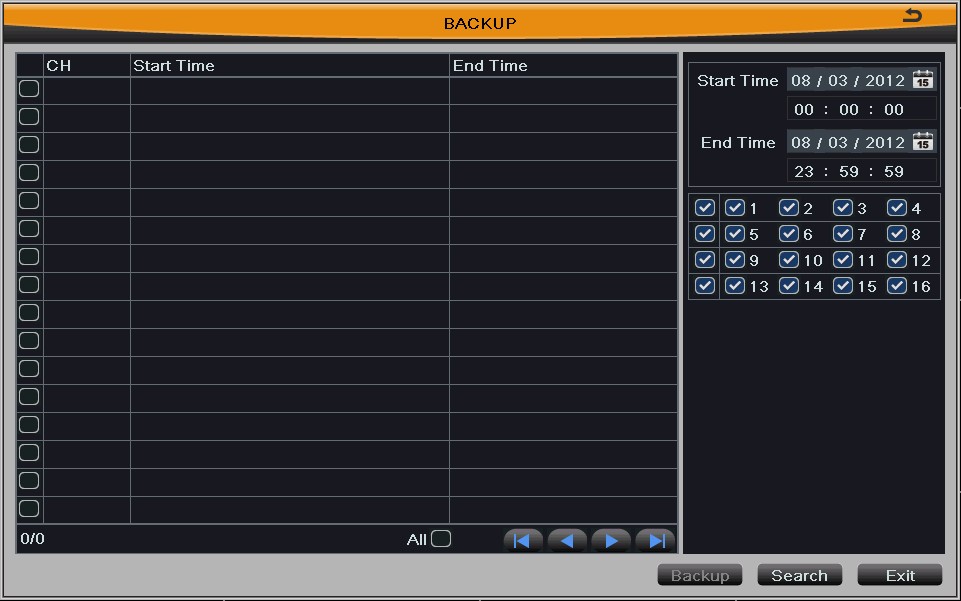
Рис. 5-5
Шаг 2: установите начало и окончание времени, выберите канал и нажмите кнопку Поиск, чтобы отобразить искомые файлы данных в списке резервного копирования данных.
Шаг 3: выберите любой файл данных или поставить галочку "Все", чтобы выбрать все файлы данных, при нажатии кнопки резервного копирования, информация о резервном копировании будет отображена во всплывающем диалоговом окне.
Шаг 4: в интерфейсе резервной информации, пользователь может проверить соответствующую информацию из файлов резервной копии, в том числе тип хранения, тип сохранённых файлов, и т. д. Нажмите кнопку Пуск, чтобы начать резервное копирование.
5,3 Проверка информации (check information)
Проверка информации включает в себя пять подменю: система (system), события (event), журнал (log), сеть (network) и интернет-пользователи (on-line users).
5.3.1 Информация о системе (system information)
В этом интерфейсе пользователь может проверить имя устройства, идентификатор устройства, видео формат, версия аппаратного обеспечения, MCU версии, версию ядра, версию прошивки и дату запуска.
5.3.2 Информация о событии (event information)
В этом интерфейсе пользователь может проверить запись событий в соответствии с настройками о начале и конце времени, канала и тип события.
5.3.3 Журнал информации (log information)
В этом интерфейсе пользователь может проверить информацию журнала в соответствии с установленными дате и типу. Тип записей включает в себя операции, настройки воспроизведения, резервного копирования, поиска, проверки информации и ошибок.
5.3.4 Информация о сети (network information)
В этом интерфейсе пользователь может проверить соответствующие параметры сети, в том числе значение HTTP порта и порт сервера, статус сети, DDNS и беспроводные сети, IP-адрес, шлюз, MAC и т. д.
5.3.5 Информация об интернет-пользователях (on-line users information)
В этом интерфейсе пользователь может проверить информацию о текущем соединении интернет-пользователей, включая имя пользователя, IP-адрес и статус.
5.4 Ручная сигнализация (manual alarm)
В этом интерфейсе пользователь может вручную выбрать выход сигнализации для срабатывания сигнализации: включить триггер и нажмите кнопку Тревога для включения тревоги вручную.
5.5 Управление дисками (disk management)
5.5.1 Форматирование диска (format disk)
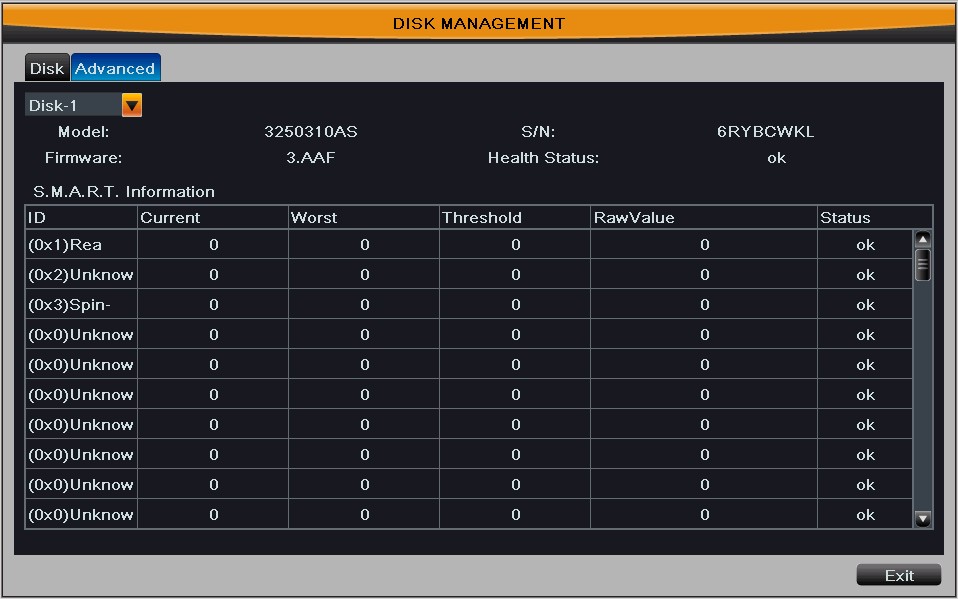
Шаг 1: войдите в интерфейс управления дисками (disk management interface); см. Рис 5-6:
Шаг 2: Нажмите кнопку Обновить, чтобы обновить информацию о диске из списка, установите свойства диска, затем нажмите кнопку Применить, чтобы сохранить настройки.
Шаг 3: выберите жесткий диск и нажмите кнопку Форматирование, чтобы начать форматирование.
Примечание: При первом доступе DVR к жесткому диску, пожалуйста, отформатируйте этот диск перед записью, все записанные файлы на жестком диске, будут потеряны после форматирования.
\
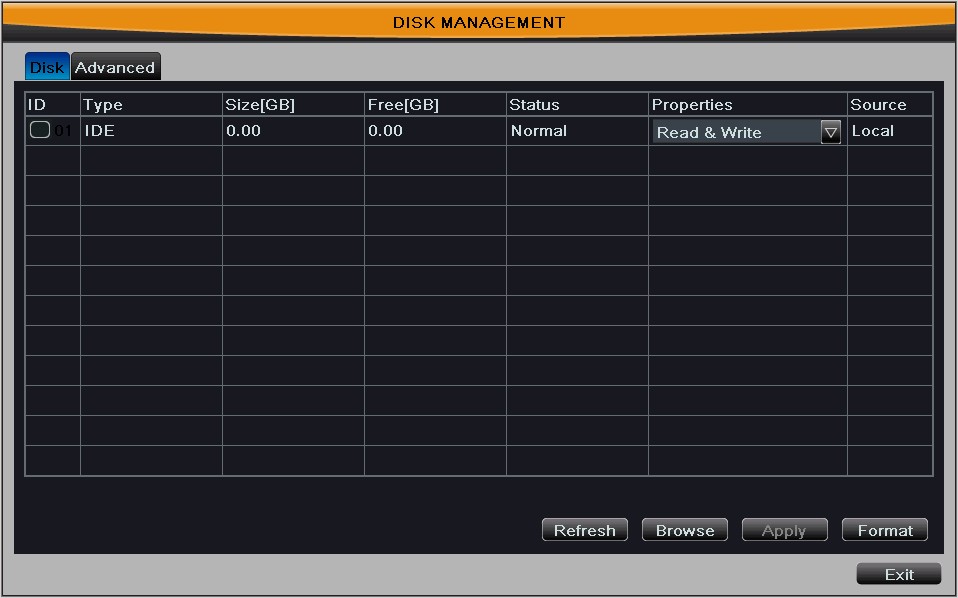
Рис 5-6 Рис. 5-7
5.5.2 Расширенные настройки (advanced)
Пользователь может проверить модель, S / N, прошивку диска в этом интерфейсе. Пользователь также может следить за температурой, внутренней циркуляцией, диэлектрическим материалом на диске, делать анализ потенциальных проблем диске и предупреждать их, чтобы защитить свои данные; см. Рис 5-7:
5.6 Обновление (upgrade)
В настоящее время поддерживается только USB обновление. Получить программное обеспечение можно у производителя, при появлении новой версии программного обеспечения, и убедитесь, что оно совместимо с DVR. Пользователь может проверить USB информацию в Управление дисками.
Обновление программного обеспечения (Software Upgrade): пользователь должен скопировать обновления программного обеспечения, полученные от поставщика на USB-носитель, а затем подключить к порту USB. Войдите в главное меню → Обновление, имя обновления программного обеспечения отобразится в списке обновления, выберите нужное обновление и нажмите кнопку Обновить, чтобы начать обновление. Пожалуйста, подождите некоторое время, пока система не будет перезагружена. Пожалуйста, не прерывайте питание во время обновления.
Примечание: Есть только один пакет обновления в устройстве USB, если нет устройства или файла в списке обновления, то это, как правило, вызвано тем, что используемое USB-устройство не совместимо с DVR.
5.7 Logoff (Выход)
Нажатие значка Выход, вызывает всплывающее диалоговое окно с предупреждением. Нажмите кнопку ОК, чтобы выйти из системы, нажмите кнопку Отмена, чтобы выйти из окна предупреждения. Если пользователь хочет снова войти в систему, щелкните значок главного меню и введите имя пользователя и пароль для повторного входа в систему.
5.8 Shut Down (Выключение)
Нажмите кнопку Shut Down, чтобы вызвать предупреждающее окно. Нажмите кнопку ОК, чтобы выключить устройство, нажмите кнопку Отмена, чтобы выйти из окна предупреждения.
6 Удалённое наблюдение
( Remote Surveillance)
6.1 Удаленное наблюдение через IE ( IE Remote Surveillance)
Для того, чтобы просмотреть DVR через сеть, он должен быть подключен к LAN / WAN или Интернет. Настройка сети должна быть сделана соответственно. Пожалуйста, обратитесь к пункту 4,7 настройки сети. Данный видеорегистратор поддерживается IE браузером, на Windows XP и Vista.
6.1.1 LAN
Шаг 1: щелкните правой кнопкой мыши "My Network Places", чтобы появилось раскрывающееся меню, затем нажмите кнопку «Свойства», чтобы открыть "Сетевые подключения".
Шаг 2: дважды щелкните на "Подключение по локальной сети", затем нажмите кнопку "Свойства".
Шаг 3: Дважды щелкните значок "Протокол Интернета (TCP / IP)".
Шаг 4: Получите IP-адрес, маску подсети и шлюз.
Шаг 5: установить соответствующий IP-адрес, маску подсети и шлюз DVR.
Войдите в главное меню видеорегистратора → Настройки → конфигурации сети для ввода IP адреса, маски подсети и шлюза, те же параметры маски подсети и шлюза "Internet Protocol"а, и IP-адрес должен быть таким же, кроме последней цифры для обеспечения в той же части сети.
Шаг 6: завершите указанные выше параметры, откройте IE браузер, введите IP-адрес DVR в адресной строке и нажмите клавишу ввода, например: 192.168.1.231.Сеть скачает управление компонентами автоматически (В настройках IE браузера необходимо дать разрешение для загрузки контроля, конкретные параметры можно увидеть в Приложении -1).
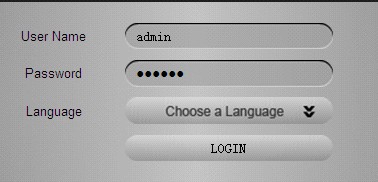
Шаг 7: После завершения загрузки управления, интерфейс будет показывать диалоговое окно входа.
Шаг 8: введите имя пользователя и пароль в окне входа в систему. Имя пользователя и пароль те же, что используются на DVR. Имя пользователя по умолчанию "admin", пароль пустой. Нажмите "OK" может войти в интерфейс просмотра, как показано ниже:
Примечание: Если HTTP порт не 80, а другой номер вместо этого, пожалуйста, добавьте номер порта после IP-адреса. Например, установить HTTP порт 82, необходимо ввода адреса IP, как 192.168.0.25:82.
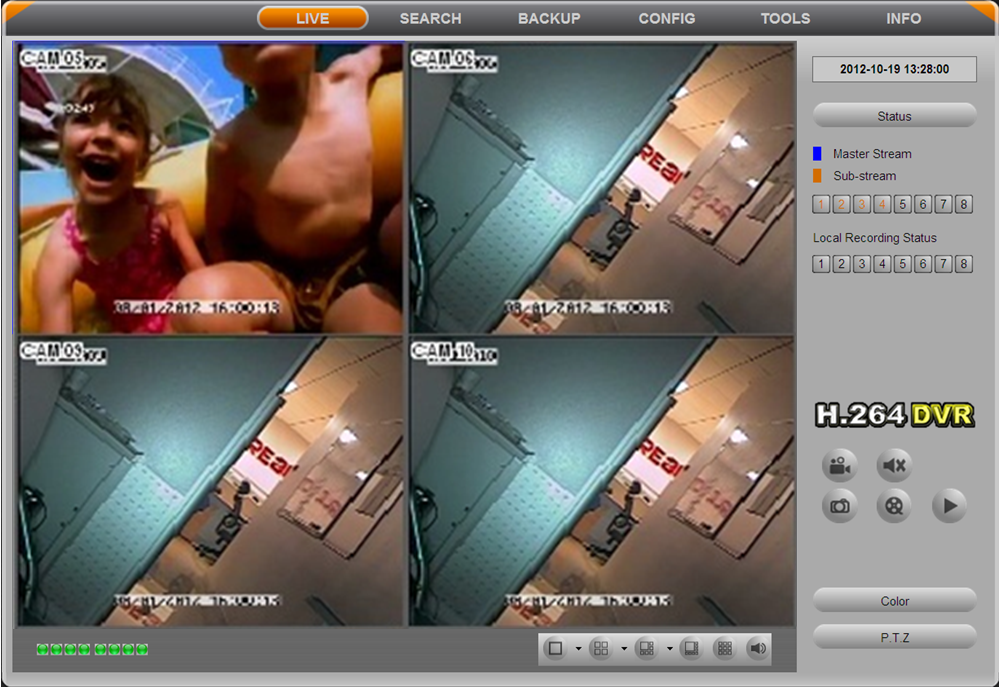
Просмотр в браузере IE
6.1.2 WAN
Есть два пути для DVR подключения к интернету.
Подключите DVR к интернету через ADSL dial-up.(Connect the DVR to internet through ADSL dial-up)
Шаг 1: Войдите в главное меню видеорегистратора (main menu) → Настройки (setup) →настройка сети (network configuration) → сеть (network), включить PPPoE. Не устанавливайте DVR-адрес сети, маску подсети и шлюз, а затем введите имя пользователя и пароль, предоставленные операторами связи в качестве имени пользователя и пароля. Затем нажмите кнопку Применить.
Шаг 2: Войдите в главное меню видеорегистратора (main menu) → Проверка информации (check information) → информация о сети (network information), для получения IP-адреса, введите в интерфейс браузера и введите IP-адрес, например: http://210.21.229.138, пользователь может войти в интерфейс управления.
Шаг 3: следующие шаги настройки такие же, как шаги 6-8 главы 6.1.1 по локальной сети.
Подключите DVR к интернету через маршрутизатор.
(Connect the DVR to internet through router)
Шаг 1: Войдите в главное меню видеорегистратора (main menu)→ Настройки (setup)→ конфигурации сети (network configuration) → сеть (network), для ввода IP адреса, маски подсети и шлюза, или поставить галочку "Получить IP-адрес автоматически".
Шаг 2: После подтверждения подключения по локальной сети, пользователь может ввести в маршрутизатор карту порта и входа в интерфейс управления маршрутизатором через браузер. В этом примере мы возьмём маршрутизатор Linksys. IP-адрес, соответствующий DVR и отображение порта в маршрутизаторе "Пересылка диапазона портов" из " Приложения и игры ", каждый видеорегистратор имеет два соответствующих порта.

|
Из за большого объема этот материал размещен на нескольких страницах:
1 2 3 4 5 6 7 8 9 10 11 12 |
