


Партнерка на США и Канаду по недвижимости, выплаты в крипто
- 30% recurring commission
- Выплаты в USDT
- Вывод каждую неделю
- Комиссия до 5 лет за каждого referral
(Operation processes with remote controller to control multi-DVR)
По умолчанию пульт настроен на управление одним DVR (ID 0). При использовании пульта ДУ для управления одним DVR, ID менять не нужно. Для управления одним пультом несколькими DVR следуйте инструкциям приведенным ниже:
Шаг 1: Включите пульт дистанционного управления, включите DVR, направьте ИК-датчик пульта дистанционного управления на ИК-приемник, , нажмите кнопку "добавить", а затем введите ID устройства (диапазон от: 1-65535), после чего нажмите кнопку ENTER для подтверждения.
Шаг 2: Прописать ID в соответствующий DVR. Для этого нужно, войти в Конфигурацию системы - Базовая конфигурация - Устройства ID. Для более удобной эксплуатации, мы не рекомендуем пользователям устанавливать слишком длинные ID устройств.
Шаг 3: Не нажимайте на клавиши пульта около минуты.
2.6 Управление мышью ( Control with Mouse)
2.6.1Подключение мыши ( Connect Mouse)
Устройство поддерживает USB-мышь через USB-порт.
Примечание: Если мышь не обнаружена или не работает, замените мышь и попробуйте снова.
Использование мыши ( Use Mouse)
При просмотре:
Дважды щелкните левой кнопкой на одну камеру, чтобы вывести изображение на полный экран. Дважды щелкните еще раз, чтобы вернуться к предыдущему экрану.
Щелкните правой кнопкой, чтобы показать меню. Здесь все управления и настройки. Щелкните правой кнопкой мыши опять, чтобы скрыть меню управления.
В меню:
Щелкните левой кнопкой для входа. Нажмите правую кнопку, чтобы отменить установку, или вернуться к предыдущей.
Если хотите ввести значение, переместите курсор на заполняемое поле и нажмите левую кнопку. Появится окно, как Рис.2-5. Оно поддерживает цифры, буквы и символы ввода.
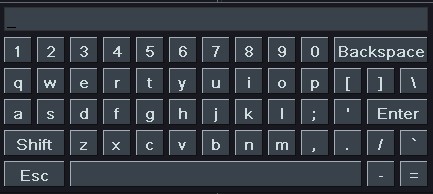
Рисунок 2-5
В режиме воспроизведения:
Нажмите левую кнопку, чтобы выбрать опции. Нажмите правую кнопку, чтобы вернуться в режим реального времени.
В режиме резервного копирования:
Нажмите левую кнопку, чтобы выбрать опции. Нажмите правую кнопку, чтобы вернуться к предыдущему изображению.
В режиме управления PTZ:
Нажмите левую кнопку, чтобы выбрать кнопки для управления PTZ. Нажмите правую кнопку, чтобы вернуться в режим реального времени.
Основные инструкции
( Basic Function Instruction)
3.1 Включение/выключение ( Power On/Off)
Перед тем, как включить устройство, убедитесь, что все подключено верно.
3.1.1 Включение
Шаг 1: Подключите источник питания, кнопка включения рядом с сетевым портом на задней панели.
Шаг 2: Устройство начнет загрузку, и индикатор питания будет гореть красным цветом.
Шаг 3: Перед стартом, будет показана некоторая информация об устройстве, имя, язык, дата и время, установки, часовой пояс.
Пользователь может произвести настройку здесь и обратиться к подробному меню в соответствующих главах. Если мастер установки не потребуется, нажмите кнопку Выход.
После включения устройства, если меню не появилось, необходимо нажать и удержать кнопку Выход.
Примечание: Длительным нажатием кнопки Exit / ESC можно переключаться между выходами BNC, HDMI и VGA.
3.1.2 Выключение ( Power on)
Пользователь может выключить устройство с помощью пульта дистанционного управления, клавиатуры и мыши.
С пульта дистанционного управления:
Шаг 1: нажмите кнопку питания на пульте дистанционного управления, всплывающие окна Shut Down.
Шаг 2: нажмите кнопку ОК, устройство выключится через некоторое время.
Шаг 3: отключите питание.
С помощью мыши:
Шаг 1: Войдите в главное меню и выберите пункт "Shut Down", нажав на иконку «Shut Down».
Шаг 2: Нажмите кнопку ОК, устройство выключится через некоторое время.
Шаг 3: Отключите питание.
3,2 Логин ( Login)
Пользователь может войти в систему DVR при использовании логина и пароля.
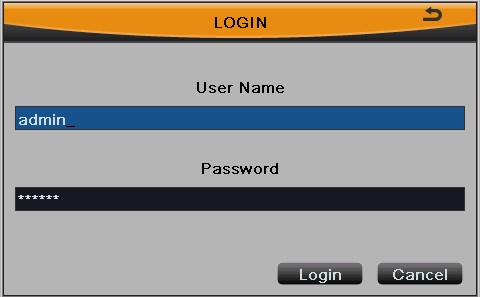
Рис. 3-1
Примечание: по умолчанию имя пользователя и пароль "admin" остаются пустыми.
Для смены пароля, добавления или удаления пользователей. Пожалуйста, обратитесь к пункту 4,8- настройка управления пользователями, для более подробной информации.
Права пользователей могут быть настроены. Только администраторы имеют разрешения для настройки разрешения других пользователей. Имя пользователя и пароль состоит из цифр, букв или символов, количество символов должно быть от 1 до 32 символов.
3,3 Предварительный просмотр (Live preview)
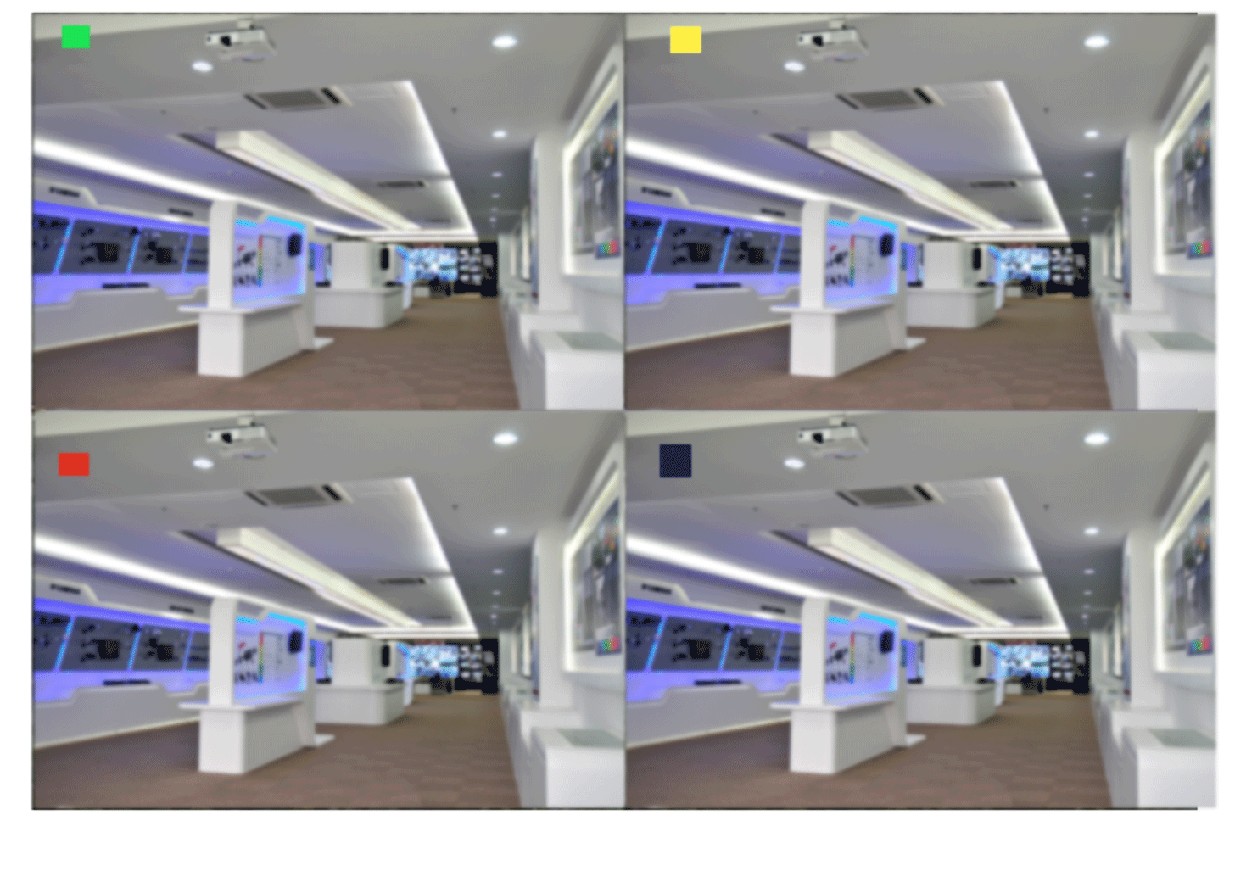
Symbol | Meaning |
Green | Ручная запись |
Yellow | Запись по движению |
Red | Запись по тревоге |
Blue | Запись по графику |

Рис.3-2
3.3.1 Просмотр в реальном времени (Live playback)
Нажмите  для воспроизведения записи, как на рисунке 3-3. Пользователь может сделать конкретное действие, нажав кнопку на экране.
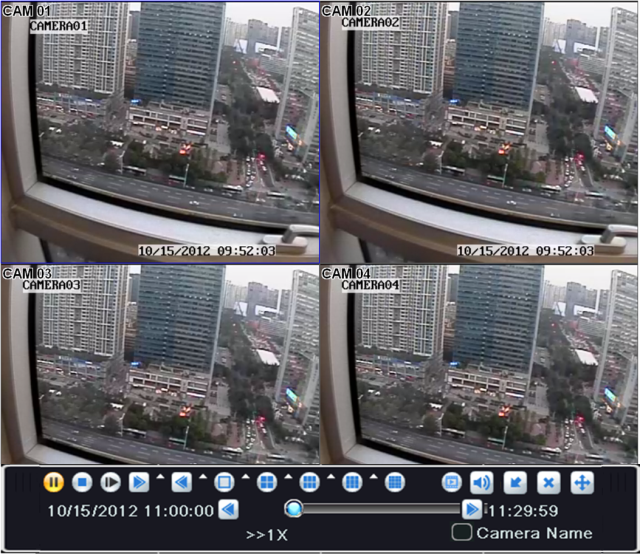
Рис. 3-3
Руководство по главному меню
(Main Menu setup guide)
Меню управления( Control menu):Щелкните правой кнопкой мыши, чтобы отобразить меню управления:
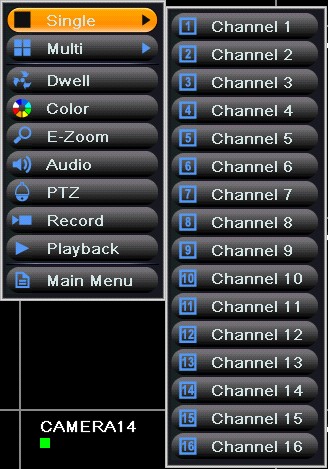
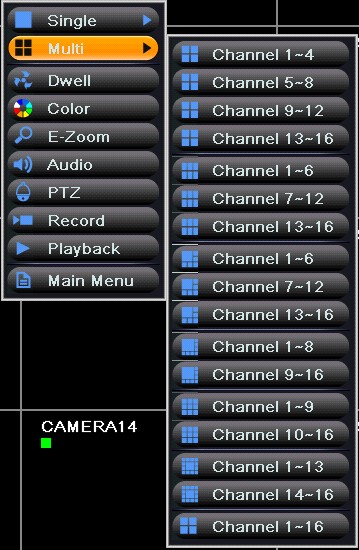
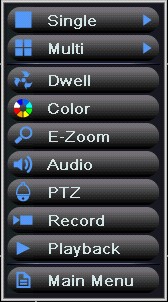
Меню управления выбор одного канала выбор мультиканального режима
Single: Выбрав этот параметр, пользователь выбирает 1 канал из 16 для просмотра.
Multi: Выбрав этот параметр, пользователь видит все каналы одновременно.
Dwell: Выбор настроек синхронизации с устройством.
Color: Настройка цвета.
E-Zoom: Электронное увеличение одного канала.
Щелкните левой кнопкой мыши канал, который нужно увеличить, нажмите правую кнопку мыши, выберите E-Zoom опцию и нажмите левую кнопку мыши, чтобы увеличить образ. Щелкните правой кнопкой мыши, чтобы вернуться в основной интерфейс.
Audio: Включить звук.
Snap: Сделать снимок.
PTZ: Выбрав параметр PTZ, пользователь может: контролировать положение и скорость вращения купола камеры, запись, автоматическое сканирование. Пользователь может обратиться к конфигурации PTZ для более подробной информации.
Record: нажмите, чтобы начать запись в ручную.
Playback: нажмите, для проигрывания записанных файлов.
Main Menu: Выберите этот пункт, появится интерфейс как показано на рис 4-2, нажмите кнопку меню на передней панели или воспользуйтесь пультом дистанционного управления, для отображения главного меню. Нажмите кнопку «Настройка» (Setup) – откроется всплывающее меню, как показано на рис 4-3:
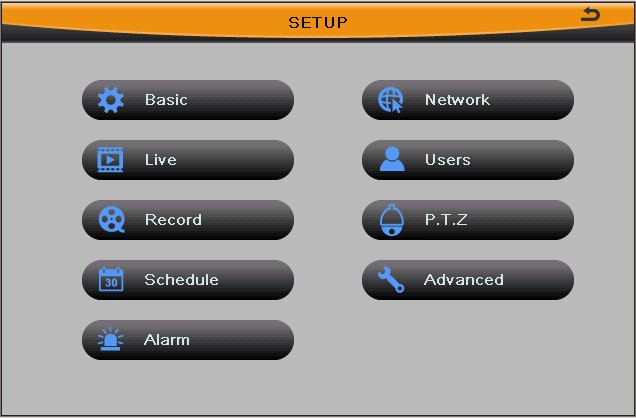
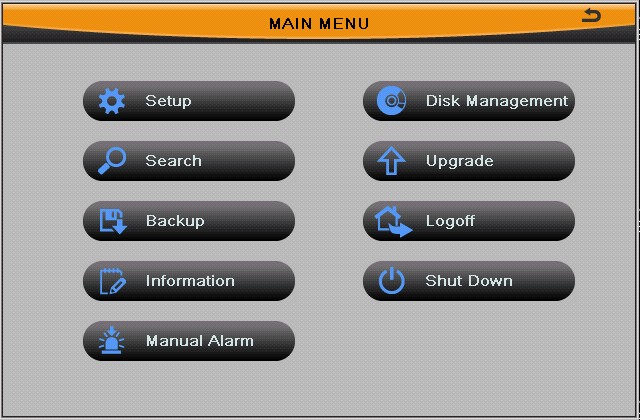
Базовая конфигурация (basic)
Базовая конфигурация меню включает в себя три подменю: система, дата и время и DST.
4.2.1 Система (system)
Шаг 1: войдите в конфигурацию системы (system configuration) → базовая конфигурация (basic configuration) → система (system); см. Рис 4-4:
Шаг 2: В этом интерфейсе пользователь может установить имя устройства, идентификатор устройства, видео формат, проверку пароля, количество интернет-пользователей, видеовыход, язык, заставки и так далее. Подробнее о каждом параметре описано ниже:
Device name/ID: имя / идентификатор устройства. Отображает имя устройства пользователю или CMS. Помогает пользователю распознать устройство удаленно.
Video format: два режима: PAL и NTSC. Пользователь может выбрать формат видео в соответствии с камерами.
Примечание: После изменения формата видео, система перезагрузится.
Password check: Включите эту опцию. Пользователю необходимо ввести имя пользователя и пароль, для выполнения операций в конфигурации системы.
Show system time: включите эту опцию. Интерфейс может отображать время в прямом эфире.
Max online uses: устанавливается максимальное количество он-лайн пользователей.
Startup wizard: при отметке галочкой этого пункта, будет отображаться открытия мастера с часовым поясом и информацией о времени установки.
Video output: меняется разрешение просмотра в настоящее время, диапазон от: CVBS, VGA800 * 600, * 768 VGA1024, VGA1280 * 1024 и HDMI.
Примечание: При переключении между BNC, VGA и HDMI, это изменит режим меню выхода.
Language: Установка языка меню.
Примечание: После изменения языка и видеовыхода, устройство должно войти снова.
Logout after:: пользователь может установить время интервала выхода (0.5/1/3/5 минут). Если не происходит никаких действий в течении установленного времени, устройство автоматически выходит и возвращается к входу в систему. Изображение будет показано на экране, даже после выхода.
No Image When Logout: если этот пункт выбран, на экране не будет отображаться изображение, после того, как система произвела выход.
4.2.2 Дата и время (Date&Time)
Шаг 1: войдите в конфигурацию системы (system configuration) → базовая конфигурация (basic configuration)→ дата и время (date&time); см. Рис 4-5:
Шаг 2: установить формат даты, формат времени, часового пояса, системную дату и системное время в этом интерфейсе; Пользователь также может включить "синхронизация времени с NTP-сервером" для синхронизации системного времени.

|
Из за большого объема этот материал размещен на нескольких страницах:
1 2 3 4 5 6 7 8 9 10 11 12 |
