

Партнерка на США и Канаду по недвижимости, выплаты в крипто
- 30% recurring commission
- Выплаты в USDT
- Вывод каждую неделю
- Комиссия до 5 лет за каждого referral
1.5. Закроите (Esc) режим редактирования и утвердите приказ (Alt+U).
2. Создайте и утвердите приказ на перемещение :
Путь от главного меню: |
Управление персоналом Þ База данных Þ Перемещение по службе |
Нажмите Enter на фамилии сотрудника, введите параметры приказа:
Наименование параметра | Значение параметра |
Дата | 15/02/ГГГГ |
Характер назначения | Постоянно с 15/02/ГГГГ |
Соотв-ие ШР | по ШР |
Новое подр. | Производственный отдел Заместитель руководителя по производству и механизации |
Вид договора | Дополнительное соглашение № 000 от 15/02/ГГГГ |
Утвердите приказ (Alt+U).
3. Закройте ставку Начальник производственного отдела:
Путь от главного меню: |
Управление персоналом Þ База данных Þ Перечень приказов по штатному расписанию Þ F7 |
3.1. Введите дату приказа - 15/02/ГГГГ.
3.2. Нажмите экранную кнопку [Содержание приказа].
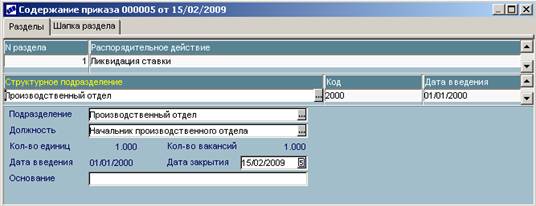
3.3. Выберите распорядительное действие - «Ликвидация ставки».
3.4. Заполните приказ:
Наименование параметра | Значение параметра |
Структурное подразделение | Производственный отдел |
Должность | Начальник производственного отдела |
Дата закрытия | 15/02/ГГГГ |
3.5. Закроите (Esc) режим редактирования и утвердите приказ (Alt+U).
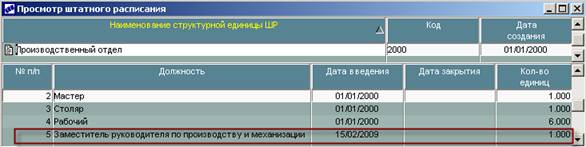
4. Просмотрите изменения в Штатном расписании Производственного отдела:
Путь от главного меню: |
Управление персоналом Þ База данных Þ Просмотр штатного расписания |
Формирование отчетов
Сформируйте «Отчет по изменениям штатного расписания»:
Путь от главного меню: |
Управление персоналом Þ База данных Þ Просмотр штатного расписания |
Выберите пункт Локального Меню «Отчеты по штатному расписанию…».
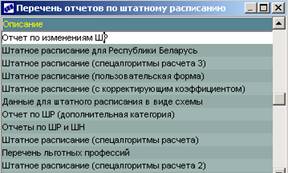
Нажмите Enter на наименовании Отчета «Отчет по изменениям ШР».
Введите параметры формирования:
Наименование параметра | Значение параметра |
Период | С 15/01/ГГГГ по 28/02/ГГГГ |
Фильтр по подразделениям | Не установлен |
¤ Введенные штатные единицы | |
Сортировка подразделений в отчете | ¤ По имени |
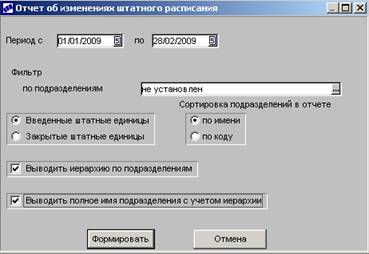
Нажмите [Формировать].
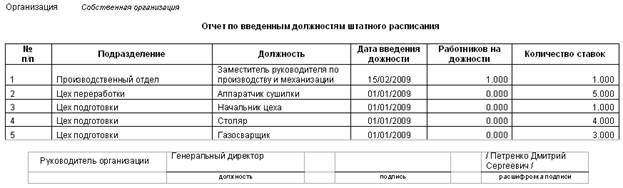
*** Самостоятельно сформируйте отчет по закрытым штатным единицам. |
VI. Получение отчетов по ШР и КартотекЕ сотрудников
1. Иерархические отчеты
В модуле «Управление персоналом» имеется возможность получения иерархических отчетов по Штатному расписанию и по Картотеке сотрудников. В этих отчетах Пользователь сам определяет интересующие его данные, а также вид и порядок получаемой информации.
*** Сформируйте отчет «Штатное наполнение организации». Отчет должен иметь следующий вид:
Группировка данных в отчете по структурным единицам ШР. |
Откройте иерархические отчеты:
Путь от главного меню: |
Управление персоналом Þ Отчеты Þ Иерархические отчеты Þ Иерархические отчеты по штатному расписанию |
1. Введите параметры:
Наименование параметра | Значение параметра |
Наименование отчета: | Штатное наполнение организации |
Фильтры: þ Структурные единицы штатного расписания | Клавишей Insert выделите все подразделения и нажмите Enter |
Тип отчета: | ¤ Штатное наполнение |
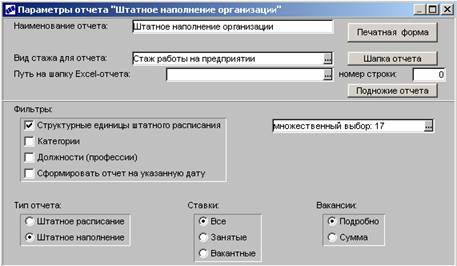
2. Для настройки полей отчета нажмите экранную кнопку [Печатная форма].
2.1. В средней панели окна по F7 задайте список колонок - полей, выводимых в отчет:
№ п/п | Поле (формула) | Группа |
1 | Должность | (автоматически по умолчанию) |
2 | Фамилия, имя, отчество | Сотрудники на ставке |
3 | Система оплаты | Данные о ставке |
4 | Оклад/ставка | Данные о ставке |
5 | Количество единиц | Данные о ставке |
6 | Количество занятых единиц | Данные о ставке |
Поля разделены на тематические группы. Поля могут выбираться в отчет только один раз. Если поле уже выбрано, то оно будет выделено, синим цветом. При выборе полей можно воспользоваться методом быстрого поиска.
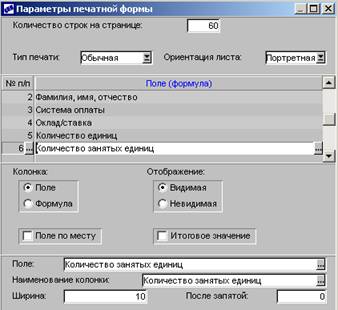
Закройте (Esc) параметры печатной формы.
3. Настройте группировку данных в отчете.
3.1. Установите курсор в поле Группировка и нажмите F3.
3.2. По F7 добавьте новую группировку. Введите с клавиатуры Наименование группировки:

3.3. Закроите (Esc) режим редактирования имени группировки.
3.4. Установите курсор в нижнюю панель и выберите из списка Наименование уровня – «Структурные единицы штатного расписания». В поле Префикс удалите информацию:
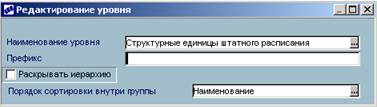
3.5. Закроите (Esc) режим редактирования
3.6. Встаньте курсором на Наименование группировки и нажмите Enter.
В параметрах отчета группировка будет выглядеть следующим образом:

4. Закройте (Esc) параметры настройки отчета.
5. Нажмите экранную кнопку [Сформировать].
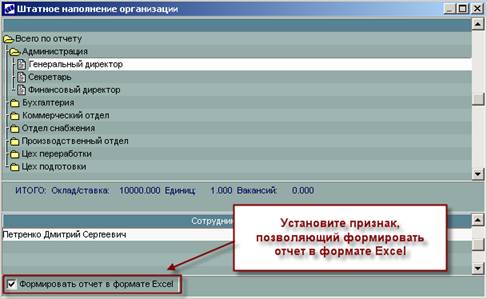
Посмотрите сформированный отчет с помощью функции Локального меню «Печать отчета по всему дереву»
2. Построитель отчетов
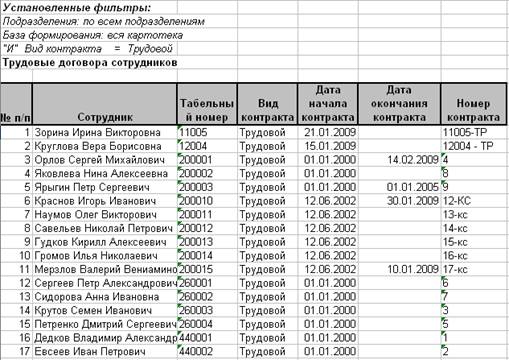
*** Сформируйте отчет по сотрудникам, работающим по Трудовому договору: Отчет должен иметь следующий вид:
|
Путь от главного меню |
Управление персоналом Þ Отчеты Þ Построитель отчетов |
1. Введите Наименование отчета - Трудовые договора сотрудников.
2. Нажмите экранную кнопку [Далее>].
3. Настройте фильтр для отбора данных в отчет:
Поле базы данных (F3) | КОД | Аргумент (F3) |
Вид контракта (выбрать из папки - Информация о всех контрактах) | = | Трудовой договор |
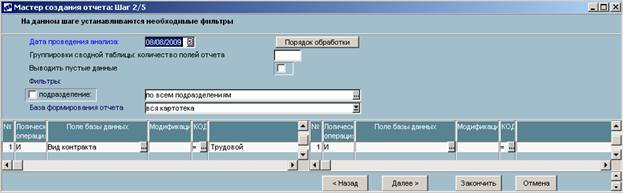
Примечание: фильтр представлен двумя панелями: левая — основной фильтр (здесь производится обход всех записей), правая — уточняющий (для найденной записи проверяются дополнительные условия).
4. Настройте порядок обработки информации с учетом фильтра, для этого нажмите кнопку [Порядок обработки].
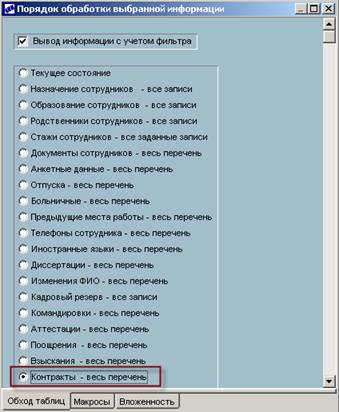
Закройте окно настройки Порядка обработки, Esc.
5. Нажмите экранную кнопку [Далее>].
6. Задайте уровни сортировки данных в отчете, например по табельным номерам. Для этого слева клавишей Insert отметьте необходимый перечень вывода полей в отчет, а затем воспользуйтесь экранной кнопкой [>>] для переноса
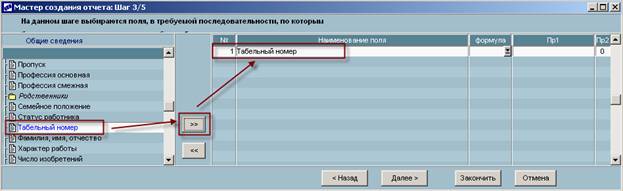
Примечание: удаление неправильного выбранного поля производится кнопкой [<<].
7. Нажмите экранную кнопку [Далее>].
8. Определите перечень полей, выводимых в отчет. Для группового переноса полей воспользуйтесь клавишей Insert, а затем нажмите экранную кнопку [>>]. Вверху окна для текущего поля указывается название и ширина выводимой в отчет колонки.
№ п/п | Поле (формула) | Группа |
1 | № п/п | (автоматически по умолчанию) |
2 | Фамилия, имя, отчество | (автоматически по умолчанию) |
3 | Табельный номер | Общие сведения |
4 | Вид контракта | Информация о всех контрактах |
5 | Дата начала контракта | Информация о всех контрактах |
6 | Дата окончания контракта | Информация о всех контрактах |
7 | Номер контракта | Информация о всех контрактах |
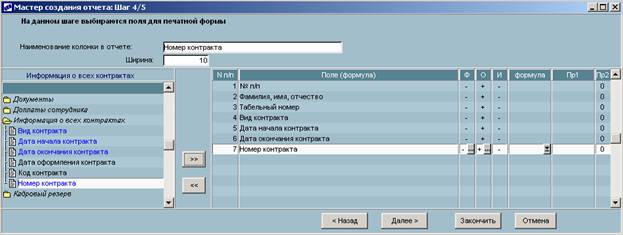
9. Нажмите экранную кнопку [Закончить], затем [Сформировать].

|
Из за большого объема этот материал размещен на нескольких страницах:
1 2 3 4 5 6 7 8 9 10 11 12 13 |
