

Партнерка на США и Канаду по недвижимости, выплаты в крипто
- 30% recurring commission
- Выплаты в USDT
- Вывод каждую неделю
- Комиссия до 5 лет за каждого referral
N | Алгоритмы | Комментарий |
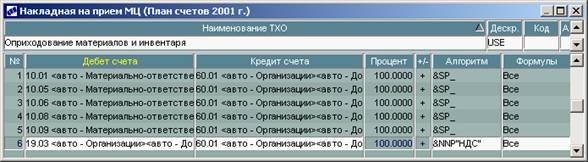
1 | &SP_ | SP – Обработка спецификаций складских ордеров þ циклический |
2 | Циклическая обработка | Нажмите на выбор в указанном поле, и выберете аналитику – «МОЛ» |
3 | fGT"1001#" | þ Группы МЦ – «1001#» (þ по всем подчиненным). |
4 | &NNP”НДС” | NNP – Сумма налога по спецификации накладной – НДС (þ по всем ставкам) |
Настроенная ТХО будет выглядеть следующим образом:
2. Формирование бухгалтерских проводок по Накладным
1. Сформируйте бухгалтерские проводки по Приходным накладным №№ 05/001, М/115, 12, Б11, 01/022, 05/017, 458, 05/102 с помощью ТХО «Оприходование материалов и инвентаря».
Путь от главного меню |
ХозОперации Þ Операции Þ Разноска хозяйственных операций Þ Управление снабжением Þ Прием товара, материалов |
В журнале разноски хозопераций пометьте (Ins) указанные в задании Накладные.
Установите курсор на любой из помеченных Накладных и в поле «Проведенные типовые хозоперации» выберите ТХО «Оприходование материалов и инвентаря».
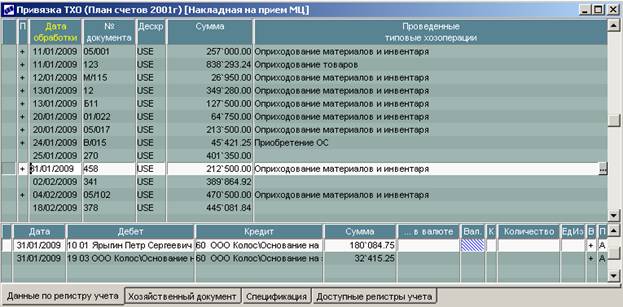
Закладка Данные по регистру учета - отображается информация о выполненных по документу проводках или финансовых операциях, в зависимости от установленного по Alt+P регистра учета.
Закладка Хозяйственный документ - отображаются основные характеристики хозяйственного документа, подлежащего обработке. Количество, наименование и содержимое полей изменяются в зависимости от типа обрабатываемого документа.
Закладка Спецификация - присутствует только для сопроводительных документов. На ней отображается спецификация обрабатываемого документа.
Закладка Доступные регистры учета - присутствует, если для документов данного типа установлена раздельная привязка ТХО по регистрам учета. На ней отображается перечень доступных регистров учета и привязанные в каждом регистре ТХО.
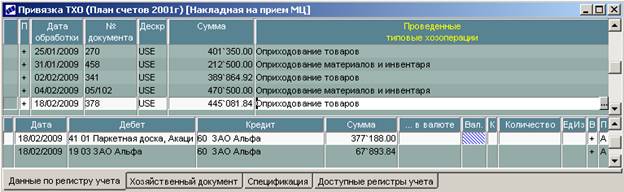
2. Сформируйте бухгалтерские проводки по Приходным накладным №№ 000, 341, 378 с помощью ТХО «Оприходование товаров».
Путь от главного меню |
ХозОперации Þ Операции Þ Разноска хозяйственных операций Þ Управление снабжением Þ Прием товара, материалов |
В журнале разноски хозопераций пометьте (Ins) указанные в задании Накладные.
Установите курсор на любой из помеченных Накладных и в поле «Проведенные типовые хозоперации» выберите ТХО «Оприходование товаров».
3. Сформируйте бухгалтерские проводки по накладным на отпуск МЦ № 27 от 28/01/ГГГГ, № 14 от 18/02/ГГГГ с помощью ТХО «Реализация ГП, товаров».
Путь от главного меню |
ХозОперации Þ Операции Þ Разноска хозяйственных операций Þ Управление сбытом Þ Отпуск товара, материалов |
3. Книги Покупок/Продаж
1. Посмотрите сформированную Книгу покупок:
Путь от главного меню |
Управление снабжением Þ Документы Þ Книга покупок |
2. Посмотрите сформированную Книгу продаж:
Путь от главного меню |
Управление сбытом Þ Документы Þ Книга продаж |
4. Отчеты по сформированным проводкам
1. Получите ведомость аналитического учета по счету 62 по Организации с 01/01/ГГГГ по 31/01/ГГГГ
Путь от главного меню |
Финансово-расчетные операции Þ Отчеты Þ Аналитика Þ Аналитический учет |
Установите параметры отчета:
Наименование параметра | Значение параметра |
За период | С 01/01/ГГГГ по 31/01/ГГГГ |
Счет | 62 |
1: организации |
|
Тип отчета | По операциям |
2. Получите ведомость аналитического учета по группам счетов 60 и 62 по Организациям и с 01/01/ГГГГ по 31/01/ГГГГ
Путь от главного меню |
Финансово-расчетные операции Þ Отчеты Þ Аналитика Þ Аналитика по группам счетов |
Установите параметры отчета:
Наименование параметра | Значение параметра |
За период | С 01/01/ГГГГ по 31/01/ГГГГ |
Счета/Субсчета | 60, 62/01, 62/02 |
1: организации | , |
Выберите отчет «2. Свернутый аналитический учет по группам счетов в формате Excel»
3. Получите ведомость оборотную ведомость по счетам 60 и 62 по организациям и с 01/01/ГГГГ по 31/01/ГГГГ
Путь от главного меню |
Финансово-расчетные операции Þ Отчеты Þ ОборотыÞ Оброты в разрезе субсчетов |
Установите параметры отчета:
Наименование параметра | Значение параметра |
За период | С 01/01/ГГГГ по 31/01/ГГГГ |
Счета/Субсчета | 60, 62 |
1: организации | , |
4. Получите интерактивный аналитический отчет по счету 51, субсчет 01 c раскрытием информации по корреспондирующим счетам (до аналитику 1-го уровня).
Путь от главного меню |
Финансово-расчетные операции Þ Отчеты Þ Интерактивные отчеты Þ Аналитическая ведомость (формирование) |
В окне «Аналитические и оборотные отчеты – формирование» установите параметры:
Наименование параметра | Значение параметра |
За период | С 01/01/ГГГГ по 31/01/ГГГГ |
Счет | 51 |
Субсчет | 01 |
Тип отчета | Оборотная |
Сортировка | По датам операций |
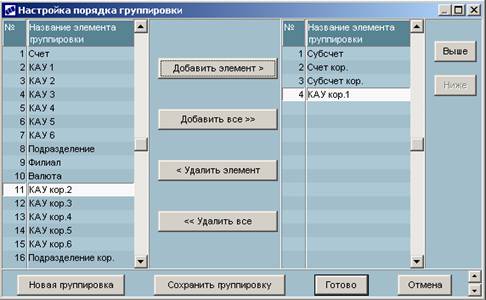
Группировка | Субсчет/Счет кор./Субсчет кор./КАУ кор.1* |
Учитывать входящее сальдо | ¨ (нет) |
Сохранять отчет | нет |
*Добавьте новый фильтр, выбрав указанные уровни группировки.
*** Получите Книгу покупок за январь месяц |
1. Откройте Книгу покупок:
Путь от главного меню |
Управление снабжением Þ Документы Þ Книга покупок |
Для печати Книги покупок нажмите Ctrl+P и задайте параметры отчета:
Параметр | Значение |
¤ Книга покупок | |
Период для основной книги | с 01/01/ГГГГ по 31/01/ГГГГ |
þ по всем контрагентам | |
þ по всем типам записей | |
þ по всем центрам ответственности | |
Параметры нумерации записей книги | ¤ Сквозная нумерация за год |
Для получения Книги покупок нажмите [Печать] и выберите отчетную форму «Книга покупок сводная по всем валютам (с 11.05.2006) в формате Excel»
*** Получите Книгу продаж за январь месяц |
Откройте Книгу продаж:
Путь от главного меню |
Управление сбытом Þ Документы Þ Книга продаж |
Для печати Книги продаж нажмите Ctrl+P и задайте параметры отчета:
Параметр | Значение |
žКнига продаж | |
Период для основной книги | С 01/01/ГГГГ по 31/01/ГГГГ |
Фильтр | þ по всем контрагентам |
þ по всем типам записей | |
þ по всем центрам ответственности |
Для получения книги продаж выберите отчетную форму «Книга продаж сводная по всем валютам (c 01.08.2005) в формате Excel»
IV. Закрытие периода
1. Просмотрите настройку ТХО по закрытию счетов:
Путь от главного меню |
Бухгалтерская отчетность Þ Настройка Þ ХозОперации для закрытия счетов |
2. Просмотрите настроенный порядок закрытия счетов:
Путь от главного меню |
Бухгалтерская отчетность Þ Операции Þ Закрытие счетов |
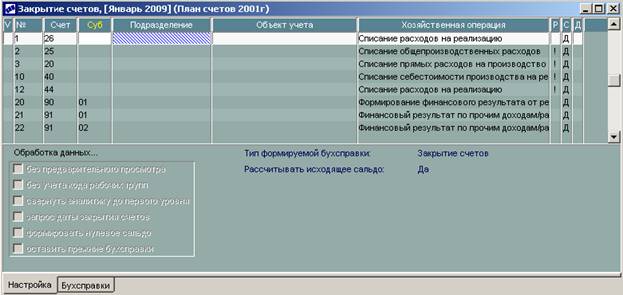
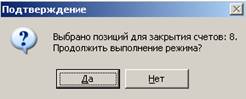
Выполните закрытие счетов. Пометьте в списке (Ins) закрываемые счета и нажмите Enter.
Ответьте утвердительно на Предупреждение:
При выполнении операции Система показывает рассчитанное сальдо:
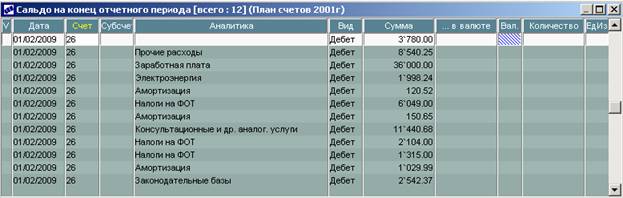
Нажмите Enter.
А также проводки, закрывающие счет.
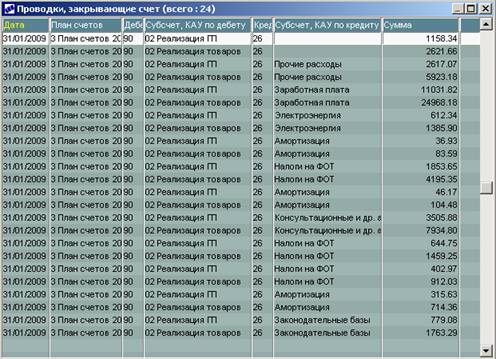
Нажмите Enter.
Примечание: Подтверждение действий необходимо выполнять по каждому закрываемому счету.
3. Просмотрите сформированные в результате закрытия Бухгалтерские справки:
Путь от главного меню |
Бухгалтерская отчетность Þ Документы Þ Бухгалтерские справки |
Выберите раздел «Закрытие счетов»:
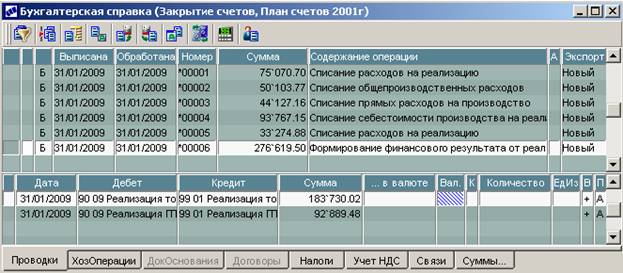
Примечание: Номера Бухгалтерских справок по закрытия счетов начинаются со знака «*».
4. Сформируйте «Главную книгу предприятия» за отчетный период (январь) по балансовым счетам.
Путь от главного меню |
Бухгалтерская отчетность Þ Отчеты Þ Главная книга Þ Главная книга за отчетный период |
Используйте типы отчета:
- Главная книга предприятия
- Оборотно-сальдовая ведомость
5. Сформируйте Баланс предприятия.
Путь от главного меню |
Бухгалтерская отчетность Þ Отчеты ÞОтчетность |
Откройте раздел Балансовая отчетность.
Нажмите Enter на документе «Бухгалтерский Баланс. Форма 1».
Укажите параметры формирования:
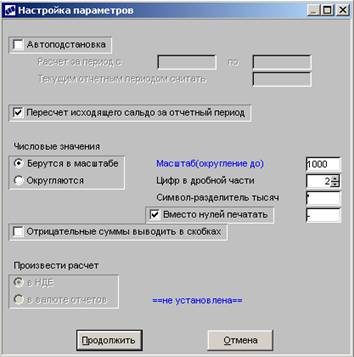
Нажмите [Продолжить].
6. Работа с Налоговой отчетностью.
Ü Установите параметры настройки:
Путь от главного меню |
Бухгалтерская отчетность Þ Настройка Þ Настройка Þ Настройки Галактики Þ раздел Бухгалтерский контур Þ раздел Отчеты Þ раздел Налоговая отчетность |
Наименование настройки | Значение |
Режим редактирования форм | Эксперт |
Папка для хранения комплекта форм | С:\USERDATA\USER\NALOG_OT\FRF |
Папка для хранения сформированных отчетов | С:\USERDATA\USER\ NALOG_OT\FRP |
..папка для выгрузки данных ИМНС | С:\USERDATA\USER\ NALOG_OT\IMN |
Примечание: Папка для хранения комплекта форм, сформированных отчетов хранятся в папке NALOG_OT.
Откройте настроенный комплект форм налоговой отчетности:
Путь от главного меню |
Бухгалтерская отчетность Þ Отчеты Þ Налоговая отчетность |
Откройте раздел Баланс.
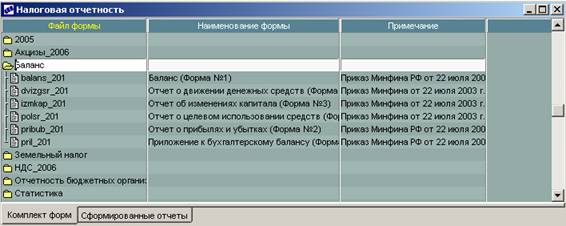
Установите курсор на форму Баланс (Форма №1) и нажмите Ctrl-P – формирование отчета.
Установите параметры расчета:
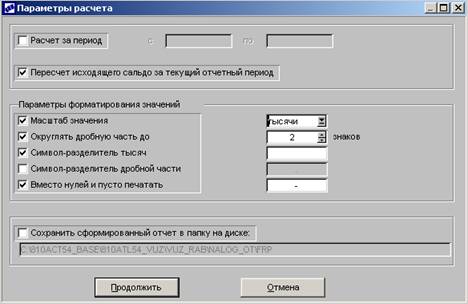
Нажмите [Продолжить].
7. Перейдите к новому отчетному периоду.
Путь от главного меню |
Бухгалтерская отчетность Þ Настройка Þ Отчетный период бухгалтерского контура Þ Новый месяц |
8. Выполните возврат к старому отчетному периоду.
Путь от главного меню |
Бухгалтерская отчетность Þ Настройка Þ Отчетный период бухгалтерского контура Þ Возврат |
Тема «Управление производством»
I. Спецификации продуктов
*** Сформируйте Производственную спецификацию ГП Доска обрезная 30, лиственница сырая. |
Путь от главного меню |
Спецификации продуктов Þ Документы Þ Производственные спецификации |
В поле «Наименование» (в верхней панели) выберите МЦ Доска обрезная 30, лиственница сырая.

|
Из за большого объема этот материал размещен на нескольких страницах:
1 2 3 4 5 6 7 8 9 10 11 12 13 |
