

Партнерка на США и Канаду по недвижимости, выплаты в крипто
- 30% recurring commission
- Выплаты в USDT
- Вывод каждую неделю
- Комиссия до 5 лет за каждого referral
Результат формирования:

7. Создайте финансовый календарный план к договору С-027 по каждому товарному ПКП.
Для формирования пунктов календарного плана вызовите функцию Локального меню «Автоформирование пунктов календарного плана/Пакетное»
Укажите параметры формирования ПКП. Финансовые пункты календарного плана формируются по всем товарным ПКП:
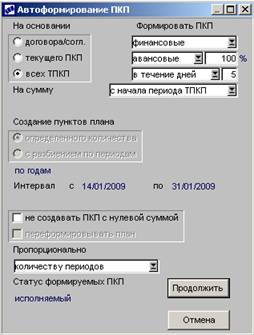
Нажмите экранную кнопку [Продолжить].
Сформированные ПКП договора:
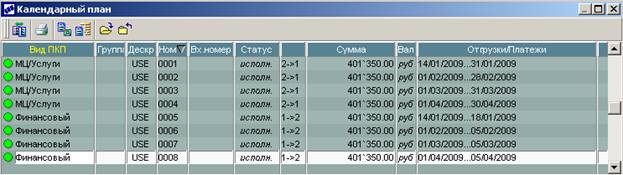
Закройте окно Редактирования календарного плана договора (Esc).
8. Переведите договор С-027 в статус «Исполняемый».
2. Формирование Документов-Оснований
Формирование Документа-основания (ДО) на закупку по договору
*** Введите Документ-основание на закупку (Счет) № 000 от 28/01/ГГГГ по договору П-003 с Наименование, количество и цена ТМЦ согласно спецификации договора. |
1. Создайте документ-основание № 000 от 28/01/ГГГГ на закупку (F7):
Путь от главного меню |
Управление договорами Þ Документы Þ ДО на закупку |
В созданном ДО введите с клавиатуры:
- В поле «Номер» - 458
- В поле «Выписан» укажите дату выписки счета – 28/01/ГГГГ.
Нажмите кнопку [Расширенная информация] и в поле «Договор» выберите договор П-003 из списка договоров.
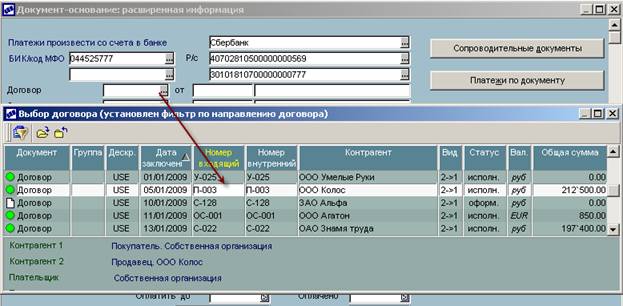
Нажмите Enter.
Подтвердите создание ДО на основе договора П-003:
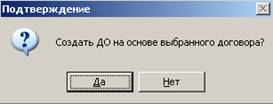
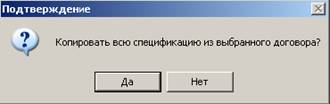
Перенесите всю спецификацию договора в Документ-основание:
Закройте Расширенную информацию, Esc.
Заполненный ДО выглядит следующим образом:
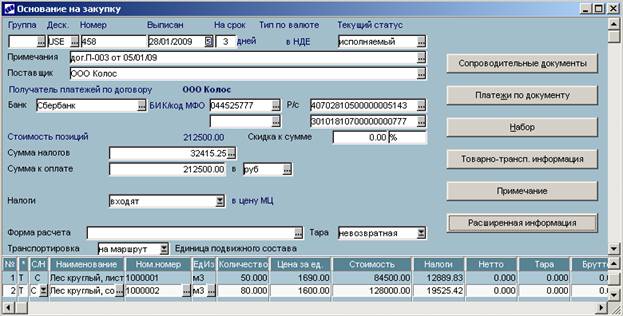
Формирование Документа-основания (ДО) на продажу по договору
*** Введите Счет (ДО) на продажу № 27 от 28/01/ГГГГ по договору ПС05/0002 с Наименование, количество и цена ТМЦ согласно спецификации договора. |
1. Создайте документ-основание № 27 от 28/01/ГГГГ на продажу (F7):
Путь от главного меню |
Управление договорами Þ Документы Þ ДО на продажу |
В созданном ДО введите с клавиатуры:
- В поле «Номер» - 27
- В поле «Выписан» укажите дату выписки счета – 28/01/ГГГГ.
Нажмите кнопку [Расширенная информация] и в поле «Договор» выберите договор ПС05/0002 из списка договоров.
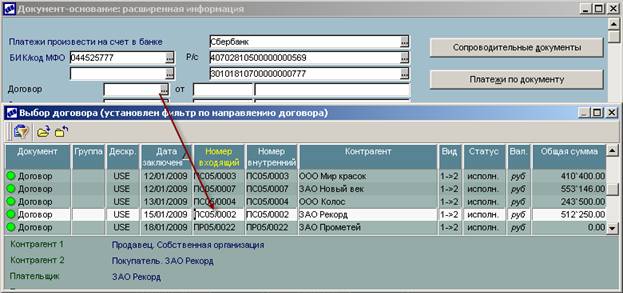
Нажмите Enter. Подтвердите создание ДО на основе договора ПС05/0002:
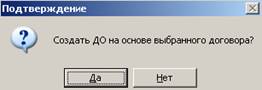
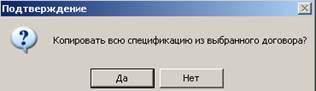
Перенесите всю спецификацию договора в документ-основание:
Закройте Расширенную информацию, Esc.
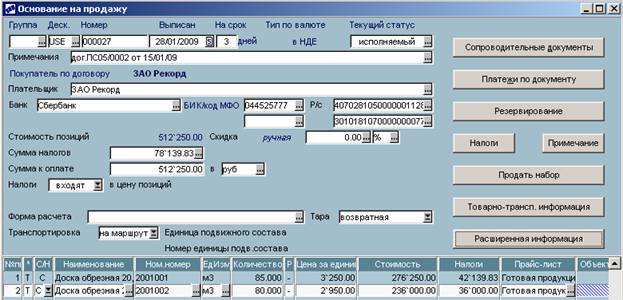
Заполненный ДО выглядит следующим образом:
Формирование Документа-основания (ДО) на закупку по ПКП договора
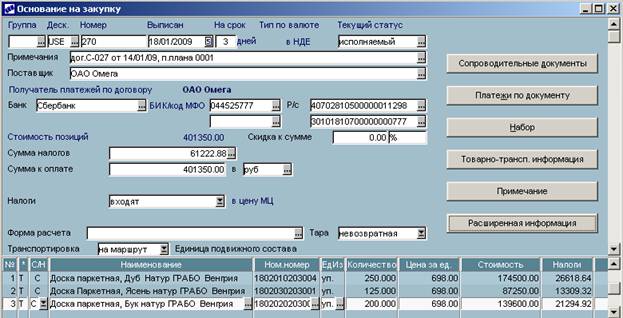
*** Введите ДО (Счет) на закупку № 000 от 18/01/ГГГГ по ПКП №1 Договора С-027 с Наименование, количество и цена ТМЦ согласно спецификации ПКП договора. |
1. Создайте документ-основание № 000 от 18/01/ГГГГ на закупку (F7):
Путь от главного меню |
Управление договорами Þ Документы Þ ДО на закупку |
В созданном ДО введите с клавиатуры:
- В поле «Номер» - 270
- В поле «Выписан» укажите дату выписки счета – 18/01/ГГГГ.
Нажмите кнопку [Расширенная информация] и в поле «Календарный план» выберите последовательно договор С-027 из списка договоров, ПКП №1.
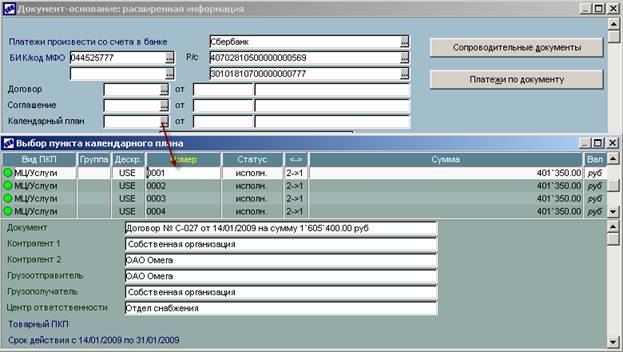
Нажмите Enter.
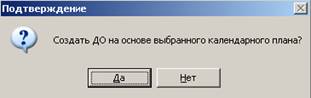
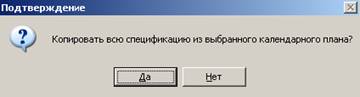
Подтвердите создание ДО на основе ПКП №1, договора С-027:
Перенесите всю спецификацию ПКП договора в Документ-основание:
Закройте Расширенную информацию, Esc.
Заполненный ДО выглядит следующим образом:
3. Формирование Товарно-Сопроводительных документов (ТСД)
Формирование и проведение Приходных накладных
*** Введите Товарно-Сопроводительные документы по договору П-003 на закупку у , по Счету на оплату № 000. Наименование, количество и цена ТМЦ согласно спецификации Счета. Документы: - Накладная по счету на поставку ТМЦ № 000 от 31/01/ГГГГ - Счет-фактура от 31/01/ГГГГ 31/01/ГГГГ ТМЦ оприходованы на Производственный склад (Ярыгин). |
1. Сформируйте Приходную накладную № 000 от 31/01/ГГГГ на основании Счета № 458.
Путь от главного меню |
Управление снабжением Þ Документы Þ Приходные накладные Þ F7 |
2. В сформированной Накладной укажите:
- В поле «Номер» - 458
- В поле «Выписана» укажите дату выписки – 31/01/ГГГГ.
3. В поле «Основание» выберите ДО на закупку (Счет) № 000:
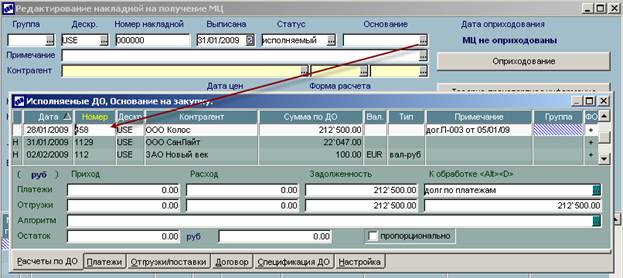
Подтвердите выбор, Enter.
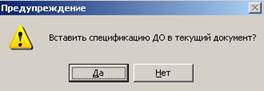
Ответьте утвердительно на Предупреждение:
Сформированная Накладная:
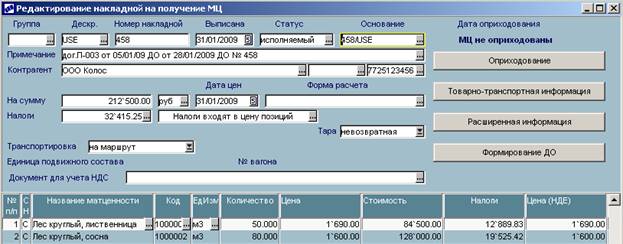
4. Выполните оприходование ТМЦ на Производственный склад (Ярыгин) – экранная кнопка [Оприходование].
Подтвердите дату оприходования (по дате Накладной):
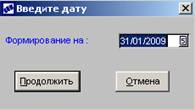
Нажмите [Продолжить].
Выберите склад – Производственный
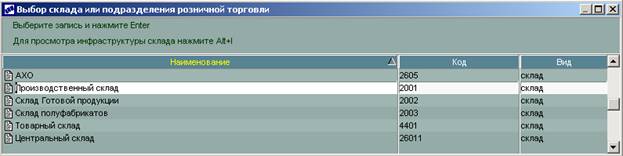
Нажмите Enter.
Посмотрите автоматически сформированный Приходный складской ордер с помощью функции Локального меню Накладной «Просмотр ордеров» (или нажмите Alt–S в верхней части Накладной):
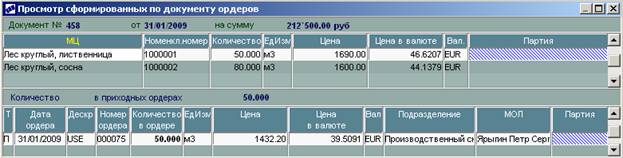
5. Создайте Счет-фактуру по Накладной.
а) В поле «Документ для учета НДС» нажмите F3
б) На вопрос «Создать новый документ для учета НДС для данного документа?» ответьте– ДА
в) Перейдите в режим редактирования сформированного Счета-фактуры и выполните регистрацию в Книге покупок. Нажмите экранную кнопку [Зарегистрировать]
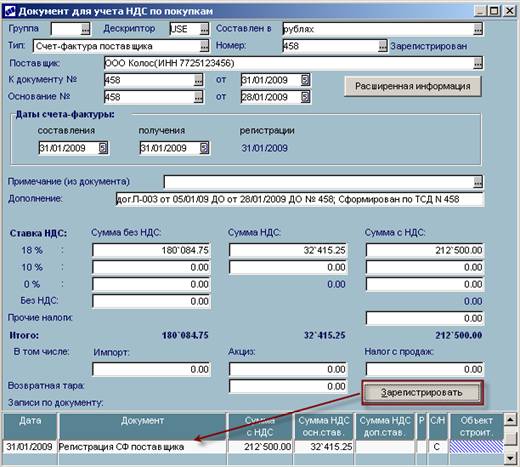
6. Выйдите из режима редактирования сформированных документов (Esc).
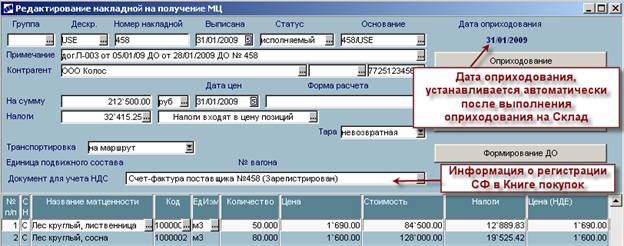
Формирование и проведение Приходных накладных
*** Введите Товарно-Сопроводительные документы по ПКП №1, договора С-027 на закупку у , по Счету на оплату № 000. Наименование, количество и цена ТМЦ согласно спецификации Счета. Документы: - Накладная по счету на поставку ТМЦ № 000 от 25/01/ГГГГ - Счет-фактура от 25/01/ГГГГ 25/01/ГГГГ ТМЦ оприходованы на Центральный склад (Крутов). |
1. Сформируйте Приходную накладную № 000 от 25/01/ГГГГ на основании Счета № 270.
Путь от главного меню |
Управление снабжением Þ Документы Þ Приходные накладные Þ F7 |
2. В сформированной Накладной укажите:
- В поле «Номер» - 270
- В поле «Выписана» укажите дату выписки – 25/01/ГГГГ.
3. В поле «Основание» выберите ДО на закупку (Счет) № 000:
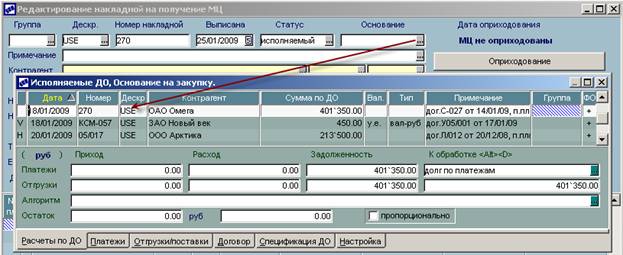
Подтвердите выбор, Enter.
Ответьте утвердительно на Предупреждение:
Сформированная Накладная:
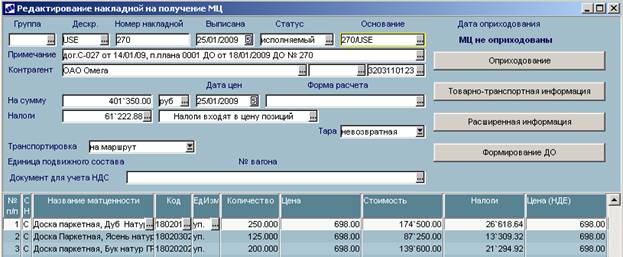
4. Выполните оприходование ТМЦ на Центральный склад (Крутов) – экранная кнопка [Оприходование]. Подтвердите дату оприходования (по дате Накладной):
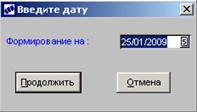
Нажмите [Продолжить].
Выберите склад – Центральный:
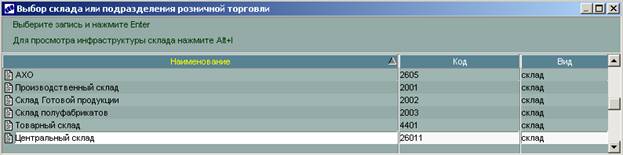
Нажмите Enter.
Посмотрите автоматически сформированный Приходный складской ордер с помощью функции Локального меню Накладной «Просмотр ордеров» (или нажмите Alt–S в верхней части Накладной):

5. Создайте Счет-фактуру по Накладной.
а) В поле «Документ для учета НДС» нажмите F3
б) На вопрос «Создать новый документ для учета НДС для данного документа?» ответьте– ДА
в) Перейдите в режим редактирования сформированного Счета-фактуры и выполните регистрацию в Книге покупок. Нажмите экранную кнопку [Зарегистрировать]
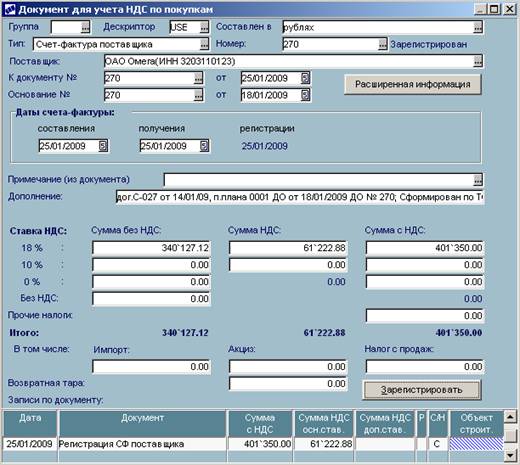
6. Выйдите из режима редактирования сформированных документов (Esc).
Формирование и проведение Накладных на отпуск
*** Введите Товарно-Сопроводительные документы по договору ПС05/0002 на продажу , по счету на оплату № 27 Наименование, количество и цена ТМЦ согласно спецификации договора. Документы: - Накладная по счету на поставку товаров № 27 от 28/01/ГГГГ - Счет-фактура от 28/01/ГГГГ 28/01/ГГГГ ТМЦ списаны со склада |
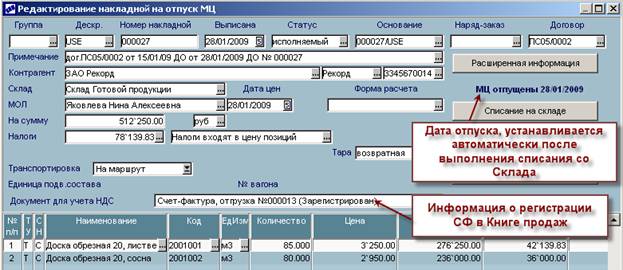
Сформируйте накладную на отпуск № 27 от 28/01/ГГГГ на основании счета № 27.
Путь от главного меню |
Управление сбытом Þ Документы Þ Счета, ДО на продажу |
1. Откройте ДО на продажу №27 в режиме редактирования.
2. Нажмите экранную кнопку [Сопроводительные документы].
Ответьте утвердительно на Предупреждение:
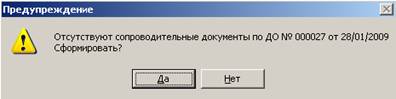
Укажите параметры формирования Накладной:
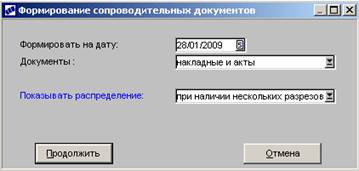
Нажмите экранную кнопку [Продолжить].
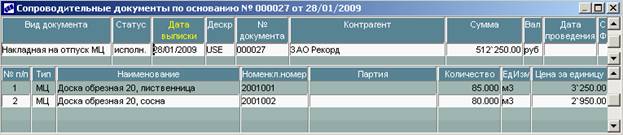
Перейдите в режим редактирования Накладной (F4).
3. Выполните списание ТМЦ со склада – экранная кнопка [Списание на складе]
Посмотрите автоматически сформированный Расходный складской ордер с помощью функции Локального меню Накладной «Просмотр ордеров» (или нажмите Alt–S в верхней части Накладной):
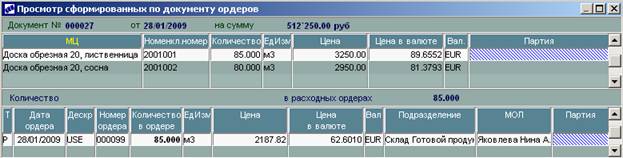
4. Создайте Счет-фактуру по Накладной.
а) В поле «Документ для учета НДС» нажмите F3
б) На вопрос «Создать новый документ для учета НДС для данного документа?» ответьте– ДА
в) Перейдите в режим редактирования сформированного Счета-фактуры и выполните регистрацию в Книге продаж. Нажмите экранную кнопку [Зарегистрировать]
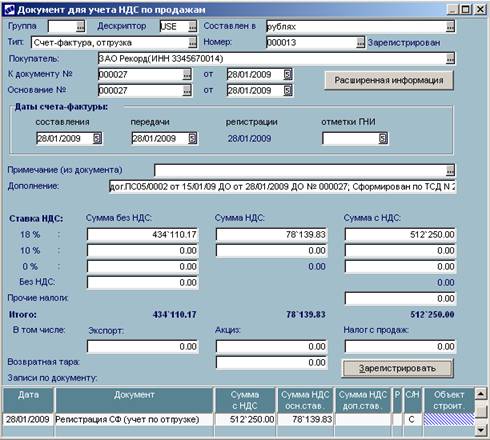
5. Выйдите из режима редактирования сформированных документов (Esc).
4. Формирование актов сверки
*** Сформируйте Акт сверки по договору Т-034. |
Путь от главного меню |
Управление договорами Þ Документы Þ Договоры Þ [Акт сверки] |
Укажите параметры Акта:
Входящий № | 001 | Дата ввода | 31/01/ГГГГ |
Акт | 00001 | Дата составления | 31/01/ГГГГ |
На период | С 15/12/ГГГГ-1 по 31/01/ГГГГ |
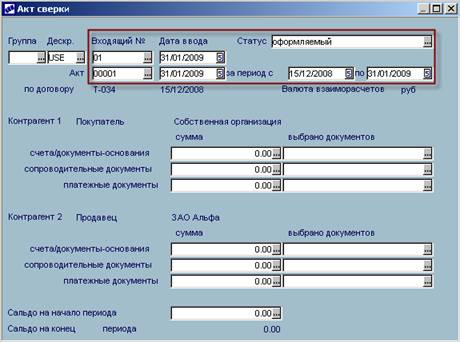
Выберите для Акта сверки необходимые документы по договору.
Для создания Акта сверки можно воспользоваться функцией Локального меню «Автоматическое формирование акта сверки».
Ü Обратите внимание, система автоматически предлагает выбрать товарно-сопроводительные и финансовые документы в интервале, соответствующем периоду акта сверки:
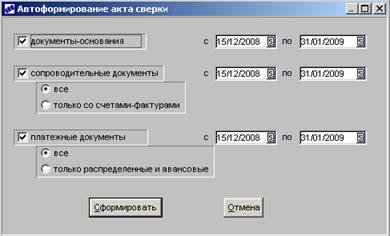
Нажмите экранную кнопку [Сформировать].
Сформированный акт:
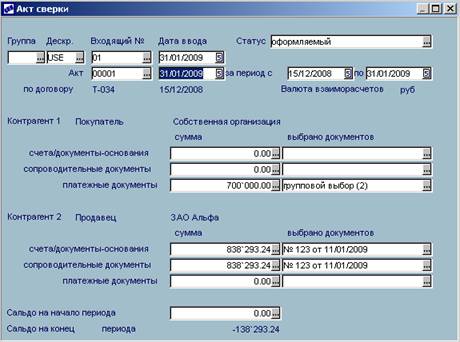
Выйдите из режима редактирования, Esc.
*** Сформируйте Акт сверки по договору ПС05/0001. |
Путь от главного меню |
Управление договорами Þ Документы Þ Договоры Þ [Акт сверки] |
Укажите параметры Акта:
Входящий № | 001 | Дата ввода | 28/02/ГГГГ |
Акт | 00001 | Дата составления | 28/02/ГГГГ |
На период | С 11/01/ГГГГ-1 по 28/02/ГГГГ |
Вызовите функцию Локального меню «Автоматическое формирование акта сверки».
Сформированный Акт:
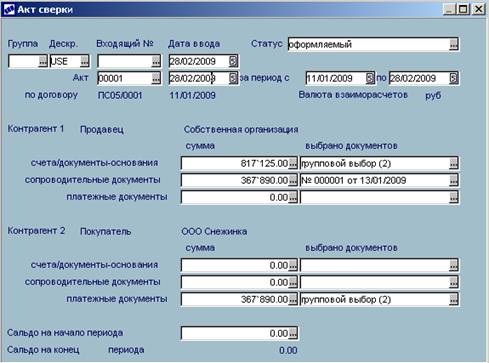
Переведите Акт в статус «проведенный».
5. Реестры договоров
*** Создайте настройку и получите реестр исполняемых договоров на Закупку в разрезе Центров Ответственности. |
Путь от главного меню |
Управление договорами Þ Отчеты Þ Реестры документов Þ Реестр договоров |
Параметр | Значение |
Название | Реестр исполняемых договоров на закупку по ЦО |
Закладка Настройка | |
Группировка договоров | ЦО/Контрагент* |
Закладка Фильтры | |
Фильтр: | |
þ Вид договора | Закупка |
þ Состояние договора | Исполняемый |
Для получения реестра в разрезе ЦО/контрагентов договоров, задайте группировку в отчете (поле «Группировка договоров» на Закладке Настройка):
Параметр | Значение |
Наименование группировки | ЦО/Контрагент |
Наименование уровня | Центр ответственности/Контрагент_2 |
Для задания группировки в реестре нажмите кнопку выбора в поле «Группировка договоров» и создайте новую группировку (F7):
– Задайте название группировки: ЦО/Контрагент
– Перейдите в нижнюю панель и укажите 1-ый уровень группировки из списка полей: выберете поле «Центр ответственности»:
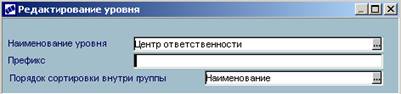
– Закройте настройку группировки.
– В нижней панели добавьте по F7 2-ой уровень группировки из списка полей: выберете поле «Контрагент_2»:
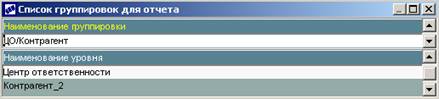
– Перейдите в верхнюю панель и нажмите Enter для выбора созданной группировки.
Выйдите из режима редактирования настройки (Esc) и нажмите [Сформировать] для получения отчета.
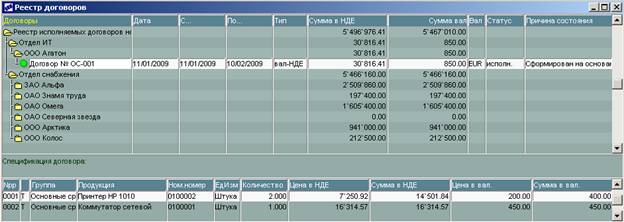
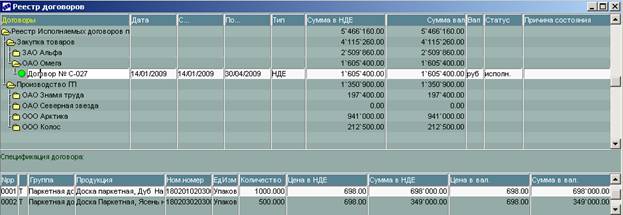
*** Создайте настройку и получите реестр исполняемых договоров по ЦО «Отдел снабжения» в разрезе Назначений договоров |
Путь от главного меню |
Управление договорами Þ Отчеты Þ Реестры документов Þ Реестр договоров |
Параметр | Значение |
Название | Реестр Исполняемых договоров по Отделу снабжения |
Закладка Настройка |
|
Группировка договоров | Назначение/Контрагент |
Закладка Фильтры |
|
Фильтр: | |
þ Состояние договора | Исполняемый |
þ Центр ответственности | Отдел Снабжения |
Закройте окно настройки (Esc), нажмите экранную кнопку [Сформировать].
6. Формирование отчетов по исполнению договоров
*** Сформируйте Итоговый отчет по исполнению договоров на закупку на конец текущего периода. |
Путь от главного меню |
Управление договорами Þ Отчеты Þ Исполнение договоров Þ Итоговый |
Укажите параметры отчета:
Параметр | Значение |
Название | Исполнение договоров на закупку в разрезе назначений |
Закладка Настройка | |
Рассчитать за период Включать накладные Включать платежи Группировка договора | по 31/01/ГГГГ проведенные (þ за период с 01/01/ГГГГ по 31/01/ГГГГ) оплаченные (þ за период с 01/01/ГГГГ по 31/01/ГГГГ) Назначение/контрагент |
Закладка Фильтры |
|
Фильтр по: R Вид договора R Состояние договора | Закупка Исполняемый |
Закройте окно настройки (Esc), нажмите экранную кнопку [Сформировать].

|
Из за большого объема этот материал размещен на нескольких страницах:
1 2 3 4 5 6 7 8 9 10 11 12 13 |
