

Партнерка на США и Канаду по недвижимости, выплаты в крипто
- 30% recurring commission
- Выплаты в USDT
- Вывод каждую неделю
- Комиссия до 5 лет за каждого referral
Нажмите [Далее…]
Введите плановые показатели:
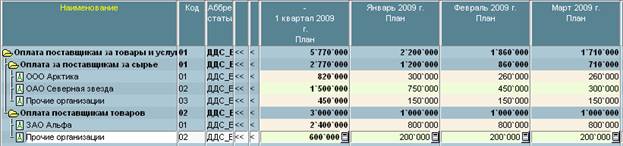
2. Выполните печать введенных данных – Ctrl–P (выполняется выгрузка данных в Exсel) .
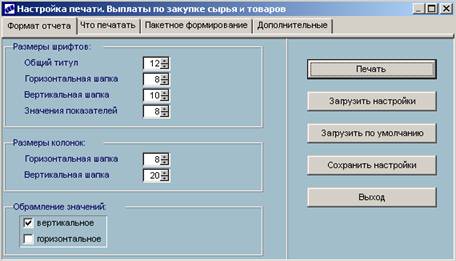
Нажмите [Печать].
3. Измените типовую форму для просмотра показателей бюджета (Функция Локального меню «Типовая форма Þ Изменить типовую форму». Выберите ТФ «Выплаты по закупке сырья и товаров Организации/Статьи»:
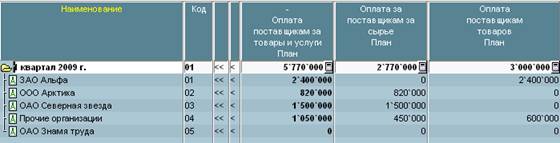
2. Формирование плановых показателей по документам
1. Откройте Книгу плановых финансовых операций, сформированную по Договорам:
Путь от главного меню |
Управление бюджетом Þ Документы Þ Книга плановых операций |
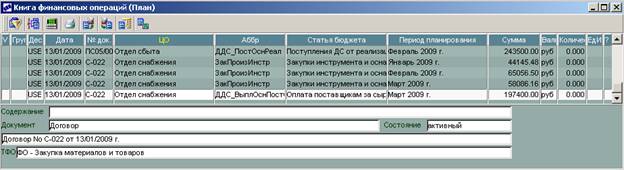
2. Рассчитайте показатели бюджета по книге плановых операций:
Путь от главного меню |
Управление бюджетом Þ Операции Þ Загрузка финансовых операций |
Наименование параметра | Значение параметра |
Период планирования | 1 –ый квартал ГГГГ |
Центр ответственности | Отдел снабжения |
¤ План | |
Параметры обработки | þ Замещать прежние значения |
Вариант | По документам |
Стадия | 1 |
Дескриптор | <USE> |
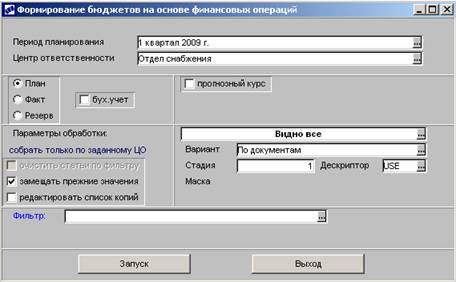
Нажмите экранную кнопку [Запуск] для выполнения операции.
3. Откройте бюджет по Отделу Снабжения на 1 квартал с помощью типовой формы «Выплаты по закупке сырья и товаров Организации/Статьи» (вариант бюджета – «По документам»).
Путь от главного меню |
Управление бюджетом Þ Документы Þ Бюджеты |
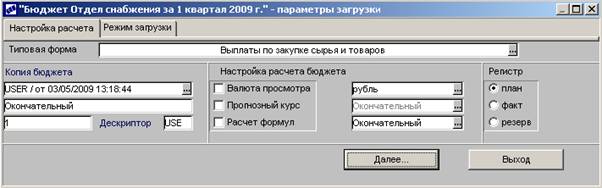
3.1. Укажите параметры загрузки:
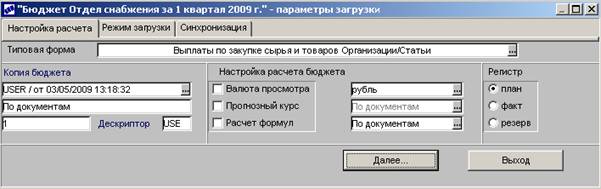
Нажмите [Далее…]
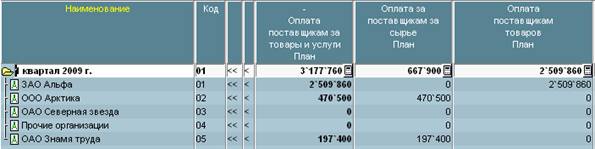
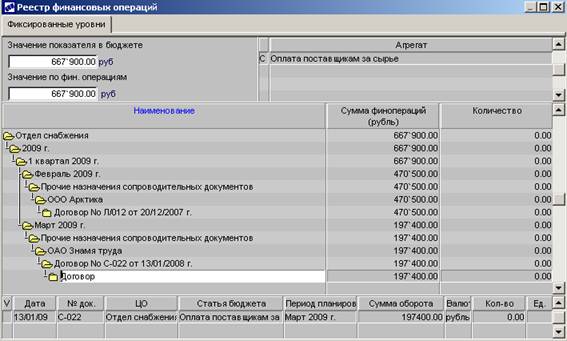
3.2. Раскройте показатель по статье «Оплата поставщикам за сырье» по данным книги финопераций.
Для этого установите курсор на показатель по статье «Оплата поставщикам за сырье» за 1 квартал и вызовите функцию Локального меню «Значения показателя Þ Раскрыть по данным книги финансовых операций» (Аналогичное действие можно выполнить нажав на экранную кнопку на панели инструментов  )
)
III. Работа с бюджетами
1. Декомпозиция Бюджетов
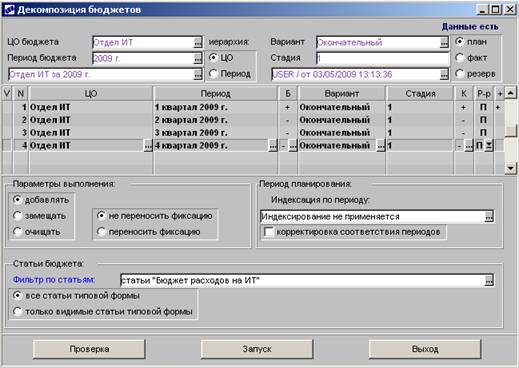
1. Выполните перенос данных из годового бюджета в квартальные по ЦО Отдел ИТ по ТФ «Бюджет расходов на ИТ».
Для этого используется операция декомпозиции бюджета по периодам.
Путь от главного меню |
Управление бюджетом Þ Операции Þ Декомпозиция бюджетов |
Задайте параметры:
Нажмите экранную кнопку [Запуск].
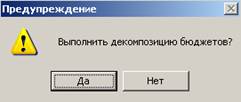
Ответьте утвердительно на Предупреждение системы:
2. Откройте бюджет по ЦО «Отдел ИТ» за 1-й квартал ГГГГ и посмотрите результат (типовая форма «Бюджет расходов на ИТ», вариант «окончательный»):

2. Копирование Бюджетов
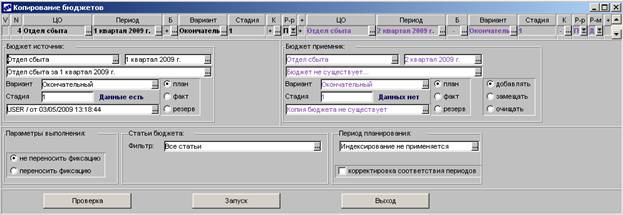
Выполните копирование данных по 1-му кварталу ЦО Отдела сбыта из копии по варианту «Окончательный» в копию за 2-ой квартал по варианту «Окончательный»
1. Выполните настройку операции копирования бюджетов:
Путь от главного меню |
Управление бюджетом Þ Операции Þ Копирование бюджетов |
Выберите бюджеты и варианты для копирования (после выбора установите исходный и конечный варианты для копирования):
Для выполнения операции нажмите экранную кнопку [Запуск].
Проверьте отметку о наличии данных в бюджетах после выполнения операции:
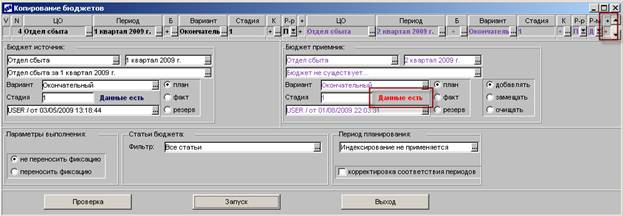
2. Откройте бюджет по ЦО «Отдел сбыта» за 2-й квартал ГГГГ и посмотрите результат (типовая форма «Доходы от Основной деятельности, ВСЕГО», вариант «окончательный»):
3. Агрегация бюджетов
*** Получите агрегированный бюджет движения денежных средств по Собственной организации за 1 квартал ГГГГ. |
Получите агрегированный бюджет Собственной организации на 1 квартал ГГГГ:
Путь от главного меню |
Управление бюджетом Þ Документы Þ Бюджеты |
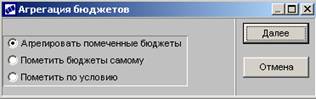
1. Установите курсор на бюджет ЦО «Собственная организация» на 1 квартал ГГГГ вызовите функцию локального меню «Агрегированный бюджет». Установите режим пометки бюджетов для агрегации:
2. Укажите типовую форму для просмотра бюджета:
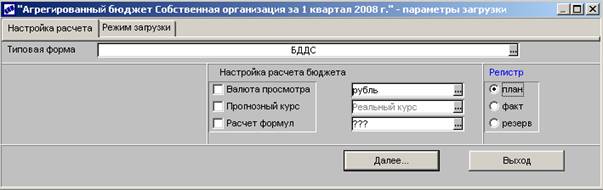
3. Посмотрите варианты (копии) бюджетов для агрегации:

4. Укажите параметры расчета:
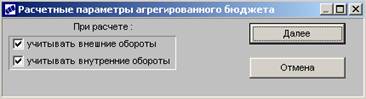
5. Посмотрите результат.
6. Сохраните полученный бюджет в вариант «Окончательный» с помощью функции Локального меню «Данные бюджета Þ Сохранить бюджет как»
4. Мультибюджет
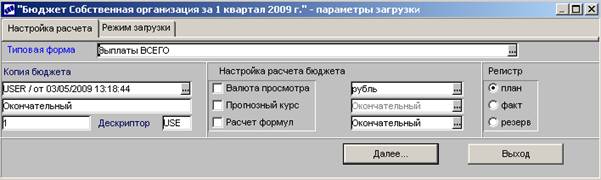
1. Откройте бюджет Собственной организации на 1-ый квартал по ТФ «Выплаты ВСЕГО» (вариант «окончательный»):
Путь от главного меню |
Управление бюджетом Þ Документы Þ Бюджеты |
Укажите параметры загрузки:
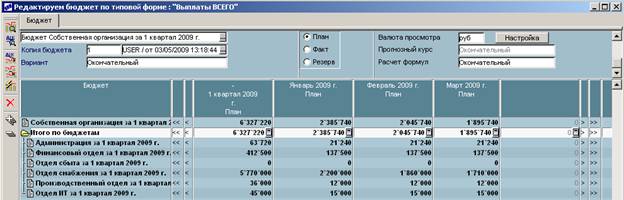
2. Для активизации режима нажмите экранную кнопку [Панель управления] и откройте закладку «Мультибюджет».
Для активизации режима установите параметр «Режим «Мультибюджет» – þ Включен.
Проверьте перечень бюджетов, которые будут использоваться для работы в этом режиме (Все ЦО, подчиненные собственной организации, вариант «Окончательный»).
3. Измените параметры режима, экранная кнопка [Панель управления], закладка «Мультибюджет»:
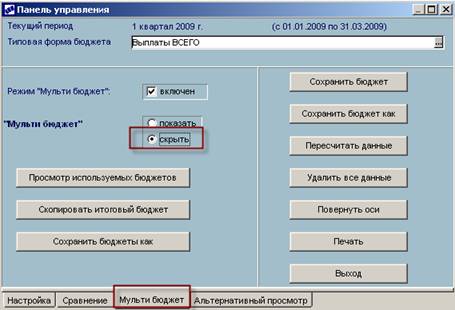
Закройте панель управления.
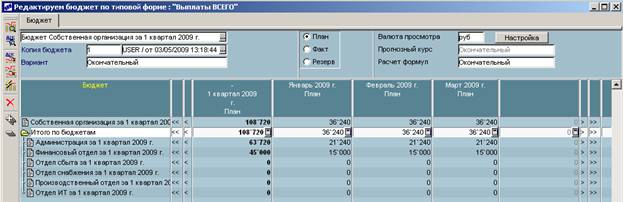
4. Посмотрите распределение суммы по статье «Оплата Консультационых услуг» по ЦО.
Для этого установите курсор на статью и вызовите функцию Локального меню «Настройка представления бюджета Þ Мультибюджет показать/скрыть».
IV. Формирование факта
1. Сформируйте фактические финансовые операции по Приходным накладным:
Путь от главного меню |
ХозОперации Þ Операции Þ Разноска хозяйственных операций Þ Управление снабжением Þ Прием товара, материалов |
С помощью комбинации клавиш Alt-P переключитесь в Регистр учета Управленческий учет – Факт.
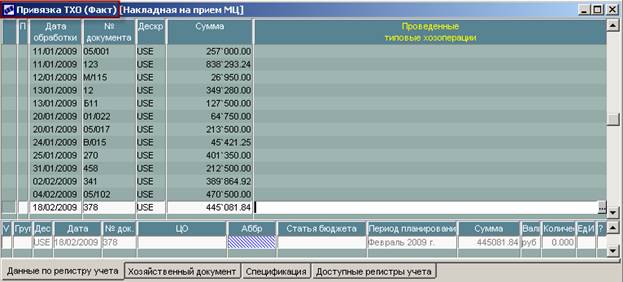
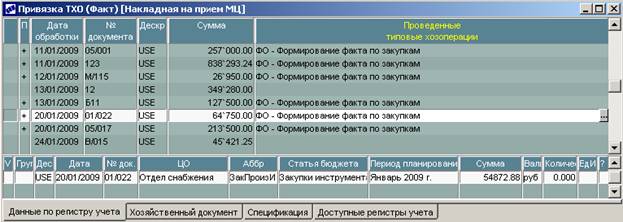
Пометьте (Ins) Накладные №№ 05/001, 123, М/115, Б11, 01/022, 05/017 и в поле «Проведенные типовые хозоперации» (по любой помеченной записи) выберите ТХО ФО - Формирование факта по закупкам
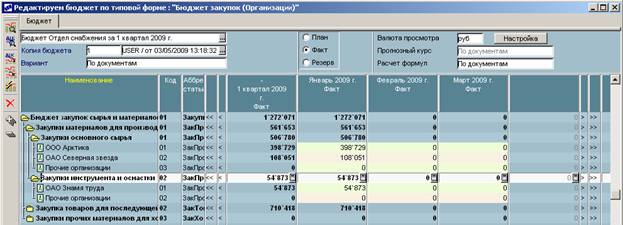
2. Просмотрите фактические показатели бюджета ЦО «Отдел снабжения» (1-й квартал), вариант бюджета – «По документам», типовая форма «Бюджет закупок (Организации)»:
Путь от главного меню |
Управление бюджетом Þ Документы Þ Бюджеты |
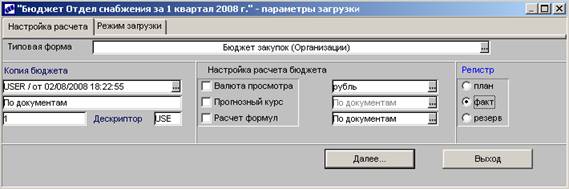
2.1. Задайте параметры загрузки бюджета:
Сформированные показатели:
2.2. Выполните сравнение фактических и плановых показателей бюджета Для активизации режима сравнения нажмите на экранную кнопку [Панель управления].
Откройте закладку «Сравнение» и установите параметры:
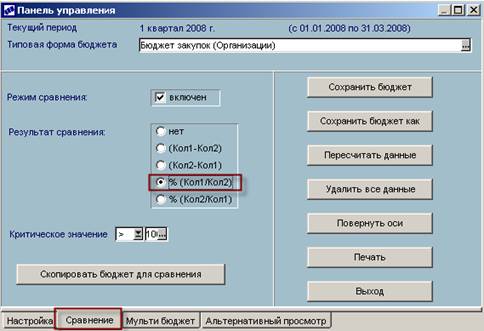
Закройте панель управления.
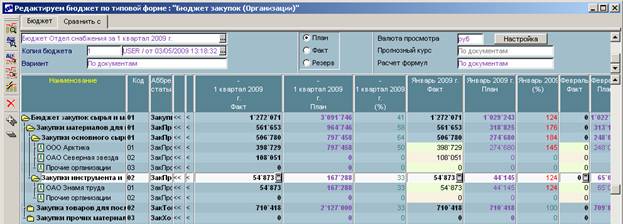
В режиме просмотра откройте закладку «Сравнить с» и выберете бюджет ЦО по варианту «по документам», регистр План.

Результат сравнения:
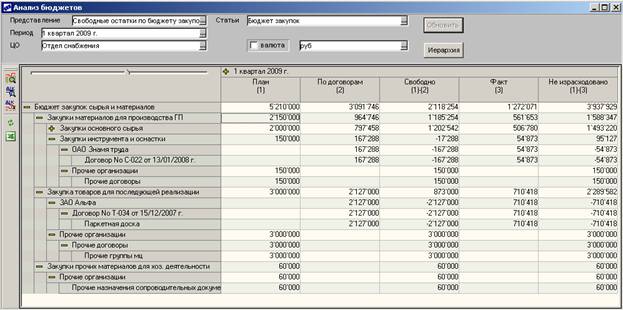
Анализ исполнения бюджетов
*** Выполните Анализ бюджета по Отделу снабжения по представлению «Анализ бюджета Закупок материалов» |
Сформируйте анализ бюджетов по настроенному представлению «Свободные остатки по бюджету закупок»:
Путь от главного меню |
Управление бюджетом Þ Отчеты Þ Анализ бюджетов |
Тема «Управление персоналом»
I. Ведение Штатного расписания
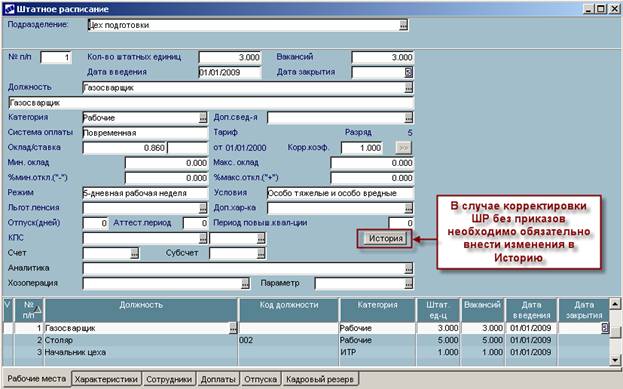
*** Создайте Штатное расписание Цеха подготовки со следующими должностями, введенными с 01/01/ГГГГ: Начальник цеха 1 шт. ед. Столяр 5 шт. ед. Газосварщик 3 шт. ед. |
1. Откройте перечень приказов по штатному расписанию:
Путь от главного меню: |
Управление персоналом Þ База данных Þ Перечень приказов по штатному расписанию Þ F7 |
1.1. Введите параметры:
Наименование параметра | Значение параметра |
Номер приказа | (автоматически) 000001 |
Дата приказа | 01/01/ГГГГ |
Краткое содержание | ШР Цеха подготовки |
1.2. Нажмите экранную кнопку [Содержание приказа].
1.3. Выберите вид распорядительного действия – Создание ставки.
1.4. Заполните поля приказа:
Наименование параметра | Значение параметра |
Структурное подразделение | (F3) Цех подготовки |
Дата введения | 01/01/ГГГГ |
Кол. ед. | 1 |
Должность | Начальник цеха |
Категория | ИТР |
Система оплаты | Оклад |
Оклад/ставка | Сетка 3 разряд 4 (от 01/01/2009) |
Режим | 5-дневная рабочая неделя |
Условия | Нормальные |
Основание | Приказ № 000 |
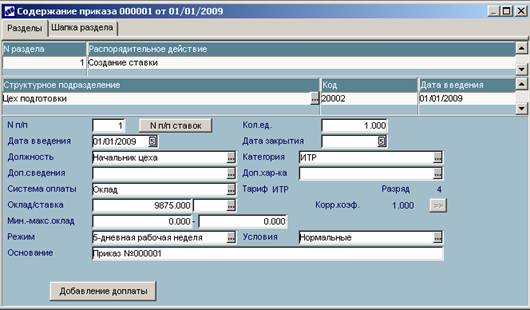
1.5. Добавьте (F7) в этот же приказ должности с описанием характеристик:
Наименование параметра | Значение параметра | |
Структурное подразделение | (F3) Цех подготовки | (F3) Цех подготовки |
Дата введения | 01/01/ГГГГ | 01/01/ГГГГ |
Кол. ед. | 5 | 3 |
Должность | Столяр | Газосварщик |
Категория | Рабочие | Рабочие |
Система оплаты | Повременная | Повременная |
Оклад/ставка | Сетка 1 разряд 6(от 01/01/2000) | Сетка 2 разряд 5(от 01/01/2000) |
Режим | 5-дневная рабочая неделя | 5-дневная рабочая неделя |
Условия | Тяжелые и вредные | Особо тяжелые и особо вредные |
Основание | Приказ № 000 | Приказ № 000 |
1.6. Закройте (Esc) режим редактирования приказа и утвердите с помощью функции Локального меню «Утвердить».
2. Просмотрите Штатное расписание Цеха подготовки:
Путь от главного меню: |
Управление персоналом Þ База данных Þ Штатное расписание Þ Enter |
*** Создайте Штатное расписание Цеха переработки со следующими должностями, введенными с 01/01/ГГГГ: Аппаратчик сушилки 5 шт. ед. |
1. Откройте перечень приказов по штатному расписанию:
Путь от главного меню: |
Управление персоналом Þ База данных Þ Перечень приказов по штатному расписанию Þ F7 |
1.1. Введите параметры:
Наименование параметра | Значение параметра |
Номер приказа | (автоматически) 000002 |
Дата приказа | 01/01/ГГГГ |
Краткое содержание | ШР Цеха Переработки |
1.2. Нажмите экранную кнопку [Содержание приказа].
1.3. Выберите вид распорядительного действия – Создание ставки.
1.4. Заполните поля приказа:
Наименование параметра | Значение параметра |
Структурное подразделение | (F3) Цех переработки |
Дата введения | 01/01/ГГГГ |
Кол. ед. | 5 |
Должность | Аппаратчик сушилки |
Категория | Рабочие |
Система оплаты | Повременная |
Оклад/ставка | Сетка 2 разряд 6 (от 01/01/2009) |
Режим | 5-дневная рабочая неделя |
Условия | Нормальные |
Основание | Приказ № 000 |
1.5. Закройте (Esc) режим редактирования приказа и утвердите с помощью функции Локального меню «Утвердить».

|
Из за большого объема этот материал размещен на нескольких страницах:
1 2 3 4 5 6 7 8 9 10 11 12 13 |
