

Партнерка на США и Канаду по недвижимости, выплаты в крипто
- 30% recurring commission
- Выплаты в USDT
- Вывод каждую неделю
- Комиссия до 5 лет за каждого referral
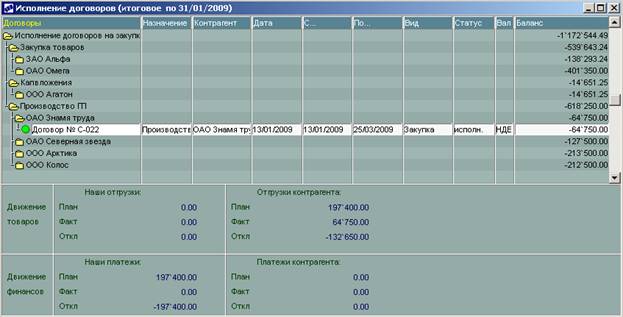
*** Сформируйте отчет Хронология отгрузок по исполняемым договорам на продажу за период с 01/01/ГГГГ по 28/02/ГГГГ. |
Путь от главного меню |
Управление договорами Þ Отчеты Þ Исполнение договоров Þ Хронология отгрузок |
Укажите параметры отчета:
Параметр | Значение |
Название | Отгрузки по договорам на продажу |
Закладка Настройка | |
Фильтр по: Фильтр по Накладным Сформировать по Группировка договора | R за период с 01/01/ГГГГ по 28/02/ГГГГ Проведенным накладным Назначение/контрагент |
Закладка Фильтры |
|
Фильтр по: R Вид договора R Состояние договора | Продажа Исполняемый |
Закройте окно настройки (Esc), нажмите экранную кнопку [Сформировать].
*** Сформируйте отчет Хронология платежей по исполняемым договорам на продажу за период с 01/01/ГГГГ по 28/02/ГГГГ. |
Путь от главного меню |
Управление договорами Þ Отчеты Þ Исполнение договоров Þ Хронология платежей |
Укажите параметры отчета:
Параметр | Значение |
Название | Оплаты по договорам на продажу |
Закладка Настройка | |
Включать платежи R за период Группировка договора | оплаченные с 01/01/ГГГГ по 28/02/ГГГГ по контрагентам |
Закладка Фильтры |
|
Фильтр по: R Вид договора R Состояние договора | Продажа Исполняемый |
Закройте окно настройки (Esc), нажмите экранную кнопку [Сформировать].
*** Создайте настройку и распечатайте отчет по исполнению календарных планов договоров по закупке на 28/02/ГГГГ. |
Путь от главного меню |
Управление договорами Þ Отчеты Þ Календарные планы Þ Исполнение календарных планов по номенклатуре |
Установите параметры формирования отчета:
Параметр | Значение |
Наименование | Исполнение ПКП договоров на закупку |
Закладка Настройка | |
Единицы отчета | стоимостные |
Рассчитать на дату | 28/02/ГГГГ |
Учитывать сопроводительные документы | Проведенные R за период с 01/01/ГГГГ по 28/02/ГГГГ |
Группировка | назначение/контрагент |
Закладка Фильтры по договорам |
|
По виду договора По статусу договора | þ закупка þ исполняемый |
Закладка Фильтры по ПКП |
|
По исполнению | þ исполненные |
7. Расчеты с контрагентами
Расчеты с контрагентами в разрезе ДО. Отчеты
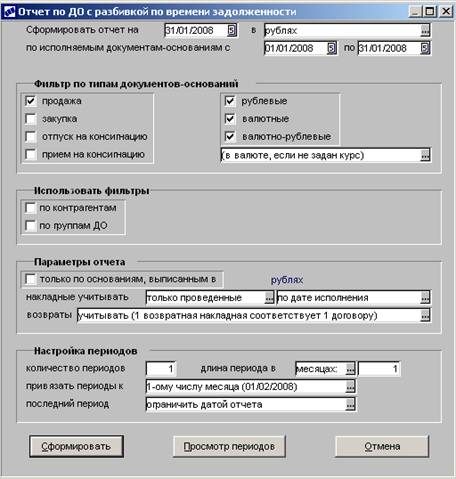
*** Получите отчет по задолженностям по документам-основаниям на 31/01/ГГГГ |
Путь от главного меню |
Управление сбытом Þ Отчеты Þ Исполняемые документы-основания по периодам |
Установите параметры для формирования отчета:
Параметр | Значение |
Сформировать отчет на | 31/01/ГГГГ (в рублях) |
По исполняемым документам-основаниям | с 01/01/ГГГГ по 31/01/ГГГГ |
Фильтр по типам документов-оснований: þ продажа | |
Настройка периодов: Количество периодов – 1, Длина периода – в месяцах |
Отчеты:
- 03.Задолженности по оплате по периодам (развернутый)
- 04.Просроченные задолженности по оплате по периодам (развернутый)
Расчеты с контрагентами. Баланс взаиморасчетов
*** Выполните расчет баланса взаиморасчетов по всем контрагентам за период с 01/01/ГГГГ по 31/01/ГГГГ |
Путь от главного меню |
Расчеты с поставщиками и получателями Þ Отчеты Þ Взаиморасчеты Þ Расчет ежедневного баланса взаиморасчетов |
Просмотреть рассчитанные ежедневные балансы можно в каталоге организаций с помощью функции локального меню «Информация о балансах/Просмотр имеющихся ежедневных балансов»
Путь от главного меню |
Расчеты с поставщиками и получателями Þ Настройка Þ Заполнение каталогов Þ Организации и банки |
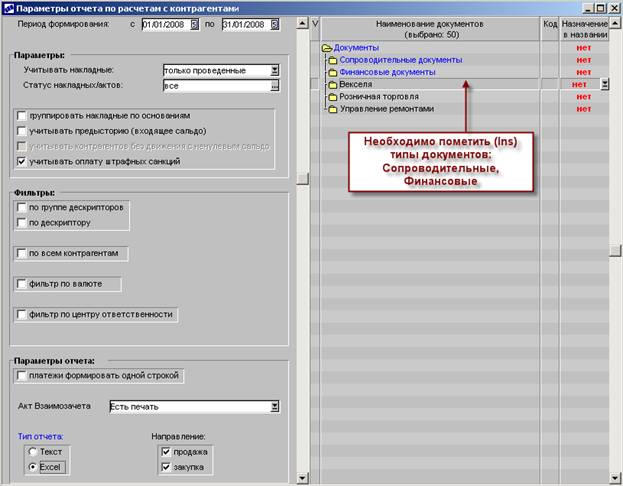
*** Получите отчет по расчетам с за период с 01/01/ГГГГ по 31/01/ГГГГ |
Путь от главного меню |
Расчеты с поставщиками и получателями Þ Отчеты Þ Взаиморасчеты Þ Расчеты с контрагентами |
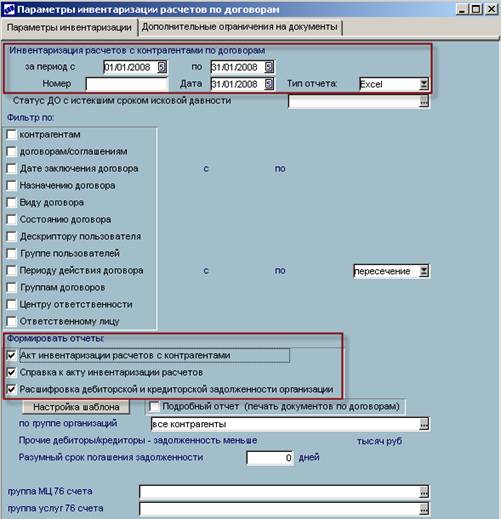
*** Получите отчет «Инвентаризация расчетов с контрагентами по договорам» за период с 01/01/ГГГГ по 31/01/ГГГГ |
Путь от главного меню |
Управление договорами Þ Отчеты Þ Исполнение договоров Þ Инвентаризация расчетов с контрагентами по договорам |
Тема «Бухгалтерский учет»
I. Нормативно-Справочная информация
1. Справочник счетов, субсчетов
Просмотрите справочника счетов:
Путь от главного меню |
Финансово-расчетные операции Þ Настройка Þ Справочник счетов |
Перейдите в режим редактирования счета 19 (F4).
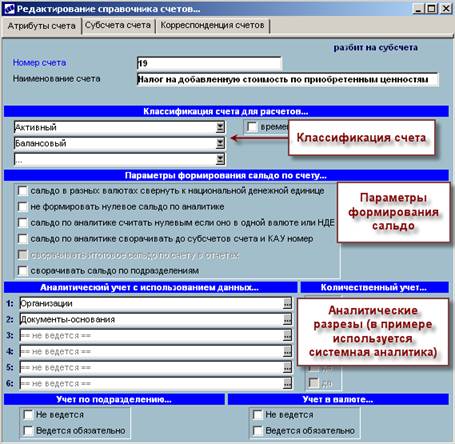
Перейдите в режим просмотра субсчетов счета 19, закладка Субсчета счета:
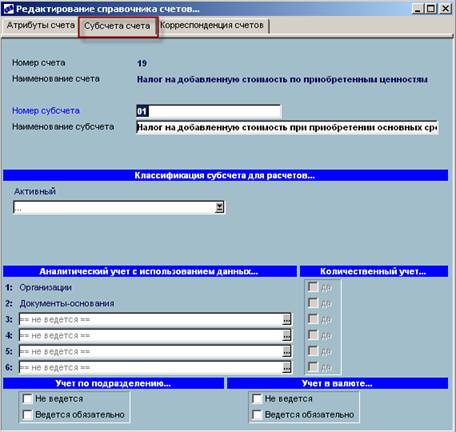
Атрибуты, аналитика наследуются из Счета.
Page Up, Page Down – «пролистывание» субсчетов.
Распечатайте Справочник счетов (Ctrl+P).
2. Справочник Аналитики
Просмотрите справочник Аналитик:
Путь от главного меню |
Финансово-расчетные операции Þ Настройка Þ Аналитика |
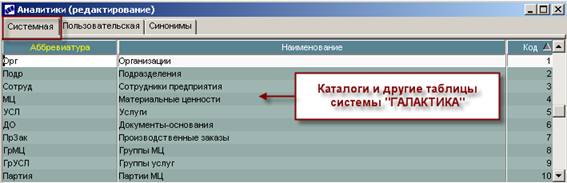
Закладка Системная.
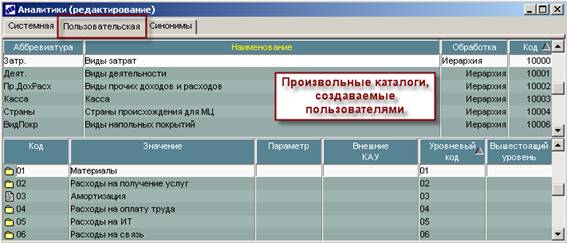
Закладка Пользовательская.
II. Формирование платежных докуметов
1. Формирование сторонних Платежных документов по ДО.
*** Введите входящий Платеж №95 от 20/02/ГГГГ (на сумму 77 500 руб.), поступивший от контрагента в оплату отгруженной ГП по счету № 000 от 18/02/ГГГГ. |
Путь от главного меню |
Финансово-расчетные операции Þ Документы Þ Платежные поручения Þ Сторонние |
1. Выберите р/с на который поступили деньги: Сбербанк.

Нажмите Enter.
2. Сформируйте новый документ (F7) от 20/02/ГГГГ.
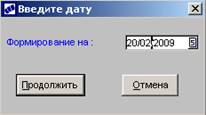
Нажмите [Продолжить].
В сформированном Платежном документе введите номер: 95.
В поле «Основание» выберите ДО № 000 от 18/02/ГГГГ
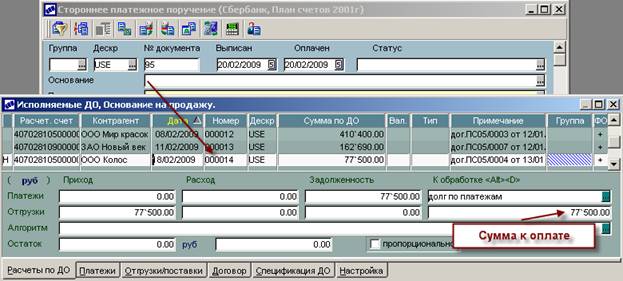
Нажмите Enter.
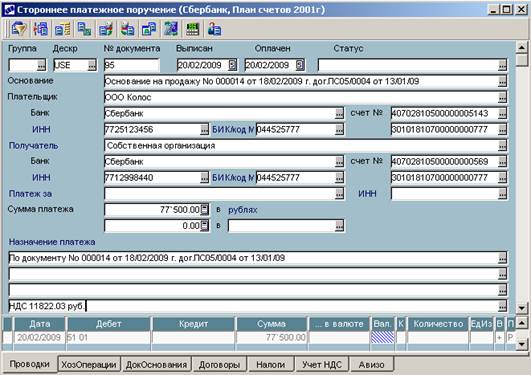
Сформированный Платежный документ:
3. Сформируйте бухгалтерские проводки, в поле «ТХО» выберите типовую хозяйственную операцию «Поступление оплаты от покупателя за отгруженные ТМЦ».
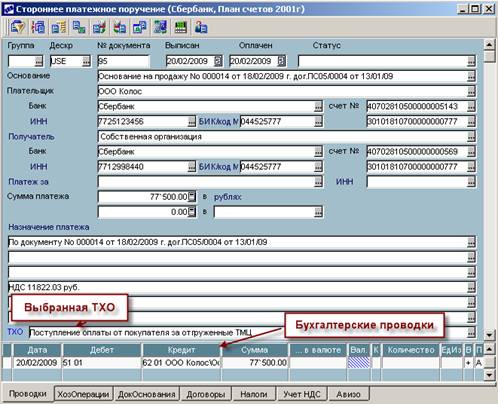
Просмотрите сформированные бухгалтерские проводки. На закладке Проводки (в нижней панели) нажмите F4.
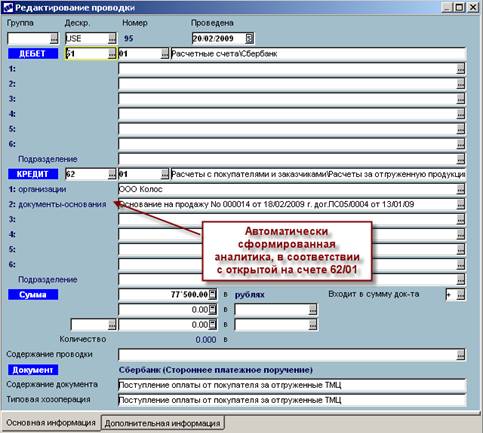
Выйдите из режима редактирования, Esc.
4. Выполните распределение платежа по позициям ТСД, закладка ХозОперации, функция Локального меню «Распределение по спецификации накладных».
Нажмите экранную кнопку [Распределить].
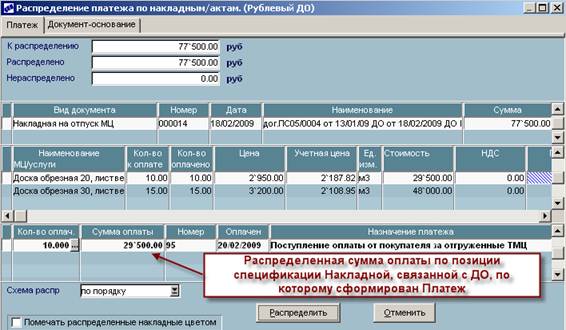
Примечание: распределению подлежат только оплаченные платежи (заполнено поле «Оплачен»), связанные с ДО, по которым сформированы ТСД (Накладные/Акты).
Выйдите из режима распределения, Esc.
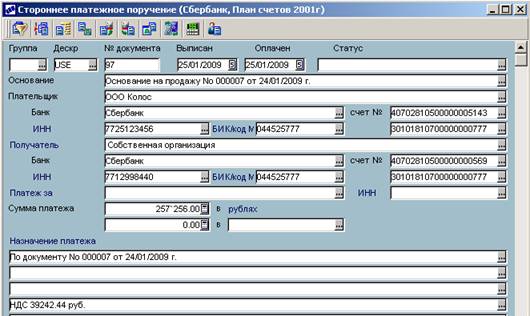
*** Введите входящий Платеж №97 от 25/01/ГГГГ (на сумму 257 256 руб.), поступивший от контрагента в оплату отгруженных товаров по счету № 000 от 24/01/ГГГГ. |
Путь от главного меню |
Финансово-расчетные операции Þ Документы Þ Платежные поручения Þ Сторонние |
1. Выберите р/с на который поступили деньги: Сбербанк.
2. Сформируйте новый документ (F7) от 25/01/ГГГГ.
В сформированном Платежном документе введите номер: 97.
В поле «Основание» выберите ДО № 000 от 24/01/ГГГГ
Сформированный Платежный документ:
3. Сформируйте бухгалтерские проводки, в поле «ТХО» выберите типовую хозяйственную операцию «Поступление оплаты от покупателя за отгруженные ТМЦ».

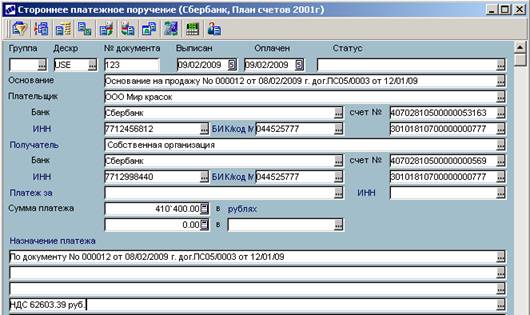
*** Введите входящий Платеж № 000 от 09/02/ГГГГ (на сумму 410`400.00 руб.), поступивший от контрагента красок в оплату отгруженных товаров по счету № 000 от 08/02/ГГГГ. |
Путь от главного меню |
Финансово-расчетные операции Þ Документы Þ Платежные поручения Þ Сторонние |
1. Выберите р/с на который поступили деньги: Сбербанк.
2. Сформируйте новый документ (F7) от 09/02/ГГГГ.
В сформированном Платежном документе введите номер: 123.
В поле «Основание» выберите ДО № 000 от 08/02/ГГГГ
Сформированный Платежный документ:
3. Сформируйте бухгалтерские проводки, в поле «ТХО» выберите типовую хозяйственную операцию «Поступление оплаты от покупателя за отгруженные ТМЦ».

2. Формирование Собственных Платежных документов по ДО.
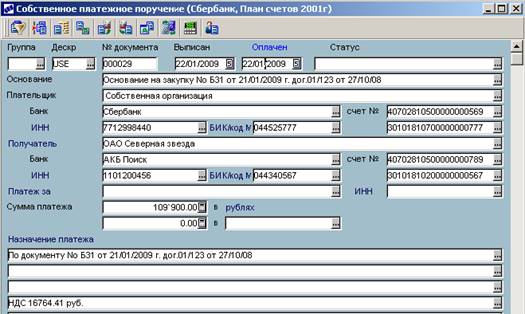
*** Оформите перечисление денежных средств с р/с Сбербанк в оплату полученных ТМЦ по счету №Б31 от 21/01/ГГГГ от контрагента звезда. Сформируйте собственное Платежное поручение от 22/01/ГГГГ (на сумму 109`900.00 руб.). |
Путь от главного меню |
Финансово-расчетные операции Þ Документы Þ Платежные поручения Þ Собственные |
1. Выберите р/с с которого перечисляется платеж: Сбербанк.
2. Сформируйте новый документ (F7) от 22/01/ГГГГ.
В сформированном Платежном документе в поле «Основание» выберите ДО №Б31 от 21/01/ГГГГ.
В поле «Оплачен» укажите дату оплаты: 22/01/ГГГГ
Сформированный Платежный документ:
3. Сформируйте бухгалтерские проводки, в поле «ТХО» выберите типовую хозяйственную операцию «Оплата счетов поставщиков».

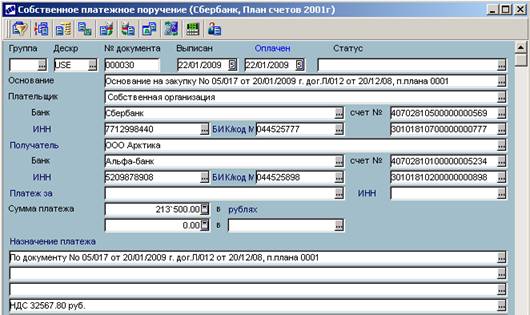
*** Оформите перечисление денежных средств с р/с Сбербанк в оплату полученных ТМЦ по счету №05/017 от 20/01/ГГГГ от контрагента . Сформируйте собственное Платежное поручение от 22/01/ГГГГ (на сумму 213`500.00 руб.). |
Путь от главного меню |
Финансово-расчетные операции Þ Документы Þ Платежные поручения Þ Собственные |
1. Выберите р/с с которого перечисляется платеж: Сбербанк.
2. Сформируйте новый документ (F7) от 22/01/ГГГГ.
В сформированном Платежном документе в поле «Основание» выберите ДО №05/017 от 20/01/ГГГГ.
Сформированный Платежный документ:
3. Сформируйте бухгалтерские проводки, в поле «ТХО» выберите типовую хозяйственную операцию «Оплата счетов поставщиков».

4. Выполните распределение платежа по позициям ТСД, закладка ХозОперации, функция Локального меню «Распределение по спецификации накладных».
Нажмите экранную кнопку [Распределить].
3. Формирование Собственных Платежных документов на часть суммы по ДО.
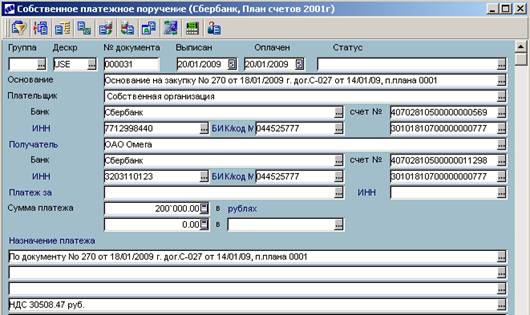
*** Оформите перечисление денежных средств с р/с Сбербанк в оплату полученных ТМЦ по счету № 000 от 18/01/ГГГГ от контрагента . Сформируйте собственное Платежное поручение от 20/01/ГГГГ на сумму 200`000.00 руб. |
Путь от главного меню |
Финансово-расчетные операции Þ Документы Þ Платежные поручения Þ Собственные |
1. Выберите р/с с которого перечисляется платеж: Сбербанк.
2. Сформируйте новый документ (F7) от 20/01/ГГГГ.
В сформированном Платежном документе укажите в поле:
«Получатель» - .
«Сумма платежа» - 200 000.
В поле «Основание» выберите ДО № 000 от 18/01/ГГГГ.
Сформированный Платежный документ:
3. Сформируйте бухгалтерские проводки, в поле «ТХО» выберите типовую хозяйственную операцию «Оплата счетов поставщиков».

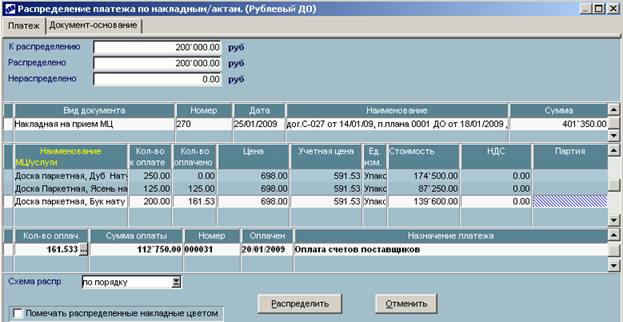
4. Выполните распределение платежа по позициям ТСД, закладка ХозОперации, функция Локального меню «Распределение по спецификации накладных».
Нажмите экранную кнопку [Распределить].
III. Отражение введенных документов в бухучете
1. Настройка ТХО
Для выполнения бухгалтерских проводок по Накладной, выполните настройку типовых хозяйственных операций по оприходованию ТМЦ на склад:
Путь от главного меню |
ХозОперации Þ Настройка Þ Настройка ХозОпераций Þ Управление снабжением Þ Прием товара, материалов |
Ü При настройке ТХО используйте возможность копирования шаблонов проводок (в средней панели ТХО):
CTRL–F2 – запомнить настройку текущей проводки в буфер;
CTRL–F3 – вставить сохраненную настройку проводки из буфера;
Наименование ТХО: Оприходование материалов и инвентаря
Дебет | Кредит | Алгоритм в НДЕ | Циклическая обработка | Фильтр для цикл. обработки | ||||
счет | суб-счет | КАУ | счет | суб-счет | КАУ | |||
10 | 01 | <авто - МОЛ> | 60 | 01 | <авто - Организации> <авто - Документы-основания> | &SP_ | МОЛ | fGT”1001#” |
10 | 05 | <авто - МОЛ> | 60 | 01 | <авто - Организации> <авто - Документы-основания> | &SP_ | МОЛ | fGT”1005#” |
10 | 06 | <авто - МОЛ> | 60 | 01 | <авто - Организации> <авто - Документы-основания> | &SP_ | МОЛ | fGT”1006#” |
10 | 08 | <авто - МОЛ> | 60 | 01 | <авто - Организации> <авто - Документы-основания> | &SP_ | МОЛ | fGT”1008#” |
10 | 09 | <авто - МОЛ> | 60 | 01 | <авто - Организации> <авто - Документы-основания> | &SP_ | МОЛ | fGT”11#” |
19 | 03 | <авто - Организации> <авто - Документы-основания> | 60 | 01 | <авто - Организации> <авто - Документы-основания> | &NNP”НДС” |
Ü При настройке типовых хозяйственных операций используются встроенные переменные системы «Галактика»:

|
Из за большого объема этот материал размещен на нескольких страницах:
1 2 3 4 5 6 7 8 9 10 11 12 13 |
