

Партнерка на США и Канаду по недвижимости, выплаты в крипто
- 30% recurring commission
- Выплаты в USDT
- Вывод каждую неделю
- Комиссия до 5 лет за каждого referral

Примеры практических заданий
Для ВУЗов по системе
Галактика ERP
Методическое пособие
на базе системы Галактика ERP версии 8.1х
Москва, 2009
Примеры практических заданий для ВУЗов: Методическое пособие на базе системы Галактика ERP версии 8.1х. – Москва, 2009 г.
Редакция 07/2009
Оглавление.
ТЕМА «Логистика». 6
I. Нормативно-Справочная информация.. 6
1. Каталог Организаций.. 6
2. Каталог Подразделений.. 9
3. Каталог Материально-Ответственных Лиц.. 11
4. Каталог Материальных Ценностей.. 11
II. Работа с Документами (Первичный учет) 14
1. Оформление договоров.. 14
2. Формирование Документов-Оснований.. 23
3. Формирование Товарно-Сопроводительных документов (ТСД) 27
4. Формирование актов сверки.. 36
5. Реестры договоров.. 39
6. Формирование отчетов по исполнению договоров.. 41
7. Расчеты с контрагентами.. 43
Тема «Бухгалтерский учет». 47
I. Нормативно-Справочная информация.. 47
1. Справочник счетов, субсчетов.. 47
2. Справочник Аналитики.. 48
II. Формирование платежных докуметов.. 49
1. Формирование сторонних Платежных документов по ДО. 49
2. Формирование Собственных Платежных документов по ДО. 54
3. Формирование Собственных Платежных документов на часть суммы по ДО. 56
III. Отражение введенных документов в бухучете.. 58
1. Настройка ТХО.. 58
2. Формирование бухгалтерских проводок по Накладным... 59
3. Книги Покупок/Продаж... 60
4. Отчеты по сформированным проводкам... 61
IV. Закрытие периода.. 64
Тема «Управление производством». 69
I. Спецификации продуктов.. 69
II. Планирование.. 76
1. Управление заказами.. 76
2. Планирование производства.. 80
3. Работа с ОПЗ. 82
4 Планирование МТО.. 86
III. Контроллинг. Расчет себестоимости.. 89
1. Расчет плановой себестоимости.. 89
2. Расчет фактической себестоимости.. 97
Тема Управление Бюджетами.. 104
I. Работа с каталогами.. 104
1 Статьи бюджета.. 104
2. Типовые формы Бюджетов.. 105
II. Формирование плановых показателей.. 108
1. Ручной ввод показателей бюджетов.. 108
2. Формирование плановых показателей по документам
III. Работа с бюджетами.. 113
1. Декомпозиция Бюджетов.. 113
2. Копирование Бюджетов.. 114
3. Агрегация бюджетов.. 115
4. Мультибюджет.. 116
IV. Формирование факта.. 118
Тема «Управление персоналом». 122
I. Ведение Штатного расписания.. 122
II. Оформление Приказов о Приеме на работу.. 125
III. Ведение Картотеки сотрудников.. 128
1. Разделы (листы) карточки.. 128
2. Общие сведения.. 129
3. Сведения об образовании.. 131
4. Анкетные сведения, стаж
5. Родственники.. 136
6. Сведения о воинском учете.. 139
7. Раздел «Место предыдущей работы». 140
8. Сведения о заболеваемости.. 140
9. Пенсионный стаж
IV. Приказы по персоналу.. 143
1. Оформление приказа о прекращении/расторжении трудового договора.. 143
2. Оформление приказа о переводе сотрудника.. 145
3. Оформление приказа о временном заместительсте.. 146
V. Приказы по штатному расписанию.
1. Изменение количества ставок.. 149
2. Создание и ликвидация ставки.. 150
VI. Получение отчетов по ШР и КартотекЕ сотрудников.. 154
1. Иерархические отчеты
2. Построитель отчетов.. 157
Примечание
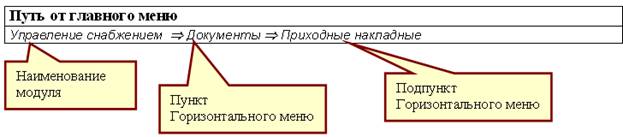
В описании примеров по оформлению документов указан "Путь от Главного меню", для перехода к Каталогам, спискам Документов, Операциям, Отчетам и т. д.
Назначения функциональных клавиш:
F1 - вызов Справки по системе
F3 - выбор, можно также использовать кнопку  в поле, в котором осуществляется выбор, например:

F4 - переход в режим редактирования
F7 - создание нового Документа, записи, объекта и т. п.
F8 - удаление Документа, записи, объекта и т. п.
Esc - выход из режима редактирования
Ctrl-P - печать, можно также использовать кнопку на панели инструментов 
Alt-S - переключения режима отображения каталога: Список/Дерево
Локальное меню - переход осуществляется нажатием правой клавиши "мыши" и содержит список доступных функций для работы с объектом.
ТЕМА «Логистика»
I. Нормативно-Справочная информация
Перед началом работы с программой необходимо определить и заполнить основные каталоги и справочники системы Галактика ERP. Общесистемные каталоги используются при вводе в систему первичных документов. Кроме того, данные общесистемных каталогов могут использоваться для аналитического учета по счетам бухгалтерского учета.
1. Каталог Организаций
Сведения обо всех организациях, в том числе включая собственную, содержатся в каталоге «Организации и банки».
Путь от главного меню |
Настройка Þ Настройка Þ Заполнение каталогов Þ Организации и банки |
Перейдите в режим редактирования карточки Собственной организации, F4.
Верхняя панель карточки предназначена для ввода наименования организации:
В поле «Наименование» указывается полное юридическое наименование организации.
Нижняя панель карточки предназначена для ввода реквизитов организации:
На Закладке Налоговая информация указываются:
– ИНН
– Код плательщика НДС (КПП)
На Закладке Прочее:
– Государство. Поле «Налоги» (в каталоге Государств) указывает на то, надо ли рассчитывать налоги при оформлении документов на закупку (продажу) у организации из этой страны.
– Город
– Адрес
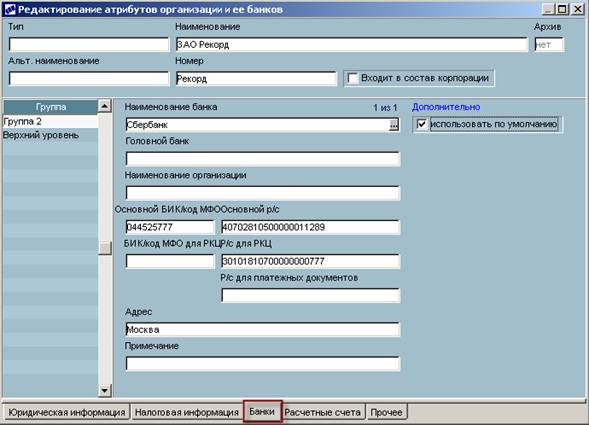
На Закладке Банки указываются сведения о банковских реквизитах по всем имеющимся у организации счетам.
Реквизиты банков вводятся путем выбора из каталога банков.
Каталог «Организации и банки» может быть представлен в иерархическом виде, для переключения режима отображения нажмите Alt-S.
Введите в каталог реквизиты новой организации – F7:
– В поле «Наименование» укажите –
На Закладке Юридическая информация укажите «Юридический адрес», данное поле заполняется с помощью значка  или по клавише F3:
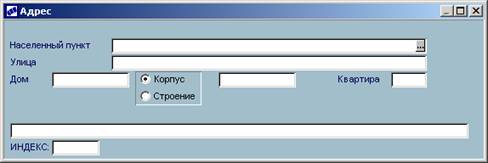
В поле «Населенный пункт» нажмите F3.
Примечание: заполнение каталога АТД (F4 – редактирование первой записи, F7 – создание последующих записей в каталоге Ctrl-F7 – создание подчиненных записей).
Из каталога АТД выберите Владимир и укажите адрес:
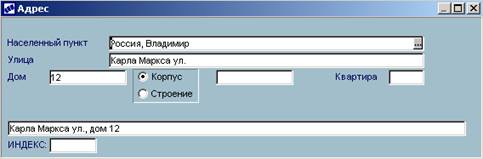
Укажите правила формирования адреса на закладке Прочие.
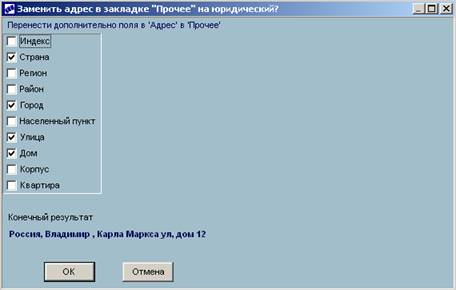
Нажмите [Ок].
В результате Юридический адрес организации:

На Закладке Налоговая информация укажите:
– ИНН –
– КПП –
На Закладке Банки введите информацию о расчетном счете организации:
Наименование банка | Расчетный счет | использовать по умолчанию |
Сбербанк | þ |
В поле «Наименование банка» нажмите F3 и выберите Сбербанк.
В поле «Основной р/с» введите с клавиатуры .
Вернитесь на закладку Юридическая информация.
Закройте карточку, Esc.
Добавьте в каталог реквизиты организации:
Предприятие | Юридич. адрес | Банк | БИК | Р/Счет Корр. счет |
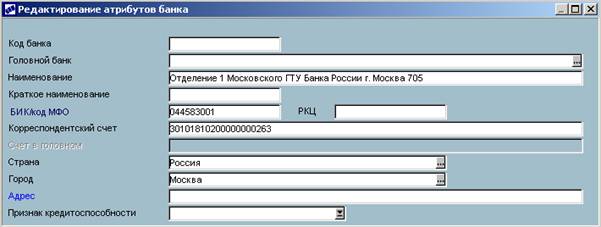
Управление Федерального казначейства по г. Москва | Россия Москва | Отделение 1 Московского ГТУ Банка России г. Москва 705* |
* Дополните каталог Банков (F7):
2. Каталог Подразделений
В каталоге «Подразделения, склады» указывается структура внутренних подразделений предприятия.
Каталог подразделений может представлять собой иерархическую структуру. Иерархия создается путем выбора в поле «Вышестоящее подразделение».
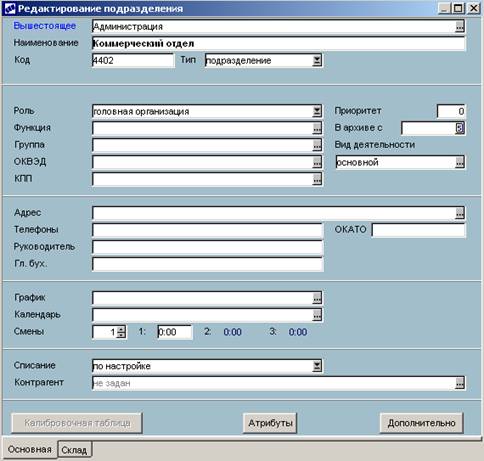
Заполните каталог подразделений:
Путь от главного меню |
Настройка Þ Настройка Þ Заполнение каталогов Þ Подразделения, склады |
Наименование | Код | Тип | Вышестоящее (F3) |
Коммерческий отдел | 4402 | Подразделение | Администрация |
Склад полуфабрикатов | 2003 | Склад | Производственный отдел |
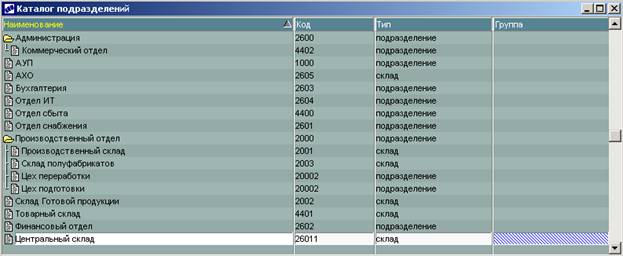
Также как и каталог организаций, каталог подразделений можно просматривать как в режиме списка, так и в иерархическом режиме.
Для переключения между режимами используйте функцию Локального меню «Представление иерархии» (Alt+S):
3. Каталог Материально-Ответственных Лиц
Фамилии материально-ответственных лиц можно вводить с клавиатуры (вручную) или выбирать из каталога сотрудников предприятия.
Заполните каталог МОЛ используя каталог сотрудников предприятия:
Путь от главного меню |
Настройка Þ Настройка Þ Заполнение каталогов Þ Материально-ответственные лица |
ФИО МОЛ (выбирается из списка сотрудников) | Склад (выбирается из списка подразделений) |
Склад полуфабрикатов |
4. Каталог Материальных Ценностей
Ввод ТМЦ вручную
Сведения обо всех Материальных Ценностях содержатся в каталоге МЦ:
Путь от главного меню |
Настройка Þ Настройка Þ Заполнение каталогов Þ МЦ Þ Каталог МЦ |
Дополните каталог Материальных Ценностей:
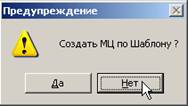
При вводе новой записи (нажмите F7) дайте отрицательный ответ на запрос системы:
Заполните Параметры МЦ:
Параметр (Наименование поля) | Значение |
Наименование МЦ | Воздуховод гофрированный |
Учетная единица | Штука |
Группа | (0901) Инструмент и оснастка для производства ГП (выполните пересчет номенклатурного номера) |
Налоги (автомат.) | Основная - НДС - Основная |
Отпускная единица | Штука |
Формирование ТМЦ по шаблону
Дополните каталог Материальных Ценностей:
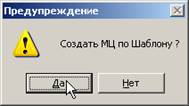
При вводе новой записи (нажмите F7) дайте утвердительный ответ на запрос системы:
Заполните Параметры МЦ:
Параметр (Наименование поля) | Значение |
Шаблон | Доска паркетная ГРАБО |
Тип покрытия | Дуб |
Производитель покрытия | ГРАБО |
Страна происхождения | Венгрия |
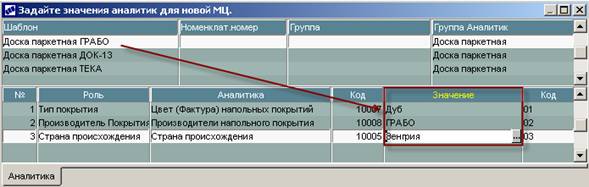
Нажмите Enter.
Ответьте утвердительно на Предупреждение:
В режиме редактирования созданной карточки МЦ укажите:
Параметр (Наименование поля) | Значение |
Наименование МЦ | Доска паркетная, Дуб Натур ГРАБО Венгрия |
Группа | (180201) Паркетная доска, Дуб |
Введите в каталог МЦ (дополняя по необходимости каталог единиц измерения):
Путь от главного меню |
Настройка Þ Настройка Þ Заполнение каталогов Þ МЦ Þ Каталог МЦ |
Параметр | Значение |
Наименование МЦ | Олифа |
Учетная единица | Килограмм (выбор из каталога единиц измерения) |
Налоги | Основная (автоматически, по умолчанию) |
Группа | 1008 – Стройматериалы (выбор из каталога групп МЦ) |
Номенклатурный номер | 1008001 (формируется системой автоматически) |
| Килограмм Банка (2 кг), коэфф. – 2 - Активная |
 [Отпускные единицы]
Каталог Групп материальных ценностей является внутренним для каталога МЦ и формируются при редактировании карточки материальной ценности (Выбор в поле «Группа»).
В учебном примере коды групп МЦ в основном соответствуют счетам бухгалтерского учета.
Структура групп матценностей является иерархической. Иерархия задается по первым символам кода группы – например, группа 1008 является подгруппой группы 10 (совпадают первые символы кода группы).
Введите в каталог материальные ценности:
Наименование МЦ | Учетная единица | Группа | Налоги | Отпускные единицы |
Эмаль ПФ 1425 | Кг | 1008 | Основная | Кг Банка 3 кг |
Стартер ГАЗ 3307 | Штука | 100501 | Основная | Штука |
Валик малярный | Штука | 11 | Основная | Штука |
II. Работа с Документами (Первичный учет)
1. Оформление договоров
Оформление договора на закупку
*** Оформите Договор на закупку:
Спецификация Договора – обязательная:
Цена товаров по спецификации с учетом налогов. Итого сумма по Договору – 212 500.00 руб., в т. ч. налоги – 32 415.25 руб. |
1. Создайте новый Договор.

|
Из за большого объема этот материал размещен на нескольких страницах:
1 2 3 4 5 6 7 8 9 10 11 12 13 |
