

Партнерка на США и Канаду по недвижимости, выплаты в крипто
- 30% recurring commission
- Выплаты в USDT
- Вывод каждую неделю
- Комиссия до 5 лет за каждого referral
период | 01/ГГГГ |
Вид себестоимости | фактический |
Вариант калькулирования | Основная схема |
Наименование группы аналитик | Для Контроллинга |
þ Выполнить Расчет калькуляций без алгоритма |
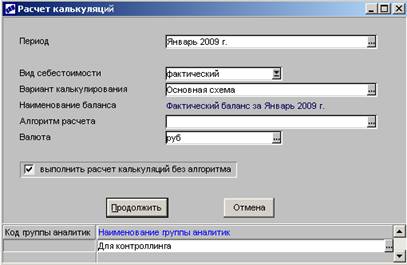
Нажмите [Продолжить].
6. Сформируйте сводную ведомость калькуляции (фактическая) за январь месяц.
Путь от главного меню |
КонтроллингÞ Отчеты Þ Себестоимость Þ Сводная ведомость калькуляций |
Проверьте настройку отчета «Сводная ведомость по фактической себестоимости январь», [Настройка], при необходимости установите параметры:
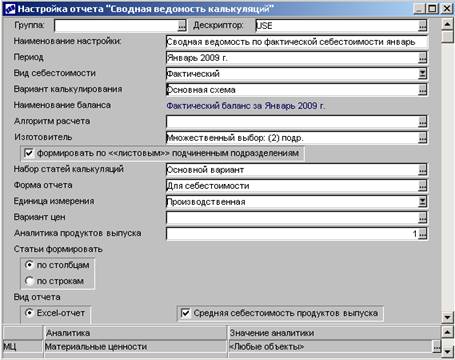
Выйдите из режима редактирования, Esc.
Для формирования отчета нажмите [Сформировать] на наименовании настройки отчета «Сводная ведомость по фактической себестоимости январь».
7. Выполните расчет цены по варианту «Средние цены реализации» по ГП: Доска обрезная 20, лиственница, Доска обрезная 20, сосна:
Путь от главного меню |
Контроллинг Þ Документы Þ Цены ресурсов Þ Варианты цен |
7.1. Установите курсор на вариант «Средние цены реализации» и в режиме редактирования по F4 вызовите функцию Локального меню «Расчет цен».
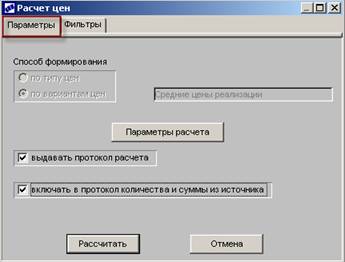
7.2. Укажите параметры расчета:
Закладка Параметры, экранная кнопка [Параметры расчета].
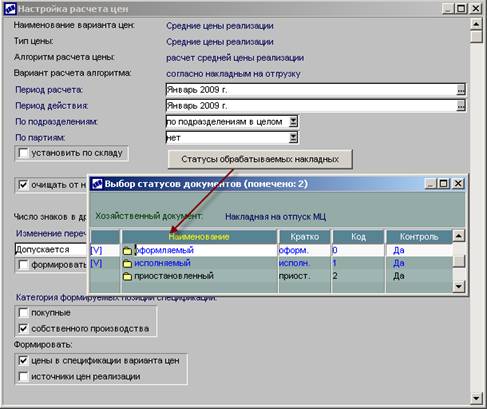
Нажмите Esc.
Закладка Фильтры:
Фильтр по МЦ | |
¤ По выбранным | Доска обрезная 20, сосна Доска обрезная 20, лиственница |
7.3. Переключитесь на закладку Параметры и нажмите экранную кнопку [Рассчитать].

8. Сформируйте отчет по экономическим показателям за январь месяц.
Путь от главного меню |
КонтроллингÞ Отчеты Þ Экономические показатели |
Проверьте настройку отчета, [Настройка], при необходимости установите параметры:
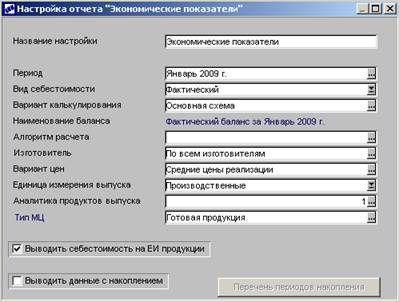
Выйдите из режима редактирования, Esc.
Для формирования отчета нажмите [Сформировать] на наименовании настройки отчета.
9. Сформируйте сравнительный отчет для анализа отклонений (план/факт) по статьям калькуляций за январь месяц.
Путь от главного меню |
КонтроллингÞ Отчеты Þ Анализ Þ Сравнительный анализ |
Проверьте настройку отчета «Сравнительный анализ план/факт январь», [Настройка], при необходимости установите параметры:
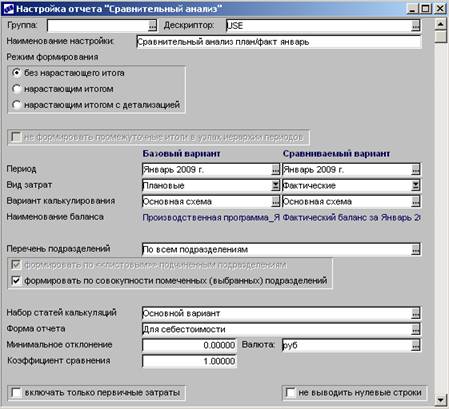
Выйдите из режима редактирования, Esc.
Для формирования отчета нажмите [Сформировать] на наименовании настройки отчета.
Тема Управление Бюджетами
I. Работа с каталогами
1 Статьи бюджета
Введите статьи бюджетов со следующими атрибутами:
Путь от главного меню |
Управление бюджетом Þ Настройка Þ Статьи бюджетов |
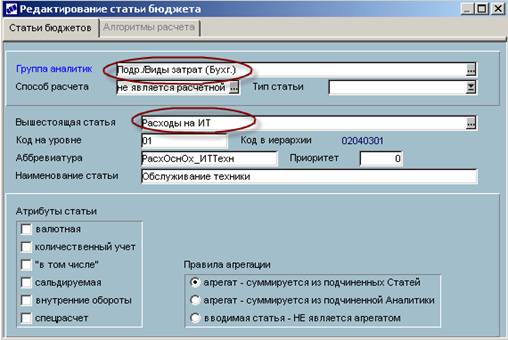
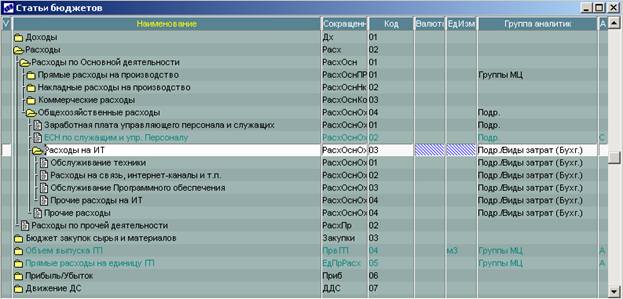
Откройте группу статей Расходы/ Общехозяйственные расходы и добавьте новые статьи, подчиненные для статьи «Расходы на ИТ»
Вышестоящая статья (выбор из каталога) | Наименование статьи | Аббревиатура | Группа аналитик |
Расходы на ИТ | Обслуживание техники | РасхОснОх_ИТТехн | Подр./Виды затрат (Бухг.) |
Расходы на ИТ | Расходы на связь, интернет-каналы и т. п. | РасхОснОх_ИТСвязь | Подр./Виды затрат (Бухг.) |
Расходы на ИТ | Обслуживание Программного обеспечения | РасхОснОх_ИТПО | Подр./Виды затрат (Бухг.) |
Расходы на ИТ | Прочие расходы на ИТ | РасхОснОх_ИТТехнПроч | Подр./Виды затрат (Бухг.) |
В результате каталог статей примет вид:
2. Типовые формы Бюджетов
Бюджет строится по двум осям. По одной оси обычно располагается иерархическая структура статей бюджета, по другой – периодов планирования.
Типовые формы бюджета предназначены для визуального представления данных бюджетов.
*** Создайте типовую форму «Бюджет расходов на ИТ»
|
1. Введите типовую форму со следующими параметрами:
Путь от главного меню |
Управление бюджетом Þ Настройка Þ Типовые формы бюджетов |
Наименование параметра | Значение параметра |
Вышестоящая форма | Расходы на ИТ |
Наименование | Бюджет расходов на ИТ |
2. Нажмите экранную кнопку [Редактирование осей].
2.1. Сначала необходимо задать перечень статей бюджета для этой типовой формы (построить Ось 1). Для этого нажмите экранную кнопку Ось 1 – [Редактировать].
2.2. Нажмите экранную кнопку [Построить ось] для указания перечня статей. Клавишей Insert пометьте выбираемые статьи бюджета (Примечание – статьи будут перенесены в типовую форму в порядке их пометки во время выбора).
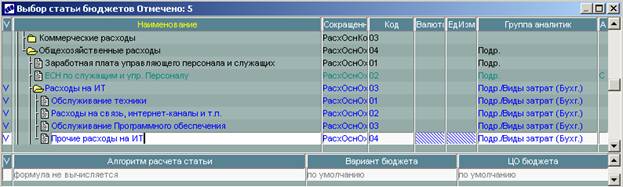
Нажмите Enter для переноса выбранных статей в типовую форму.
Откажитесь от привязки аналитики.
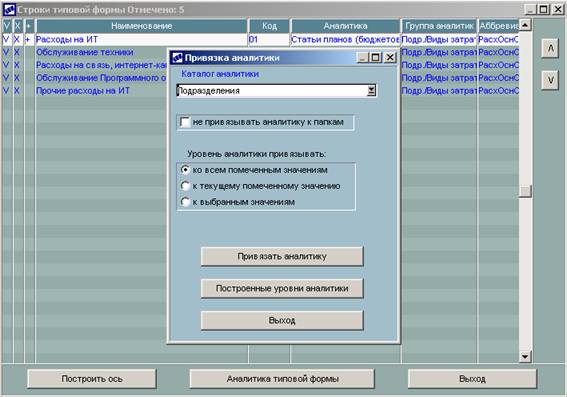
Нажмите [Выход].
Сформированные строки типовой формы:
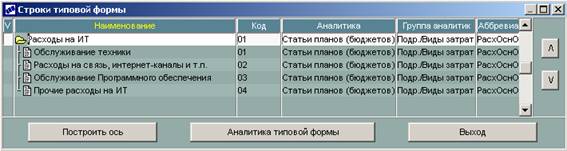
3. Нажмите экранную кнопку [Выход] и закройте окно редактирования Оси 1 типовой формы.
4. Закройте окно редактирования осей (Кнопка [Выход]).
После изменения настройки Осей ТФ, форму необходимо перестроить. Дайте утвердительный ответ на запрос системы:
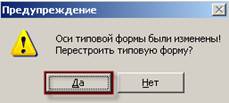
В результате типовая форма примет вид:
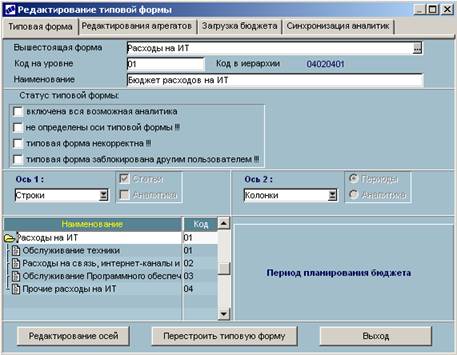
5. Задайте параметры работы с агрегатами типовой формой (закладка Редактирования агрегатов):
Наименование параметра | Значение параметра |
Разрешено редактировать | þ Агрегаты по периодам (П) |
Режим редактирования | ¤ Без напоминания |
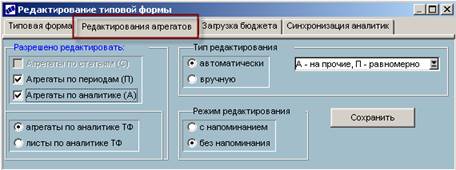
Сохраните заданные значения с помощью экранной кнопки [Сохранить].
6. Закройте окно редактирования типовой формы.
II. Формирование плановых показателей
1. Ручной ввод показателей бюджетов
*** Введите плановые показатели расходов на ИТ по ЦО Отдела ИТ на текущий год (Вариант «Окончательный»):
|
1. Откройте созданный бюджет по Отделу ИТ за год для просмотра с помощью типовой формы «Бюджет расходов на ИТ».
Путь от главного меню |
Управление бюджетом Þ Документы Þ Бюджеты |
Задайте параметры загрузки бюджета:
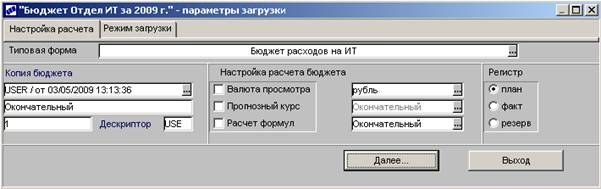
Нажмите [Далее…]
Пока бюджет не содержит данных:
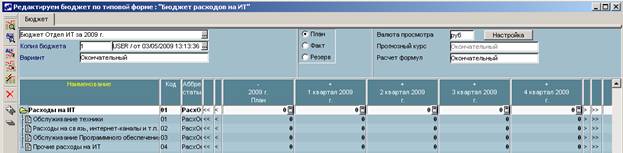
2. Введите плановые показатели по расходам за текущий год.

Обратите внимание, что при вводе показателя в Период-Агрегат (Год), сумма показателя автоматически равномерно распределяется на все подчиненные периоды.
3. Выполните сохранение введенных в бюджет данных. Для этого нажмите экранную кнопку [Панель управления] и нажмите экранную кнопку [Сохранить бюджет].
*** Введите плановые показатели по Бюджету движения денежных средств по ЦО «Отдел снабжения» на 1 квартал ГГГГ:
|
1. Откройте созданный бюджет по Отделу Снабжения на 1 квартал с помощью типовой формы «Выплаты по закупке сырья и товаров», группа БДДС, Выплаты ВСЕГО (вариант бюджета – «Окончательный»).
Путь от главного меню |
Управление бюджетом Þ Документы Þ Бюджеты |
Задайте параметры загрузки бюджета:

|
Из за большого объема этот материал размещен на нескольких страницах:
1 2 3 4 5 6 7 8 9 10 11 12 13 |
