

Партнерка на США и Канаду по недвижимости, выплаты в крипто
- 30% recurring commission
- Выплаты в USDT
- Вывод каждую неделю
- Комиссия до 5 лет за каждого referral
Путь от главного меню |
Спецификации продуктов Þ Отчеты ÞТехнологический состав изделия |
Установите параметры отчета:
Параметр | Значение параметра |
Наименование | Доска обрезная 30, лиственница |
Маршрутная карта | МК Д_Обр30_Лист |
Объем партии | 1 000 м3 |
Выводить данные | R матценности |
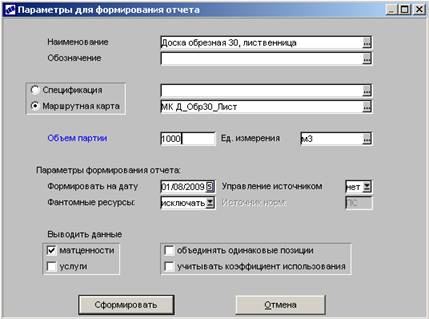
Нажмите экранную кнопку [Сформировать].
2. Сформируйте отчет по сводным потребностям в материалах на изготовление 100 м3 ГП Доска обрезная 30, лиственница:
Путь от главного меню |
Спецификации продуктов Þ Отчеты Þ Сводные потребности Þ группа Сводные потребности |
Нажмите Enter на наименовании группы отчетов.
2.1. Перейдите в режиме редактирования настройки отчета «Сводные потребности в материалах», нажмите F4
Установите объем партии на которую формируется отчет – 100 м3.
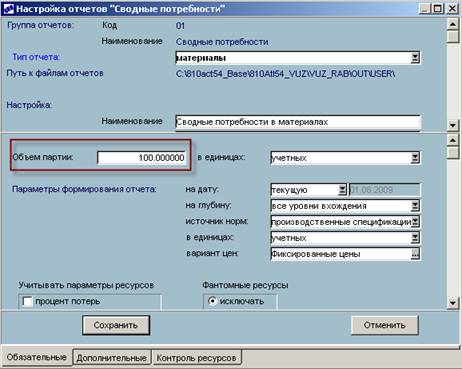
Нажмите экранную кнопку [Сохранить].
Выйдите из режима настройки отчета Esc.
2.2. Сформируйте отчет нажав Enter на наименовании настройки:
Укажите ГП для которой формируется отчет Доска обрезная 30, лиственница:
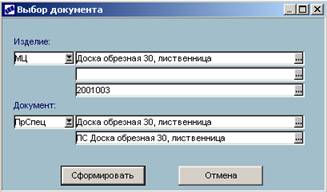
Нажмите экранную кнопку [Сформировать].
3. Сформируйте отчет по сводным потребностям в трудозатратах на изготовление 100 м3 ГП Доска обрезная 30, лиственница:
Путь от главного меню |
Спецификации продуктов Þ Отчеты Þ Сводные потребности Þ группа Сводные потребности |
Установите необходимые параметры отчета.
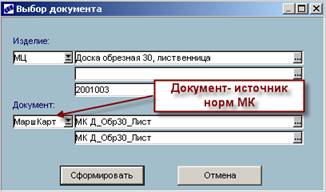
Нажмите экранную кнопку [Сформировать].
II. Планирование
1. Управление заказами
Откройте имеющийся План сбыта «Пл_Сб_план/факт_Отдел сбыта» на текущий года.
Путь от главного меню |
Управление заказами Þ Документы Þ Планы сбыта |
1. Укажите период для отображения данных по первому кварталу текущего года.
Переключитесь на закладку Настройка представлений, Фильтр и укажите параметры:
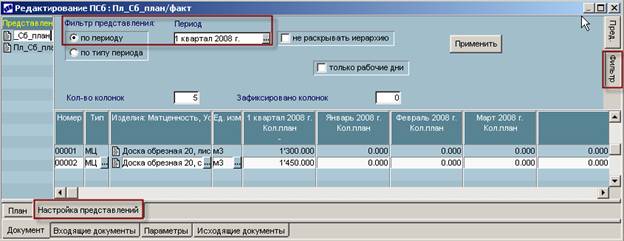
Нажмите экранную кнопку [Применить].
Переключитесь на закладку Документ/План.
2. Включите отображение панелей представления плана, вызовите функцию Локального меню «Включение/выключение панели представлений».
Перейдите в представление «Пл_Сб_план»
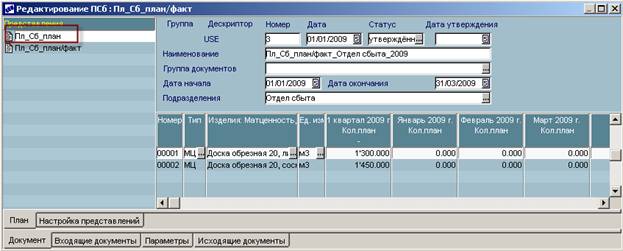
3. Выполните распределение квартальных показателей по сбыту ГП по месяцам, вызовите функцию Локального меню верхней панели «Пл_Сб_Распределение по месяцам».
Подтвердите расчет:
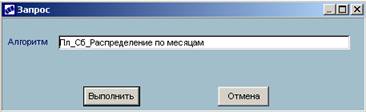
Нажмите [Выполнить].
Результат расчета:
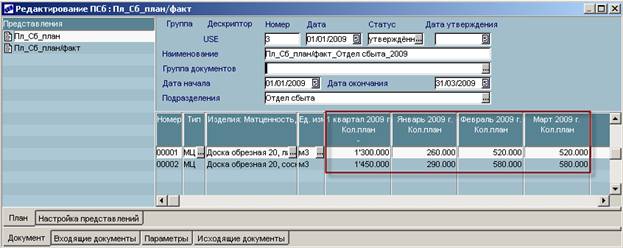
4. Удалите квартальные показатели по сбыту ГП.
Выполните расчет квартальных показателей плана с помощью функции Локального меню верхней панели «Агрегирование количеств по позициям спецификации документа».
Подтвердите расчет:
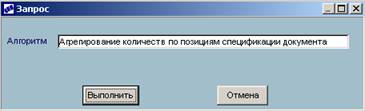
Нажмите [Выполнить].
Результат расчета:
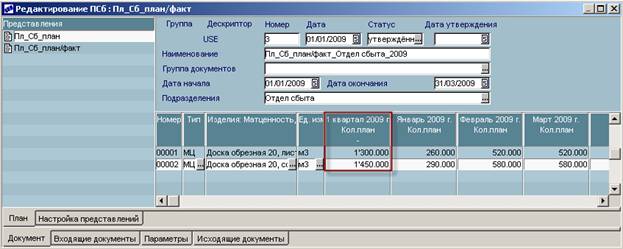
5. Перейдите в представление «Пл_Сб_план/факт».
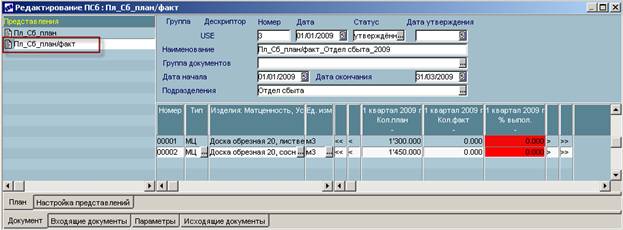
Укажите период для отображения данных: январь текущего года.
Переключитесь на закладку Настройка представлений, Фильтр и укажите параметры:
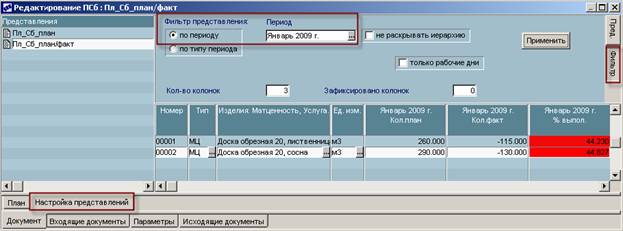
Нажмите экранную кнопку [Применить].
Переключитесь на закладку Документ/План.
6. Выполните расчет фактического исполнения плана за январь месяц, вызовите функцию Локального меню «Расчёт реализации».
Укажите период расчета:
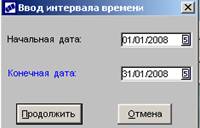
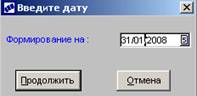
Дата расчета 31/01/ГГГГ.
Результат расчета:
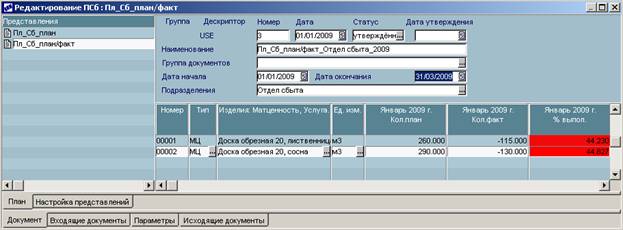
7. Сформируйте отчет по плану сбыта с отображением фактических показателей и потребностей, вызовите функцию Локального меню «Запуск отчета».
2. Планирование производства
1. Просмотрите информацию по Плану выпуска ГП на февраль месяц сформированному, по плану «Пл_Сб_план/факт_Отдел сбыта»..
Путь от главного меню |
Планирование производстваÞ Документы Þ Производственные планы |
1.1. Откройте «План выпуска ГП_Февраль ГГГГ.»
1.2. Выполните расчет Производственной программы_Февраль ГГГГ.
Вызовите функцию Локального меню «Расчет производственной программы»
На закладке Исходящие документы просмотрите информацию о сформированном документе.
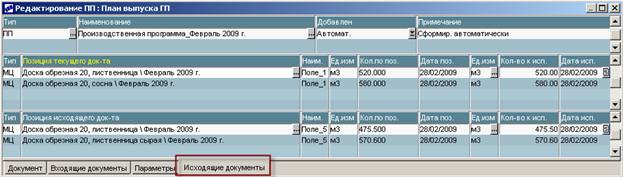
Переключитесь на закладку Документ/План.
Выйдите из режима редактирования плана.
2. Откройте план «Производственная программа_Февраль ГГГГ»
Путь от главного меню |
Планирование производстваÞ Документы Þ Производственные планы |
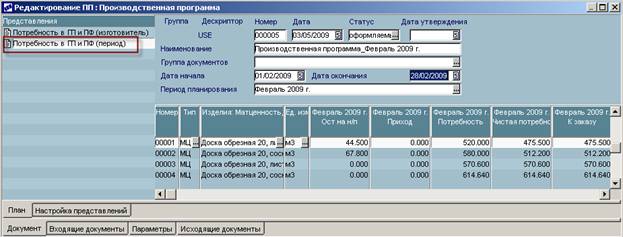
2.1. Включите отображение панелей представления плана, вызовите функцию Локального меню «Включение/выключение панели представлений».
Перейдите в представление «Потребность в ГП и ПФ (период)»
Просмотрите результат расчета:
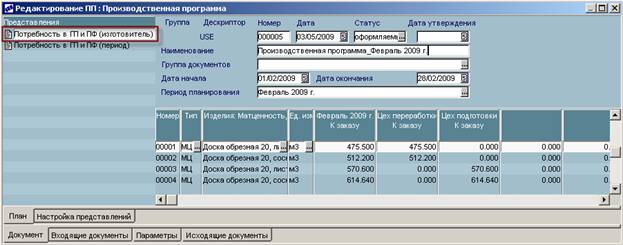
2.2. Перейдите в представление «Потребность в ГП и ПФ (изготовитель)»
Выполните расчет производственной программы в разрезе изготовителей с помощью функции Локального меню представления «Расчет производ. програм. (по изготовителям)».
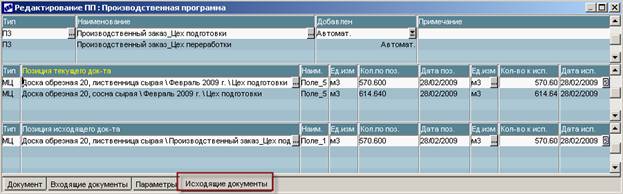
2.3. Сформируйте производственные заказы по цехам изготовителям с помощью функции Локального меню «Формирование ПЗ»
Просмотрите информацию о сформированных ПЗ на закладке Исходящие документы.
3. Рассчитайте потребность в материалах по ПЗ «Производственный заказ_Цех подготовки» (статус «утвержденный»).
Путь от главного меню |
Планирование производстваÞ Документы Þ Производственные заказы |
3.1. Откройте ПЗ «Производственный заказ_Цех подготовки» (статус «утвержденный»)
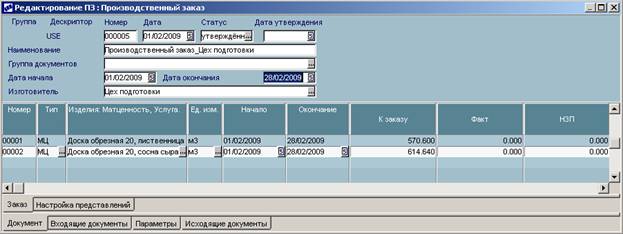
3.2. Выполните расчет с помощью функции Локального меню «Расчет потребн по ПЗ».
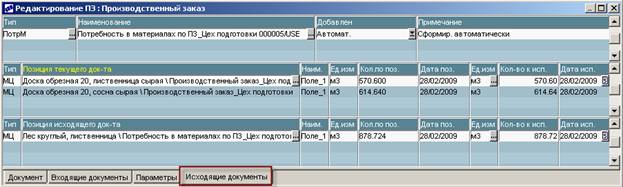
3.3. Просмотрите информацию о сформированной Потребности в материалах по ПЗ на закладке Исходящие документы.
3. Работа с ОПЗ
1. Откройте сформированный ОПЗ.
Путь от главного меню |
Планирование производстваÞ Документы Þ Оперативные планы заказов |
1.1. Выполните загрузку спроса/предложения в ОПЗ с помощью функции Локального меню «ОПЗ. Загрузка спроса и предложения»
Подтвердите параметры расчета:
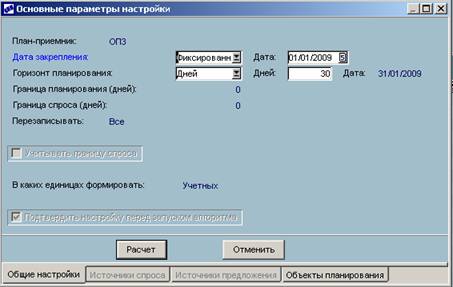
Нажмите [Расчет].

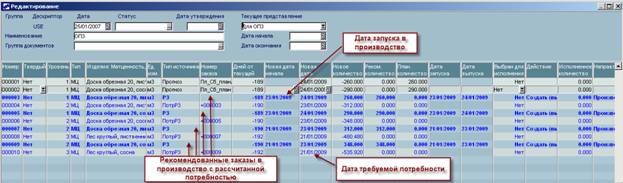
1.2. Выполните расчет рекомендованных заказов для ГП и ПФ с помощью функции Локального меню «ОПЗ. MPS расчеты для ГП»
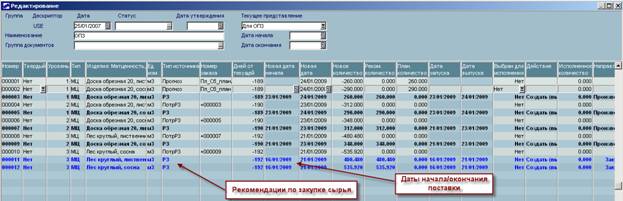
1.3. Выполните расчет рекомендованных заказов для покупных МЦ с помощью функции Локального меню «ОПЗ. MRP расчеты для покупных.»
2. Сформируйте отчет по ОПЗ на 31 января по позициям имеющим спрос и предложение:
Путь от главного меню |
Планирование производстваÞ Отчеты Þ Оперативные планы Þ План за период |
Установите параметры настройки:
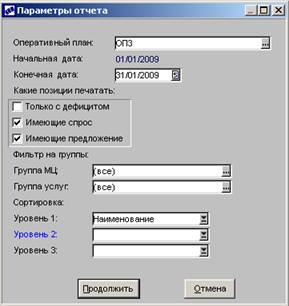
Нажмите [Продолжить].
3. Сформируйте документы по исполнению ОПЗ.
Путь от главного меню |
Планирование производстваÞ Документы Þ Оперативные планы заказов |
3.1. Откройте сформированный ОПЗ.
3.2. Пометьте позиции для исполнения с помощью функции Локального меню «Пометить «К исполнению»»:
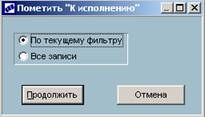
Нажмите [Продолжить].
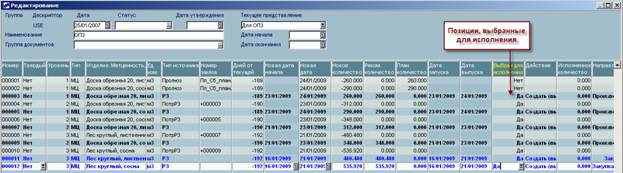
3.3. Выполните расчет для формирования документов по исполнению Плана с помощью функции Локального меню «ОПЗ. Исполнение плана».
Подтвердите внесение изменений:
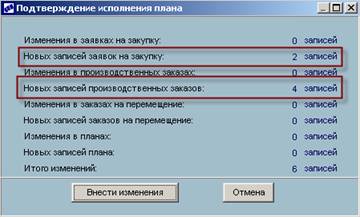
Нажмите [Внести изменения].
4. Просмотрите сформированные документы:
4.1. Производственные заказы (статус «оформляемый»):
Путь от главного меню |
Планирование производстваÞ Документы Þ Производственные заказы |
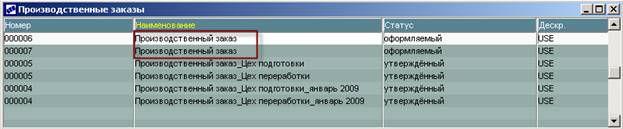
Откройте сформированный ПЗ и переформируйте наименование по шаблону с помощью функции Локального меню «Переформирование наименования по шаблону».
Аналогичным образом переформируйте наименование второго ПЗ.
4.2. Потребности в материалах:
Путь от главного меню |
Планирование производстваÞ Документы Þ Потребности в материальных ресурсах |

Заявки:
Путь от главного меню |
Планирование производстваÞ Документы Þ Заявки |
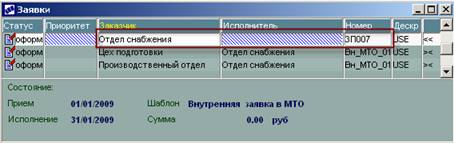
Откройте сформированную Заявку:
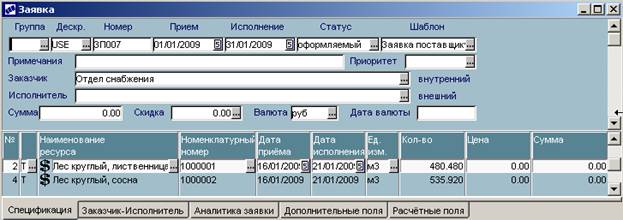
4 Планирование МТО
Выполните расчет плана МТО по внутренним заявкам.
Путь от главного меню |
Управление материально-техническим обеспечением Þ Документы Þ Планы снабжения |
1.1. Откройте имеющийся План МТО.
1.2 Для расчета плана вызовите функцию Локального меню «Расчет плана МТО по заявкам»
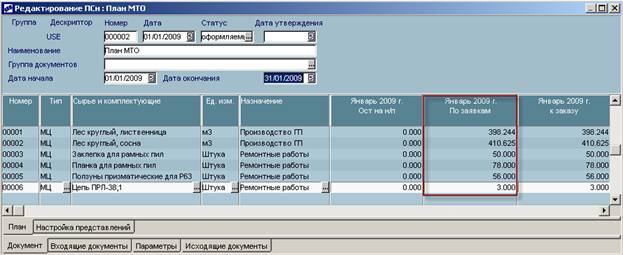
На закладке Входящие документы просмотрите информацию по Заявкам, на основании которых сформирован План:
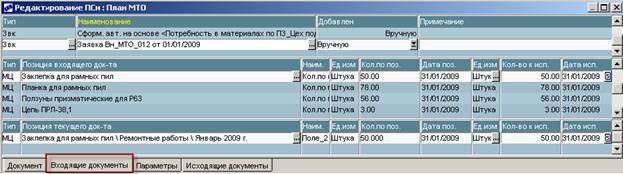
Переключитесь на закладку Документ/План.
1.3 Выполните расчет остатков на н/п на 01/01/ГГГГ по позициям плана МТО с помощью функцииЛокального меню «Расчёт ост. на н/п».
Укажите дату расчета остатков:
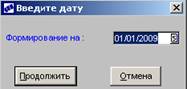
Нажмите [Продолжить].
Укажите дату на которую будут формироваться данные:
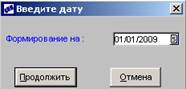
Нажмите [Продолжить].
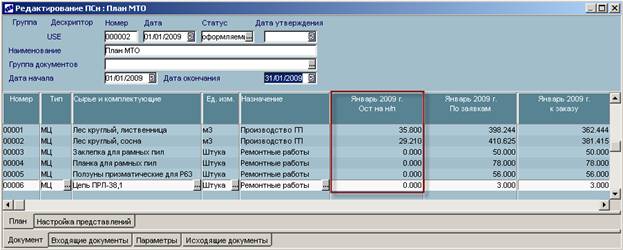
1.4. Просмотрите информацию по позициям плана с назначением «Ремонтные работы».
В спецификации плана вызовите функцию Локального меню «Установка фильтра», выберите фильтр «По назначению Ремонтные работы».
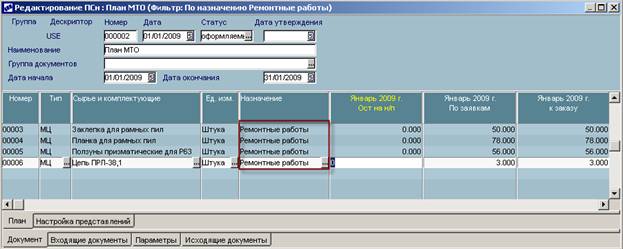
Для снятия фильтра вызовите функцию Локального меню в спецификации плана «Снятие фильтра».
III. Контроллинг. Расчет себестоимости
Просмотрите настроенную схему калькулирования себестоимости ПФ и ГП «Основная схема»
Схема калькулирования – последовательность операций по распределению косвенных затрат.
Путь от главного меню |
Контроллинг Þ Настройка Þ Настройка схем калькулирования |
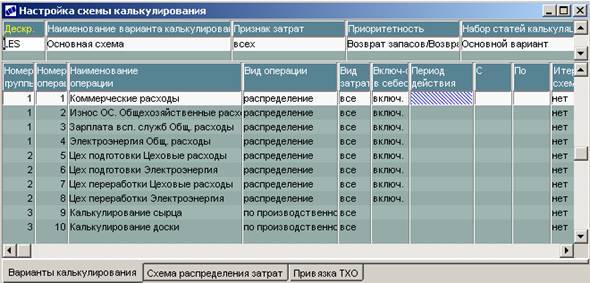
1. Расчет плановой себестоимости
1. Просмотрите рассчитанный плановый производственный баланс (ПБ) по цехам изготовителям за январь месяц текущего года.
Путь от главного меню |
КонтроллингÞ Документы Þ Производственный баланс |

Нажмите Enter на наименовании Производственного баланса.
Откройте ПБ Цеха подготовки:
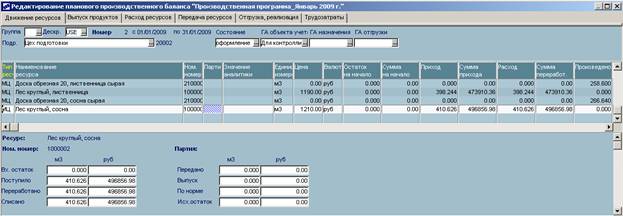
2. Просмотрите первичные сметы расходов рассчитанные за январь месяц по балансу «Производственная программа_Январь ГГГГ». Вид затрат– плановые.
Путь от главного меню |
КонтроллингÞ Документы Þ Сметы |
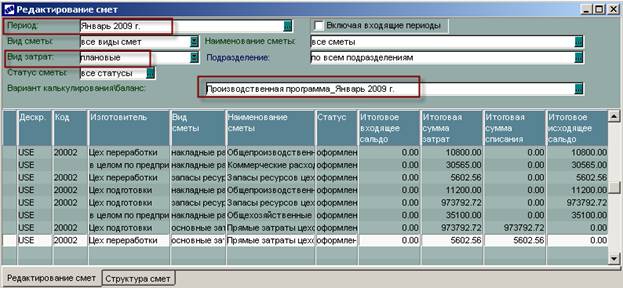
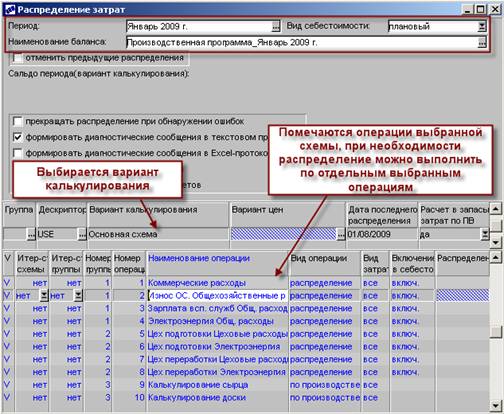
3. Выполните распределение затрат для плановой себестоимости по балансу «Производственная программа_январь ГГГГ», вариант калькулирования «Основная схема».
Путь от главного меню |
Контроллинг Þ Операции Þ Калькулирование себестоимости Þ Распределение затрат |
Отметьте все операции (Ins) и нажмите экранную кнопку [Распределить].
4. Просмотрите сметы расходов скалькулированные по варианту калькулирования «Основная схема\ Производственная программа_Январь ГГГГ». Вид затрат– плановые.
Путь от главного меню |
КонтроллингÞ Документы Þ Сметы |
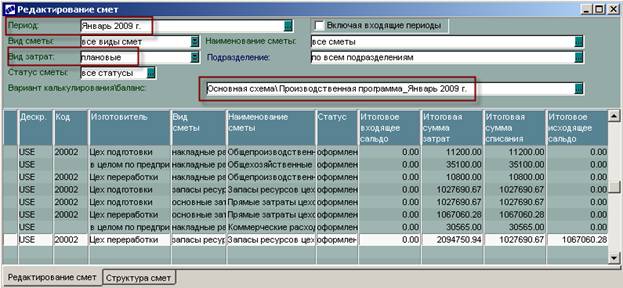
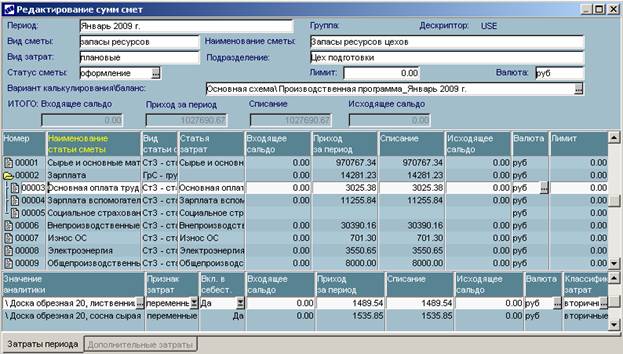
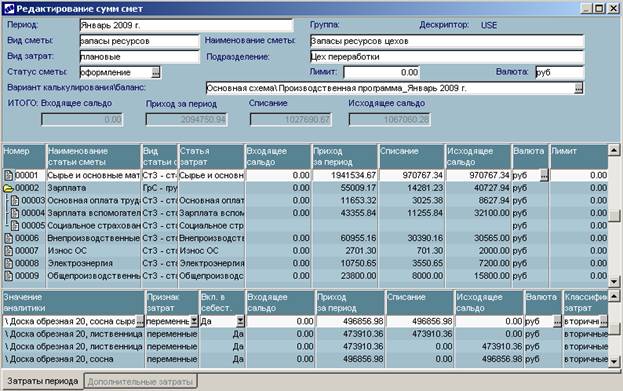
В результате рассчитана себестоимость продукции и помещена в сметы запасов.
Просмотрите информацию по сметам Запасы ресурсов цехов.
Цех подготовки
Цех переработки
5. Выполните расчет калькуляций за январь месяц.
Путь от главного меню |
Контроллинг Þ Операции Þ Калькулирование себестоимости Þ Расчет калькуляций |
Укажите параметры настройки:
период | 01/ГГГГ |
Вид себестоимости | плановый |
Вариант калькулирования | Основная схема |
Наименование группы аналитик | Для Контроллинга |
þ Выполнить Расчет калькуляций без алгоритма |
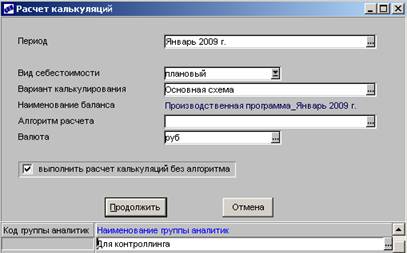
Нажмите [Продолжить].
6. Сформируйте отчет по калькуляции плановой себестоимости за январь месяц.
Путь от главного меню |
КонтроллингÞ Отчеты Þ Себестоимость Þ Калькуляции себестоимости объекта |
Проверьте настройку отчета «Плановая себестоимость январь», [Настройка], при необходимости установите параметры:
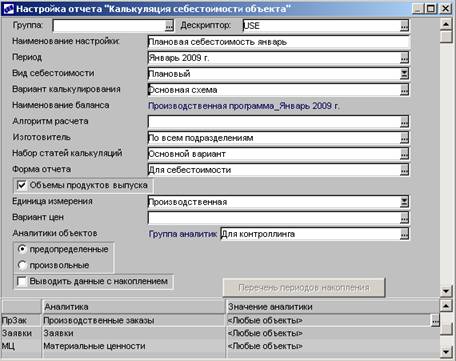
Выйдите из режима редактирования, Esc.
Для формирования отчета нажмите [Сформировать] на наименовании настройки отчета «Плановая себестоимость январь».
7. Сформируйте сводную ведомость калькуляции за январь месяц.
Путь от главного меню |
КонтроллингÞ Отчеты Þ Себестоимость Þ Сводная ведомость калькуляций |
Проверьте настройку отчета «Сводная ведомость по плановой себестоимости январь», [Настройка], при необходимости установите параметры:
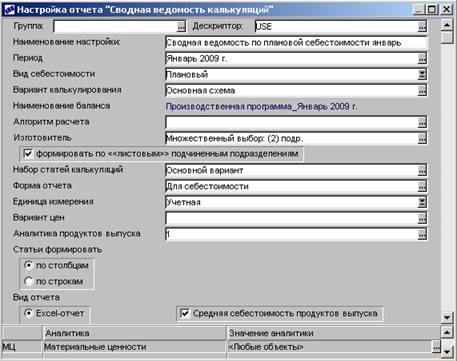
Выйдите из режима редактирования, Esc.
Для формирования отчета нажмите [Сформировать] на наименовании настройки отчета «Сводная ведомость по плановой себестоимости январь».
*** Сформируйте в каталоге цен планово – учетные цены на январь по ГП. |
Выполните расчет плановых цен для ГП: Доска обрезная 20, лиственница, Доска обрезная 20, сосна:
Путь от главного меню |
Контроллинг Þ Документы Þ Цены ресурсов Þ Варианты цен |
1. Установите курсор на вариант «ПУЦ на основе себестоимости для ГП» и в режиме редактирования по F4 вызовите функцию Локального меню «Расчет цен».
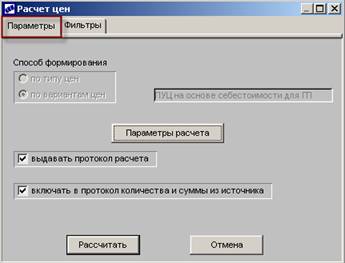
2. Укажите параметры расчета:
Закладка Параметры, экранная кнопка [Параметры расчета].
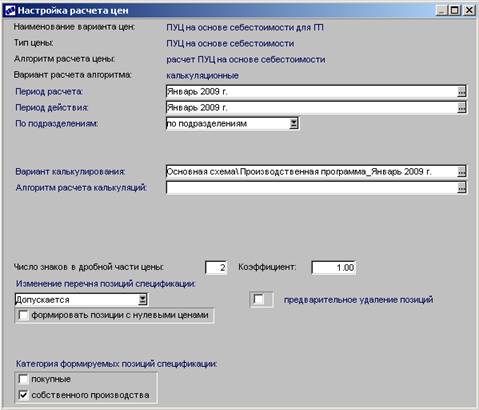
Нажмите Esc.
Закладка Фильтры:
Фильтр по МЦ | |
¤ По выбранным | Доска обрезная 20, сосна Доска обрезная 20, лиственница |
3. Переключитесь на закладку Параметры и нажмите экранную кнопку [Рассчитать].

В результате расчета в ценник ПУЦ для ГП добавятся новые позиции, в поле Цена будет помещена плановая себестоимость продукции.
***Рассчитайте плановые цены для ПФ: Доска обрезная 20, лиственница сырая, Доска обрезная 20, сосна сырая с параметрами расчета аналогичными по расчету ПУЦ для ГП. |
Способ формирования – По вариантам цен (ПУЦ на основе себестоимости для ПФ)
Результаты расчета.

2. Расчет фактической себестоимости
1. Просмотрите сформированные производственные отчеты за январь месяц.
Путь от главного меню |
КонтроллингÞ Документы Þ Производственные отчеты |
Например Цех подготовки:
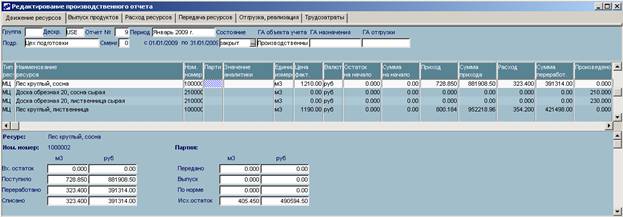
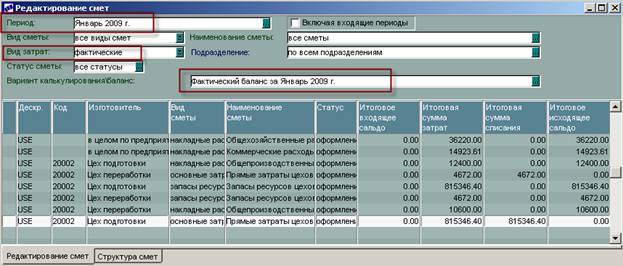
2. Просмотрите первичные сметы расходов рассчитанные за январь месяц по балансу «Фактический баланс за Январь 2009 г.». Вид затрат– фактические.
Путь от главного меню |
КонтроллингÞ Документы Þ Сметы |
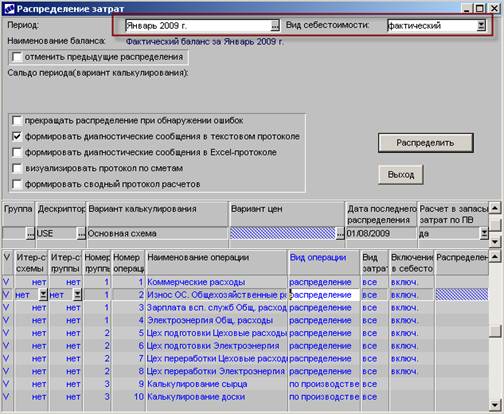
3. Выполните распределение затрат для фактической себестоимости по балансу «Фактический баланс за январь ГГГГ», вариант калькулирования «Основная схема».
Путь от главного меню |
Контроллинг Þ Операции Þ Калькулирование себестоимости Þ Распределение затрат |
Отметьте все операции (Ins) и нажмите экранную кнопку [Распределить].
4. Просмотрите сметы расходов скалькулированные по варианту калькулирования «Основная схема\ Фактический баланс за Январь ГГГГ». Вид затрат– фактические.
Путь от главного меню |
КонтроллингÞ Документы Þ Сметы |
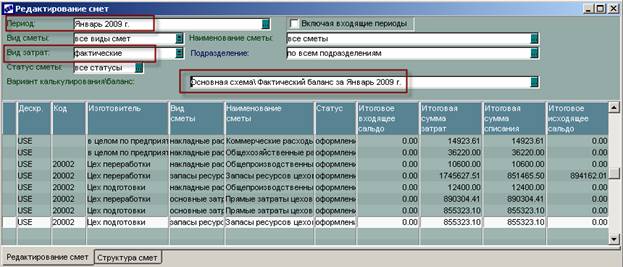
5. Выполните расчет калькуляций за январь месяц.
Путь от главного меню |
Контроллинг Þ Операции Þ Калькулирование себестоимости Þ Расчет калькуляций |
Укажите параметры настройки:

|
Из за большого объема этот материал размещен на нескольких страницах:
1 2 3 4 5 6 7 8 9 10 11 12 13 |
