

Партнерка на США и Канаду по недвижимости, выплаты в крипто
- 30% recurring commission
- Выплаты в USDT
- Вывод каждую неделю
- Комиссия до 5 лет за каждого referral
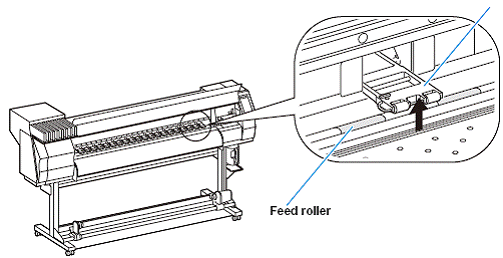
 • Когда плоттер не работает, зажимные ролики должны быть подняты.
Если зажимные ролики остаются опущенными (в положении зажима) в течение длительного времени, они могут деформироваться и утратить свои зажимные свойства.
Плоттер удерживает носитель с помощью зажимных и подающих роликов. При печати подающие ролики продвигают носитель вперёд.
|
|
1-9
|
 Connecting cables
Подключение кабеля USB 2.0
Плоттер подключается к компьютеры с помощью
интерфейсного кабеля USB2.0.
|
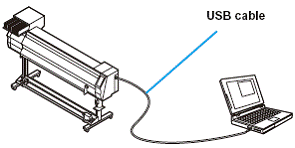
 • Растровый процессор (RIP) должен быть
совместим с USB 2.0.
• Если интерфейс USB 2.0 не подключа-ется к компьютеру. обратитесь к ближай-шему производителю RIP или в офис компании Mimaki.
Рекомендации по поводу разъёма USB 2.0

• Растровый процессор (RIP) должен быть совместим с USB 2.0.
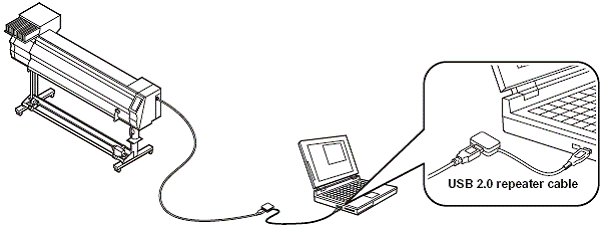
● При подключении двух или более плоттеров JV33 к одному персональному компьютеру
Если к одному персональному компьютеру подключены два или более плоттеров JV33, этот компьютер может не распознать все плоттеры JV33.
Следует подключить те плоттеры, которые не распознаются, к другому USB порту, если он есть, и убедиться в том, что они распознаны. Если плоттер не распознаётся через новый USB порт, нужно использовать кабели-переходники USB 2.0, имеющиеся в продаже.
|
● Сведения о периферийных устройствах в режиме высокоскоростной передачи по USB
Если к персональному компьютеру одновременно присоединены по шине USB плоттер JV33 и периферийное устройство (USB память или USB накопитель на жёстком диске), то USB-устройство может не опознаться.
Если плоттер JV33 подключён к компьютеру через внешний USB накопитель на жёстком диске, скорость передачи данных на плоттер JV33 может снизиться. Это может вызвать временную остановку головки на правом или левом конце во время печати.
1-10
|
1
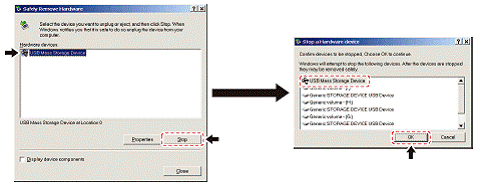
● Удаление USB памяти
Если в персональный компьютер, к которому присоединён плоттер JV33, вставлен модуль памяти USB, необходимо щёлкнуть по кнопке "Stop" в окне "Безопасное удаление устройств" следуя приведённым в нём указаниям, а затем удалить модуль.
Если оставить подключённым модуль памяти USB, может возникнуть [ERROR 10 COMMAND ERROR].
Перед выведением данных на печать скопируйте их на жёсткий диск.
Подключение кабеля питания
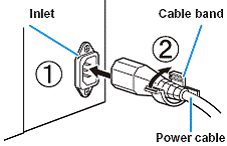

|
|
плоттера.


Закрепить хомут на кабеле.
• Закрепить кабель прилагаемым хомутом.
| |
 |
|
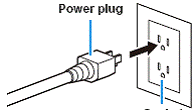
 Вставить вилку кабеля в сетевую розетку.
|

• Не пользуйтесь другими кабелями питания кроме того, который входит в комплект
плоттера.
 • Позаботьтесь о том, чтобы сетевая розетка находилась рядом с плоттером и вилка легко извлекалась из неё.
• Кабель питания должен вставляться в заземлённую сетевую розетку для предотвращения пожара или электроудара.
1-11
|
Inserting ink cartridges
Установка чернильных картриджей.

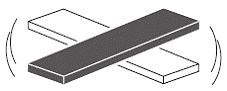
 Потрясите чернильный картридж, как
показано на рисунке справа.


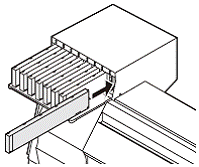 Вставьте чернильный картридж.
• Картридж вставляется так, чтобы сторона с чипами интегральной схемы была обращена влево.
• Цвет отображается на дисплее следующими буквами: чёрный – K, голубой – C, пурпур-ный – M, жёлтый – Y, светло-голубой – c, светло-пурпурный – m

Замена чернильного картриджа
Выполняется при появлении на дисплее извещения [INK END] (чернила кончились) или [INK NEAR END] (чернила кончаются).
● При появлении извещения [INK END]
(1) Извлечь закончившийся чернильный картридж.
(2) Вставить новый картридж, обращая внимание на положение чипа интегральной схемы.
● При появлении извещения [INK NEAR END]
Извещение означает, что чернил осталось мало. Рекомендуется не медлить с заменой, потому что чернила могут кончиться во время печати.
• При появлении извещения [INK NEAR END] невозможна установка очистки при печати (?стр. 3-24).
• Если при установке плоттера выбраны сольвентные чернила, нельзя производить замену на пигментные чернила или чернила на водной основе.
Inserting ink cartridges
1-12
|
1
Световые индикаторы чернильных картриджей

Состояние комплекта чернильных картриджей отображается световыми индикаторами, размещёнными над картриджами.
световые индикаторы
|
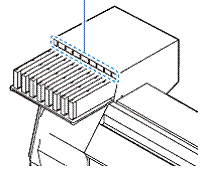
Правила обращения с картриджами
 • В сольвентных чернилах используется органический растворитель. Если чернила попадают на кожу, немедленно вымыть это место водой с мылом, а затем долго промывать водой. При попадании чернил в глаза немедленно промыть глаза обильным количеством чистой проточной воды в течение не менее 15 минут – до полного удаления чернил, а затем как можно скорее обратиться к врачу.
• Использовать в плоттере только оригинальные чернильные картриджи. В плоттере имеется функция распознавания оригинальных картриджей. При возникновении отклонений в работе, вызванных использованием неоригинальных картриджей, гарантийные обязательства теряются, даже если их срок не истёк.
• При попадании картриджа из холодного места в тёплое следует выдержать его при комнатной температуре в течение не менее трёх часов до начала использования.
• Строго учитывайте трёхмесячный срок, в течение которого нужно использовать вскрытый картридж. По истечении этого срока качество печати такого картриджа может ухудшиться.
• Картриджи следует хранить в прохладном тёмном месте.
• Чернильные картриджи и отработанные чернила нужно хранить в местах, недоступных детям.
• Для утилизации пустых картриджей желательно использовать промышленную установку.
• Не подвергайте картриджи сильной вибрации. Это может привести к утечке чернил.
• Не заполняйте картриджи чернилами повторно. Это может создать трудности в работе.
MIMAKI не несёт ответственности за любой ущерб, вызванный использованием повторно заполненных картриджей.
• Не касайтесь контактов на картридже и не допускайте их загрязнения. Это может повредить печатную схему.
• Не разбирайте картриджи.
1-13

Описываются размеры применяемых носителей и приёмы обращения с ними.
Размеры применяемых носителей
Модель | JV33-130 | JV33-160 |
Тип рекомендуемого носителя | Спецхолст/ FF(гибкое покрытие)/ погодостойкий ПВХ | |
Максимальная ширина | 1371 мм | 1620 мм |
Минимальная ширина | 210 мм | 210 мм |
Максимальная ширина печати | 1361 мм | 1610 мм |
Рулонный носитель | Толщина | 1.0 мм или меньше |
Наружный диаметр рулона | Ø 180 мм или меньше | |
Вес рулона | не более 25 кг | |
Внутр. диаметр рулона | 3 или 2 дюйма | |
Печатная сторона | наружная | |
Заделка концов рулона | Конец рулона закреплён на сердечнике слабоклей-кой лентой или мягким клеем. |
Обращение с носителями
При обращении с носителями необходимо учитывать следующие моменты.

• Для надёжной, высококачественной печати пользоваться носителями, реко-мендованными MIMAKI.
Устанавливать температуру нагревателей в соответствии со свойствами носителя.
• Температуру предварительного подогревателя, подогревателя в зоне печати и постпечатного подогревателя устанавливать в соответствии с типом и характеристиками носителя.
Автоматическую настройку температуры можно выполнять на пульте управления путём настройки профиля растрового процессора. О настройке по RIP указано в инструкции к RIP.
• Учитывайте растяжение и усадку носителя.
Не используйте носитель сразу после распаковки. На него может оказать влияние комнатная температура и влажность и вызвать растяжение или усадку носителя.
После распаковки оставьте носитель не менее, чем на 30 минут в той атмосфере, в которой на нём будет производиться печать.
• Не пользуётесь покоробленными носителями.
Они могут застрять в плоттере.
В стандартных рулонах печатная сторона наружная.
1-14
|
1
Плоттер имеет 4 режима работы. Меню каждого режима описывается ниже.
Режим NOT-READY (неготовности)
Это режим, при котором носитель еще не опознан.

 Клавиши (дистанционный) и (пробная протяжка) не работают.
Режим LOCAL (локальный)
В этом режиме идёт подготовка к протяжке.
Все клавиши работают.
Плоттер может принимать данные с компьютера.
Однако печать не выполняется. В этом режиме можно выполнять следующие операции:
• Нажимать клавиши перемещения для настройки места начала печати и зоны печати.


 • Нажимать клавишу для выполнения пробной протяжки
• Нажимать клавишу для очистки головок.
• Нажимать клавишу для настройки функций.
• Нажимать клавишу для настройки температуры подогревателей.
• Нажимать клавишу для проверки оставшегося количества чернил, описания ошибки с картриджем, наименования модели, версии программного обеспечения и т. п.
• Нажимать клавишу для переключения между режимами REMOTE (дистанционный) и LOCAL (локальный).
 • Нажимать клавишу для удаления данных о печати, поступивших на плоттер.
 • Нажимать клавишу для изменения типа пользователя.
 • Нажимать клавишу для непосредственной активации функции ST. MAINTENANCE – одной из функций MAINTENANCE.
Режим FUNCTION (функциональный)
 Для установки режима FUNCTION нажать клавишу, когда плоттер находится в режиме LOCAL.
В этом режиме можно задавать условия печати.
Режим REMOTE (дистанционный)
Плоттер печатает введённую в него информацию.
 Печать прерывается при нажатии клавиши.
1-15
1-16

ГЛАВА 2
Основные операции


Описываются операции подготовки чернил и носителя к
печати и операции настройки.
Пользовательская настройка 2-2
Ввод данных для
пользовательских настроек........
Включение определённой настройки.
Порядок работы.....................
Включение питания ON/OFF
Включение питания..............
Выключение питания...........
Настройка на носитель.........
Используемые носители..............
Изменение исходной точки печати. 2-6
Настройка высоты головки........
Настройка на рулонный носитель. 2-10
Натяжное устройство................
Настройка на листовой материал 2-14
Подготовка нагревателей...
Изменение настройки температуры
Нагреватель.........................
Подтверждение температуры нагревателя.....................7
Пробная печать.... ...............
Пробная печать................-18
Очистка головки............. 2-19
Параметры печати .............
Начало печати............
Временная остановка печати.
Удаление введённых данных
(сброс).......................................
Отрезание носителя...................
|
З9ser type
Получение высококачественных отпечатков обеспечивается настройкой (установкой типа пользователя) в соответствии с характеристиками носителя.
В данном принтере можно выбрать 4 пользовательских настройки.
.
Ввод данных для пользовательских настроек
Регистрация каждой из 4 пользовательских настроек описана на стр. 3-2.
Устанавливаемые параметры | См. стр. | Устанавливаемые параметры | См. стр. |
Компенсация носителя | 3-6 | Обновление | 3-28 |
Изменение заданной температуры нагревателя | 3-8 | Впитывание | |
Режим печати | 3-12 | Уровень скорости подачи | |
Количество красочных слоёв | 3-28 | Приоритет | 3-20 |
Время сушки | 3-18 | Автоочистка | 3-22 |
Автоматическое резание | 3-28 | Очистка во время печати | 3-24 |
Предварительная подача | Опознавание носителя | 3-26 | |
Поля | 3-19 | Точка начала подачи | 3-28 |
Шаблон закрашивания | 3-28 |
Включение определённой пользовательской настройки

|
Из за большого объема этот материал размещен на нескольких страницах:
1 2 3 4 5 6 7 8 9 10 11 12 13 |
