

Партнерка на США и Канаду по недвижимости, выплаты в крипто
- 30% recurring commission
- Выплаты в USDT
- Вывод каждую неделю
- Комиссия до 5 лет за каждого referral
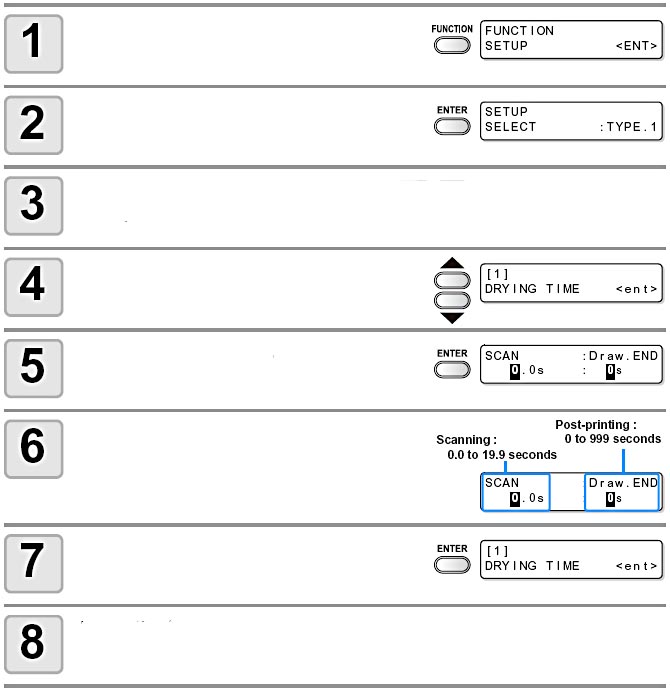
Нажать клавишу FUNCTION
в локальном режиме.
Нажать ENTER.
Выбрать одну из 4 пользовательских настроек, нажимая
клавиши p, q, а затем нажать ENTER.
Выбрать функцию [DRYING TIME]
(время сушки), нажимая p, q.
Нажать ENTER.
|
Клавишами p, q, t, u установить
время сушки.
Выбор параметра: клавишами t, u
Установка времени: клавишами p, q
Нажать ENTER.
Для завершения операции несколько раз нажать END.
3-18

Настройка незапечатываемого участка вдоль правой и левой кромок носителя.
Величина смещения на стандартное поле 15 мм описывалась выше.
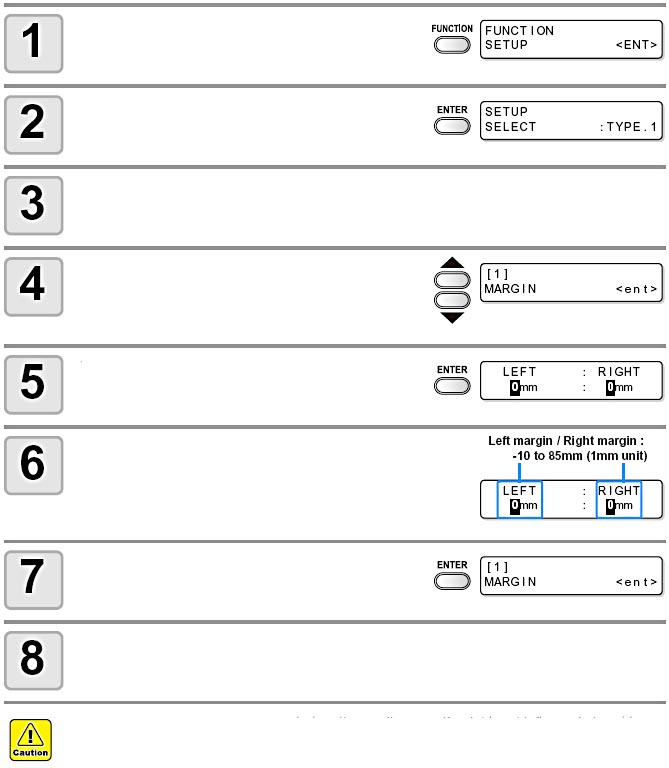
Нажать клавишу FUNCTION, находясь
в локальном режиме.
Нажать ENTER.
Выбрать одну из 4 пользовательских настроек, нажимая
клавиши p, q, а затем нажать ENTER.
Выбрать функцию [MARGIN] (поле),
нажимая клавиши p, q.
Нажать ENTER.
|
Клавишами p, q, t, u установить
правое и левое поле.
Выбор параметра: клавишами t, u
Установка поля: клавишами p, q
Нажать ENTER.
Для завершения операции несколько раз нажать END.
• Имейте в виду, что печать может начаться на прижим носителя (при его использовании),
если правое и левое поля установлены на величину 5 мм или меньше.
3-19

Установкой следующих значений выбирается приоритет ввода данных на самом плоттере (с пульта управления) или с компьютера.
Выбираемые параметры: MEDIA COMP. (компенсация носителя) / HEATER (нагреватель)/ PRINT MODE (режим печати) / INK LAYERS (чернильные слои) / DRYING TIME (время сушки) / AUTO CUT (автообрезание) / PRE-FEED (предварительная подача) / MARGIN (поле) / COLOR PATTERN (цветовой профиль) / REFRESH (обновление) / VACUUM (вакуум) / FeedSPEED LEVEL (уровень скорости подачи).
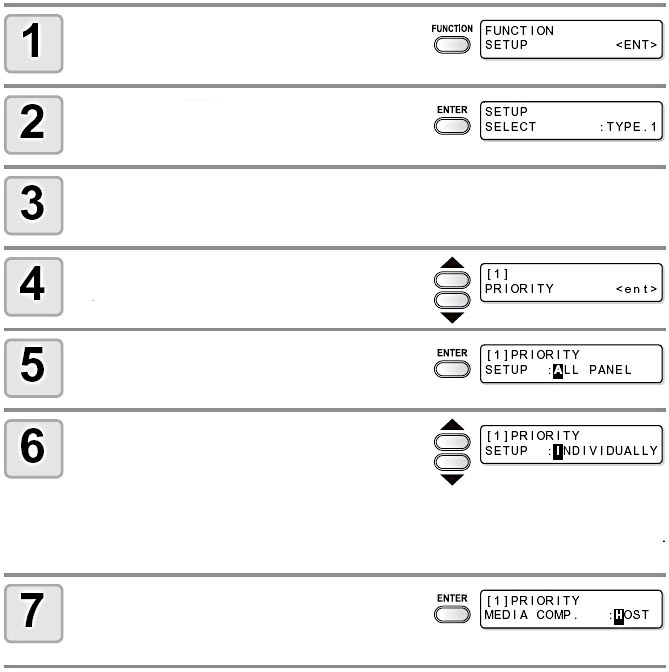
Нажать клавишу FUNCTION
в локальном режиме.
Нажать ENTER.
Выбрать одну из 4 пользовательских настроек, нажимая
клавиши p, q, а затем нажать ENTER.
Выбрать функцию [PRIORITY],
нажимая клавиши p, q.
Нажать ENTER.
Выбрать устанавливаемое значение,
нажимая клавиши p, q.
• Устанавливаемое значение: INDIVIDUALLY (индивидуально)/
ALL HOST (только с компьютера) / ALL PANEL (только с пульта)
• При выборе [INDIVIDUALLY] перейти к операции 7.
При выборе [ALL HOST] или [ALL PANEL] нажать ENTER и перейти к операции 11.
Нажать клавишу FUNCTION.
• На примере показано отображение на дисплее настройки для компенсации
носителя.
Priority
3-20

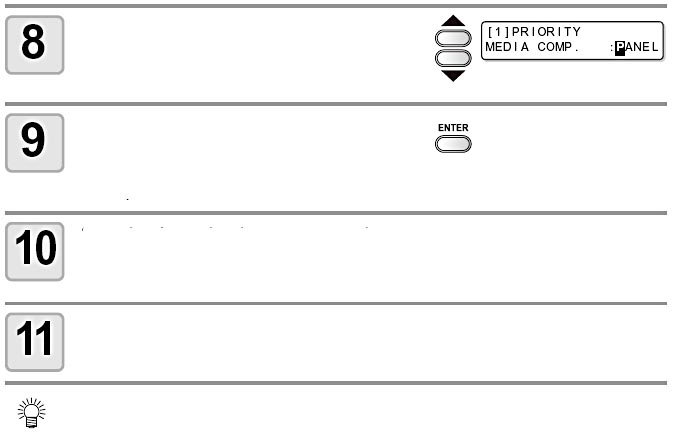
Выбрать “HOST” (с компьютера) или
“PANEL” (с пульта), нажимая клавиши
p, q.
Нажать ENTER.
• Можно также нажимать клавиши t, u для перехода от одного параметра к другому. Не забывайте нажимать клавишу ENTER для фиксации настройки.
Установить другие параметры, предпринимая такие же действия,
как на этапах 8 и 9.
Для завершения операции несколько раз нажать END.
• Настройки отдающие приоритет вводу данных с компьютера, будут действовать и в том случае, когда данные с компьютера не поступают.
3-21

Плоттер можно настроить на автоматическую очистку головки по окончании печати на участке определённой длины.
По окончании печати плоттер вычисляет длину отпечатанного участка после предыдущей очистки головки и автоматически выполняет очистку, если она уже нужна.
Такая методика позволяет гарантировать постоянное поддержание чистоты головки.
Первая очистка выполняется непосредственно перед первой печатью после начала работы плоттера. Последующие очистки выполняются после выполнения печати на участке заданной длины.
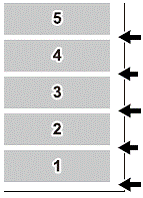 При последовательной печати пяти копий одного изображения длиной 80 см очистка выполняется перед печатью 1-й, 3-й и 5-й копий.
Длина отпечатка : 1,6 м; 3-я очистка
Длина отпечатка: 0,8 м; нет очистки
Длина отпечатка: 1,6 м; 2-я очистка
Длина отпечатка: 0,8 м; нет очистки
Длина отпечатка: 0,0 м; 1-я очистка
В этом примере рабочий интервал был установлен на 1000 мм
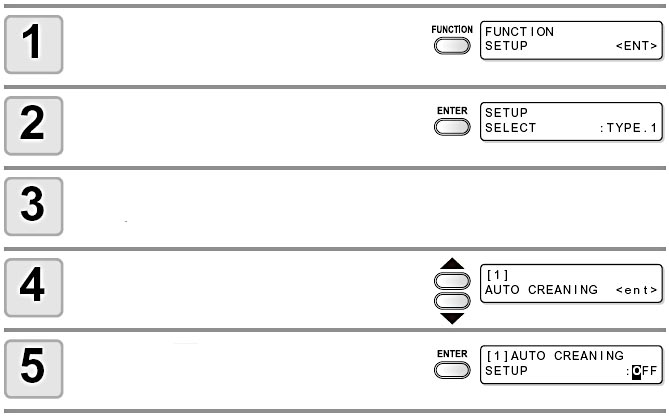
Нажать клавишу FUNCTION
в локальном режиме.
Нажать ENTER.
Выбрать одну из 4 пользовательских настроек, нажимая
клавиши p, q, а затем нажать ENTER.
Выбрать функцию [AUTO CLEANING],
нажимая клавиши p, q.
Нажать ENTER.
3-22

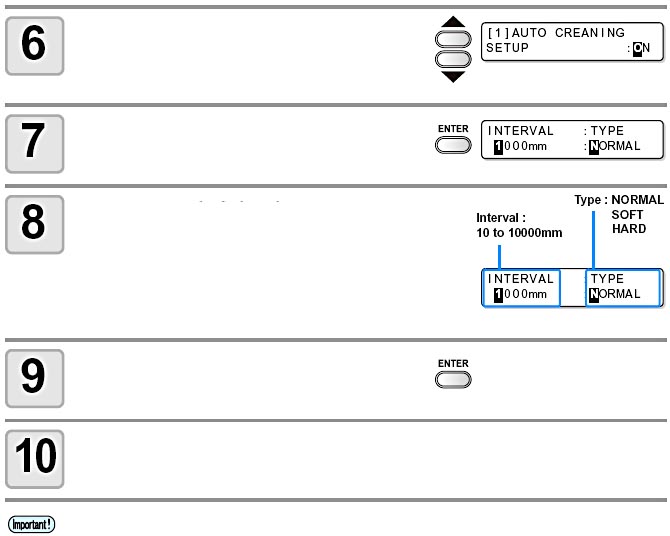
Нажимая клавиши p, q, выбрать
“ON”.
• При выборе “OFF” перейти к этапу 9.
Нажать клавишу FUNCTION.
|
 Установить интервал очистки и вид
очистки, нажимая клавиши p, q, t, u.
Выбор параметра : клавишами t, u
Настройка интервала и вида: клавишами p, q
Нажать ENTER.
Для завершения операции несколько раз нажать END.
• Эта функция не работает, когда чернила кончаются. Действия при окончании чернил описаны на стр. 1-12.
• В зависимости от состояния головок и т. п. ряд дефектов печати этой функцией не устраняются. В этом случае следует обратиться в отдел обслуживания компании Mimaki или к продавцу плоттера.
:
3-23

Эта настройка определяет, выполнять автоматическую очистку во время печати, или нет.
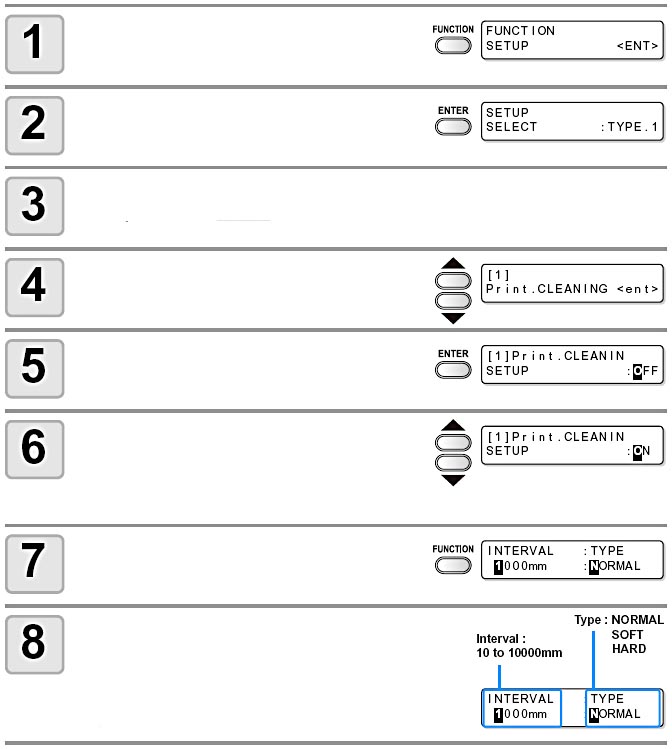 При очистке в ходе печати устанавливается интервал очистки в зависимости от длины отпечатанного участка. При достижении этой длины печать прерывается и автоматически выполняется очистка.
Нажать клавишу FUNCTION
в локальном режиме.
Нажать ENTER.
Выбрать одну из 4 пользовательских настроек, нажимая
клавиши p, q, а затем нажать ENTER.
Выбрать функцию [Print. CLEANING],
нажимая клавиши p, q.
Нажать ENTER.
Нажимая клавиши p, q, выбрать
“ON”.
• При выборе “OFF” перейти к этапу 9.
Нажать клавишу FUNCTION.
|
очистки, нажимая клавиши p, q, t, u.
Выбор параметра : клавишами t, u
Настройка интервала и вида: клавишами p, q
cleaning while printing
3-24

Нажать ENTER.
Для завершения операции несколько раз нажать END.
• Эта функция не работает, когда чернила кончаются. Действия при окончании чернил описаны на стр. 1-12.
• В зависимости от состояния головок и т. п. ряд дефектов печати этой функцией не устраняются. В этом случае следует обратиться в отдел обслуживания компании Mimaki или к продавцу плоттера.
3-25

Эта функция рассчитана на опознавание носителя при его установке и на определение вида при отрезании.
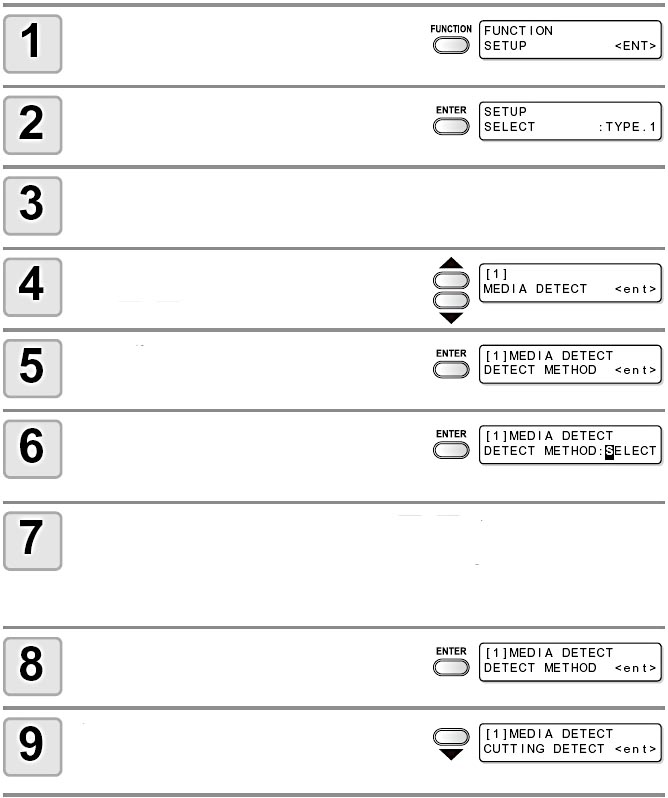
Нажать клавишу FUNCTION
в локальном режиме.
Нажать ENTER.
Выбрать одну из 4 пользовательских настроек, нажимая
клавиши p, q, а затем нажать ENTER.
Выбрать функцию [MEDIA DETECT],
нажимая клавиши p, q.
Нажать ENTER.
Нажать ENTER.
• Показан вариант выбора функции определения носителя.
Выбрать значение, нажимая клавиши p, q.
SELECT (выбрать) : выбрать рулонный или листовой носитель нажатием клавиш t, u.
WIDTH (ширина) : при определении носителя опознаётся только ширина носителя, что не требует нажатия клавиш. Опознавание начинается автоматически после опускания зажимного рычага.
Нажать ENTER.
Выбрать [CUTTING DETECT] (определе-
ние отрезания) нажатием клавиши q.
3-26

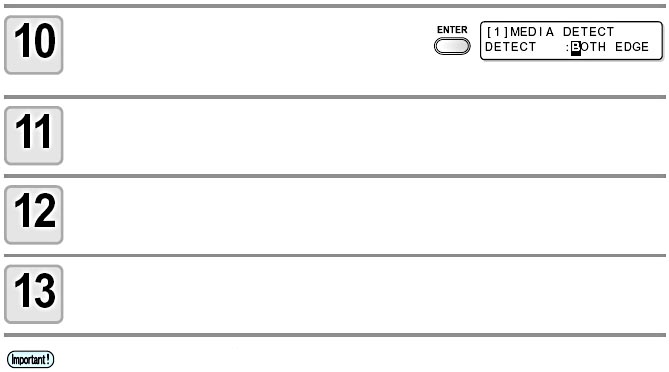
Нажать ENTER.
Выбрать значение клавишами p, q.
•Значения::BOTH EDGE (обе кромки) / LEFT EDGE (левая кромка) / RIGHT EDGE (правая кромка) / NONE (никакого)
Нажать ENTER.
Для завершения операции несколько раз нажать END.
• Если в функции [CUTTING DETECT] (определение отрезания) выполнена установка на иной параметр, чем “BOTH EDGE” (обе кромки), то, хотя время отрезания сокращается, могут образоваться обрезки из-за перекоса носителя.
3-27

Настройки изменяются в соответствии с вариантом использования.
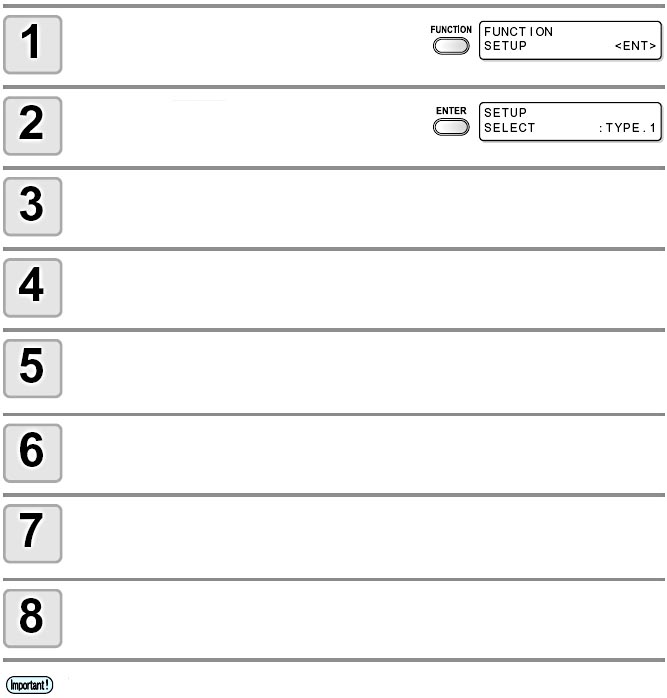
Нажать клавишу FUNCTION
в локальном режиме.
Нажать ENTER.
Выбрать одну из 4 пользовательских настроек, нажимая
клавиши p, q, а затем нажать ENTER.
Выбрать устанавливаемый параметр, нажимая клавиши p, q.
• Выбор производить из перечня настроек.
Нажать ENTER.
Выбрать устанавливаемое значение, нажимая клавиши p, q.
• При выборе руководствоваться перечнем настроек
Нажать ENTER.
Для завершения операции несколько раз нажать END.
• Установленное значение сохраняется даже при отключении питания.
3-28

Перечень настроек

Подчёркнуты настройки по умолчанию.
Параметр | Краткое описание | Устанавливаемое значение |
Настройка компенсации носителя | Корректирует скорость подачи носителя | См. стр. 3-6 |
Настройка нагревателя | Настройка температуры нагревателя | См. стр. 3-8 |
Настройка времени ожидания и выключения нагревателя | ||
Настройка режима печати | Настройка качества печати | См. стр. 3-12 |
Настройка направления сканирования | ||
Настройка логического поиска | ||
Настройка печати белого слоя | ||
Настройка числа слоёв | Настройка числа слоёв нанесения | 1 – 9 |
Настройка времени сушки | Настройка времени сушки при каждом проходе | См. стр. 3-18 |
Настройка времени сушки после печати | ||
Настройка автоотрезания | Установка наличия автоматического отрезания по окончании печати | ВКЛ. / ВЫКЛ. |
Настройка предв. подачи | Установка перемещения носителя вперёд и назад перед печатью. | ВКЛ. / ВЫКЛ. |
Настройка полей | Настройка левого поля носителя | См. стр. 3-19 |
Настройка правого поля носителя | ||
Настройка цветового шаблона | Устанавливает, печатать цветовой шаблон на правой стороне носителя, или нет | ВКЛ. / ВЫКЛ. |
Настройка обновления | Настройка уровня обновления головки | 0 – 3 |
Настройка поглощения | Настройка принудительного поглощения носителя | STRONG (сильное) / STANDARD (стандартное)/ Little WEAK (умеренное)/ WEAK (слабое) /OFF (нет) |
Настройка уровня скорости подачи | Изменение скорости подачи носителя при печати | 10 – 100 – 200% |
Настройка приоритета | Настройка приоритета ввода (компьютер, пульт) | INDIVIDUALLY (индивидуаль-но) / ALL HOST (только с компьютера) / ALL PANEL (только с пульта) |
Настройка автоочистки | Настройка автоматической очистки головки при каждой операции печати | См. стр. 3-22 |
Настройка очистки в ходе печати | настройка автоматической очистки головки во время печати | См. стр. 3-24 |
Настройка определения носителя | Настройка опознавания носителя | См. стр. 3-26 |
Настройка условий опознавания при отрезании | ||
Настройка исходной точки подачи | Настройка направления подачи носителя к световому указателю при изменении точки начала печати | ВКЛ. / ВЫКЛ. |
3-29

Инициализация выполняется на настройки по умолчанию или, после сброса, в соответствии с одной из пользовательских настроек.
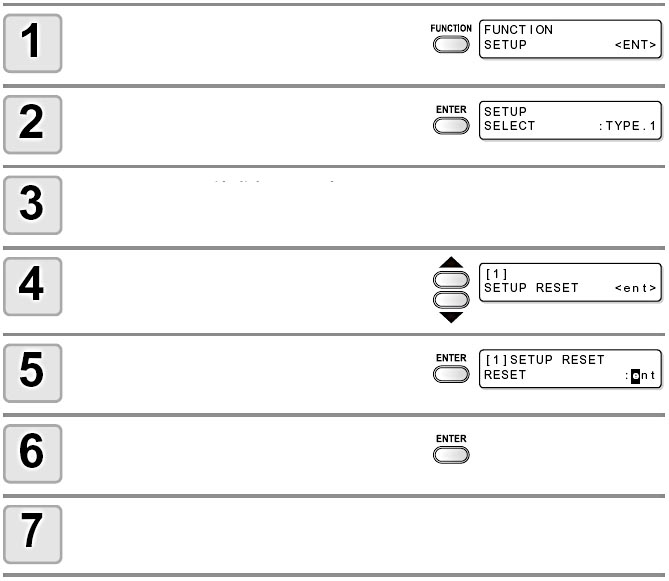
Нажать клавишу FUNCTION
в локальном режиме.
Нажать ENTER.
Выбрать одну из 4 пользовательских настроек, нажимая
клавиши p, q, а затем нажать ENTER.
Выбрать [SETUP RESET] (сброс
настроек), нажимая клавиши p, q.
Нажать ENTER.
Нажать ENTER.
• Настройка инициализована.
Для завершения операции несколько раз нажать END.
3-30

Этот вид настроек позволяет повысить удобство работы на плоттере. В данном плоттере имеется два комплекта настроек: [MACHINE SETUP] и [MACHINE SETUP2].
Параметр | Устанавливаемое значение | Краткое описание | ||
Настройка плоттера | Дезодорирую-щий вентилятор*1 | STOP TIME (время остановки) | 0 – 120 – 240 мин / ПОСТОЯННО | Установка времени прерывания работы вентилятора по окончании печати |
RENEW (возобнов-ление) | ON / OFF (ВКЛ/ВЫКЛ) | Переключение текущей работы вытяжного вентилятора | ||
DRYNESS FEED (подача на подсушку) | ON / OFF (ВКЛ/ВЫКЛ) | Переключение подачи носителя на подсушку по окончании печати или отсутствие такого переключения | ||
STAMP SETUP (установка "клейма") | ON / OFF (ВКЛ/ВЫКЛ) | Установка на выведение данных и условий печати по окончании печати | ||
Waste Ink Warning (Сообщение об отработанных чернилах) | ON / OFF (ВКЛ/ВЫКЛ) | Выводить или не выводить сообщение о резервуаре для отработанных чернил | ||
Настройка плоттера 2 | CONFIRM. FEED (подтверждение подачи) | ON / OFF (ВКЛ/ВЫКЛ) | Установка параметров подачи после пробной печати. [BACK FEED] (обратная подача) для возврата носителя в исходное поло-жение нажатием клавиши FUNCTION при установке на “ON”. | |
TIME SET (установка времени) | Установка текущей даты и времени | |||
UNIT SETUP (установка ед. измерения) | TEMP. (тем-пература) | °C (Цельсий) /°F (Фаренгейт) | Установка единицы показаний температуры | |
LENGTH (длина) | мм / дюйм | Установка единицы показаний длины и площади | ||
MACHINE NAME (имя плоттера) | 01 – 99 | Установка номера плоттера для распознавания при подключении нескольких плоттеров по USB2.0 | ||
KEY BUZZER (звук при нажатии клавиш) | ON / OFF (ВКЛ/ВЫКЛ) | Установка длительности звучания при нажатии клавиши |
*1 Дезодорирующий вентилятор поставляется по заказу.

|
Из за большого объема этот материал размещен на нескольких страницах:
1 2 3 4 5 6 7 8 9 10 11 12 13 |
