

Партнерка на США и Канаду по недвижимости, выплаты в крипто
- 30% recurring commission
- Выплаты в USDT
- Вывод каждую неделю
- Комиссия до 5 лет за каждого referral
Натяжение может оказать отрицательное влияние на качество изображения.
2-13

Настройка на листовой носитель
В отличие от рулонного носителя листовой носитель не требует опоры на держатели рулона.

|
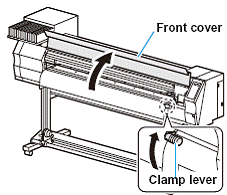
 Открыть переднюю крышку.

 Поднять зажимной рычаг.
|


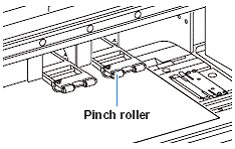 Вставить листовой носитель между
столом и зажимными роликами.
• Установить лист так, чтобы он не высовывался за правый конец ролика с правой стороны.
| |
|
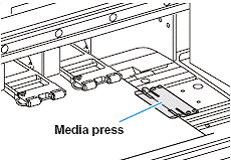

Осторожно прижать носитель
прижимом.
• При использовании толстого носителя убрать прижим с носителя перед печатью.
| |
|
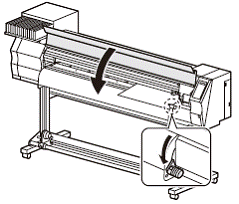
 Опустить зажимной рычаг.
• Расправить носитель.


Закрыть переднюю крышку.

Setting medias
2-14
 |
 |

 Нажать клавишу ENTER.

 Нажать клавишу „ для выбора
“LEAF” (листовой носитель).



Начинается опознавание носителя.
(1) Определяется ширина носителя.
(2) При подаче носителя определяется его задний конец.
(3) По окончании опознавания плоттер возвращается в локальный режим.
2-15

Изменение настройки температуры нагревателя
Настройку температуры нагревателя можно изменить и ввести в память в разделе меню HEATER (нагреватель) режима настройки (см. стр. 3-8).
Регулировка настройки температуры выполняется в режиме настройки, как описано ниже.
Температура настраивается в соответствии с используемым носителем.
• По умолчанию температура нагревателя установлена на "OFF" (нет нагревания).
• Температуру можно регулировать даже во время печати.
• Для достижения заданной температуры разогрева может потребоваться от нескольких минут до нескольких десятков минут в зависимости от окружающей температуры.
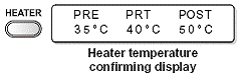
 Нажать клавишу HEATER (нагреватель).

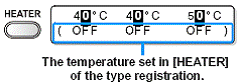
 Нажать клавишу HEATER.
|
|
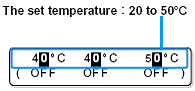
 Установить температуру каждого
нагревателя, нажимая клавиши ▲, q, t, u.
Выбор нагревателя: выбирать клавишами t, u.
Установка температуры: клавишами ▲, q.
• При нагревании нагревателей индикатор HEAT (прогрев) зажигается оранжевым цветом.
 Окончание прогрева нагревателей.
• При достижении установленной температуры индикатор HEAT гаснет, а индикатор CONSTANT (постоянный) зажигается зелёным цветом.
 Нажать клавишу ENTER.
• Происходит возврат в локальный режим.
 • Температуру нагревателей следует устанавливать заранее в соответствии с используемым носителем (см. стр. 3-2 "Объединение условий печати (пользовательская настройка)"
• Настройка, выполняемая с помощью вышеописанных операций, не фиксируется как одна из пользовательских настроек. Она сохраняется только до тех пор, пока не будет выключено питание или температура не будет вновь изменена в соответствии со следующими условиями.
(1) Меняется вид режима установки.
(2) Меняется температура нагревателя в режиме настройки.
(3) Температура нагревателя задаётся с компьютера.
• Температура нагревателя контролируется растровым процессором, если он имеет функцию контроля. Об операциях настройки RIP см. инструкцию к нему.
 • Данный плоттер можно эксплуатировать при окружающей температуре от 20 до 35°C. В зависимости от этой температуры нагреватель может не разогреваться до установленного значения.
2-16

Рекомендации по выбору температуры (при использовании сольвентных чернил)

Тип чернил | ES3 | SS21 | ||
Тип носителя | Глянцевый хлорэтилен | Спецхолст | FF | Любые носители |
Предварительный нагреватель | 40°C | 40°C | 40°C | 35°C |
Нагреватель в зоне печати | 40°C | 40°C | 40°C | 35°C |
Постпечатный нагреватель | 50°C | 50°C | 50°C | 50°C |
 • Установка на нужную температуру в зависимости от носителя.
• При использовании цветных чернил на водной основе не требуется соблюдение этих
рекомендаций.
Подтверждение температуры нагревателей

 Нажать клавишу HEATER на пульте
управления.
• Отображается текущая температура каждого нагревателя
 Для окончания отображения нажать клавишу END.
• Пульт возвращается в локальный режим.
2-17
|
Test plotting
Пробную печать выполняют для проверки отклонений изображения (размывания, пропусков) в результате засорения дюз или иных причин.
Пробная печать
 • При использовании листовых носителей установить размер в печати в продольном направлении больше, чем A4.
• При использовании рулонных носителей перед печатью перемотать рулон вручную, чтобы носитель был натянут. Ослабленное натяжение может привести к ухудшению качества печати.
Перед пробной печатью проверить | • Установлен ли носитель (стр. 2-6) | • Выбрана ли точка начала печати |
• Отрегулирована ли высота головки (стр. 2-8) |

 В локальном режиме нажать
клавишу TEST DRAW (пробная печать)
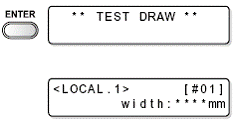
 Нажать кнопку ENTER.
• Плоттер начинает пробную печать.
• По её окончании плоттер возвращается в локальный режим.
 Проверить качество пробного отпечатка.
• Если оно нормальное, завершить операцию.
• Если в нём есть отклонения, выполнить прочистку головки (см. стр. 2-19)
|
|

Нормальный рисунок Ненормальный рисунок
2-18

Очистка головки
Существует три вида очистки головки. Их выбирают в зависимости от результатов пробной печати.
NORMAL (нормальный) : выбирается при отсутствии нескольких линий.
SOFT (мягкий) : при необходимости протирки головки (изогнуты линии)
HARD (жёсткий) : если дефекты не устраняются другими видами.

 В локальном режиме нажать
клавишу CLEANING (очистка).
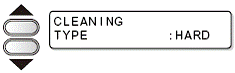
 Выбрать вид очистки, нажимая
клавиши p, q.

 Нажать клавишу ENTER.
• На нижней строчке дисплея указывается время, оставшееся до конца очистки.
• По окончании очистки плоттер возвращается в локальный режим.
 Снова выполнить пробную печать и проверить результат.
• Повторять очистку и пробную печать, пока не будет достигнут нужный результат.
 Если качество печати не улучшается после очистки головки.
• Очистить щётку и чернильный колпачок (см. стр. 4-5).
• Промыть дюзы головки (см. стр. 4-10).
• Обратиться к разделу "Если дюзы засорены после очистки" (стр. 4-18).
2-19

Начало печати
• При использовании рулонного носителя перемотать его перед печатью вручную, чтобы он был установлен в натянутом состоянии. Слабое натяжение может ухудшить качество печати.

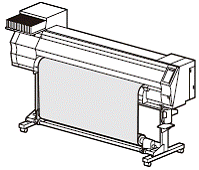 Установить носитель (стр. 2-6).
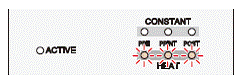

Проверить температуру нагревателей.
• Убедиться в том, что горит индикатор CONSTANT под [PRE], [PRINT], [POST].

 Нажать клавишу REMOTE
в локальном режиме.
• Происходит вход в дистанционный режим и можно принимать данные с компьютера.
|
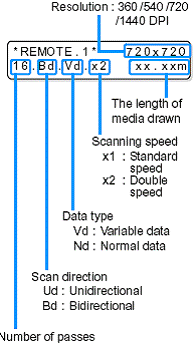
 Передать данные с компьютера.
• The ACTIVE lamp blinks and the drawing condition is displayed.
|

|
 Плоттер начинает печать.
|
| |
|
2-20

Временная остановка печати
Perform the following operations when stopping the print halfway.

 Нажать клавишу REMOTE в ходе
печати.
• Печать прерывается.
• Прерывается передача данных с компьютера.
• При повторном нажатии клавиши REMOTE возобновляется передача данных с прерванного момента.
Удаление введённых данных (сброс)
Стираются только данные, принятые до прерывания печати.
 Нажать клавишу DATA CLEAR в
локальном режиме.

 Нажать клавишу ENTER.
• Гаснет индикатор ACTIVE.
• Принятые данные стираются, и происходит
возврат в локальный режим.
2-21

Отрезание носителя
Для рулонных носителей существуют два варианта отрезания по окончании печати.
 • Следить за тем, чтобы запечатанная поверхность не касалась пола или других запечатанных поверхностей при отрезании.
• При использовании натяжного устройства подмотать отрезанный носитель нажатием переключателя натяжного устройства.
Автоматическое отрезание

Носитель автоматически отрезается при окончании печати.
 • Автоматическое отрезание необходимо включить (по умолчанию оно не включено).
• Если автоматическое отрезание отключено, отрезать носитель согласно операциям,
описанным в разделе "Ручное отрезание".
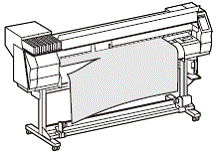
 Автоматически отрезать носитель по
завершении процесса печати.
Ручное отрезание
|
Носитель отрезается в выбранном положении нажатием клавиш на пульте управления.
|
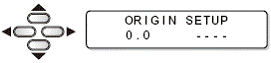
 Нажимать клавиши ▲, q, t, u
в локальном режиме.
• Происходит вход в режим установки точки начала печати.
• Подать носитель в положение отрезания нажатием клавиши q.

 Нажать клавишу FUNCTION.

 Нажать клавишу ENTER.
• Плоттер выполняет отрезание носителя.
• По окончании отрезания происходит возврат в локальный режим.
2-22

ГЛАВА 3
Приёмы эксплуатации


В этом разделе описаны рабочие операции, облегчающие эксплуатацию плоттера, и настройки каждой операции.
Пользовательская настройка.. 3-2
Запоминание условий печати
(пользовательская настройка)
Порядок запоминания....................
Настройка компенсации
носителя................................
Настройка компенсации носителя
Изменение настройки
нагревателя..............................
Изменение температуры
нагревателя...................................
Настройка нужной температуры
(при использовании сольвентных чернил) 3-10
Если температура нагревателя слишком низкая 3-11
Настройка режима печати..
Настройка качества печати...........
Настройка направления сканирования головки при печати 3-14
Настройка логического поиска......
Настройка печати белого слоя.....
Настройка времени сушки.
Настройка полей...................
Настройка приоритета........
Настройка автоочистки......
Настройка очистки в ходе
печати.......................................
Настройка определения
носителя..................................
Другие настройки..................
Инициализация настроек..
Настройки плоттера............
Регулировка вентилятора-дезодоратора 3-31
Настройка подачи на подсушку...
Настройка "маркировки"...............
Настройка подтверждения подачи.. 3-36
Настройка времени......................
Настройка единиц измерения......
Настройка марки плоттера...........
Настройка звука при нажатии
клавиш........................................
Подтверждение информации о плоттере 3-41
Отображение информации..........
3-2

Запоминание условий печати (пользовательская настройка)
Условия печати запоминаются в каждой пользовательской настройке (1-4).
Наиболее подходящие условия вводятся только при изменении настройки, например, когда используется другой вид носителя, а ранее введённые параметры ему не соответствуют.
Примеры пользовательских настроек
 |
При использовании сольвентных чернил | При использовании чернил на водной основе | |
Настройка 1 | На спецхолст 1 | Фотобумага |
Настройка 2 | На спецхолст 2 | Полиэтилентерефталат 1 |
Настройка 3 | На FF (гибкая лицевая сторона) | Полиэтилентерефталат 2 |
Настройка 4 | ПВХ | Синтетическая бумага |
Порядок запоминания

|
Из за большого объема этот материал размещен на нескольких страницах:
1 2 3 4 5 6 7 8 9 10 11 12 13 |
