

Партнерка на США и Канаду по недвижимости, выплаты в крипто
- 30% recurring commission
- Выплаты в USDT
- Вывод каждую неделю
- Комиссия до 5 лет за каждого referral
Настройка дезодорирующего вентилятора
Этот вентилятор работает во время печати и в соответствии с настройкой [STOP TIME] после окончания печати.
При настройке дезодорирующего вентилятора устанавливаются два параметра:
• STOP TIME (время остановки): с момента окончания печати до остановки вентилятора.
• RENEW (возобновление): при установке на “ON” работа не прерывается по окончании печати.
 • Дезодоратор представляет собой опцию узла вентиляционной подсушки.
 • При установке вентиляционной подсушки на неё распространяются все настройки.
Нажать клавишу FUNCTION
в локальном режиме.
3-31

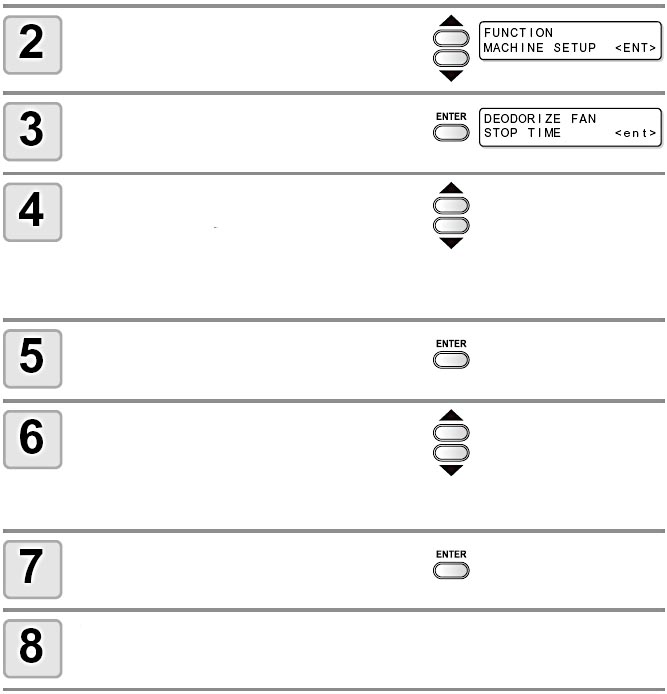
Выбрать [MACHINE SETUP] (настройка
плоттера) нажатием клавиш p, q.
Дважды нажать клавишу ENTER.
Выбрать устанавливаемый параметр,
нажимая клавиши p, q.
STOP TIME (время остановки) : устанавливает время от окончания печати до остановки
вытяжного вентилятора.
RENEW (возобновить) : выбирается для установления работы вентилятора.
Нажать ENTER.
Выбрать устанавливаемое значение,
нажимая клавиши p, q.
STOP TIME (время остановки) : секунд или непрерывная работа
RENEW (возобновление) : выбрать “ON” для работы и “OFF” для остановки.
Нажать ENTER.
Для завершения операции несколько раз нажать END.
3-32

Настройка подачи на подсушку
Выполняется установка, подавать ли носитель на подсушку по окончании печати, или нет.
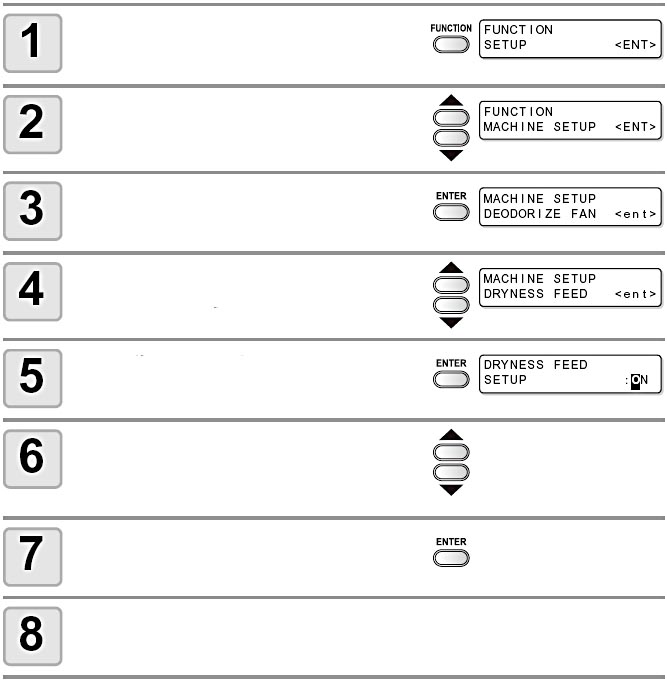
Нажать клавишу FUNCTION
в локальном режиме.
Нажатием клавиш p, q выбрать
[MACHINE SETUP] (настройка плоттера).
Нажать ENTER.
Нажатием клавиш p, q выбрать
[DRYNESS FEED] (подача на подсушку).
Нажать ENTER.
Нажатием клавиш p, q выбрать
ON/OFF (ВКЛ./ВЫКЛ.).
Нажать ENTER.
Для завершения операции несколько раз нажать END.
3-33
Настройка "маркировки"
Этой настройкой определяется, выводить ли по окончании печати информацию об условиях печати или об отпечатанных данных, или нет.
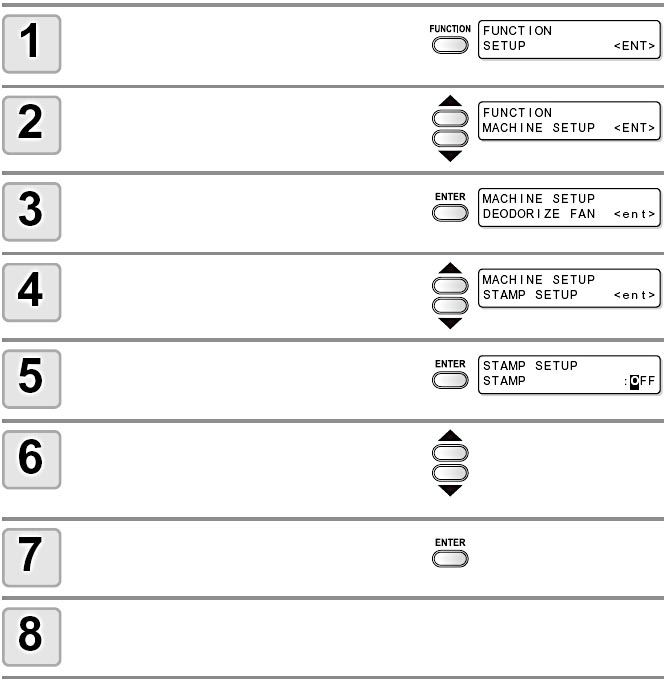
Нажать клавишу FUNCTION
в локальном режиме.
Нажатием клавиш p, q выбрать
[MACHINE SETUP] (настройка плоттера).
Нажать ENTER.
Нажатием клавиш p, q выбрать
[STAMP SETUP] (настройка маркировки).
Нажать ENTER.
Нажатием клавиш p, q выбрать
ON/OFF (ВКЛ./ВЫКЛ.).
Нажать ENTER.
Для завершения операции несколько раз нажать END.
3-34

Примеры выведения данных
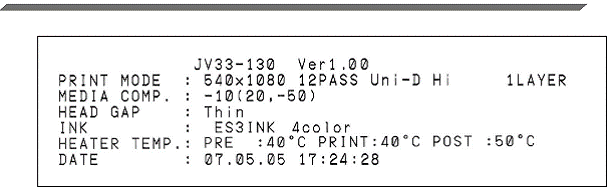
 |
JV33-130 версия 1.00
РЕЖИМ ПЕЧАТИ : 540Х1ПРОХОДНЫЙ 1-НАПР. ВЫС. 1 СЛОЙ
КОМП. НОСИТЕЛЯ : –10 (20, –50)
ЗАЗОР ГОЛОВКИ : Малый
ЧЕРНИЛА : ES3 4-цвет.
ТЕМП. НАГРЕВ. : ПРЕД. : 40°С В ЗОНЕ ПЕЧ.: 40°С ПОСТПЕЧ. : 50°С
ДАТА : 07.05: 24 : 28
3-35
Настройка подтверждения подачи
Позволяет установить, подавать ли носитель для контроля результата печати, или нет.
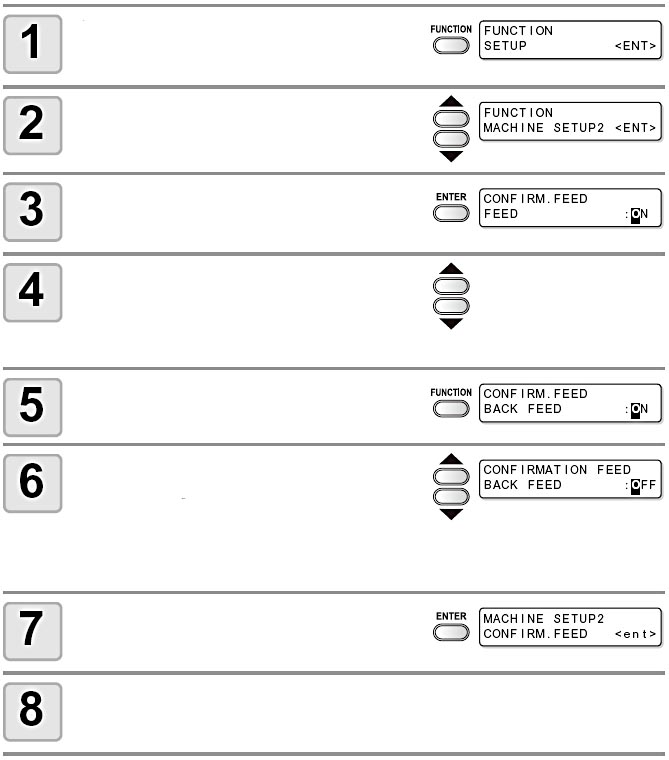
Нажать клавишу FUNCTION
в локальном режиме.
Нажатием клавиш p, q выбрать
[MACHINE SETUP] (настройка плоттера).
Дважды нажать ENTER.
Нажатием клавиш p, q выбрать
“ON” (ВКЛ.).
• При выборе “OFF” перейти к операции 7.
Нажать клавишу FUNCTION
для установки [BACK FEED]
(обратная подача).
Нажатием клавиш p, q выбрать
ON/OFF (ВКЛ./ВЫКЛ.).
• При включении (ON) варианта обратной подачи носителя он несколько подаётся назад.
• При нежелательности возврата носителя следует выбрать настройку "OFF”.
Нажать ENTER.
Для завершения операции несколько раз нажать END.
3-36

Настройка времени
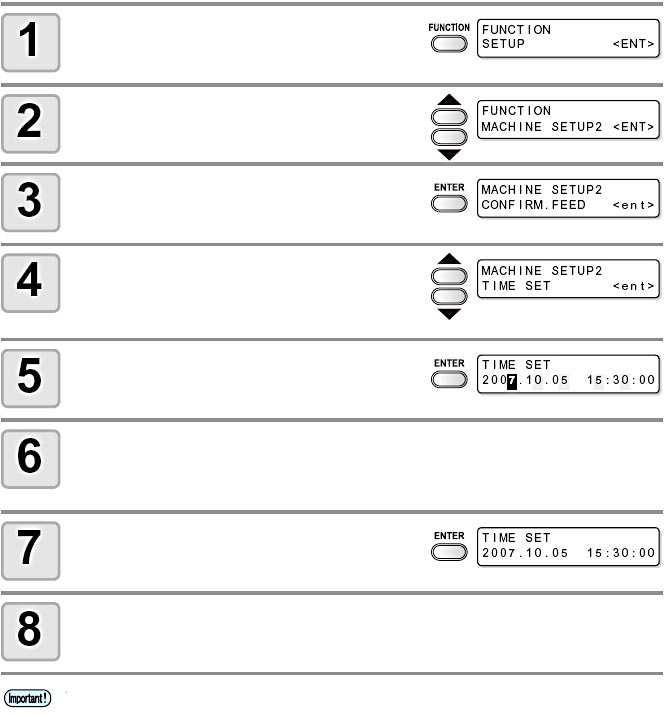
Нажать клавишу FUNCTION
в локальном режиме.
Выбрать функцию [MACHINE SETUP 2],
нажимая клавиши p, q.
Нажать ENTER.
Выбрать [TIME SET] (настройка
времени), нажимая клавиши p, q.
Дважды нажать ENTER.
С помощью клавиш p, q, t, u ввести время.
Выбор Year/Month/Day/Time (год/месяц/день/время) : клавишами t, u.
Ввод Year/Month/Day/Time (год/месяц/день/время) : клавишами p, q.
Нажать ENTER.
• На дисплее появляется установленное время.
Для завершения операции несколько раз нажать END.
• Настройка прошедшего времени возможна только до 8 часов относительно текущего.
• Если по ошибке установлено будущее время, переустановка времени выполняется следующими действиями на шаге 7.
(1) На шаге 7 нажать клавишу FUNCTION. На дисплей выводится введённое время и ранее установленное время.
(2) Нажать клавишу ENTER.
Можно перевести назад только одно изменение предыдущей настройки. Время перед изменённым учитывается как прошедшее время.
3-37

Настройка единиц измерения
Устанавливаются единицы измерения, используемые в плоттере.
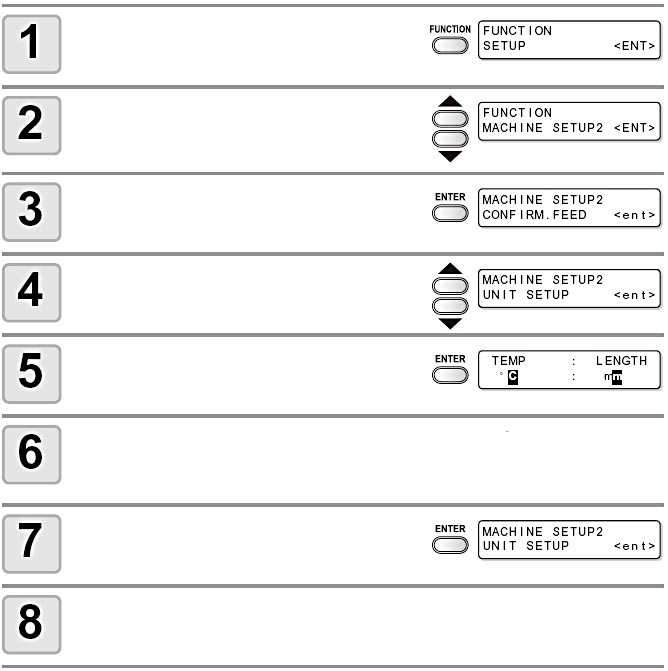
Нажать клавишу FUNCTION
в локальном режиме.
Нажатием клавиш p, q выбрать
[MACHINE SETUP2] (настройка плоттера).
Нажать ENTER.
Нажатием клавиш p, q выбрать
[UNIT SETUP] (настройка единиц).
Нажать ENTER.
С помощью клавиш p, q, t, u выбрать единицы.
Выбор параметра : клавишами t, u.
Установка единицы : клавишами p, q.
Нажать ENTER.
Для завершения операции несколько раз нажать END.
3-38

Настройка номера плоттера
Устанавливается наименование (номер) плоттера для его опознания в случае одновременного подключения нескольких плоттеров по интерфейсу USB2.0.
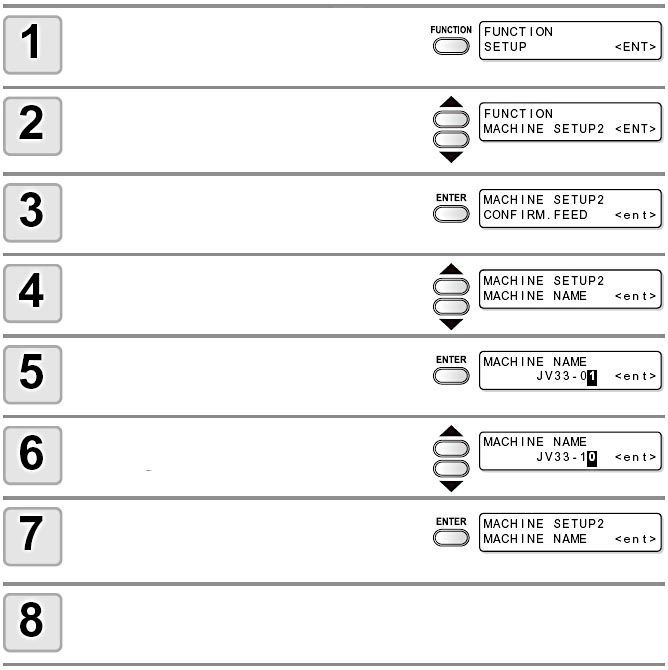
Нажать клавишу FUNCTION
в локальном режиме.
Выбрать функцию [MACHINE SETUP 2],
нажимая клавиши p, q.
Нажать ENTER.
Выбрать [MACHINE NAME] (наименова-
ние плоттера), нажимая клавиши p, q.
Нажать ENTER.
С помощью клавиш p, q выбрать
номер плоттера
Нажать ENTER.
Для завершения операции несколько раз нажать END.
3-39

Настройка звука при нажатии клавиш
Устанавливается или отключается звук при нажатии клавиш.
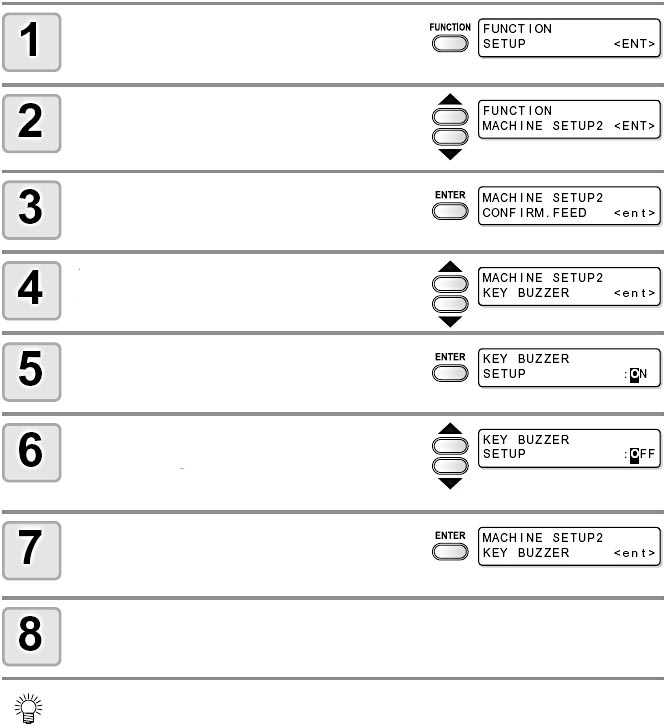
Нажать клавишу FUNCTION
в локальном режиме.
Выбрать функцию [MACHINE SETUP 2],
нажимая клавиши p, q.
Нажать ENTER.
Выбрать [KEY BUZZER] (звук клавиши),
нажимая клавиши p, q.
Нажать ENTER.
Выбрать ON/OFF (ВКЛ./ВЫКЛ.),
нажимая клавиши p, q.
Нажать ENTER.
Для завершения операции несколько раз нажать END.
• Звук при оповещении об ошибке, при выдаче предупреждения и при окончании операции не отключается, даже если звук нажатия клавиш отключён.
3-40

Информацию, содержащуюся в плоттере, можно выводить. Виды такой информации перечислены ниже.
Вид информации | Описание |
ERROR HISTORY | Отображение истории ошибок и предупреждений. С помощью клавиш p или q ошибки и предупреждения последовательно выводятся в порядке их возникновения. |
MAINTE. HISTORY | Отображение регистрации даты и времени проведения техобслужи-вания – главным образом, ручной или автоматической очистки (по установке ROUTINE SETUP (регламентного техобслуживания) или SLEEP SET UP (дежурного режима). |
PRT. modeHISTORY | Отображение условий печати, выполнявшейся с момента включения плоттера до настоящего времени (не более 50 операций). Клавишами p или q меняется порядок отображения. |
LIST | Печать настроек плоттера. |
VERSION | Информация о модели плоттера. |
Serial & Dealer No. | Отображение заводского и торгового номера плоттера. |
Отображаемая информация
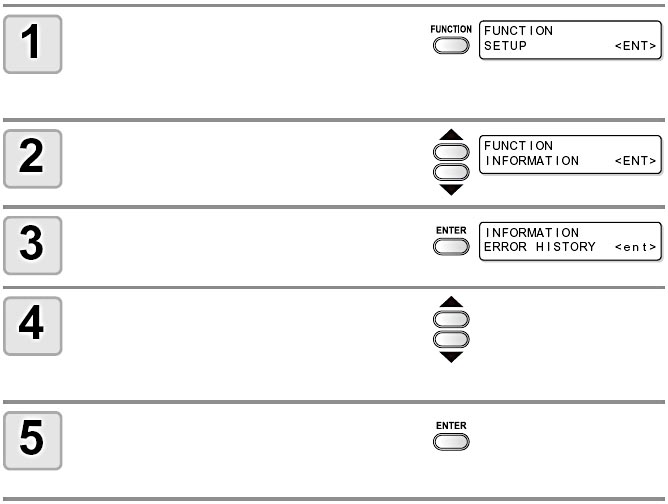
Нажать клавишу FUNCTION
в локальном режиме.
• При необходимости распечатки перечня настроек плоттера вставьте в него носитель (см.
стр. 2-6).
Выбрать функцию [INFORMATION]
(информация), нажимая клавиши p, q.
Нажать ENTER.
Выбрать тип информации,
нажимая клавиши p, q.
Нажать ENTER.
• Отображается информация.
• Настройки плоттера распечатываются, если выбрана функция [LIST] (список).
3-41

Отображаемая информация

В этом разделе описано, как расшифровать выводимую информацию.
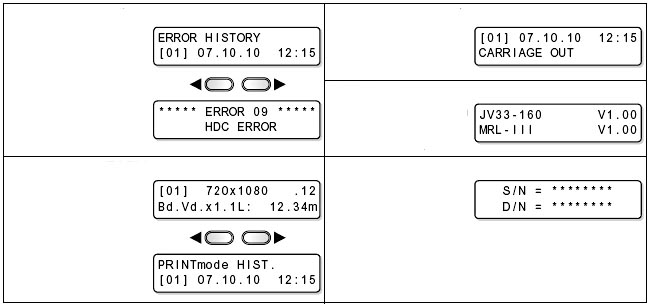
ИСТОРИЯ ОШИБОК MAINTE. HISTORY
Отображение Displaying the
текущей даты contents of
maintenance
|
Отображение
содержания ошибки
|
PRT.modeHISTORY
Отображение разре-
шения, длины отпе-
чатанного участка и т. п.
Отображение даты
распечатки
.
3-42

ГЛАВА 4
Регламентное обслуживание


А этом разделе приведены сведения, необходимые для повышения удобства работы с плоттером, в частности, процедуры замены чернил, очистки и т. п.
Техобслуживание........................
Меры предосторожности при очистке. 4-2
Сведения об очищающем растворе.
Очистка наружных поверхностей......
Очистка стола.........................................
Очистка датчика носителя..................
Очистка прижима для носителя........
Обслуживание узла головок......
Очистка щётки и чернильных
колпачков.................................................
Замена щётки..........................................
Перед промывкой напорной трубки.
Промывка дюз головки.......................
Очистка канала слива чернил
(ПРОМЫВКА НАПОРНОЙ ТРУБКИ.
При длительном простое плоттера
(ПРОФИЛАКТИЧЕСКАЯ ПРОМЫВКА) 4-14
Очистка головок и окружающих деталей 4-16
При засорении дюз после
очистки......................................
Заполнение чернил.............................
СЛИВ И ПРОМЫВКА..........................
Первоначальное заполнение чернил 4-21
Если элементы изображения не совпадают 4-23
Предупреждение засорения дюз
при отключении питания........
Настройки интервала восстановления в
режиме ожидания..............................
Настройка интервала промывки трубки в режиме ожидания 4-26
Настройка интервала очистки в
режиме ожидания..............................
Настройка стандартных операций
Настройка стандартного протирания в
дежурном режиме...............................
Настройка интервала восстановления в дежурном режиме 4-30
Настройка интервала промывки трубки в дежурном режиме 4-31
Настройка интервала очистки в
дежурном режиме...............................
Другие операции обслуживания...
Изменение времени замены щётки.. 4-34
Настройка дисплея расхода носителя...
При появлении сообщения о бачке для отработанных чернил 4-36
Замена ножа................................ 4-40

Строго выполняйте обслуживание плоттера – периодическое или по мере необходимости – чтобы плоттер сохранял присущую ему точность в течение длительного времени.
Меры предосторожности при очистке
При обслуживании плоттера необходимо учитывать следующие моменты.
• При использовании чистящих растворов необходимо надевать защитные очки.
|
• В чернилах содержится органический растворитель. При выполнении очистки надевайте перчатки, чтобы избежать попадания чернил на кожу. |
• Никогда не разбирайте плоттер. Это может привести к электроудару или к повреждению плоттера. Перед началом работ по обслуживанию убедитесь в том, что электропитание отключено и провод питания извлечён из розетки. |
• Не допускайте попадания влаги в плоттер. Она может привести к электроудару или повреждению плоттера. |
• Для обеспечения надёжной подачи чернил и для того, чтобы плоттер подавал точно отмеренное количество чернил, необходимо периодически прекращать печать на определённое время. • При остановке печати на длительное время выключайте только выключатель на передней стороне плоттера и оставляйте включённым главный выключатель на боковой стороне, а также не извлекайте провод питания из розетки. |
• При смешивании сольвентных чернил с водой происходит коагуляция. Не протирайте водой или спиртом сторону головок, на которой находятся дюзы. Это может привести к закупорке дюз или выходу плоттера из строя. • Не используйте бензин, разбавитель или иное химическое вещество, содержащее абразивные частицы. Такие материалы могут привести к деформации поверхности крышек. • Не наносите смазочное масло или подобное вещество на детали плоттера. Это может вызвать нарушение печати. • Не допускайте попадания очищающего раствора или чернил на поверхность крышек, поскольку это может привести к разъеданию поверхности или к пятнам на крышках. |

Сведения об очищающем растворе
Очищающая жидкость зависит от используемых чернил.
Вид чернил | Применяемые промывки |
Сольвентные чернила SS21 | Очищающий комплект MS2/ES3/HS (SPC-0369) |
Сольвентные чернила ES3 | Промывочная жидкость со слабым растворителем (SPC-0294) (приобретается отдельно) |
Пигментные чернила на водной основе | Комплект флаконов с очищающей жидкостью A29 (SPC-0137) (приобретается отдельно) Картридж с очищающей жидкостью на водной основе (SPC-0259) (приобретается отдельно) |
Сублимационные чернила (Sb51) |
4-2

Очистка наружных поверхностей
При загрязнении наружных поверхностей их протирают хорошо отжатой мягкой тканью, смоченной водой или нейтральным чистящим средством, разбавленным водой.
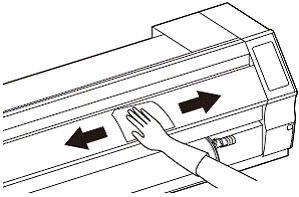
Очистка стола
Стол легко загрязняется при отрезании носителя его волокнами, бумажной пылью и т. п..
Когда эта пыль видна, сотрите её мягкой щёткой, сухой тканью, или бумажной салфеткой.
 • При загрязнении чернилами сотрите их бумажной салфеткой, слегка смоченной очищающим раствором.
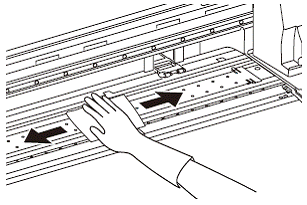
 • Перед протиркой стола убедитесь в том, что он достаточно остыл.
• Убедитесь в чистоте прорези для прижима носителя, паза для резки носителя (режущей линейки и других подобных мест, в которых легко накапливается грязь.
Maintaining
4-3

Очистка датчика носителя
Датчик носителя расположен на задней стороне стола. При его загрязнении опознавание носителя может быть нарушено.
Поверхность датчика очищают ватным тампоном.
Для очистки датчика на нижней поверхности головки необходимо сначала сдвинуть каретку влево с помощью операций, описанных на шаге 1 на стр. 4-16 "Очистка головок и окружающих деталей".
Задняя сторона плоттера Нижняя поверхность головки
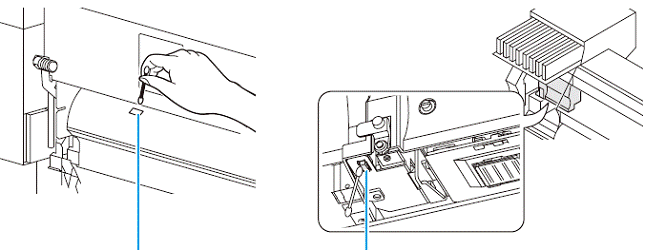
Датчик носителя Датчик носителя
Очистка прижима для носителя
Подача носителя в ходе печати может быть нарушена при накоплении пыли на прижиме для носителя, поскольку оттуда пыль может попасть на дюзы.
Периодически очищайте прижим для носителя.
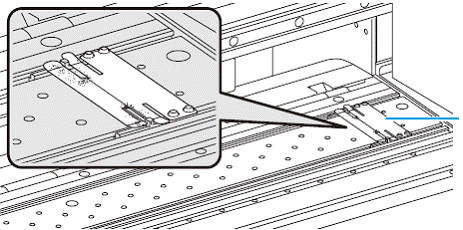
Прижим для
носителя
4-4

Следите за состоянием колпачка, щётки и других деталей, размещённых на узле головок [ST. MAINTENANCE] (функция стандартного обслуживания).
Колпачок и щётка работают следующим образом.
• Щётка : стирает чернила с дюз головки.
• Колпачок : предотвращает засыхание чернил в дюзах.
При работе плоттера щётка и колпачки постепенно загрязняются чернилами и пылью.
Их протирают ватным тампоном, смоченным очищающим раствором, до полной прочистки дюз.
Если даже после очистки головки (стр. 2-19) некоторые дюзы продолжают оставаться загрязнёнными, необходимо использовать очищающий комплект и ватный тампон.
Что нужно для ухода | • Очищающий раствор При работе с сольвентными чернилами: Комплект MS2/ES3/HS (SPC-0369) При работе с чернилами на водной основе: Комплект A29 (SPC-0137) | |
• Ватный тампон | • Перчатки | • Очки |
 • При очистке блока головок обязательно надевайте перчатки и очки, чтобы защититься от попадания чернил.
• Не сдвигайте рукой каретку с блока головок.
• При необходимости смещения каретки нажать клавишу (стр. 4-5, шаги 1-2).
Очистка щётки и колпачков
Для сохранения высокого качества изображения и поддержания плоттера в хорошем состоянии рекомендуется выполнять очистку как можно чаще.
• При работе с чернилами SS21 они налипают на щётку. Прочищать щётку и окружающие детали следует примерно два раза в неделю (но в зависимости от интенсивности использования плоттера).
• При сильном загрязнении или деформации заменять щётку (стр. 4-7)
• Следите, чтобы от ватного тампона не оставались волокна.

Нажать клавишу ST.MAINTE (стандарт-
ное обслуживание), находясь
в локальном режиме.
Нажать ENTER.
• Каретка перемещается в положение над столом.
|
Открыть переднюю крышку и
извлечь щётку.
• Извлечь щётку, удерживая её за выступы на обоих концах.
4-5
| |
|

Очистить щётку и кронштейн.
• Чернила, прилипшие к щётке и кронштейну, стереть ватным тампоном, смоченным очищающим раствором.
|
Очистить ползунок щётки.
|
|

• Вставить щётку, держа её за выступы.
|
Очистить резиновый колпачок и
кожух щётки.
|
Закрыть переднюю крышку и нажать
клавишу ENTER.
• После выполнения инициализации плоттер возвращается в локальный режим.
Обслуживание плоттера без нажатия клавиши ST.MAINTE
 Функция станд. обслуживания выбирается из локального режима клавишей FUNCTION.
| |
| |
| |
4-6

Замена щётки
 Щётка представляет собой деталь, подверженную износу и замене.
Когда на дисплее появляется сообщение о необходимости замены щётки, её следует заменять немедленно. При этом следует стереть
чернила, прилипшие к нижней поверхности ползунка.
 • Приобрести новую щётку можно у продавца или через отдел продаж MIMAKI.
• Не выбирайте функцию [WIPER EXCHANGE] (замена щётки) в то время, когда на самом деле щётка не заменяется. При этом произойдёт сброс числа замен щётки, которое учитывается в памяти плоттера.
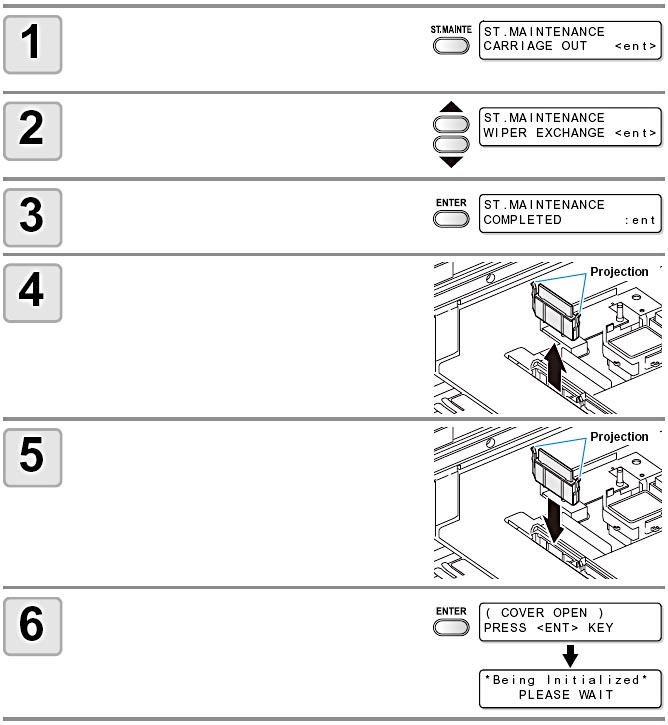
Нажать клавишу ST.MAINTE (стандарт-
ное обслуживание), находясь
в локальном режиме.
Выбрать [WIPER EXCHANGE] (замена
щётки), нажимая клавиши p, q.
Нажать ENTER.
• Каретка перемещается в положение над столом.
|

|
Из за большого объема этот материал размещен на нескольких страницах:
1 2 3 4 5 6 7 8 9 10 11 12 13 |
