

Партнерка на США и Канаду по недвижимости, выплаты в крипто
- 30% recurring commission
- Выплаты в USDT
- Вывод каждую неделю
- Комиссия до 5 лет за каждого referral


 В локальном режиме нажать
 клавишу.
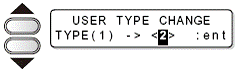

 Выбрать одну из 4 настроек клави-
 шами
шами
• Это можно сделать также клавишей
 .
.
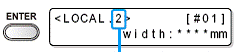

 Подтвердить ввод клавишей .
Номер выбранной настройки

 Для выбора настройки без помощи клавиши.

 В локальном режиме пользовательскую настройку можно выбрать, нажимая клавишу, а не клавишу.
| |||
|
| ||
| |||


2-2
|
|

|
 2
2
| |
| |

| |
| |

| |
| |
| |
| |
2-3
|
Turning the power ON/OFF
Включение питания
Плоттер имеет два выключателя электропитания.
Главный выключатель : сбоку плоттера. Должен быть всегда включён.
Обычный выключатель : Используется для включения-выключения. Его индикатор постоянно горит зелёным цветом при включённом состоянии и мигает зелёным цветом в выключенном состоянии. Этот выключатель размещён под пультом управления, светится зелёным цветом при включённом состоянии и мигает при выключенном состоянии.
Функция предотвращения засыхания дюз периодически включается даже при отключённом обычном выключателе, если главный выключатель продолжает оставаться включённым (его индикатор мигает).
|
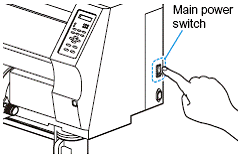
 Включить главный выключатель.
• Установить главный выключатель на боковой стороне плоттера в положение "I".
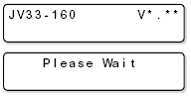
• При включении питания на дисплее отобража-ется номер версии программного обеспечения.
• Плоттер выполняет операцию инициирования.


Плоттер входит в режим "локальный".


Включить питание на подключённом компьютере.
 • Включать питание при закрытых передней крышке и крышке отсека техобслуживания.
• При выключении главного выключателя в течение продолжительного времени может произойти засыхание чернил в дюзах головки.
Turning the power ON/OFF
2-4
|
 2
2
Выключение питания
По окончании работы выключить обычный выключатель плоттера.
При выключении питания проверять:
• не происходит ли обмен данными между плоттером и компьютером.
• вернулась ли головка в исходное положение.
• не произошли ли какие-либо отклонения (стр. 5-9 "Извещения об ошибках").

 Выключить питание подключённого
компьютера.

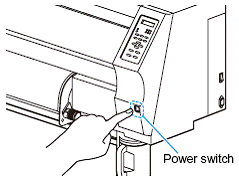
 Выключить обычный выключатель
плоттера.
• Обычный выключатель мигает зелёным.
• Не выключать главный выключатель на
боковой стороне плоттера.
| |
|
Предупреждения при выключении питания

● Не выключать главный выключатель.
При включённом главном выключателе питание периодически включается для включения функции прочистки дюз. При отключённом главном выключателе эта функция не работает и может произойти засыхание чернил в дюзах.
● Передняя крышка и крышка отсека питания должны быть закрыты.
При открытой крышке функция дежурного режима не работает.
● Выключайте питание после подтверждения положения головки.
Если выключить питание в тот момент, когда головка не находится в исходном положении на позиции уплотнения дюз, это приведёт к их пересыханию.
Если головка не вернулась в исходное положение, а питание выключено – снова включить питание и выключать его только после того, как головка вернётся в исходное положение.
● Не выключайте питание в ходе печати.
Головка не сможет вернуться в исходное положение.
● Выключать главный выключатель только после выключения обычного выключателя.
Убедитесь в том, что обычный выключатель на передней части плоттера выключен и только после этого выключайте главный выключатель (при необходимости перемещения плоттера, устранения неполадок в плоттере и подобных операций).
2-5
|
Setting medias
Используемые носители
Плоттер может печатать на рулонных и листовых носителях.
Используемые носители перечислены на стр. 1-14 "Размеры применяемых носителей ".
Изменение исходной точки печати
Положение исходной точки печати можно менять.
Перемещайте светодиодный указатель в нужную точку и подтвердите её выбор.
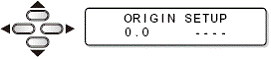
 В локальном режиме нажимать
 клавиши.
• Происходит переключение в режим выбора
исходной точки.

 Установить световую точку в нужное место
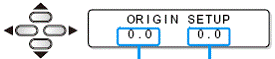 нажатием клавиш .
 • Выбирать каретку и носитель, перемещать эту точку клавишами.
Координаты исходной точки
(по длине) (по ширине)

 После выбора исходной точки
 нажать клавишу.
• Точка начала печати задана.
 |
 • Установленная исходная точка отклоняется от направления подачи носителя на несколько сантиметров. Включите клавишу FEED ORIGIN (подача в исходную точку) в режим установки, чтобы скорректировать реальную подачу с заданной световой точкой светодиодного указателя (стр. 3-4).
2-6
|
Setting medias
2
Стандартный выбор исходной точки печати

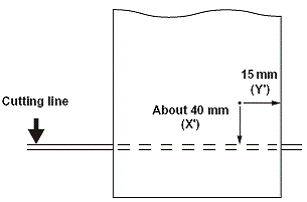
Стандартная исходная точка печати находится по длине (Х') на расстоянии около 40 мм от линии обреза и по ширине (Y') на расстоянии 15 мм от правого края носителя.
Величину по ширине можно изменять, используя функцию MARGIN (поле) в in функциональном режиме.
Это изменение выполняется клавишами перемещения.
| |
| |
| |
2-7
Adjusting the head height
Настройка высоты головки
Высота головки настраивается в зависимости от толщины используемого носителя.
 • Высота головки устанавливается до настройки на носитель. Если установить её позже, может произойти заминание носителя, ухудшение качества печати или повреждение головки.
• Имеется 2 диапазона уровня головки в зависимости от цели применения.
• У плоттера JV33 диапазон для печати общего назначения составляет 2 – 3 мм (диапазон L), а диапазон для печати с переносом 4 – 5 мм (диапазон H range). По умолчанию установлен диапазон L, 2 мм.
• Если качество печати установлено на "Bi-D" (см. стр. 3-14), выполнить служебную функцию "DROP POSITION" (опустить положение) после установки высоты головки (см. стр. 4-23).
Настройка высоты головки
 | |
| |
|
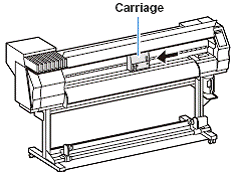

Сдвинуть каретку к столу.
• При включённом плоттере:
выполнить [ST. MAINTENANCE] - [CARRIAGE OUT]
(см. стр. 4-5, операция 1,2 )
• При выключенном плоттере:
Открыть переднюю крышку и передвинуть каретку рукой.

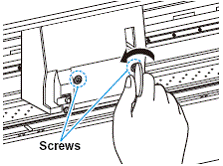
 Ослабить два винта спереди.
• Отвернуть винты отвёрткой на один оборот.
| |
|
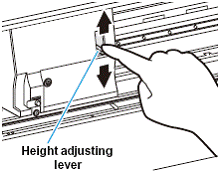

Установить рычажок высоты в соот-
ветствии с носителем.
• Положение рычажка регулируется в соот-ветствии с разделом "О регулировке рычажка и диапазона".
|
2-8
|
Setting medias
2
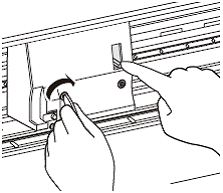
Удерживая рычажок в выбранном положении, вновь затянуть два винта.
• Чётко фиксируйте рычажок при затяжке винтов, иначе головка не сможет закрепиться в выбранном положении.
• Винты затягивать прочно.
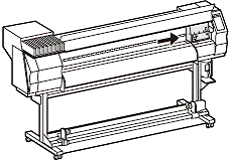
 Вернуть каретку в исходное положение.
О регулировке рычажка и диапазона

Диапазон | Рычажок регулировки высоты | Высота головки | Зона переключения | |
Диапазон L (печать общего назначения) | Малая высота: на лёгкие носители | 2 мм (по умолчанию) | Переключается пользователем | Обратиться в отдел обслуживания для переключения L <->H |
Большая высота: на тяжёлые носители | 3 мм | |||
Диапазон Н (печать с переносом) | Малая высота: на лёгкие носители | 4 мм | ||
Большая высота: на тяжёлые носители | 5 мм |
 • При работе с толстыми носителями типа спецхолста или FF установить рычажок на толстый носитель.
• Если существует вероятность накопления пыли на головке и задевания головки за носитель, рычажок надо установить в нижнее положение (на толстый материал).
 • Если выбраны сольвентные чернила, не используйте диапазон Н. Это ухудшит качество изображения.
• При смене чернил с пигментных на чернила на водной основе или наоборот требуется регулировка первоначальной высоты головки (в обоих диапазонах). Необходимо получить консультацию в отделе обслуживания компании MIMAKI.
• Если при установке плоттера была выбрана работа с сольвентными чернилами, переключение на пигментные или водные чернила невозможно.
2-9
Настройка на рулонный носитель
Установить рулон носителя на опору на задней стороне плоттера.
 • При установке рулона будьте осторожны, чтобы не уронить его. Его можно повредить или получить травму самому.
|
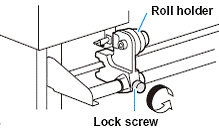
 Определить левое положение держателя
рулона на задней стороне плоттера.
(1) Убедиться, что зажимной рычаг в нижнем положении.
(2) Ослабить зажимной винт слева на держателе рулона.
(3) Задать положение держателя рулона.
|
• Установить держатель рулона, как указано на наклейке "Roll holder set", и затянуть зажимной винт.
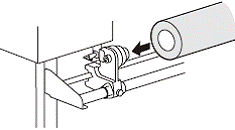
 Установить левый конец сердечника
рулона на левый держатель.
• Ось держателя должна полностью войти в отверстие сердечника.
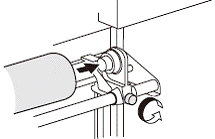
 Ослабить винт на правом держателе
рулона и ввести ось держателя в
отверстие сердечника рулона.
| |
|
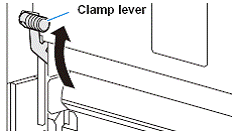

Поднять зажимной рычаг на
передней стороне плоттера.
.
2-10
 |
|
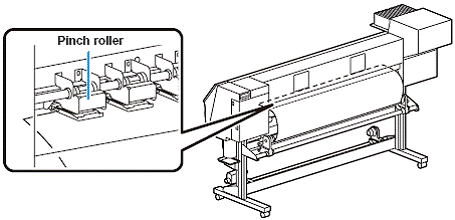
 Ввести в плоттер конец рулонного носителя.
|
• Конец носителя легко заправляется под углом.
(1) Вытянуть конец носителя вперёд к началу стола.
(2) Заправить носитель между столом и зажимным роликом.
• Вытянуть носитель из-под роликов так, чтобы он ровно располагался спереди.
(3) Нажать вниз зажимной рычаг на задней стороне плоттера.
• Носитель заправлен.
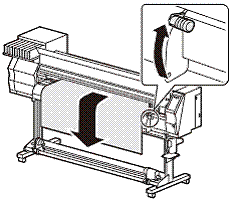
 Выдвигание рулонного носителя.
(1) Открыть переднюю крышку.
(2) Поднять зажимной рычаг на задней стороне плоттера.
(3) Осторожно вытянуть носитель и остановить вытягивание лёгким прижимом.
|
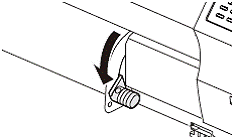

Убедиться в ровном положении носителя
и опустить зажимной рычаг.
• Опускать рычаг, убедившись в достаточном вытягивании носителя.
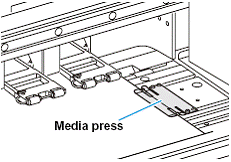
 Осторожно прижать носитель прижимом.
• Носитель устанавливается так, чтобы он не высовывался из-под правого конца зажимного ролика.
• При работе с толстым носителем убирать прижим носителя перед печатью.
|
2-11
|
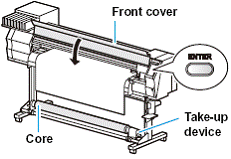
 Подготовка натяжного устройства.
(1) Установить пустой сердечник от рулона на натяжное устройство.
(2) Закрыть переднюю крышку и нажать клавишу ENTER.
• Определить ширину носителя, нажав клавишу t.
| |
| |
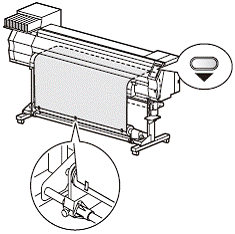

Зафиксировать носитель на натяжном устройстве (см. стр. 2-13)
(1) Подать носитель до сердечника рулона на натяжном устройстве, нажав клавишу q.
(2) Закрепить носитель клейкой лентой.
• Перед тем, как закрепить конец рулона, убедитесь в том, что носитель не перекошен и равномерно натянут справа и слева.
2-12

Setting medias
Натяжное устройство
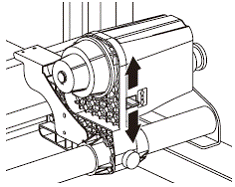 Направление подмотки носителя выбирается с помощью переключателя натяжного устройства.
Рычаг в верхнем положении (обратное перемещение) :
Натяжное устройство подматывает носитель запечатанной стороной внутрь.
Рычаг в среднем положении (нет подмотки) :
Натяжное устройство не наматывает носитель.
Рычаг в нижнем положении (перемещение вперёд) :
Натяжное устройство подматывает носитель запечатанной стороной наружу.
Настройка ограничителя крутящего момента
 Натяжное устройство снабжено ограничителем крутящего момента.
Крутящий момент можно регулировать ограничителем.
По умолчанию ограничитель настроен на максимальный крутящий момент.
Если натяжение слишком сильное для работы с тонким носителем, можно уменьшить момент ограничителем.
• Поворот по часовой стрелке : Увеличивает момент (для тяжёлых и толстых материалов,
например, спецхолста
• Поворот против часовой стрелки : Уменьшает момент (для лёгких носителей)
|

Указатель крутящего 50% от максимального 100% от максимального
момента момента момента
 • Если ограничитель настроен на слишком слабую подмотку
носитель не сможет натянуться крепко.
• Если ограничитель настроен на слишком сильную подмотку

|
Из за большого объема этот материал размещен на нескольких страницах:
1 2 3 4 5 6 7 8 9 10 11 12 13 |
