


Партнерка на США и Канаду по недвижимости, выплаты в крипто
- 30% recurring commission
- Выплаты в USDT
- Вывод каждую неделю
- Комиссия до 5 лет за каждого referral
Для удаления информации о квалификационной категории, присвоенной посредством приказа, следует выполнить следующие действия:
· Отменить отработку соответствующего пункта приказа;
· Удалить пункт приказа/приказ (см. раздел «Удаление пункта приказа»).
После отмены отработки пункт приказ можно удалить. Для удаления пункта приказа необходимо в контекстном меню пункта выбрать позицию Удалить.
Если удаленный пункт приказа был один в приказе, то заголовок приказа тоже следует удалить, выбрав в его контекстном меню пункт Удалить. В противном случае следует распечатать получившийся приказ. Для вывода приказа на печать следует в контекстном меню заголовка приказа выбрать пункт Печать.
Квалификационные разряды
Для управления информацией о квалификационных разрядах можно воспользоваться одним из следующих способов:
· Управление информацией о квалификационных разрядах в разделе Сотрудники (см. раздел «Квалификационные разряды»);
· Управление информацией о квалификационных разрядах в разделе Журналы (см. раздел «Работа с журналами»).
Командировки
Для управления информацией о командировках сотрудников можно воспользоваться одним из следующих способов:
· Управление информацией о командировках в разделе Сотрудники (см. раздел «Командировки»);
· Управление информацией о командировках в разделе Журналы (см. раздел «Работа с журналами»);
· Управление информацией о командировках в разделе Приказы.
Управление информацией о командировках в разделе Приказы
Для управления информацией о командировках сотрудника можно использовать приказы. С помощью приказа можно выполнить следующие действия:
· Добавление информации о командировке;
· Добавление информации об отзыве из командировки;
· Изменение информации о командировке;
· Изменение информации об отзыве из командировки;
· Удаление информации о командировке;
· Удаление информации об отзыве из командировки.
Добавление информации о командировке
Для создания приказа о направлении сотрудника в командировку следует перейти в раздел Кадры/Учет>Приказы. В контекстном меню панели заголовков приказов выбрать пункт Добавить и в открывшемся окне «Приказ :: Добавление» указать необходимые данные.
В поле Вид приказа следует выбрать «Прочее | Направить в командировку». После заполнения полей следует нажать кнопку OK. Для закрытия окна без сохранения информации требуется нажать кнопку Отмена.
Для добавления пунктов приказа следует в контекстном меню панели пунктов приказа выбрать позицию Добавить и в открывшемся окне указать следующие данные (см. Рисунок 211):
· Лицевой счет сотрудника, направляемого в командировку;
· Даты начала и окончания командировки;
· Организация, направляющая в командировку;
· Источник финансирования;
· Признак освобождения ставки;
· Адрес назначения;
· Цель командировки;
· Основание командировки.
Обязательные для заполнения поля выделены цветом.
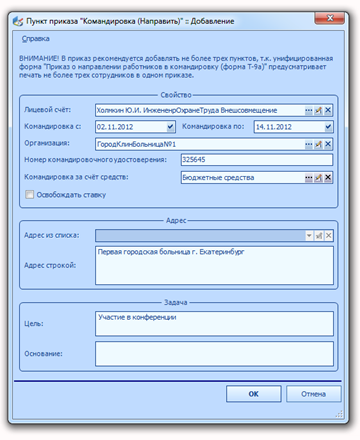
Рисунок 211. Добавление приказа о направлении в командировку
В поле Организация следует указать наименование организации, направляющей сотрудника в командировку.
В поле Командировка за счет средств можно указать источник финансирования командировки.
Если указанная организация направляет в командировку по некоторому адресу назначения повторно, то адрес назначения можно выбрать в поле Адрес из списка. Если для данной организации в списке не зарегистрировано адресов, или нет необходимого адреса назначения, то адрес можно ввести с клавиатуры в поле Адрес строкой.
Для освобождения ставки сотрудника на период командировки следует отметить галочкой пункт Освобождать ставку.
После заполнения всех полей следует нажать кнопку OK. Для закрытия окна без сохранения изменений можно нажать кнопку Отмена.
После создания приказа его необходимо отработать, выбрав в контекстном меню заголовка приказа пункт Отработать. Результатом отработки станет добавление информации о командировке сотрудника в разделах Сотрудники и Кадры/Журналы>Командировки.
После отработки приказ можно распечатать, выбрав в контекстном меню заголовка приказа пункт Печать. При печати приказа о направлении в командировку будут выведены формы приказа, командировочного удостоверения и служебного задания для направления в командировку и отчета о его выполнении.
Добавление информации об отзыве из командировки
Для создания приказа об отзыве сотрудника из командировки следует перейти в раздел Кадры/Учет>Приказы. В контекстном меню панели заголовков приказов выбрать пункт Добавить и в открывшемся окне «Приказ :: Добавление» указать необходимые данные.
В поле Вид приказа следует выбрать «Прочее | Отозвать из командировки». После заполнения полей следует нажать кнопку OK. Для закрытия окна без сохранения информации требуется нажать кнопку Отмена.
Для добавления пунктов приказа следует в контекстном меню панели пунктов приказа выбрать позицию Добавить и в открывшемся окне указать следующие данные (см. Рисунок 212):
· Лицевой счет сотрудника;
· Командировка;
· Даты начала и окончания отзыва из командировки;
· Основание отзыва.
Обязательные для заполнения поля отмечены цветом.
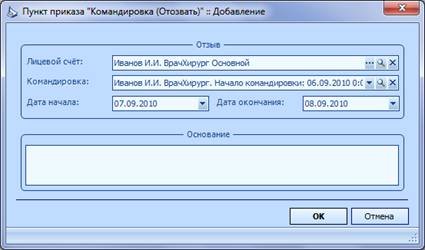
Рисунок 212. Добавление приказа об отзыве из командировки
В поле Лицевой счет следует указать лицевой счет сотрудника, отзываемого из командировки.
В поле Командировка следует выбрать командировку, отзыв из которой выполняется. Во вспомогательном окне «Командировки» представлены командировки выбранного сотрудника.
Начальная дата отзыва из командировки не может быть раньше даты начала командировки. Конечная дата отзыва из командировки не может быть позже даты окончания командировки.
После заполнения всех полей следует нажать кнопку OK. Для закрытия окна без сохранения изменений можно нажать кнопку Отмена.
После создания приказа его необходимо отработать, выбрав в контекстном меню заголовка приказа пункт Отработать. Результатом отработки станет добавление информации об отзыве сотрудника из командировки в разделах Сотрудники и Кадры/Журналы>Командировки.
После отработки приказ можно распечатать, выбрав в контекстном меню заголовка приказа пункт Печать.
Изменение информации о командировке
Для изменения информации о командировке, добавленной посредством приказа, следует выполнить следующие действия:
· Отменить отработку соответствующего пункта приказа;
· Внести необходимые изменения (см. раздел «Изменение пункта приказа»);
· Отработать пункт приказа;
· Распечатать приказ.
Дополнение/изменение данных выполняется аналогично добавлению пункта приказа о направлении сотрудника в командировку (см. раздел «Добавление информации о командировке»). Разница состоит в том, что поля в окне заполнены изменяемыми данными.
Изменение информации об отзыве из командировки
Для изменения информации об отзыве из командировки, добавленной посредством приказа, следует выполнить следующие действия:
· Отменить отработку соответствующего пункта приказа;
· Внести необходимые изменения (см. раздел «Изменение пункта приказа»);
· Отработать пункт приказа;
· Распечатать приказ.
Дополнение/изменение данных выполняется аналогично добавлению пункта приказа об отзыве из командировки (см. раздел «Добавление информации об отзыве из командировки»). Разница состоит в том, что поля в окне заполнены изменяемыми данными.
Удаление информации о командировке
Для удаления информации о командировке, добавленной посредством приказа, следует выполнить следующие действия:
· Отменить отработку соответствующего пункта приказа;
· Удалить пункт приказа/приказ (см. раздел «Удаление пункта приказа»).
После отмены отработки пункт приказ можно удалить. Для удаления пункта приказа необходимо в контекстном меню пункта выбрать позицию Удалить.
Если удаленный пункт приказа был один в приказе, то заголовок приказа тоже следует удалить, выбрав в его контекстном меню пункт Удалить. В противном случае следует распечатать получившийся приказ. Для вывода приказа на печать следует в контекстном меню заголовка приказа выбрать пункт Печать.
Удаление информации об отзыве из командировки
Для удаления информации об отзыве из командировки, добавленной посредством приказа, следует выполнить следующие действия:
· Отменить отработку соответствующего пункта приказа;
· Удалить пункт приказа/приказ (см. раздел «Удаление пункта приказа»).
После отмены отработки пункт приказ можно удалить. Для удаления пункта приказа необходимо в контекстном меню пункта выбрать позицию Удалить.
Если удаленный пункт приказа был один в приказе, то заголовок приказа тоже следует удалить, выбрав в его контекстном меню пункт Удалить. В противном случае следует распечатать получившийся приказ.
Контактная информация
Для управления контактной информацией можно воспользоваться одним из следующих способов:
· Управление контактной информацией в разделе Сотрудники (см. раздел «Контактная информация»);
· Управление контактной информацией в разделе Физические лица (см. раздел «Добавление информации о физическом лице»).
Трудовые договора
Для управления информацией о трудовых договорах можно воспользоваться одним из следующих способов:
· Управление информацией о трудовых договорах в разделе Сотрудники (см. раздел «Трудовые договора»);
· Управление информацией о трудовых договорах в разделе Журналы (см. раздел «Работа с журналами»);
Образование
Для управления сведениями об образовании можно воспользоваться одним из следующих способов:
· Управление сведениями об образовании в разделе Сотрудники (см. раздел «Образование»);
· Управление сведениями об образовании в разделе Журналы (см. раздел «Работа с журналами»).
Основные места работы
Для управления сведениями об основных местах работы можно воспользоваться одним из следующих способов:
· Управление сведениями об основных местах работы в разделе Сотрудники (см. раздел «Основные места работы»);
· Управление сведениями об основных местах работы в разделе Журналы (см. раздел «Работа с журналами»).
Периоды работы
Для управления сведениями о периодах работы можно воспользоваться одним из следующих способов:
· Управление сведениями о периодах работы в разделе Сотрудники (см. раздел «Периоды работы»);
· Управление сведениями о периодах работы в разделе Журналы (см. раздел «Работа с журналами»).
Отпуска
Для управления сведениями об отпусках можно воспользоваться одним из следующих способов:
· Управление сведениями об отпусках в разделе Сотрудники (см. раздел «Отпуска»);
· Управление сведениями об отпусках в разделе Журналы (см. раздел «Работа с журналами»);
· Управление сведениями об отпусках в разделе Приказы.
Управление сведениями об отпусках в разделе Приказы
Для управления сведениями об отпусках сотрудника можно использовать приказы. С помощью приказа можно выполнить следующие действия:
· Управление отпусками;
· Управление отзывами из отпуска;
· Продление отпуска;
· Прекращение отпуска;
· Аннулирование отпуска.
Управление отпусками
Для управления отпусками доступны следующие действия:
· Добавление сведений об отпуске;
· Изменение сведений об отпуске;
· Удаление сведений об отпуске.
Добавление информации об отпуске
Для создания приказа о предоставлении сотруднику отпуска следует перейти в раздел Кадры/Учет>Приказы. В контекстном меню панели заголовков приказов выбрать пункт Добавить и в открывшемся окне «Приказ :: Добавление» указать необходимые данные.
В поле Вид приказа следует выбрать «Прочее | Предоставить отпуск». После заполнения полей следует нажать кнопку OK. Для закрытия окна без сохранения информации требуется нажать кнопку Отмена.
Для добавления пунктов приказа следует в контекстном меню панели пунктов приказа выбрать позицию Добавить и в открывшемся окне указать следующие данные (см. Рисунок 213):
· Лицевой счет сотрудника, которому предоставляется отпуск;
· Данные основного отпуска:
· Вид отпуска;
· График работ;
· Даты начала и окончания отпуска;
· Даты начала и окончания периода, за который предоставляется отпуск ;
· Продолжительность отпуска в днях;
· Признак освобождения ставки;
· Данные дополнительного отпуска:
· Вид отпуска;
· График работ;
· Даты начала и окончания отпуска;
· Даты начала и окончания периода, за который предоставляется отпуск ;
· Продолжительность отпуска в днях.
Обязательные для заполнения поля выделены цветом.
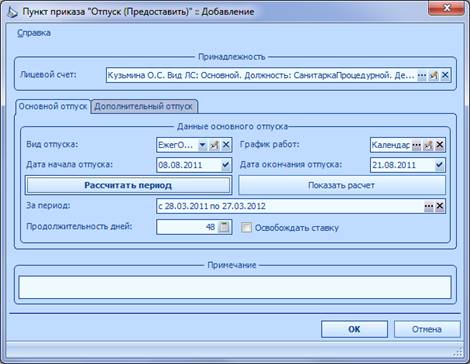
Рисунок 213. Добавление приказа о предоставлении отпуска
Значение поля Вид отпуска выбирается из выпадающего списка. Список видов отпусков в окне «Виды отпусков» при необходимости можно дополнить/изменить в словаре «Виды отпусков».
После заполнения полей Дата начала отпуска и Дата окончания отпуска для заполнения поля За период и Продолжительность дней можно нажать кнопку Рассчитать отпуск. Для просмотра параметров расчета (см. Рисунок 214) следует нажать на кнопку Показать расчет.
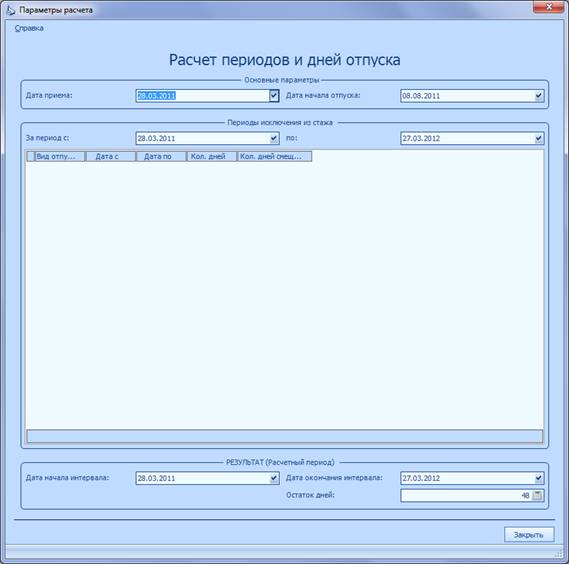
Рисунок 214. Параметры расчета отпуска
Для освобождения ставки на период отпуска сотрудника следует отметить галочкой пункт Освобождать ставку.
Для предоставления дополнительного отпуска следует перейти к закладке «Дополнительный отпуск». Заполнение полей выполняется аналогично основному отпуску.
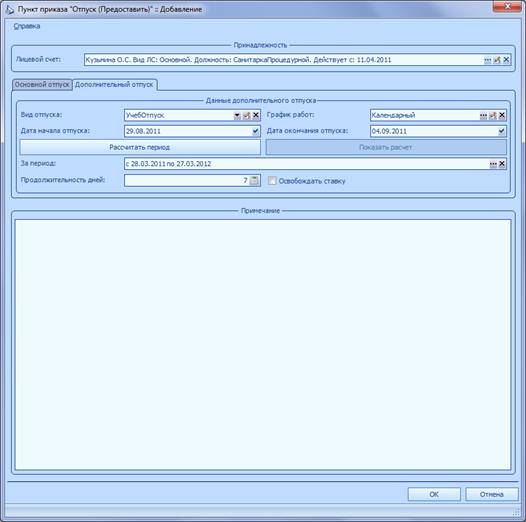
Рисунок 215. Предоставление дополнительного отпуска.
После заполнения полей следует нажать кнопку OK. Для закрытия окна без сохранения данных можно нажать кнопку Отмена.
После создания приказа его необходимо отработать, выбрав в контекстном меню заголовка приказа пункт Отработать. Результатом отработки станет добавление информации об отпуске сотрудника в разделах Сотрудники и Журналы>Журнал отпусков.
После отработки приказ можно распечатать, выбрав в контекстном меню заголовка приказа пункт Печать.
Изменение информации об отпуске
Для изменения информации об отпуске, добавленной посредством приказа, следует выполнить следующие действия:
· Отменить отработку соответствующего пункта приказа;
· Внести необходимые изменения (см. раздел «Изменение пункта приказа»);
· Отработать пункт приказа;
· Распечатать приказ.
Дополнение/изменение данных выполняется аналогично добавлению пункта приказа о предоставлении отпуска сотруднику (см. раздел «Добавление информации об отпуске»). Разница состоит в том, что поля в окне заполнены изменяемыми данными.
Удаление информации об отпуске
Для удаления информации об отпуске, добавленной посредством приказа, следует выполнить следующие действия:
· Отменить отработку соответствующего пункта приказа;
· Удалить пункт приказа/приказ (см. раздел «Удаление пункта приказа»).
После отмены отработки пункт приказ можно удалить. Для удаления пункта приказа необходимо в контекстном меню пункта выбрать позицию Удалить.
Если удаленный пункт приказа был один в приказе, то заголовок приказа тоже следует удалить, выбрав в его контекстном меню пункт Удалить. В противном случае следует распечатать получившийся приказ. Для вывода приказа на печать следует в контекстном меню заголовка приказа выбрать пункт Печать.
Управление отзывами из отпуска
Для управления отзывами из отпуска доступны следующие действия:
· Добавление отзыва из отпуска;
· Изменение отзыва из отпуска;
· Удаление отзыва из отпуска.
Добавление информации об отзыве из отпуска
Для создания приказа об отзыве сотрудника из отпуска следует перейти в раздел Кадры/Учет>Приказы. В контекстном меню панели заголовков приказов выбрать пункт Добавить и в открывшемся окне «Приказ :: Добавление» указать необходимые.
В поле Вид приказа следует выбрать «Прочее | Отозвать из отпуска». После заполнения полей следует нажать кнопку OK. Для закрытия окна без сохранения информации требуется нажать кнопку Отмена.
Для добавления пунктов приказа следует в контекстном меню панели пунктов приказа выбрать позицию Добавить и в открывшемся окне указать следующие данные (см. Рисунок 216):
· Лицевой счет сотрудника, отзываемого из отпуска;
· Отпуск, из которого выполняется отзыв;
· Дата начала периода отзыва из отпуска;
· Дата окончания периода отзыва из отпуска;
· Основание;
· Примечание.
Обязательные для заполнения поля выделены цветом.
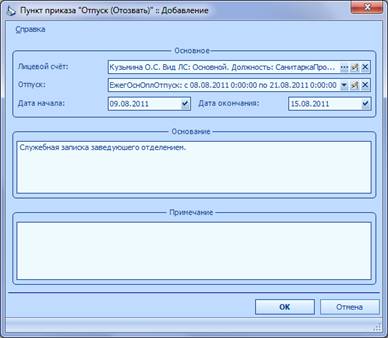
Рисунок 216. Добавление приказа об отзыве из отпуска
Для выбора значения поля Отпуск можно использовать выпадающий список отпусков по выбранному лицевому счету сотрудника.
В поле Основание можно указать основание отзыва сотрудника из отпуска.
После заполнения полей следует нажать кнопку OK. Для закрытия окна без сохранения данных можно нажать кнопку Отмена.
После создания приказа его необходимо отработать, выбрав в контекстном меню заголовка приказа пункт Отработать. Результатом отработки станет добавление информации об отзыве сотрудника из отпуска в разделах Сотрудники и Кадры/Журналы>Журнал отпусков.
После отработки приказ можно распечатать, выбрав в контекстном меню заголовка приказа пункт Печать.
Изменение информации об отзыве из отпуска
Для изменения информации об отзыве из отпуска, добавленной посредством приказа, следует выполнить следующие действия:
· Отменить отработку соответствующего пункта приказа;
· Внести необходимые изменения (см. раздел «Изменение пункта приказа»);
· Отработать пункт приказа;
· Распечатать приказ.
Дополнение/изменение данных выполняется аналогично добавлению пункта приказа об отзыве сотрудника из отпуска (см. раздел «Добавление информации об отзыве из отпуска»). Разница состоит в том, что поля в окне заполнены изменяемыми данными.
Удаление информации об отзыве из отпуска
Для удаления информации об отзыве из отпуска, добавленной посредством приказа, следует выполнить следующие действия:
· Отменить отработку соответствующего пункта приказа;
· Удалить пункт приказа/приказ (см. раздел «Удаление пункта приказа»).
После отмены отработки пункт приказ можно удалить. Для удаления пункта приказа необходимо в контекстном меню пункта выбрать позицию Удалить.
Если удаленный пункт приказа был один в приказе, то заголовок приказа тоже следует удалить, выбрав в его контекстном меню пункт Удалить. В противном случае следует распечатать получившийся приказ. Для вывода приказа на печать следует в контекстном меню заголовка приказа выбрать пункт Печать.
Продление отпуска
Для управления продлениями отпуска доступны следующие действия:
· Добавление продления отпуска;
· Изменение продления отпуска;
· Удаление продления отпуска.
Добавление продления отпуска
Для создания приказа о продлении отпуска следует перейти в раздел Кадры/Учет>Приказы. В контекстном меню панели заголовков приказов выбрать пункт Добавить и в открывшемся окне «Приказ :: Добавление» указать необходимые данные.
В поле Вид приказа следует выбрать «Прочее | Продлить отпуск». После заполнения полей следует нажать кнопку OK. Для закрытия окна без сохранения информации требуется нажать кнопку Отмена.
Для добавления пунктов приказа следует в контекстном меню панели пунктов приказа выбрать позицию Добавить и в открывшемся окне указать следующие данные (см. Рисунок 217):
· Лицевой счет;
· Продлеваемый отпуск;
· Новая дата окончания отпуска;
· Количество дней, на которое продлевается отпуск.
Обязательные для заполнения поля выделены цветом.
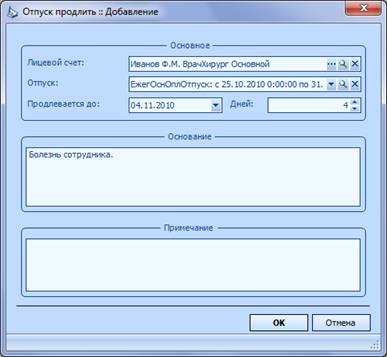
Рисунок 217. Добавление пункта приказа о продлении отпуска
В поле Отпуск значение следует выбрать из выпадающего списка отпусков по выбранному лицевому счету.
Количество дней, на которое продлевается отпуск, может быть введено с клавиатуры или указано с помощью кнопок с изображением стрелочек.
В поле Основание можно указать основание продления отпуска.
После заполнения полей следует нажать кнопку OK. Для закрытия окна без сохранения данных можно нажать кнопку Отмена.
После создания приказа его необходимо отработать, выбрав в контекстном меню заголовка приказа пункт Отработать. Результатом отработки станет добавление информации о продлении отпуска в разделах Сотрудники и Журналы>Журнал отпусков.
После отработки приказ можно распечатать, выбрав в контекстном меню заголовка приказа пункт Печать.
Изменение продления отпуска
Для изменения информации о продлении отпуска, добавленной посредством приказа, следует выполнить следующие действия:
· Отменить отработку соответствующего пункта приказа;
· Внести необходимые изменения (см. раздел «Изменение пункта приказа»);
· Отработать пункт приказа;
· Распечатать приказ.
Дополнение/изменение данных выполняется аналогично добавлению пункта приказа о продлении отпуска. Разница состоит в том, что поля в окне заполнены изменяемыми данными.
Удаление продления отпуска
Для удаления информации о продлении отпуска, добавленной посредством приказа, следует выполнить следующие действия:
· Отменить отработку соответствующего пункта приказа;
· Удалить пункт приказа/приказ (см. раздел «Удаление пункта приказа»).
После отмены отработки пункт приказ можно удалить. Для удаления пункта приказа необходимо в контекстном меню пункта выбрать позицию Удалить.
Если удаленный пункт приказа был один в приказе, то заголовок приказа тоже следует удалить, выбрав в его контекстном меню пункт Удалить. В противном случае следует распечатать получившийся приказ. Для вывода приказа на печать следует в контекстном меню заголовка приказа выбрать пункт Печать.
Прекращение отпуска
Для создания приказа о прекращении отпуска следует перейти в раздел Кадры/Учет>Приказы. В контекстном меню панели заголовков приказов выбрать пункт Добавить и в открывшемся окне «Приказ :: Добавление» указать необходимые данные.
В поле Вид приказа следует выбрать «Прочее | Прекратить отпуск». После заполнения полей следует нажать кнопку OK. Для закрытия окна без сохранения информации требуется нажать кнопку Отмена.
Для добавления пунктов приказа следует в контекстном меню панели пунктов приказа выбрать позицию Добавить и в открывшемся окне указать следующие данные (см. Рисунок 218):
· Лицевой счет;
· Отпуск;
· Дата прекращения;
· Основание;
· Примечание.
Обязательные для заполнения поля выделены цветом.
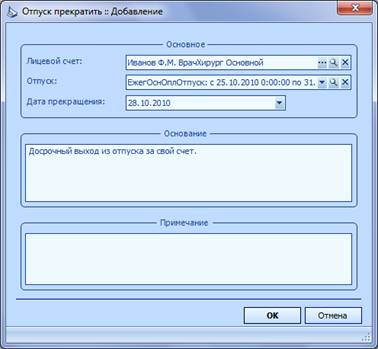
Рисунок 218. Добавление пункта приказа о прекращении отпуска
В поле Отпуск значение следует выбрать из выпадающего списка отпусков по выбранному лицевому счету.
Дату прекращения можно ввести с клавиатуры или выбрать из выпадающего календаря.
В поле Основание можно указать основание прекращения отпуска.
После заполнения полей следует нажать кнопку OK. Для закрытия окна без сохранения данных можно нажать кнопку Отмена.
После создания приказа его необходимо отработать, выбрав в контекстном меню заголовка приказа пункт Отработать. Результатом отработки станет добавление информации о прекращении отпуска в разделах Сотрудники и Кадры/Журналы>Журнал отпусков.
После отработки приказ можно распечатать, выбрав в контекстном меню заголовка приказа пункт Печать.
Аннулирование отпуска
Для создания приказа об аннулировании отпуска следует перейти в раздел Кадры/Учет>Приказы. В контекстном меню панели заголовков приказов выбрать пункт Добавить и в открывшемся окне «Приказ :: Добавление» указать необходимые данные.
В поле Вид приказа следует выбрать «Прочее | Аннулировать отпуск». После заполнения полей следует нажать кнопку OK. Для закрытия окна без сохранения информации требуется нажать кнопку Отмена.
Для добавления пунктов приказа следует в контекстном меню панели пунктов приказа выбрать позицию Добавить и в открывшемся окне указать следующие данные (см. Рисунок 219):
· Лицевой счет;
· Аннулируемый отпуск;
· Основание;
· Примечание.
Обязательные для заполнения поля выделены цветом.
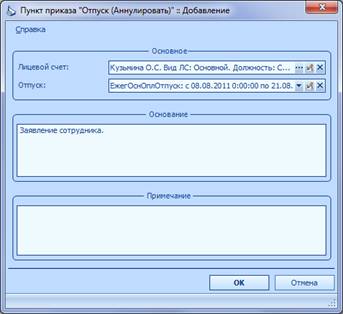
Рисунок 219. Добавление пункта приказа об аннулировании отпуска
В поле Отпуск значение следует выбрать из выпадающего списка отпусков по выбранному лицевому счету.
В поле Основание можно указать основание аннулирования отпуска.
После заполнения полей следует нажать кнопку OK. Для закрытия окна без сохранения данных можно нажать кнопку Отмена.
После создания приказа его необходимо отработать, выбрав в контекстном меню заголовка приказа пункт Отработать. Результатом отработки станет добавление информации об аннулировании отпуска в разделах Сотрудники и Кадры/Журналы>Журнал отпусков.
После отработки приказ можно распечатать, выбрав в контекстном меню заголовка приказа пункт Печать.
Персональные документы
Для управления персональными документами сотрудников и других физических лиц, зарегистрированных в системе, можно воспользоваться одним из следующих способов:
· Управление персональными документами в разделе Сотрудники (см. раздел «Персональные документы»);
· Управление персональными документами в разделе Журналы (см. раздел «Работа с журналами»);
· Управление персональными документами в разделе Физические лица (см. раздел «Добавление информации о физическом лице»).
Полученные награды
Для управления наградами сотрудников и других физических лиц, зарегистрированных в системе, можно воспользоваться одним из следующих способов:
· Управление полученными наградами в разделе Сотрудники (см. раздел «Полученные награды»);
· Управление полученными наградами в разделе Журналы (см. раздел «Работа с журналами»);
· Управление полученными наградами в разделе Приказы.
Управление полученными наградами в разделе Приказы
Для управления сведениями о полученных наградах сотрудников можно использовать приказы. С помощью приказа можно выполнить следующие действия:
· Добавление награды;
· Изменение награды;
· Удаление награды.
Добавление награды
Для добавления награды следует создать приказ о поощрении работника. Для этого необходимо перейти в раздел Кадры/Учет>Приказы. В контекстном меню панели заголовков приказов выбрать пункт Добавить и в открывшемся окне «Приказ :: Добавление» указать необходимые данные.
В поле Вид приказа следует выбрать «Прочее | Поощрить работника». После заполнения полей следует нажать кнопку OK. Для закрытия окна без сохранения информации требуется нажать кнопку Отмена.
Для добавления пунктов приказа следует в контекстном меню панели пунктов приказа выбрать позицию Добавить и в открывшемся окне указать следующие данные (см. Рисунок 220):
· Лицевой счет сотрудника;
· Параметры награды:
· Наименование,
· Вид награды,
· Дата вручения,
· Документ,
· За что,
· Основание награды,
· Сумма награды;
· Примечание.
Обязательные для заполнения поля выделены цветом.
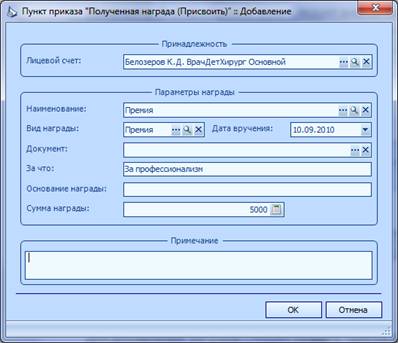
Рисунок 220. Добавление приказа о поощрении работника
Значения полей Наименование, Вид награды и Документ выбираются при нажатии кнопки  из раскрывающихся словарей.
После заполнения полей следует нажать кнопку OK. Для закрытия окна без сохранения данных можно нажать кнопку Отмена.
После создания приказа его необходимо отработать, выбрав в контекстном меню заголовка приказа пункт Отработать. Результатом отработки станет добавление информации о награде сотрудника в разделах Сотрудники и Кадры/Журналы>Полученные награды.
После отработки приказ можно распечатать, выбрав в контекстном меню заголовка приказа пункт Печать.
Изменение награды
Для изменения информации об награде, добавленной посредством приказа, следует выполнить следующие действия:
· Отменить отработку соответствующего пункта приказа;
· Внести необходимые изменения (см. раздел «Изменение пункта приказа»);
· Отработать пункт приказа;
· Распечатать приказ.
Дополнение/изменение данных выполняется аналогично добавлению пункта приказа о поощрении сотрудника (см. раздел «Добавление награды»). Разница состоит в том, что поля в окне заполнены изменяемыми данными.
Удаление награды
Для удаления информации о награде, добавленной посредством приказа, следует выполнить следующие действия:
· Отменить отработку соответствующего пункта приказа;
· Удалить пункт приказа/приказ (см. раздел «Удаление пункта приказа»).
После отмены отработки пункт приказ можно удалить. Для удаления пункта приказа необходимо в контекстном меню пункта выбрать позицию Удалить.
Если удаленный пункт приказа был один в приказе, то заголовок приказа тоже следует удалить, выбрав в его контекстном меню пункт Удалить. В противном случае следует распечатать получившийся приказ. Для вывода приказа на печать следует в контекстном меню заголовка приказа выбрать пункт Печать.
Родственники
Для управления списком родственников сотрудников следует перейти в раздел Кадры/Учет>Сотрудники (см. раздел «Родственники»).
Семейное положение
Для управления информацией о семейном положении можно воспользоваться одним из следующих способов:
· Управление информацией о семейном положении в разделе Сотрудники (см. раздел «Семейное положение»);
· Управление информацией о семейном положении в разделе Журналы (см. раздел «Работа с журналами»).
Сертификация
Для управления информацией о сертификатах можно воспользоваться одним из следующих способов:
· Управление информацией о сертификатах в разделе Сотрудники (см. раздел «Сертификация»);
· Управление информацией о сертификатах в разделе Журналы (см. раздел «Работа с журналами»).
Социальные льготы
Для управления информацией о социальных льготах можно воспользоваться одним из следующих способов:
· Управление информацией о социальных льготах в разделе Сотрудники (см. раздел «Социальные льготы»);
· Управление информацией о социальных льготах в разделе Журналы (см. раздел «Работа с журналами»).
Стажи
Для управления информацией о стажах можно воспользоваться одним из следующих способов:
· Управление информацией о стажах в разделе Сотрудники (см. раздел «Стажи»);
· Управление информацией о стажах в разделе Журналы (см. раздел «Работа с журналами»).
Ученые звания
Для управления учеными званиями можно воспользоваться одним из следующих способов:
· Управление учеными званиями в разделе Сотрудники (см. раздел «Ученые звания»);
· Управление учеными званиями в разделе Журналы (см. раздел «Работа с журналами»).
Численность прикрепленного населения
Для управления численностью прикрепленного к сотруднику населения можно воспользоваться одним из следующих способов:
· Управление численностью прикрепленного населения в разделе Сотрудники (см. раздел «Численность прикрепленного населения»);
· Управление численностью прикрепленного населения в разделе Журналы (см. раздел «Работа с журналами»).
Создание приказа об изменении ФОТ лицевого счета
Порядок действий при создании приказа об изменении ФОТ лицевого счета.
Назначение
В разделе приведено описание порядка действий для создания приказа об изменении ФОТ лицевого счета.
Порядок действий
Для управления приказами об изменении ФОТ лицевого счета доступны следующие действия:
· Добавление приказа;
· Изменение приказа;
· Удаление приказа;
· Удаление пункта приказа.
Добавление приказа об изменении ФОТ лицевого счета
Для создания приказа об изменении ФОТ лицевого счета следует перейти раздел Кадры/Учет>Приказы. Сначала необходимо добавить заголовок приказа и указать параметры приказа.
В поле Вид приказа необходимо выбрать «Сотрудник | Изменить ФОТ лицевого счета».
Для создания пунктов приказа следует в контекстном меню панели «Пункты приказа» выбрать пункт Добавить. В открывшемся окне следует выбрать тип пункта приказа:
· Добавить позицию ФОТ;
· Изменить позицию ФОТ;
· Закрыть позицию ФОТ.
Добавление позиции ФОТ
При выборе пункта «Добавить позицию ФОТ» в открывшемся окне следует выбрать лицевой счет и указать (см. Рисунок 221):
· Категорию ФОТ;
· Даты начала и окончания периода действия позиции ФОТ;
· Ставку или процент;
· Примечание.
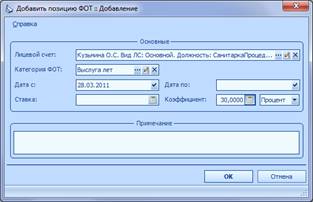
Рисунок 221. Добавление позиции ФОТ для лицевого счета
Если у выбранной категории ФОТ указана зависимость от другой категории, то для расчета суммы можно указать коэффициент. В поле Коэффициент можно указать значение в процентах или ставках.

|
Из за большого объема этот материал размещен на нескольких страницах:
1 2 3 4 5 6 7 8 9 10 11 |
